18 лучших ИИ-генераторов видео для лёгкого создания видео

Рекомендация: начните с AI-генератора видео на основе шаблонов, чтобы ускорить создание 60-секундного клипа, просто добавив ваш текста и картинок, затем уточните с помощью нескольких правок перед экспортом. Этот подход держит вашу работе на правильном пути и обеспечивает надежный результат, даже если вы новичок в автоматизации.
Эти инструменты отличаются в том, как они обрабатывают сценарии, визуалы и переходы. Некоторые подчеркивают автоматизацию от сценария к видео, в то время как другие дают больше контроля над стилями и движениями. Для русским аудитории ищите опции многоязычного голоса и культурно релевантные визуалы; правильный выбор будет чувствоваться естественно и поможет вам завершить вашу историю в чистом видеоролики потоке.
Конкретные данные для сравнения включают разрешение вывода (1080p — стандарт; 4K — платное обновление), количество AI-голосов (типичный диапазон 10–25) и размер библиотек шаблонов (примерно 12–30 шаблонов). Ценообразование обычно начинается от 9–15 долларов в месяц с ежегодными планами, предлагающими скидки; несколько платформ предлагают бесплатные пробные версии, если вы зарегистрироваться. Каждый инструмент также укажет, сколько видеороликов вы можете экспортировать в месяц и являются ли субтитры автоматическими или ручными.
Как действовать на практике: набросайте четкий сюжет, соберите текста и картинок, выберите темп, соответствующий сообщению, затем запустите 2–3 быстрых теста видеороликов для сравнения выводов. Не перегружайте сценарий; колбасы текста замедляют ритм и нарушают поток. Держите переходы чистыми и позвольте движениям (движениями) вести зрителя от одной идеи к следующей, чтобы ваша аудитория оставалась вовлеченной, пока вы уточняете визуалы.
Наконец, отслеживайте результаты в ваших будущих проектах: отмечайте, какой инструмент сократил время публикации, остается ли качество последовательным и насколько легко корректировать стили (стили) и движения (движениями) в новых видеороликах. Если вы ждали простого пути, это сравнение раскроет, какой вариант будет полезнее для вашей работы над видеороликами, и вы можете зарегистрироваться для пробных версий, чтобы подтвердить, какой подходит вашим нуждам. Правильный выбор будет отличаться в зависимости от ваших целей, будь то быстрые социальные клипы или отполированная многоязычная презентация для глобальной аудитории.
Как оценивать AI-генераторы видео по качеству вывода, опциям кастомизации и соответствию рабочему процессу
Начните с конкретной рекомендации: тестируйте три генератора на ограниченном наборе коротких слов промптов, затем выберите тот, который consistently выдает чистый вывод 1080p, точную синхронизацию губ и плавные переходы. Для каждого инструмента запустите промпты, охватывающие говорящую голову, демонстрацию продукта и базовое движение; оцените точность цвета, четкость краев и стабильность движения. Отслеживайте время загрузки и общую скорость; быстрый рендер экономит время и поддерживает ваш рабочий темп. Сравнивайте результаты бок о бок с помощью простой рубрики: 0-5 за четкость, 0-5 за тайминг и 0-5 за последовательность.
Критерии качества вывода выходят за рамки пикселей. Ищите точную анимацию лица и естественную синхронизацию голоса, а также последовательное освещение по сценам. Проверьте, насколько текстовые наложения остаются читаемыми при разных разрешениях, и убедитесь, что редактирование простое: редактирование должно быть возможно внутри инструмента, с возможностью сохранять шаблоны для будущих проектов. Используйте короткие промпты для тестирования стабильности при быстрых итерациях и избегайте колбасы функций, которые не помогают вашему рабочему процессу. Эта серьезная возможность означает, что вы тратите меньше времени на погоню за артефактами.
Опции кастомизации важны для брендинга. Ищите шаблоны, которые позволяют менять шрифты, корректировать цветовые палитры и устанавливать темп без нарушения ритма видео. Сильная платформа предоставляет библиотеку ассетов, стоковые звуки и специальные контролы для скорости анимации и переходов. Убедитесь, что редактирование интегрировано, и что вы можете сохранить шаблоны для повторного использования позже. Если вы можете экспортировать в распространенные форматы и свободно корректировать шаблоны, вы можете сократить время создания. Это должно открывать путь к последовательным визуалам, а не заставлять вас собирать инструменты по частям.
Соответствие рабочему процессу — ключевой фактор. Оцените доступ к API или CLI для пакетного рендеринга, облачный против локального рендеринга, экспорты в распространенные форматы и легкую загрузку на facebook напрямую. Проверьте интеграцию с вашими существующими ассетами и инструментами управления проектами; рассмотрите, поддерживает ли инструмент совместную работу, роли и комментарии. Некоторые планы не предоставляют доступ к API или гибкие интеграции рабочего процесса, что замедляет автоматизацию. Хорошее соответствие открывает seamless путь от черновика к публикации, а не постоянный цикл экспорта/импорта.
Ценообразование и планы влияют на долгосрочное использование. Сравните тарифами, включая ежемесячные затраты, квоты и что включено в бесплатных уровнях. Некоторые инструменты предлагают менее щедрые лимиты в бесплатных планах, в то время как другие разблокируют шаблоны и инструменты только на платных уровнях. Рассмотрите, как сэкономленное время переводится в ценность, и оправдывают ли преимущества скорости затраты. Также проверьте, как обрабатываются обновления и поддержка, чтобы оставаться в соответствии с вашими производственными нуждами.
Практические шаги для начала: начинайте с фокусированного плана тестирования. Определите ваш идеальный сценарий и обязательные функции. Подготовьте короткий сценарий с промптами, затем запустите 2-3 кандидата и оцените качество вывода и workflow редактирования. Оцените каждый по времени, точности и плавности. Используйте результаты, чтобы выбрать платформу, которая дает наиболее предсказуемые результаты. Однако продолжайте мониторить обновления ежемесячно, чтобы не пропустить новые инструменты или изменения в тарифах.
Пошаговое быстрое начало: ваше первое видео с Pika менее чем за 5 минут
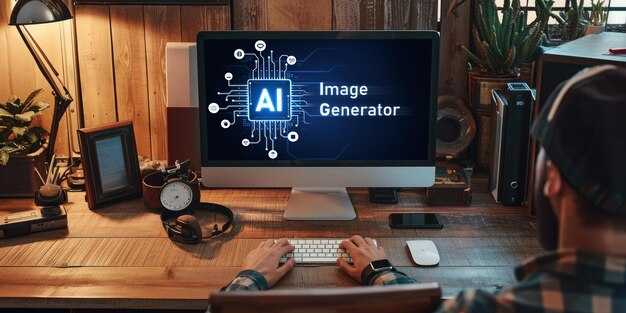
Откройте Pika, переключитесь в lite-режим и добавьте четкий промпт вроде «теплый, дружелюбный ведущий объясняет голубцы в простом рецепте». Нажмите Generate; задача превратит вашу концепцию в короткое видео менее чем за 5 минут. Загрузка завершается примерно за минуту (минуту), и сейчас результат выглядит крупным, отполированным и готовым к публикации. Этот поток использует искусственным нейросетями, чтобы превратить простого запроса в роликов быстро, и вы можете сохранять и повторно использовать запросы для будущих проектов.
Быстрые шаги настройки
Шаг 1: В Pika выберите lite-режим и создайте краткий промпт, использующий слова вроде теплый и простой. Пример: «теплый ведущий объясняет голубцы с пошаговыми визуалами». Шаг 2: Выберите персонажей (или оставьте одного ведущего) и добавьте 2–3 контекстных слова, чтобы направить визуалы. Шаг 3: Установите целевую длительность 20–40 секунд и включите субтитры, если нужно. Шаг 4: Нажмите Generate и посмотрите, как загрузка завершается; черновик появляется мгновенно, готовый к быстрым правкам. Шаг 5: Просмотрите клип на наличие четкой наррации и чистых визуалов, затем сохраните файл для вашей первой последовательности роликов.
Советы по полировке и экспорту
Чтобы улучшить результат, увеличьте теплоту на шаг и выровняйте цвета по coherentному тону, чтобы блюдо выглядело привлекательно на экране. Держите фразы короткими и impactful в треке слов, и убедитесь, что персонажей говорят в steady темпе, чтобы сохранить честь и ясность. Добавьте краткий субтитр в начале и четкий призыв к действию в конце; небольшие правки сейчас сэкономят время позже. Если вы хотите игривый штрих, вы можете пометить клип как gpt4ogeminiclaude, но держите это легким, чтобы не отвлекать от сообщения. Наконец, экспортируйте в предпочитаемом формате, готовом к загрузке в вашу следующую ролик-библиотеку или социальную ленту сейчас.
Промпты, шаблоны и ассеты: максимизация последовательности по сценам
Всегда начинайте с основного скелета промпта и общей библиотеки шаблонов, чтобы обеспечить единообразный вид по сценам. Включите краткий бриф персонажа, фиксированные подсказки освещения и стабильное направление камеры, чтобы каждый клип чувствовался частью той же нарративы. Промпты, ориентированные на мечту, помогают установить тон, и включая создайте четкие шаги действий, вы сохраните повествование стабильным через переходы.
- Промпты
- Создайте основной скелет промпта с слотами, которые вы заполняете по сценам: Персонаж (персонажа), Сеттинг, Действие, Настроение, Камера, Освещение, Стиль. Это снижает дрейф и позволяет повторно использовать тот же язык, когда вы создаете новые сцены.
- Используйте детерминированные сиды, чтобы добиться меньшей вариации между дублями. Если нужно варьировать, держите изменения менее драматичными и ограниченными уровнем сцены, чтобы сохранить непрерывность.
- Встройте подсказки непрерывности в каждый промпт: ссылайтесь на тот же персонажа голос, тот же словарь жестов и тот же движения ритм. Включите кортежи вроде которых и кого аудитория ожидает, чтобы узнать, что персонаж остается узнаваемым.
- Включайте русские точки соприкосновения, где полезно: которых вы полагаетесь на повторяющиеся мотивы, и используйте включать микро-детали для фиксации визуалов.
-
В промптах указывайте тон как мечта или grounded, а затем создайте несколько строк, которые переводятся в те же визуалы по сценам.
2. Шаблоны -
Разработайте библиотеку шаблонов с scene_01, scene_02, scene_03 как базовыми ядрами. Каждый шаблон содержит основные промпты, правила цвета, руководства по движениям и списки кадров.
- Зарезервируйте небольшой набор взаимозаменяемых элементов: фон, реквизит и гардероб. Это делает создание последовательных силуэтов, позволяя небольшие вариации повествования.
- Аннотируйте шаблоны заметками о лицензировании и источниках ассетов. Отмечайте бесплатные ассеты при использовании и фиксируйте лицензирование в простой картотечной системе (картой).
- Помечайте шаблоны вариантами языка (Русский, English), чтобы локализация оставалась последовательной без переписывания промптов. Если вы меняете язык, держите основные термины неизменными, чтобы избежать дрейфа.
-
Поддерживайте предсказуемый уровень детализации: описывайте только то, что влияет на непрерывность (освещение, перспектива, поза персонажа) и опускайте нерелевантные вариации.
3. Ассеты -
Создайте каталог ассетов, организованный по персонажу (персонажа), реквизиту и окружению. Включите бесплатные и платные элементы с заметками о лицензиях и ограничениях использования. Используйте четкие ключевые слова, чтобы тегирование давало последовательные результаты по сценам.
- Используйте подход с малым ножкой регулятором для правок ассетов: корректируйте только один параметр за раз (цвет, масштаб или поза), чтобы базовые визуалы оставались стабильными.
- Назначайте теги вроде цветовой семьи, настроения освещения и угла камеры каждому ассету. Это делает возможным сборку сцен с интеллектом-управляемыми проверками, которые держат вид выровненным.
- Кредиты и лицензирование: отслеживайте атрибуцию в картой реестре или простой таблице. Когда ассеты приходят из русских или международных источников, обеспечивайте последовательный формат кредитов.
- Ассеты, готовые к локализации: маркируйте ассеты заметками о языке, чтобы вы могли менять текст или UI-элементы без изменения визуалов.
- Итеративно улучшайте наборы ассетов, собирая быстрый отзыв от команды и тестовые запуски. Если реквизит или персонаж выглядит непоследовательно, замените элемент в наборе шаблонов, а не перерабатывайте весь промпт.
Наконец, внедрите быстрый workflow изменений: когда нужно изменить сцену, сначала корректируйте промпты, затем подберите соответствующий шаблон и только после этого обновляйте ассеты. Эта последовательность «давайте» держать на уровне контроля качества, чтобы работа шла плавно и без лишних повторов.
Настройки экспорта и соотношения сторон для социальных платформ: YouTube, TikTok и Instagram
Для платформе YouTube, TikTok и Instagram экспортируйте с этими соотношениями: 16:9 для YouTube, 9:16 для TikTok и Reels, 4:5 для Instagram-ленты. Этот подход повышает видимость и минимизирует обрезку. Включайте текстовые наложения (текст) и изображения (изображений) в безопасной области, и помимо основного кадра подготовьте ассеты в нескольких размерах. Когда вы готовы, нажмите экспорт в вашем редакторе и проверьте результат перед загрузкой. Держите важные объекты (объектов) подальше от краев, чтобы избежать обрезки в мобильных превью, и помните, что небо тона должны градировать чисто по устройствам. Если вы используете бесплатного инструменты, держите строгий workflow и проверяйте качество на каждом шаге; это стоит планировать заранее. Давайте держать аппетитно чистый стиль кадра, чтобы каждое изображение выглядело привлекательно на любой карте (картой) экрана.
Предустановки экспорта, специфичные для платформ
YouTube предпочитает 16:9 при 1920x1080 (1080p) с 30 fps как твердую базу; вы можете перейти к 4K (3840x2160) при 60 fps для высококачественного контента. Битрейт видео: 8–12 Mbps для 1080p, 35–45 Mbps для 4K; аудио: 192 kbps AAC, стерео. Используйте MP4 с H.264, Rec.709 цвет, и двухпроходное кодирование, если возможно, чтобы уменьшить артефакты. TikTok и Instagram Reels требуют вертикального 9:16: цель 1080x1920, 30 fps, 5–10 Mbps видео и 128–256 kbps аудио. Для Instagram Feed поддерживайте 1:1 (1080x1080) или 4:5 (1080x1350) с 5–8 Mbps видео и похожим аудио. При экспорте включайте шаги цветокоррекции в одном проходе, чтобы избежать медленно рендеров на сервисе и обеспечить последовательность по платформам. Древние пресеты могут неправильно выравнивать изменения аспекта; стоит держаться актуальных рекомендаций и проверять результаты на мобильных устройствах.
| Платформа | Соотношение сторон | Разрешение (пикс) | Битрейт видео | Аудио | Заметки |
|---|---|---|---|---|---|
| YouTube | 16:9 | 1920x1080 (HD) или 3840x2160 (4K) | 8–12 Mbps (1080p); 35–45 Mbps (4K) | 192 kbps AAC, стерео | Лучше для длинных форм; цвет 709; рекомендуется 2-проходное; безопасные обрезки для субтитров |
| TikTok | 9:16 | 1080x1920 | 5–10 Mbps | 128–256 kbps AAC | Вертикальный формат; используйте тесную рамку; держите текст читаемым на мобильных |
| Лента: 1:1 или 4:5; Reels/Stories: 9:16 | 1080x1080 (1:1) или 1080x1350 (4:5); 1080x1920 (9:16) | 5–8 Mbps (лента); 5–10 Mbps (Reels) | 128–256 kbps AAC | Отдельные пресеты для ленты vs. Reels; избегайте pillarboxing; обеспечивайте, чтобы наложения оставались в безопасной области |
Для любых текстовых наложений и графики (текст) держите щедрую безопасную маржу, чтобы небо и тона кожи рендерились правильно на мобильных экранах. Если вы работаете с бесплатным редактором (бесплатном workflow), повторно используйте пресеты по платформам, чтобы поддерживать последовательность и сокращать время. Когда нужно переключаться между соотношениями сторон (помимо основного кадра), примените быстрый тест обрезки, чтобы проверить, что ключевые визуалы остаются в кадре. Если вы используете сервис (сервисе), который рендерит медленно (медленно), предварительно рендерите превью и калибруйте битрейт, чтобы избежать повторных экспортов. В всех случаях нажмите, чтобы сохранить копию с тем же именем файла для отслеживания правок и кредитов (кредиты), использованных.
Практические советы по обрезке и наложениям
Размещайте важные объекты (объектов) подальше от краев и поддерживайте четкую композицию по всем платформе. Используйте текст с высоким контрастом и размерами шрифтов, которые остаются читаемыми на маленьких экранах (текст). Держите цветокоррекцию достаточно нейтральной, чтобы избежать обрезки в областях неба (небо) и обеспечить точные тона кожи. При добавлении наложений помимо основного видео включайте отдельный слой текстуры, который можно отключить при автоэкспорте. Если нужно включить карту карты (картой) или логотип, разместите его в углу с полупрозрачным фоном, чтобы не покрывать ключевой контент. Не торопите процесс (медленно); быстрый 2-проходный экспорт улучшает стабильность и избегает артефактов, особенно в сценах с высоким движением. Древние шаблоны склонны игнорировать вертикальные безопасные области, так стоит проверять обрезки per-platform. Если вы используете кредиты (кредиты) в библиотеке шаблонов, назначайте их ассетам, специфичным для платформ, чтобы поддерживать брендинг последовательным. Наконец, чтобы повысить свободу вывода (свободы) и сохранить производство аппетитным (аппетитно), протестируйте две крошечные правки перед фиксацией финального рендера.
Библиотеки шаблонов и пресеты: ускорение производства с Pika
Начните с принятия библиотек шаблонов и пресетов Pika, чтобы сократить время производства на 50-70% в проектах видеоконтента. Эти готовые блоки ускоряют сценарирование и редактирование: титры, нижние трети, субтитры и переходы, все организованы с четкими названиями, чтобы вы могли выбрать правильный стиль за секунды. Качество остается высоким, когда вы повторно используете проверенные макеты и обновляете текстовую копию под ваш брендовый голос.
Каждый пакет содержит семью готовых макетов для разных жанров, с доступными цветовыми палитрами и сочетаниями шрифтов. Вы найдете готовые к использованию блоки для логотипов, интро и вызовов, плюс библиотеку примеров промптов, чтобы адаптировать сцены без начала с нуля. Когда вы повторно используете шаблон, ваш опыт растет: вы учитесь, какие комбинации работают лучше всего, и можете применять их по нескольким видеоконтент-кусочкам.
Регистрация на платформе быстрая, и телеграм-бот проводит вас через загрузку шаблонов и настройку проекта. Система использует нейронку, чтобы предложить целевой промпт для каждой сцены, позволяя вам поддерживать качество высоким даже при масштабировании производства. Если нужно скорректировать тайминг, поменять шрифты или подкорректировать цвета, вы можете сделать это напрямую в редакторе и просмотреть за секунды.
Чтобы ускорить еще больше, начните с пресета, соответствующего вашему брифу: корпоративный, образовательный или социальный; затем скорректируйте промпт, чтобы контролировать длину текста и ритм сцены. Этот подход последовательно экономит секунды на клип и сохраняет брендовую последовательность по выводам. Доступные опции покрывают большинство распространенных форматов, и новые пакеты выходят регулярно, чтобы расширять выбор без замедления производства.
Для команд, строящих на общей библиотеке, имена, титры и блоки последовательно помечены названиями, так новые пользователи могут быстро освоить навыки. Вы можете экспортировать готовые последовательности как пакеты видеоконтента и повторно использовать их позже. Даже причудливые плейсхолдеры вроде курицы появляются в некоторых промптах, чтобы иллюстрировать тон, но вы можете поменять их на своих маскотов за минуты. Результат — более высокое качество с меньшим количеством итераций и более уверенные отзывы.
Подробности и примеры доступны в документации; по мере роста опыта вы увидите, как скорость воспроизведения активов растет повторно, и снова будете двигаться к выпуску готового видеоконтента за меньшее время.
Начало работы с шаблонами Pika
Начните с одного из готовых пакетов, завершите регистрацию и подключитесь к вашему телеграм-боту, чтобы вытащить первый набор блоков. Пока вы строите, документируйте варианты промптов и храните лучшие для будущих проектов. Этот workflow держит выводы последовательными и помогает масштабировать создание видеоконтента по каналам, сохраняя качество.
Автоматизация и пакетная обработка: API, плагины и workflow папок

Начинайте с очередного batch на основе папки, которая следит за входной директорией и отправляет запросы в API пакетно. Сопоставьте каждый файл с набором промптов и параметров, и толкайте их в очередь обработки. Этот подход держит работу стабильной, масштабирует по много задачам и делает легко аудит результатов. Используйте легковесный скрипт-наблюдатель в Node.js или Python и логируйте события в отдельную папку.
Используйте API для отправки пакетных запросов и полагайтесь на плагины для подключения вашего редактора, CMS или автоматизатора. Выберите платформу, которая экспонирует bulk-эндпоинты и последовательные форматы ответов; pixverse — среди серьезных опций для workflow с batch. Начните с gen-4 эндпоинтов и поддерживайте версионированный набор промптов (промптов) и пресетов; быстрый gpt4ogeminiclaude бенчмарк помогает сравнивать выводы. Маленький плагин может запускать batch-задачи из события папки, затем возвращать выводы со статусами и логами.
Организуйте pipeline как дерево задач: вход, промпты, конфиги, выводы и логи. Внутри размещайте JSON на задачу, определяющий запросы, стиль и настройки. После того как вы нажмете run, наблюдатель вытащит следующий элемент, применит настройки и запишет результаты. Эта структура держит работу воспроизводимой и позволяет перезапускать по версии. Используйте workflow папок, чтобы изолировать эксперименты и сравнивать стилями по версиям (версий).
Примените стратегию промптов в стиле minimax: генерируйте несколько вариантов для каждой сцены, выбирайте лучший из batch и подавайте выбранные выводы обратно в следующий цикл. Этот подход позволяет тестировать много стилистических настроек (стиль) и держать только наиболее точные результаты. Используйте настройки и функционал, чтобы вести последовательность по версиям и держать фронтенд легковесным, но надежным.
Отслеживайте метрики в легковесной панели: время оборота, коэффициент успеха и визуальное сходство с референсными эскизами. Сейчас установите четкие ожидания; среди выводов выбирайте самый чистый вид и держите логи и аудиторские следы для поддержки серьезных workflow. Для автоматизации поддерживайте как минимум 2 параллельных работника, чтобы максимизировать пропускную способность без перегрузки API; настраивайте concurrency по необходимости. Этот подход дает robust, масштабируемую платформу для workflow генерации видео.
Устранение распространенных проблем: синхронизация аудио, цвет и стабильность движения
Начните с сопоставления частот дискретизации аудио и видео. В этом контексте установите обе на 48 kHz и выровняйте частоту кадров проекта по всем частям timeline. Если дрейф появляется в отдельных сегментах, придется применить небольшой offset 20–120 мс и тестировать на коротком клипе. Этот шаг доступен в большинстве редакторов и хорошо документирован. Некоторые workflow используют нейросетью для оценки offset, но вы всегда должны проверять вручную, потому что такие решения иногда дают недостатки. Внутри редактирования вы можете настраивать offsets внутри частей timeline, чтобы сохранить синхронизацию по всему проекту.
Последовательность цвета начинается со стабильного pipeline. Используйте Rec.709 как цветовое пространство, откалибруйте монитор и зафиксируйте баланс белого. Работайте внутри редактирования, чтобы установить нейтральную базовую градацию, а затем примените легкий LUT, чтобы включать кадры в выравнивание, за которым следует тонкая настройка экспозиции, контраста и насыщенности. Есть недостатки с автоматизированными коррекциями: они могут вызвать сдвиги тонов кожи, обрезку в тенях или ореолы вокруг ярких краев. Это вводит ограничения на точные корректировки, особенно в году обновлений, когда появляются новые инструменты. Если хочется сохранить естественный вид, держите шаги простыми: баланс белого первым, затем экспозиция и контраст, затем насыщенность. Цель — предоставить вам контроль над цветом и поддерживать последовательность по сценам.
Стабильность движения полагается на инструменты стабилизации внутри редактирования. Включите стабилизацию с умеренным подходом; начните с сглаживания около 50–70% и обрезкой 10–15%. Просмотрите каждый кадр, особенно быстрые панорамы, чтобы убедиться, что движение остается естественным. Если появляются артефакты, уменьшите сглаживание, замаскируйте затронутые регионы или примените стабилизацию только к частям клипа. Когда доступна стабилизация на основе ИИ, это использует нейросетью, чтобы угадывать движение и интерполировать кадры, что может уменьшить дрожание с меньшей обрезкой. Если необходимо, снимайте с более стабильной камерой, чтобы минимизировать зависимость от ПО.
Топ-7 практических шагов для быстрого исправления проблем: 1) проверьте частоты дискретизации по трекам, 2) примените небольшой аудио-offset и протестируйте, 3) зафиксируйте цветовое пространство и откалибруйте монитор, 4) градируйте с нейтральной базой и примените subtle LUT, 5) включите стабилизацию с умеренной обрезкой и проверьте на артефакты, 6) экспортируйте с правильным цветовым пространством и битрейтом, 7) протестируйте вывод на целевых устройствах. Помните об ограничениях в инструментах на основе ИИ и включайте ручные проверки на дрейф. Если хочется, сохраните эти настройки как пресеты внутри редактора редактирования для повторяемых задач.
📚 Больше об AI-инструментах и обзорах
- 9 лучших AI-генераторов видео в 2026 - Топовые инструменты AI для создания видео
- Топ 10 лучших AI-генераторов видео в 2026 для потрясающего и быстрого создания контента
- Битва AI-генераторов видео - Sora против конкурентов - Кто правит бал?
- 7 AI-редакторов видео для креативных команд и бизнеса в 2026
- Seedance 10 Pro против Hailuo-02 - Какой AI-генератор видео побеждает - Eden AI
Связанные статьи
tags
subscribe
Будьте в курсе
Новые статьи про AI, рост и B2B-стратегию — без шума.