Как создать мультфильм с помощью VEO 3 — Пошаговое руководство по анимации Google AI
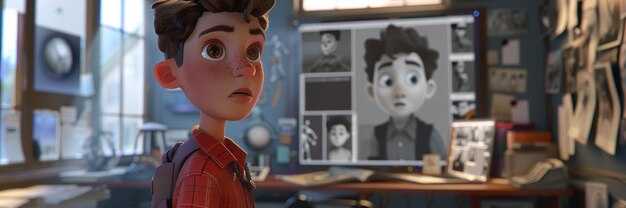
Рекомендация: Откройте VEO 3 и сопоставьте один шаг для проверки рабочего процесса для мультфильма с Google AI Animation. Определите цели заинтересованных сторон, подготовьте активы изображений и установите базовый стиль. Вы знаете, что этот метод помогает получать быстрый отзыв и закрепляет непрерывные улучшения.
Шаг 1: Определите концепцию и выберите визуальный стиль, соответствующий вашей аудитории. Захватите цели заинтересованных сторон и опишите элементы, которые двигают историю, включая несколько персонажей и окружение. Эти технологии позволяют быстро экспериментировать и помогают понять, какие визуалы переводятся в анимацию, и как изображение будет выглядеть в движении. Если вы хотите сохранить движение плавным, спланируйте ключевые кадры сначала, чтобы поток шел гладко.
Шаг 2: Соберите активы для проекта. Создайте чистые контурные рисунки, последовательные цвета и масштабируемых персонажей. Экспортируйте рисунки как последовательности PNG или векторные слои, и назовите их по функции (персонаж, фон, реквизит). Это уменьшает правки позже и сохраняет непрерывность рабочего процесса по мере построения сцены. Включите простой журнал активов для ускорения правок и помощи заинтересованным сторонам отслеживать детали.
Шаг 3: Настройте VEO 3 с функциями Google AI Animation. Загрузите свои активы, определите правила движения для ключевых кадров и позвольте ИИ генерировать промежуточные кадры. Проверьте непрерывность между кадрами и скорректируйте тайминг, чтобы избежать дрожания. Используйте эти техники для контроля темпа и сохранения плавности анимации. Если кадр выходит за стиль, подкорректируйте подсказки и запустите быстрый проход, пока он не выровняется с базовым изображением, и отметьте, какая подсказка задает тон, которая которая информирует подход. Этот процесс остается вроде простым, пока вы итерируете.
Шаг 4: Добавьте аудиодорожку и эффекты. Если вы стремитесь к ASMR-атмосфере, включите подсказки asmr-видео в фон и синхронизируйте лип-синк с диалогом. Сохраняйте уровни аудио четкими и избегайте маскировки деталей в визуалах. Вы можете добавить тонкий тон комнаты и окружающие звуки для поддержки сцены без перегрузки изображения.
Шаг 5: Проверьте с заинтересованными сторонами. Соберите детали о том, что работает, и что скорректировать. Итерируйте неоднократно, чтобы достичь стабильного, непрерывного вида через сцены. Затем отрендерите и экспортируйте вывод как готовую к обмену последовательность изображений для публикации или презентации аудитории жизни, обеспечивая доступность и читаемость для разнообразных аудиторий. Если кадру нужна корректировка, отметьте изменение в журнале и вернитесь для быстрого прохода.
Эти шаги помогут вам превратить концепцию в отполированный мультфильм с VEO 3, согласованный с рабочими процессами Google AI Animation и доставляющий четкий, тестируемый результат для любой заинтересованной стороны. Сосредоточьтесь на важных деталях и получении последовательных результатов кадр за кадром, и продолжайте уточнять, пока результат не соответствует вашим целям.
Настройка VEO 3 и подключение к рабочему пространству Google AI Animation
Установите VEO 3 и подключите к рабочему пространству Google AI Animation, затем создайте новый проект и выровняйте его с вашим хранилищем Google Cloud для централизованного управления активами. Сосредоточьтесь на удобстве использования; это может стать такой основой, которая питает творческий вывод для аудитории. Используйте набор данных демо для проверки рабочего процесса перед масштабированием на производство.
- Подготовьте доступ и предварительные требования:
- Проверьте, что у вас есть права администратора в Google Cloud и VEO 3 установлен на рабочей станции с как минимум 8 ГБ ОЗУ и выделенным GPU для скорости.
- Включите API Google AI Animation в консоли Google Cloud и сгенерируйте набор учетных данных OAuth для VEO 3.
-
Очистите директорию рабочего пространства с подпапками assets/, prompts/, renders/ и outputs/ для сохранения чистого контекста для более быстрого сотрудничества.
2. Подключите VEO 3 к Google AI Animation: -
Откройте VEO 3, выберите Интеграции > Google AI Animation и войдите в свой аккаунт Google.
- Авторизуйте необходимые области, выберите целевое рабочее пространство и выберите шаблон проекта по умолчанию для ускорения ввода в эксплуатацию.
-
Подтвердите синхронизацию с Google Drive или Cloud Storage, чтобы обеспечить автоматическую публикацию активов и рендеров в рабочем пространстве.
3. Определите структуру проекта и именование: -
Назовите проект четко (например, Cartoon_Studio_Test) и установите теги для быстрого обнаружения, такие как creative, rollen и пресеты подсказок.
- Установите стандартную карту папок: assets/ (videoweb, изображений), prompts/, scenes/, renders/ и outputs/ для поддержки нескольких глав и роликов.
-
Документируйте конвенцию именования в руководстве для ускорения ввода в эксплуатацию для нового клиента или нового члена команды.
4. Импортируйте и организуйте активы: -
Подключитесь к библиотекам videoweb и импортируйте изображения пакетами, сохраняя каждый пакет менее 50 активов для более быстрых превью.
- Прикрепите звуковые активы к проекту для быстрого прослушивания; пометьте аудиофайлы четкими метаданными для поддержки аналитики и поиска.
-
Для тестов создайте демо-набор, включающий простые сцены мультипликации, чтобы проверить тайминг анимации и совместимость активов.
5. Настройте подсказки и контекст: -
Подготовьте базовый шаблон подсказки (prompt), который описывает контекст сцены, действия и движения камеры; храните его в prompts/ для повторного использования.
- Включите вариации с использованием нескольких подсказок, чтобы протестировать, как система интерпретирует контекст и взаимодействие, такие как движение персонажа, параллакс фона и звуковые подсказки.
-
Используйте примеры, которые могут применяться к такому уровню детализации, обеспечивая, к которым ваша команда может быстро адаптироваться под жесткие сроки.
6. Настройте демо-сцены и выводы: -
Создайте короткий демо-ролик (demo) с 2–3 короткими роликами для проверки скорости рендеринга, цветовой точности и точности импорта активов.
- Установите профили вывода для разрешения и сжатия; создайте несколько вариантов (multiple) для соответствия требованиям веб, мобильных и потоковой передачи videoweb.
-
Включите проверки звука и синхронизацию таймлайна, чтобы обеспечить выравнивание аудио с кадрами анимации в каждом рендере.
7. Аналитика и мониторинг: -
Включите аналитику для отслеживания времени рендеринга, загрузки активов и времени выполнения подсказок; просматривайте панели для выявления узких мест.
-
Создайте ежедневный обзор для заинтересованных сторон аудитории, выделяя вехи, метрики вовлеченности и потенциальные корректировки подсказок или активов.
8. Сотрудничество и цикл обратной связи: -
Пригласите членов команды и клиентов в рабочее пространство с контролируемыми разрешениями; используйте комментарии к сценам, чтобы захватить, кто запросил изменения и почему.
- Установите быстрый цикл обратной связи вокруг точек взаимодействия в сценах, таких как жесты персонажей или корректировки тайминга, чтобы поддерживать импульс.
-
Документируйте решения и обновляйте файлы подсказок и контекста соответственно, чтобы поддерживать coherent творческую нить через эпизоды.
9. Первый запуск и план итерации: -
Запустите первую итерацию с сценой 10–20 секунд, чтобы проверить целостность активов, интерпретацию подсказок и качество вывода.
- Просмотрите в команде и захватите уроки в руководстве для будущих проектов; выровняйте предсказуемый ритм для итераций и релизов.
- Подготовьте короткий план для расширения до полного набора эпизодов, используя уроки из этой начальной настройки для информирования творческого направления и пропускной способности производства.
Подготовка исходных активов: эскизы, референсы и аудио
Организуйте свои создания в одной папке проекта, с подпапкой под названием создания для хранения эскизов, референсов и аудио. Сохраняйте эскизы в высоком разрешении (PNG/TIF, 300 dpi) и храните референсы как JPEG/PNG. Архивируйте аудио как WAV для оригиналов и MP3-прокси для быстрых превью. Используйте последовательную схему именования, такую как scene01_charA_sketch.png, scene01_ref.jpg, scene01_audio.wav, чтобы поддерживать вашему системе workflow. Прикрепите заметку метаданных для каждого актива, которая перечисляет настроение, темп и подсказки тайминга для поддержки уточнения позже. Для изображений включите заметки о происхождении и лицензировании, чтобы детали лицензирования были доступны редакторам. Этот подход уменьшает отток во время обзоров, позволяя быстрые превью для instagram и коллабораторов. Если активы показывают водяные знаки вирусным или логотипы бананом, замените их нейтральными заполнителями и сохраните оригиналы в отдельном архиве для аудита.
Эскизы и референсы
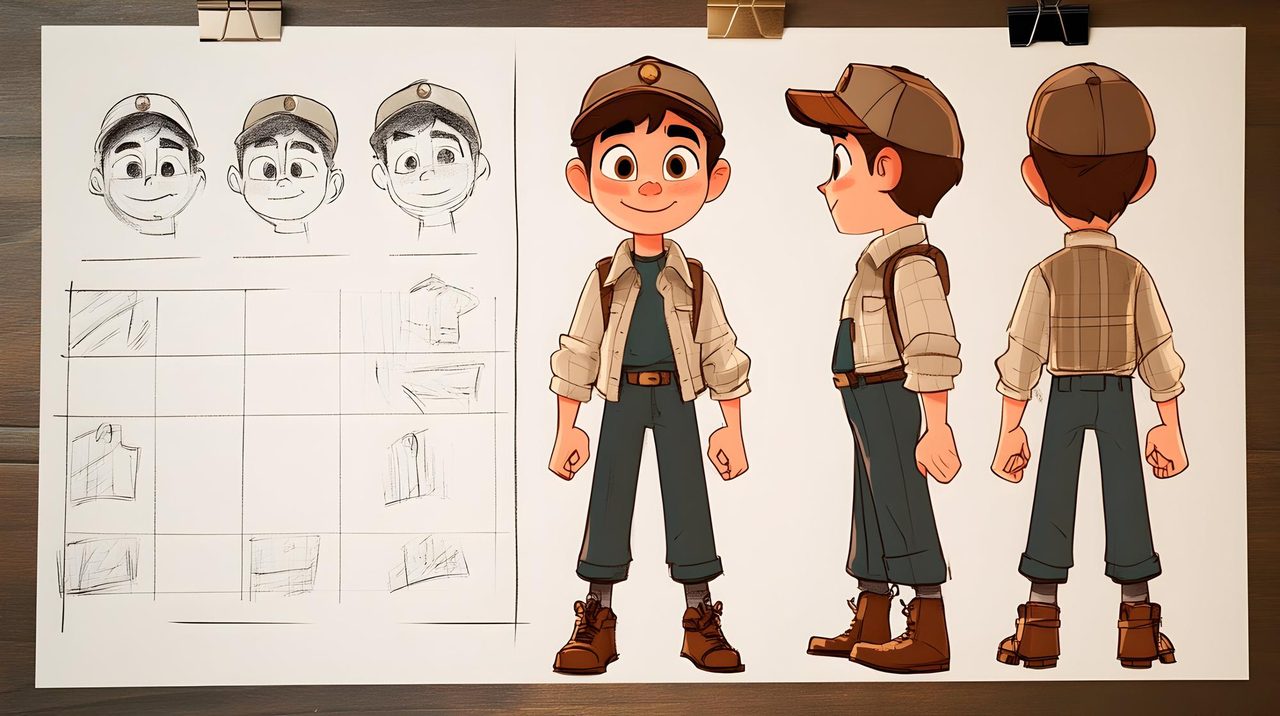
Используйте передовую подсказку, чтобы направить визуальное направление ваших мультипликационных персонажей. Проведите проход по раскрытию, чтобы проверить пропорции и жесты при сборке референсов. Пометьте каждое изображение краткой подписью и подробной заметкой о возможностях (разнообразие поз, освещение, текстура), чтобы помочь уточнить получение последовательных результатов. Сохраняйте изображения из надежных источников с последовательными активами и обеспечьте доступны команде в системе. Постройте воронки, которые перемещаются от проверок миниатюр к обзорам в полном разрешении, минимизируя отток и ускоряя итерацию. Знайте свое направление и держите заметки под рукой, чтобы улучшить точность со временем.
Аудио и лицензирование
Для аудио храните стемы как WAV на 44.1 кГц / 16-бит и создайте короткие петли 5–10 секунд для быстрых обзоров. Сохраняйте MP3-прокси для раундов обратной связи. Отслеживайте лицензирование и права использования для каждого файла и добавьте короткую подпись, описывающую настроение, темп и подсказки тайминга. Обеспечьте, чтобы активы были доступны редакторам и аниматорам, и прикрепите простую подсказку, описывающую, как аудио должно выравниваться с визуалами. Эта структура помогает уточнить тайминг позже, сохраняя четкую атрибуцию и избегая оттока на поздних этапах.
Дизайн персонажей и окружений с параметрами стиля VEO 3
Начните с конкретной базы: зафиксируйте одну референсную подсказку для персонажей VEO 3 и другую для окружений, затем итерируйте. Этот важный шаг создает источник для последовательных форм, палитр и светящихся акцентов. Используйте эту генерацию framework, чтобы отобразить, как правки силуэта, цветовых блоков и освещения распространяются через сцены. Сохраняйте фокус на практиках, которые вы можете повторять через кадры, как общая конвенция именования для параметров и общее цветовое колесо. Введите концепцию (концепции) уровней свечения и обработки краев рано, чтобы переходы в стиле Wochen оставались плавными.
Для персонажей определите основной силуэт, язык глаз и рта и набор правил освещения. Какое настроение вы хотите – игривое, героическое или загадочное – определяет толщину линии, кривизну и отрицательное пространство. В рамках этого установите ведущую цветовую семью и уровень свечения, который вы применяете к бликам (светящегося). Можете ли вы захватить текстуру с минимальными картами текстур, полагаясь на блоки затенения? Да: сохраняйте руководство по текстуре практичным и связывайте его с освещением окружения, чтобы персонаж чувствовал себя закрепленным. Используйте практики вроде тестовых рендеров под 3–5 углами и храните успешные подсказки в общем файле стиля .json, который ваша команда может повторно использовать.
Для окружений зафиксируйте высоту горизонта, плотность текстуры и язык материалов (металл, стекло, ткань) на небольшом наборе пресетов. Установите стратегию палитры, согласованную с подсказками в стиле Gemini, чтобы сохранить тона гармоничными через сцены. В каждом кадре определите, как отражения, туман и объемное освещение взаимодействуют с персонажами для поддержания визуальной coherentности. Позвольте эффектам светить через сцену так, чтобы персонажи читались, и сцена оставалась читаемой на разных устройствах. Этот подход помогает вам понять ожидания от режиссеров и писателей и уменьшает переработку во время обзоров.
Чтобы поддерживать импульс, интегрируйте циклы обратной связи в ваш рабочий процесс: снимки подсказок, быстрые заметки о том, что изменилось, и обзор того, как эти изменения влияют на настроение и читаемость. Обновления newsletter могут захватить уроки и предоставить быстрый справочник для команды, так что вы получаете быстрое выравнивание (ваша команда) и сохраняете процесс прозрачным. Относясь к концепциям как к источнику усилия, вы создаете повторяемый путь от концепции к финальным кадрам, что ускоряет создание и обеспечивает последовательный стиль VEO 3 через итерации.
| Параметр | Руководство |
|---|---|
| Силуэт персонажа | Зафиксируйте смелую базовую форму, протестируйте под тремя углами, применяйте ободковое свечение sparingly. Отслеживайте кривизну края, чтобы предотвратить странные силуэты в движении. |
| Освещение персонажа | Используйте двухуровневое правило освещения: ключевой свет для формы, слой свечения для акцентов (светящегося). Сохраняйте цветовую температуру в узком диапазоне для поддержания coherentности. |
| Цветовая палитра | Принимайте основную палитру и поддерживающий набор акцентов. Используйте блоки, вдохновленные Gemini, для выравнивания тонов через кадры; корректируйте насыщенность по настроению сцены. |
| Текстура окружения | Ограничьте сложность текстуры тремя состояниями: гладкая, средняя, детализированная. Свяжите плотность текстуры с расстоянием от камеры для сохранения производительности. |
| Освещение окружения | Определите направление солнечного света и заполняющий ambient. Добавьте объемные подсказки, где требуется глубина, для поддержки персонажей в кадре. |
| Настроение и тон | Документируйте одно предложение на кадр, описывающее предполагаемое ощущение (надежное, напряженное, причудливое) и отобразите его на выборы освещения, цвета и жестов. |
В рамках этой структуры вы получаете стабильную базу, которая поддерживает быструю итерацию и четкую коммуникацию. Если рецензент отметит дрейф в стиле, вернитесь к исходным подсказкам, скорректируйте ограничения колеса и перезапустите короткий набор тестов. Этот подход выравнивает ваше понимание ожиданий с практическими выводами и сохраняет процесс сосредоточенным на ощутимых улучшениях, а не на расплывчатых уточнениях.
Анимация с таймлайном: ключевые кадры, easing и лип-синк
Начните с четкого плана ключевых кадров: ведущая поза на 0с, вторичная поза около 0.6с и финальная поза около 1.2с для клипа 1.5–2с. Прикрепите каждую позу к 2–4 кадрам, чтобы сохранить движение читаемым, затем уточните интервалы. Используйте ease-out для отъездов и ease-in для прибытий; сохраняйте конечности читаемыми с мягкими кривыми и кратким моментом покоя после быстрых движений для закрепления веса.
Для лип-синка отобразите фонемы аудио на висемы на таймлайне. Создайте базу висемных ключевых кадров каждые 3–4 кадра на 30fps (примерно 100–140 мс) и скорректируйте для соответствия пикам аудио. Сохраняйте стабильный темп речи, чтобы избежать дрожания; когда появляется несоответствие, добавьте короткий удержание рта, чтобы сигнализировать о stressed слоге. После черновика воспроизведите последовательность, чтобы выявить дрейф; выявленные пробелы в тайминге подталкиваются малыми приращениями, а не перестраиваются с нуля.
Используйте подсказки и промтов для посева грубого движения для вашего мультипликационного персонажа. Генерируйте несколько итераций опций и определите, какие стратегии обеспечивают лучшее выравнивание со сценарием такого. Прикрепите аудиотекст (text) к проходу лип-синка и обеспечьте, чтобы имя и брендинг появлялись в подписях. Для рабочих процессов instagram экспортируйте клипы высокого качества (high-quality) и рассмотрите дополнительную полировку (extra). Сможете корректировать rates (rates) и options (option), пока итерируете; подумайте, как аудитория реагирует, затем уточните. Множественные проходы, все еще тонкая настройка и критические проверки на читаемость дадут более сильные результаты – promt-driven подсказки могут разблокировать более плавный тайминг и естественное выражение.
Интеграция ASMR-ориентированного аудио и удовлетворительных визуальных подсказок
Начните с сфокусированной, низкоуровневой ASMR-аудио-базы и выровняйте ее с минималистичными, удовлетворительными визуальными подсказками, которые отражают движение на экране. Используйте тонкие шепоты, мягкие постукивания и нежные текстуры ткани, плотно синхронизированные с ключевыми действиями, такими как нажатие кнопки или моргание века. Эта прямая пара создает немедленный тактильный резонанс для зрителей.
Улучшенный рабочий процесс позволяет вам анализировать обратную связь и уточнять баланс между аудио и движением в data-driven цикле. В области звука наслоите базовый ambient, шепотную подсказку и тонкие тактильные текстуры; используйте несколько активов, выровненных с каждым действием. Это помогает раскрывать паттерны в ответах пользователей и информировать решения через текстовые подсказки для тонкой настройки тайминга и интенсивности, так что последовательность ощущается естественно.
Для визуалов создайте завораживающие подсказки через сочетание мягкого освещения, параллакс-движения (движения) и микро-взаимодействий. Используйте плавные кривые easing, нежные сдвиги цвета и закругленные углы, чтобы усилить аудио-нарратив и сохранить фокус на следующем жесте. Чтобы понять, где внимание приземляется, выровняйте цвет и движение с соответствующей звуковой подсказкой, обеспечивая, что движение остается coherentным.
Создайте подсказки, которые описывают ожидаемые реакции, и протестируйте их с использованием передовых итераций. Запустите вопросы и эксперименты с несколькими вариантами аудио-текстур и визуалов, затем сравните тайминг и впечатления, чтобы максимизировать выравнивание. Во время тестирования отслеживайте корреляции между аудио и движением для поддержки лучших решений и уменьшения циклов итерации, доставляя более immersive опыт.
Доступность и безопасность: сохраняйте последовательную громкость через дорожки и предлагайте простой переключатель для корректировки интенсивности ASMR. Предоставляйте транскрипты для аудио подсказки и включайте клавиатурно-дружественные элементы управления для пропуска и петли. Если вы сотрудничаете с многоязычной командой, можете аннотировать ключевые подсказки и синхронизировать их с действиями на экране для улучшения понимания и охвата. Этот подход помогает раскрывать новые аудитории, сохраняя контент engaging и respectful.
Рендеринг, экспорт и оптимизация для платформ и доступности
Экспортируйте 1080p MP4 с H.264 и AAC аудио, включите точные подписи и сгенерируйте три варианта (1080p, 720p, 480p), чтобы охватить поля и бизнесы через платформы и обеспечивать видео через этапы. Этот подход улучшает скорость загрузки, усиливает качество вывода и соответствует ожиданиям возвращающихся зрителей. Используйте двухпроходное кодирование для сохранения качества изображения, сохраняя размеры файлов управляемыми; для видео длинной формы настраивайте битрейты по этапу: 6–8 Мбит/с для 1080p, 3–5 Мбит/с для 720p и 1.5–2 Мбит/с для 480p. Обеспечьте, чтобы уровни голоса оставались сбалансированными с музыкальной базой для intelligibility и последовательной скорости. Для генерации и рабочих процессов generation автоматизируйте подписи, миниатюры и языковые варианты для ускорения вывода и уменьшения ручных шагов. Вы можете tailor пресеты к вашим полям и бизнесам; эта базовая настройка предлагает лучшие выводы и ценность для длинных и коротких видео, помогая успеху через платформы.
Форматы, готовые для платформ, и пакеты активов
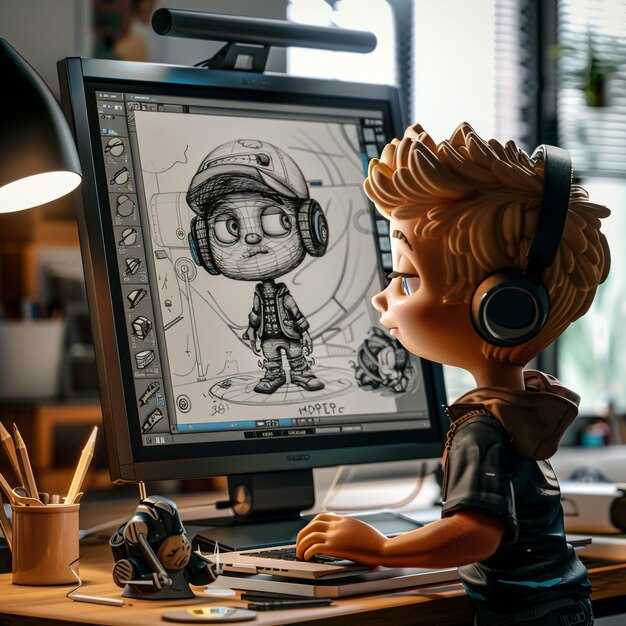
Предоставьте варианты, специфичные для платформ, в одном пакете доставки: включите дорожки подписей SRT или WebVTT, мастер 16:9, вертикальный разрез 9:16 для историй и квадратный разрез 1:1 для фидов. Сохраняйте последовательное именование файлов и простой манифест, чтобы редакторы и менеджеры CMS могли быстро интегрировать. Доставляйте миниатюры как 1280×720 PNG или JPEG менее 200 КБ для уменьшения времени загрузки и сохраняйте активы image image в четкой иерархии в папке проекта. Для базового брендинга сохраняйте один профиль цвета (Rec. 709) и универсальный стек шрифтов для обеспечения последовательности изображения через окружения и ожидания.
Доступность, тестирование и QA
Проверьте, чтобы подписи выравнивались с речью, и предоставьте транскрипты для длинных видео; включите дорожки аудио-описания, где нужно, для аудитории с нарушениями зрения. Протестируйте воспроизведение на мобильных, десктопах и смарт-ТВ, проверяя скорость, задержку и синхронизацию через платформы. Включите клавиатурно-дружественную навигацию для любых плееров на странице и подтвердите, что контраст цвета соответствует руководствам доступности. Записывайте метрики вывода, такие как время кодирования, размер файла и последовательность битрейта, для уточнения пайплайнов и поддержания долгосрочной ценности для пользователей, полагающихся на четкие, надежные визуалы.
📚 Больше о генерации ИИ и подсказках
- Как создать вирусные видео ИИ с Google Veo 3 и Filmora - Пошаговое руководство
- Создание видео ИИ высокого качества с Google Veo 3 - Практическое руководство
- Как использовать Veo 3 для создания видео Powtoon - Пошаговое руководство
- Как использовать Veo 3 для создания видео продуктов с высокой конверсией - Пошаговое руководство
- Как генерировать клипы видео со звуком с использованием Veo 3 в Google Vids - Пошаговое руководство
Связанные статьи
tags
subscribe
Будьте в курсе
Новые статьи про AI, рост и B2B-стратегию — без шума.