Как поместить себя в Veo 3 с помощью Instant Storyboard — Краткий туториал
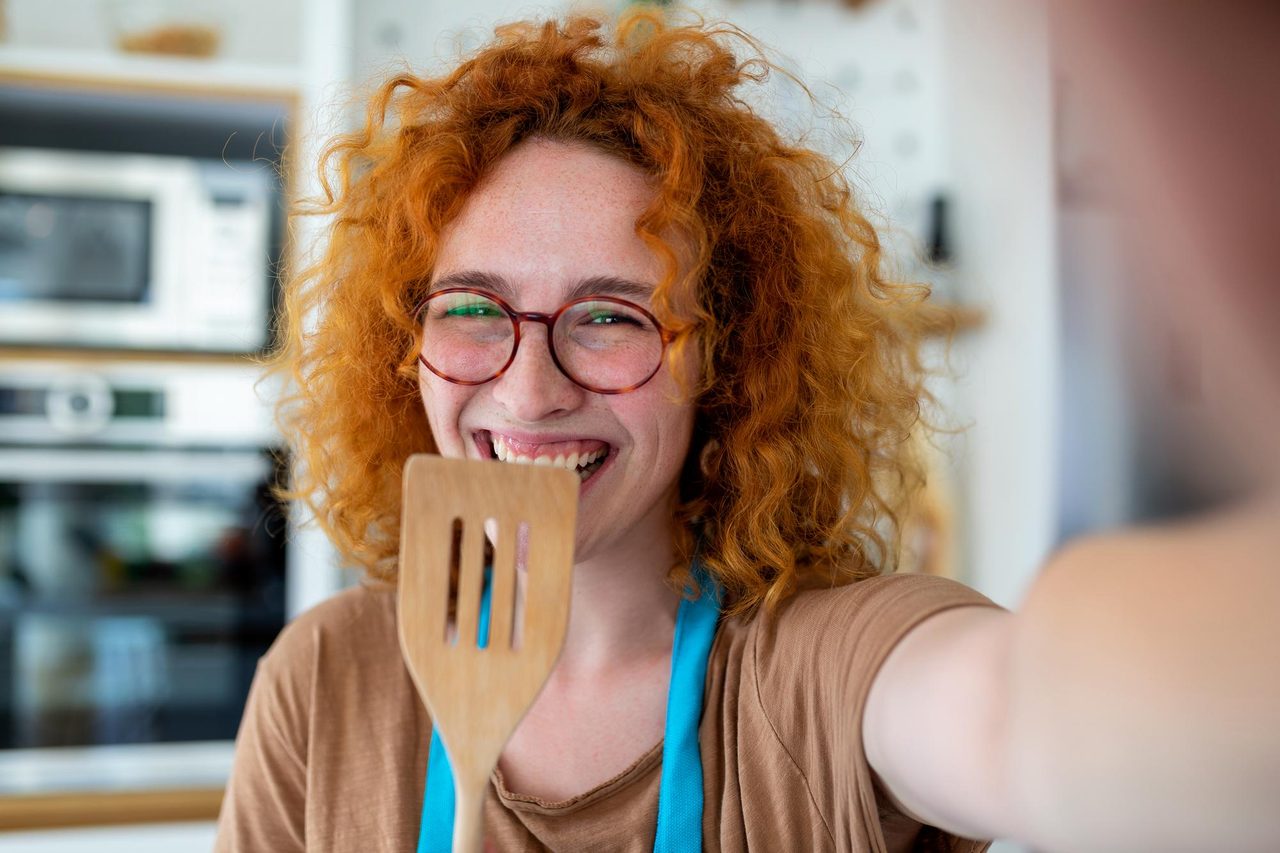
Начните с включения Instant Storyboard в Veo 3 и разместите себя на переднем плане для мгновенного выравнивания с сеткой. Этот шаг дает вам немедленные визуальные подсказки, которые реагируют на вашу речь и действия, улучшая согласованность между сценами. Если вы хотите быструю победу, держите камеру на уровне груди и смотрите слегка вправо, чтобы направить взгляд зрителя.
Планируйте типы кадров с помощью краткого списка концепций и быстрого набора шаблонов. Помечайте каждый кадр дескрипторами, такими как широкий, средний и крупный план, затем выравнивайте движения с нарративом. Используйте чистое освещение справа и задайте тон в начале, чтобы ваша речь соответствовала изображению. Держите элементы переднего плана стабильными и готовыми к замене при смене кадров, поскольку согласованность ускоряет монтаж.
На практике направляйте свои действия перед монтажом: наклоняйте голову, наклоняйтесь к камере и регулируйте руки, чтобы отразить желаемый темп. Используйте другие реквизиты — такие как мотив пианино или блокнот — для обозначения переходов. Делайте движения осознанными и оставляйте передний план в кадре при переходе к более близкому плану для акцента в вашей истории.
Чтобы передать разницу между сценами, снимайте с четким якорем: одной прямой линией взгляда в объектив, затем переходите к кадру отдыха, где ваши руки описывают действие. Используйте чистый звук и короткую подпись для усиления идеи. Решения включают регулировку экспозиции на 1/3 стопы и использование диффузора для мягкого освещения.
Завершите быстрым тестом: воспроизведите раскадровку, подтвердите, что каждый дескриптор соответствует движениям, проверьте тон голоса и убедитесь, что передний план остается согласованным. Если что-то кажется неправильным, отрегулируйте освещение, перекомпонуйте или добавьте четкий мотив пианино, чтобы сигнализировать следующий акцент. Этот подход дает плотную, быструю последовательность, готовую для распространения среди аудитории.
Предварительные требования: Система, Аккаунты и Загрузки
Системные требования
Рекомендация: Запускайте Veo 3 Studio на 64-битной машине с Windows 10/11 или macOS 12+ с 16 ГБ ОЗУ и SSD. Эта конфигурация обеспечивает более быстрый рендеринг и довольно стабильный поток редактирования для Instant Storyboard. Используйте проводное Ethernet-соединение или стабильный Wi-Fi 5 ГГц; стремитесь к скорости загрузки не менее 20 Мбит/с, чтобы раскадровки синхронизировались гладко. Держите фоновые задачи минимальными, закрывая ненужные приложения; это помогает во время длинных сессий. Для хранения выбирайте SSD для активных проектов и выделенный диск или облачный путь для архивов. Вы также можете скорректировать размер кэша по умолчанию, чтобы сбалансировать скорость и пространство; с скорректированными значениями по умолчанию вы контролируете производительность. Слой защиты в виде ветровки помогает избежать сбоев. Планируйте периодическое удаление неиспользуемых активов, чтобы держать папки в порядке. Если шаг не удался, попробуйте снова; часто повторная попытка устраняет временные сбои. Эта конфигурация также дает вам солидный запас для будущего роста. Также рассмотрите включение автоматических резервных копий для защиты от потери данных.
Аппаратное обеспечение и защита от устаревания: запас имеет значение. Процессор с четырьмя ядрами или лучше, 16 ГБ ОЗУ и 40–60 ГБ свободного места на диске на активный проект сглаживают рендеринг, прокрутку и экспорт. Панорамирование слева направо и предварительный просмотр в стиле долли-в остаются плавными на мощном GPU; держите драйверы актуальными, чтобы сохранить баланс света и акценты по клипам. Эта ненавязчивая базовая линия дает кинематографистам мягкую, надежную отправную точку, которая генерирует согласованные результаты по сессиям. Для жизни на съемочной площадке держите запасной диск и синхронизацию с облаком, чтобы вы могли продолжать работу при смене устройств.
Аккаунты и Загрузки
Аккаунты: Создайте аккаунт Veo с действительным email; выберите сильный пароль и включите двухфакторную аутентификацию. Если вы работаете с командой, настройте общую рабочую область и назначьте роли; держите доступ ограниченным для тех, кто в нем нуждается. Также документируйте свои предпочтения по стилям и тону в профиле команды, чтобы приложение могло соответствовать вашим вкусам. Просмотрите настройки конфиденциальности для данных речи и держите варианты восстановления в актуальном состоянии. Также рассмотрите пометку ваших активов и заметок для ускорения рабочего процесса.
Загрузки: С официального сайта загрузите настольное приложение Veo Studio для Windows или macOS; запустите установщик и войдите в систему для завершения настройки. После установки проверьте обновления и установите последнюю версию, чтобы обеспечить совместимость с Instant Storyboard; это также поддерживает точность функций преобразования речи в текст. При импорте активов используйте функцию загрузки для добавления медиа локально или через облако; тщательно выбирайте папку назначения и включите автоматическую синхронизацию, если доступно. Назначайте папкам проектов четкие имена и поддерживайте версионированную копию, чтобы помочь вернуться назад, если монтаж пойдет не так. Для быстрых проверок попробуйте предварительный просмотр долли-в, чтобы подтвердить темп. Во время обзоров предоставляйте ненавязчивый поток заметок, чтобы держать команду в согласованности.
Открытие Veo 3 в Filmora и Включение Instant Storyboard
Запустите Filmora, найдите папку Veo 3 в Медиа-библиотеке и перетащите активы в таймлайн, чтобы начать.
Включите Instant Storyboard, переключая функцию в верхней панели; выберите стиль Auto и нажмите Apply, чтобы сгенерировать кадры (img1), которые отражают клипы.
Подготовьте фоновый трек и синхронизируйте его с точками монтажа; установите темп музыки в соответствии с темпом правок и держите согласованный ритм по сценам в одном проекте.
Используйте логику раскадровки для руководства правками: уточняйте границы кадров, отмечайте ключевые акценты и позвольте машине предлагать выборы кадров, которые соответствуют вашим целям для последовательности.
Для улучшения непрерывности поддерживайте изображения по кадрам: интерьерные локации, блондинистые акценты и обувь; если клип длиннее, разделите на треть материала, чтобы сохранить ритм четким.
Повторно используйте настройку по проектам: сохраните пресет Instant Storyboard и примените его к новым клипам; это помогает сохранить coherentный вид по сторонним активам.
Отметьте источник в заметках проекта и экспортируйте; держите резервную копию оригинального медиа Veo 3 для возврата, если нужно.
Устранение неисправностей: если Instant Storyboard не появляется, перезапустите Filmora, повторно импортируйте файлы Veo 3 и проверьте обновления; очистите кэш для обновления анализа.
Импорт Вашего Селфи-Видео и Справочного Медиа для Veo 3
Сначала импортируйте свое селфи-видео, затем прикрепите справочное медиа в Veo 3, чтобы сохранить рабочий процесс чистым.
Основы: используйте простую схему именования, такую как дата_субъект_версия, чтобы повысить точность при поиске.
Проверьте юридические права: подтвердите лицензии и релизы моделей; добавьте кредиты, где положено, чтобы рассказывать историю с четким суждением.
Назначьте треки: разместите свое селфи-видео на основном треке, а справочное медиа на вторичном; разделение держит диалог и B-roll четкими.
Сохраните качество изображения: выбирайте файлы высокого разрешения и избегайте повторного кодирования; эта функция сохраняет весь вид и ощущение.
Пометьте климат и оборудование: тегируйте погоду и ветровку в заметках, и отмечайте карминные моменты для смены настроения.
Тщательно настройте цвет и тайминг: используйте точные правки для выравнивания аудио с диалогом; проверьте плавные переходы, которые кажутся естественными.
Учитывайте состав: если появляется женщина, подтвердите разрешения и сохраните ее согласие в записях; это снижает риск и поддерживает справедливый сервис.
Экспорт и резервное копирование: держите отдельную копию оригинального медиа в проекте, чтобы вы могли повторно использовать материал позже, сохраняя чистое разделение между отредактированной работой и исходным изображением.
Промпты Текст-в-Видео: Создание Четких Описаний и Ограничений Стиля
Рекомендуется начинать с одного краткого промпта, который указывает основное действие, субъект и ограничения стиля, чтобы предотвратить отклонение во время генерации и сохранить поток плотным.
Анатомия промпта:
- Основное действие: что делает клип (создать, показать, выделить)
- Субъект: основной объект (обувь, элемент на экране)
- Сеттинг: где это происходит (улица, переулок, шоурум)
- Цветовая палитра и освещение: цвета, тона, настроение
- Движение и поток: поведение камеры, переходы, темп
- Техники и текстуры: капель, зерно, статичный vs динамичный, наложение
- Параметры вывода: длина, аспект, треки, количество клипов
Повторно используемый шаблон:
- Основное действие: [глагол + объект]
- Субъект: [субъект]
- Сеттинг: [сцена]
- Цвет/Освещение: [палитра и подсказки освещения]
- Ограничения: [жанры, техники]
- Вывод: [длина, соотношение сторон, платформа]
Примеры:
- Создайте краткий клип с карминной обувью, катящейся на залитую солнцем улицу; статичная камера; ветровка в кадре; цветовая палитра подчеркивает кармин, янтарь и уголь; смешивание жанров: уличная фотография и синтивейв; производите 6-секундные треки; доставьте с цветокоррекцией, дружелюбной к Lightworks, чтобы сохранить поток плотным. Включите четкие блики и глубокие тени по клипу.
- Сгенерируйте сцену, где обувь лежит в пропитанном дождем переулке после дождя; статичный кадр; палитра склоняется к прохладным синим с карминным акцентом; смешивание нуар и sci-fi эстетики; длина 8 секунд; вывод как клип 16:9; на мягкое свечение, которое выделяет текстуры капель на асфальте.
- Создайте четырехкадровый цикл, фокусирующийся на одной карминной обуви, переходящий от крупного плана к широкому; цвета остаются согласованными по кадрам; техники включают маскировку и наложение для создания subtle параллакса; треки должны ощущаться seamless; ограничьте 4 кадрами, скоростью 1.0x; свяжите с простым темпом для плавного потока.
Чек-лист ограничений стиля:
- Цвета: закрепите палитру кармином, плюс глубокий уголь и ivory или белый для контраста.
- Освещение: выбирайте естественный дневной свет или контролируемый студийный свет; избегайте muddy тонов.
- Техники: смешивание, наложение, статичный vs subtle движение, текстуры капель для текстуры.
- Текстуры: четкие края, малая глубина резкости при необходимости, зерно для ретро-ощущения, если желается.
- Кадры: определите соотношение сторон (16:9 или 1:1) и держите цветокоррекцию согласованной по последовательностям; используйте LUTs Lightworks или эквивалент.
- Звуки: если сочетаете с аудио, выбирайте треки, которые соответствуют жанрам и обеспечивают чистые переходы.
- Ограничения: укажите необходимые элементы (обувь как фокус, сеттинг, цветовые акценты), чтобы предотвратить отклонение на нерелевантные субъекты.
Позиционирование Себя в Сцене: Углы Камеры, Масштаб и Взаимодействие
Установите камеру на уровне глаз и используйте поле зрения эквивалентное 35 мм, чтобы закрепить вас в большинстве сцен. То, чего вы хотите, — стабильная компоновка, которая остается согласованной по панорамам. Эта позиция поддерживает естественные пропорции и избегает искажений, пока вы выполняете движение, давая зрителям четкое ощущение глубины. Разместите себя и ваши справочные реквизиты вдоль центральных линий сетки, чтобы обеспечить точное выравнивание по кадрам.
Для большинства городских асфальтовых контекстов оставайтесь в центральной трети и регулируйте высоту примерно до 1,6 метров для высокого, но доступного присутствия; это держит ваш размер правдоподобным, будь то медленная панорама или быстрые жесты. Избегайте экстремальных углов, которые скрывают ваше выражение или взаимодействие с объектами.
Трансформации и масштаб: используйте трансформации, чтобы зафиксировать вашу позицию на каждом кадре, и держите ваш силуэт согласованным, пока вы анимируете. Если вы импортируете активы для справки, подгоняйте их масштаб к вашему в пределах 1:1.5 до 1:1.2, чтобы вы не выглядели oversized или undersized при изменении размера кадра. Когда вы планируете апскейленный вывод, тестируйте матрицы трансформаций на 2x и 4x, чтобы сохранить детали и читаемость.
Взаимодействие: прямое взаимодействие с поверхностями помогает правдоподобию. Протягивайте руку, чтобы указать направление, используйте позы рук, чтобы предложить движение, и держите взгляд, соответствующий линии глаз с персонажем или объектом. Если вы носите очки или гарнитуру, компонуйте ваш вид так, чтобы дисторсия объектива или обрезка краев не скрывала essential подсказки. Ключ — держать подсказки четкими и избегать переполнения кадра; проверяйте margins безопасности краев кадра, особенно при взаимодействии с узкими поверхностями, такими как детали асфальта или упаковка продукта.
Черновой план: Шаг 1 — установите высоту камеры; Шаг 2 — выберите угол; Шаг 3 — зафиксируйте масштаб; Шаг 4 — запустите быстрый тест и скорректируйте. Используйте это как базовую линию для итераций и уточнений со временем.
Согласие имеет значение: получите явное согласие для любого реального субъекта. Если согласие не дано, используйте черновой заменитель или mocked фигуры; иначе нельзя продолжать. Предоставьте варианты, такие как стоковые актеры или цифровые дубли, чтобы сохранить fidelity, уважая конфиденциальность.
Продолжайте тестирование и сбор отзывов; корректируйте углы, масштаб и подсказки взаимодействия, пока движение не почувствуется естественным во всех сценах и форматах. Поддерживайте lean импортный workflow, чтобы вы могли повторно использовать трансформации и справочные объекты по черновикам.
Быстрые шаги настройки
Шаг 1: установите высоту камеры на уровень глаз и зафиксируйте фокусное расстояние на эквиваленте 35 мм. Шаг 2: компонуйте ваше тело вдоль центральной трети и выберите средний угол, соответствующий действию. Шаг 3: примените масштаб 1:1.2 до 1:1.5 с справочными объектами. Шаг 4: выполните короткий тестовый sweep и скорректируйте для любого clipping или обрезки краев.
Подсказки взаимодействия
Держите жесты четкими, указывайте с намерением и проверяйте выравнивание линии глаз с субъектом или объектом в каждом черновике. Если вы планируете импорт активов, убедитесь, что взаимодействие сохраняет четкую читаемость на мобильных и десктопных выводах. Продолжайте уточнять вашу настройку, чтобы каждый черновик улучшал читаемость и погружение.
Экспорт, Рендеринг и Советы по Оптимизации для Интеграции с Filmora
Экспортируйте вашу раскадровку Veo 3 как MP4 (H.264) в 1080p/60fps, включите аппаратное ускорение и запустите двухпроходное кодирование. Этот прямолинейный процесс работает быстро и держит размеры файлов предсказуемыми для импорта в Filmora.
В Filmora используйте подход all-in-one: импортируйте медиа, обрезайте клипы, устанавливайте переходы, добавляйте простые цветовые корректировки и экспортируйте на целевую платформу в один проход. Это действие минимизирует шаги и сохраняет ресурсы, поддерживая качество медиа. Этот подход доступен для начинающих.
Советы по рендерингу: включите ускорение GPU, предварительно рендерите тяжелые эффекты и используйте proxy workflow для больших проектов. Вместо наложения эффектов полагайтесь на чистые монтажи и переходы. При рендеринге старайтесь держать таймлайны lean; это действительно помогает производительности и производит более плавные превью, особенно на ограниченных машинах. Если ваш саундтрек включает пианино, выравнивайте монтажи с ритмом, чтобы сохранить поток естественным.
Оптимизация: организуйте активы в выделенной папке, используйте proxy файлы для редактирования и держите темп согласованным, четко отмечая точки входа и выхода. Думайте о цвете и темпе как о укладке асфальта: steadily, evenly и durable. Этот подход помогает быстро находить переходы и аудио, и сохраняет качество при экспорте финальных файлов для фильмов и распространения медиа.
Также, чтобы оставаться доступным для коллег по команде, сохраняйте custom пресеты и настройки экспорта как шаблоны в Filmora. Это делает легко воспроизводить тот же вывод при сотрудничестве; согласие для клиентских файлов и производите чистый файл, готовый для распространения. При экспорте учитывайте погодное освещение в ваших кадрах; корректируйте цвет соответственно перед экспортом, чтобы избежать сюрпризов на YouTube.
| Настройка | Рекомендация | Заметки |
|---|---|---|
| Формат экспорта | MP4 (H.264), AAC | Широкая совместимость с Filmora и YouTube |
| Разрешение | 1920x1080 | Соответствуйте источнику; корректируйте до 4K только если нужно |
| Частота кадров | Исходный FPS (24/30/60) | Сохраняет движение и темп |
| Битрейт | 10–20 Мбит/с для 1080p | Баланс качества и размера файла |
| Аудио битрейт | 128 кбит/с AAC | Четкий диалог и музыка |
| Цветовое пространство | Rec.709 | Точные цвета медиа |
Что дальше? Сохраните ваши финальные настройки как шаблон в Filmora, чтобы вы могли повторно использовать тот же подход экспорта в новых проектах.
Спасибо за пробу этого workflow; он помогает быстро производить согласованные экспорты для YouTube и фильмов.
📚 Больше о Генерации ИИ и Промптах
- Google Veo 3 Fast Complete Guide - Quick Setup, Features, and Tips
- How to Access Google Veo 3 for Free - A Step-by-Step Tutorial for Content Creators
- Veo 3 Tutorial - How to Generate Stunning Videos with Audio
- Google Veo 3 Fast Complete Guide - Quick Setup and Essential Tips
- Veo 3 AI Video Generator - Sound Effects and Dialogue Features, Use Cases, and Tutorial
Связанные Статьи
tags
subscribe
Будьте в курсе
Новые статьи про AI, рост и B2B-стратегию — без шума.