Как настроить Google Analytics на своем сайте: пошаговое руководство
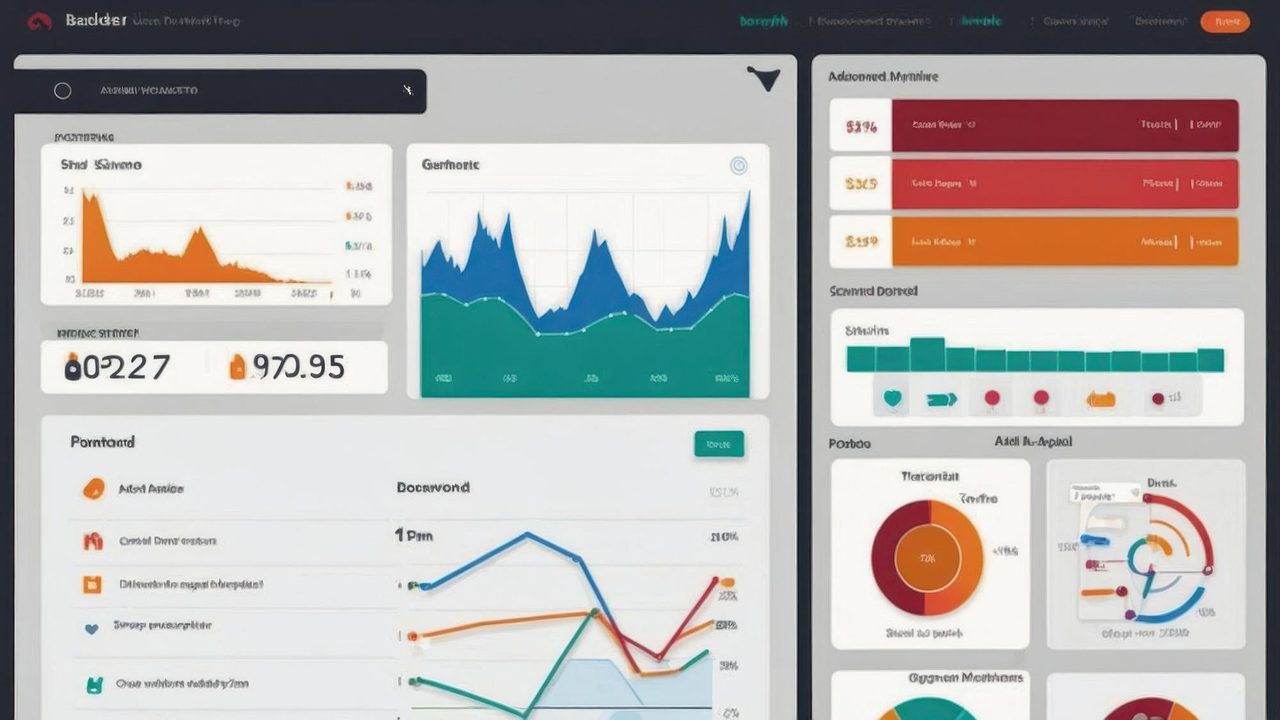

Рекомендация: Настройте ресурс GA4 и установите глобальный тег сайта (gtag.js) на каждой странице, чтобы начать сбор данных. Используйте готовый пошаговый процесс и одно окно для копирования и вставки кода.
В аккаунте Google Analytics используйте раскрывающееся меню, чтобы выбрать Web в качестве типа потока данных. Выберите отчетливое, описательное имя для ресурса и убедитесь, что для параметра измерения установлено значение GA4. Это помогает организовать данные по измерениям, таким как page_title, page_location и категория устройства. Чистая настройка упрощает анализ.
Вы можете установить тег вручную в код своего сайта или использовать Google Tag Manager для автоматического развертывания. Если вы выберете ручной способ, вставьте фрагмент кода непосредственно в тег head на каждой странице. В GTM создайте новый тег конфигурации GA4 и опубликуйте его. Если у вас возникнет соблазн изменить идентификатор позже, избегайте изменения идентификатора измерения.
Перепроверьте идентификатор измерения в теге по сравнению с идентификатором, указанным в интерфейсе GA4. Следите за опечатками в идентификаторе и в имени вашего ресурса; небольшая опечатка может помешать появлению данных. В окне настройки убедитесь, что потоки данных активны и что вы видите недавние признаки активности в режиме реального времени. Если что-то выглядит не так, остановитесь и перепроверьте.
Настройте основные события и параметры для захвата таких действий, как page_view, scroll и clicks. Используйте такие параметры, как event_name и page_location, для захвата контекста. В разделе "Измерения" включите расширенные измерения для автоматического сбора стандартных событий без добавления кода. Обязательно настройте эти события так, чтобы они отражали ваши цели и аудиторию.
Проверьте сбор данных после установки, посетив страницу и проверив отчет в режиме реального времени. Если вы видите данные, продлите мониторинг до полного дня, чтобы подтвердить тенденции и скорректировать целевые показатели. Если вы управляете несколькими сайтами, повторно используйте один и тот же ресурс GA4 с различными потоками данных, чтобы можно было сравнивать производительность, не создавая отдельные учетные записи.
Если вам нужна помощь, обратитесь к команде или к надежному партнеру по аналитике. Система покажет ключевые измерения, такие как город, устройство и источник, помогая вам оптимизировать кампании и контент.
Следующие шаги: настройте конверсии и определите свои цели, затем просмотрите настройки администратора и перепроверьте, поступают ли данные в GA4, прежде чем вносить изменения. Отслеживайте данные в специальном окне и корректируйте их по мере необходимости, чтобы сохранить актуальность информации.
Способ 1: Настройка GA4 с помощью Google Tag Manager
Установите GA4 через Google Tag Manager, чтобы быстро перенести теги на все свои цифровые ресурсы, централизовать их и поддерживать шаблоны, используемые в общей архитектуре сайта.
Убедитесь, что GTM установлен на каждой странице. Если нет, вставьте фрагмент кода контейнера в свой общий шаблон сайта, чтобы он загружался на всех устройствах и помогал охватить все страницы.
В GTM создайте тег Конфигурация GA4, используя встроенные шаблоны. Введите идентификатор измерения и включите стандартный page_view, чтобы начать отслеживать посещения разделов и устройств.
Установите триггеры: Все страницы для тега конфигурации. Добавьте теги событий GA4 для ключевых взаимодействий, таких как клики по ссылкам "site-nav__linkmain", отправка форм и воспроизведение видео. Используйте точные триггеры, чтобы данные отправлялись в GA4 с четкими параметрами.
Поддерживайте единый источник достоверных данных, сопоставляя события с таблицей или файлом и выравнивая их по четырем общим случаям: page_view, click, form_submit и video_start. Это помогает любому члену команды изучать события и координировать свои изменения между разделами.
Тестирование: включите предварительный просмотр GTM, чтобы убедиться, что теги срабатывают перед публикацией. Проверьте отчеты в режиме реального времени в GA4 после публикации, чтобы подтвердить, что треки появляются в вашем потоке данных. В случае возникновения проблем просмотрите dataLayer и общие настройки, чтобы убедиться, что события отправлены с ожидаемыми параметрами.
Совет по миграции: если вы переносите данные из другого инструмента аналитики, экспортируйте ключевые события из этой системы, сопоставьте их с событиями GA4 в ваших шаблонах и задокументируйте сопоставление в публикации или руководстве. Храните шаблоны и их сопоставления в общей папке, чтобы их владельцы всегда были в курсе изменений.
Постоянно: подтверждайте охват на всех устройствах и используйте четыре раздела рабочей области GTM - Теги, Триггеры, Переменные и Слой данных, чтобы поддерживать упорядоченность изменений и избегать конфликтов на загруженных сайтах. После каждого обновления закрывайте редактор и повторно публикуйте, когда все будет готово.
Проверьте предварительные условия: учетная запись Google, контейнер GTM и ресурс GA4
Создайте учетную запись Google, если у вас ее нет, затем войдите в систему и создайте контейнер GTM для своего сайта (веб-сайт) и ресурс GA4 в этом порядке. Эта тройка - учетная запись Google, контейнер GTM, ресурс GA4 - обеспечивает различную основу для захвата сигналов и управления тегами без вмешательства в код сайта. Эта настройка работает на различных сайтах, включая магазины woocommerce, и закладывает прочную основу для отслеживания товаров.
В GTM создайте контейнер с основным именем и типом Web, затем установите фрагмент кода контейнера на свой сайт. Это позволяет тегам срабатывать немедленно. Используйте общий подход: настройте тег "Просмотр страницы", триггер menu_click и тег Конфигурация GA4. Для сайтов woocommerce настройте события product_view и add_to_cart для захвата.
В GA4 создайте поток данных для своего веб-сайта и скопируйте measurement_id в тег Конфигурация GA4 в GTM. Эта настройка гарантирует захват событий и может быть расширена с помощью пользовательских событий позже. Внедрение макроса для параметров события, таких как label и product, помогает поддерживать согласованность между событиями и этим моментом взаимодействия.
Проверьте в режиме предварительного просмотра GTM, чтобы убедиться, что события срабатывают и правильно захватываются в GA4, затем используйте DebugView для подтверждения. Если отладка выявит пробелы, проверьте место установки и разрешения в учетной записи GTM; пройдите этапы отладки и подготовьтесь к предстоящим обновлениям в стандартах тегирования. Ведите структурированную сводку того, что вы проверили.
Установите политики хранения данных и выполните требования конфиденциальности. В GA4 и GTM создайте несколько меток для различения общих событий (page_view, click, purchase) и поддерживайте управляемую длину отчетов. Это помогает долгосрочному хранению и упрощает создание отчетов.
Затем настройте дополнительные события для различных страниц товаров и этапов оформления заказа, особенно для магазинов woocommerce. Используйте этап установки в GTM, чтобы добавить пользовательское событие, например macro_checkout_complete или woocommerce_order_completed, чтобы уточнить свои данные. Ведите краткую сводку того, что вы реализовали, и пересмотрите параметры хранения и пути конверсии, чтобы улучшить свой подход к созданию отчетов на основе макросов. Дополнительные советы вы получите из практической отладки и тестирования, чтобы вы могли вернуться с улучшениями в следующий момент.
Создание ресурса GA4 и потока данных

Создайте ресурс GA4, затем добавьте поток веб-данных, чтобы сразу же начать получать информацию. В Google Analytics перейдите в раздел "Администратор", нажмите "Создать ресурс" и заполните общие сведения: название ресурса, часовой пояс и валюту. После подтверждения GA4 установит основную структуру измерений, и вы сможете настроить общие параметры в соответствии со своими потребностями. Этот шаг задает область для сбора данных и начинает путь для будущей отчетности.
Настройте поток веб-данных: выберите "Веб-сайт", введите URL-адрес своего сайта, название потока и включите расширенные измерения для сбора данных о просмотрах страниц, прокрутках, кликах и т. д. Это создает идентификатор измерения, который связывает сайт с GA4, обеспечивая встроенные элементы управления для сбора данных. Если вы также запускаете мобильное приложение, добавьте отдельный поток приложений, чтобы данные приложений хранились отдельно, но были связаны в одном ресурсе.
Установите фрагмент кода или используйте Tag Manager: GA4 предлагает встроенный фрагмент кода и интеграцию с GTM. Вставьте фрагмент кода в заголовок своего сайта или разверните его через Tag Manager. Фрагмент кода выглядит следующим образом: gtag('config', 'G-XXXXXXXXXX'); Замените заполнитель своим фактическим идентификатором измерения. После этого посетите свой сайт, чтобы убедиться, что данные поступают в отчеты в режиме реального времени.
Проверьте поток данных и создайте сегменты аудитории: используйте отчеты в режиме реального времени, чтобы убедиться, что события срабатывают и данные поступают в ваш ресурс. Используйте переменные для захвата конкретных параметров событий и адаптации информации для отчетности. Создавайте сегменты аудитории по поведению, устройству или местоположению для поддержки целевого тестирования и персонализированных сообщений. Область действия вашего потока данных определяет, какие отчеты отражают отслеживаемые вами события.
Интеграции и постоянная оптимизация: свяжите свой ресурс GA4 с Google Ads, Search Console и другими платформами, чтобы расширить спектр информации. Для кликов применяйте пользовательские классы и отслеживайте их с помощью соглашения link_classes, чтобы расширить данные о вовлеченности. Это поддерживает множество рекомендуемых панелей мониторинга и упрощает обмен данными с клиентами. После завершения проведите быструю проверку и сообщите заинтересованным сторонам об изменениях, используя основные отчеты для отображения производительности по каналам и устройствам.
Установите Google Tag Manager на свой веб-сайт
Установите контейнер GTM и разместите блоки кода, как описано в вашей документации. Двухкомпонентный фрагмент кода загружается в окно и позволяет измерять такие показатели, как клики и конверсии в различных разделах вашего сайта. Скопируйте головной скрипт и iframe noscript: вставьте головной скрипт сразу после открывающего тега
и поместите iframe noscript в тело сразу после открывающего тега , чтобы поддерживать стабильную работу устройств.Настройте теги, триггеры и переменные в GTM. Это обеспечивает централизованный подход к связыванию вашего сайта с инструментами измерения. Конфигурация по умолчанию охватывает GA4 и Google Ads; добавить события для вех продаж, отправки форм и взаимодействия с продуктами несложно. Используйте пользовательский интерфейс для добавления элемента, выбора типа тега, выбора триггера и сохранения. Вы можете переключаться между "Тест" и "Активный", чтобы сравнить результаты и убедиться, что вы собираете правильные данные на всех устройствах.
Чтобы проверить настройки и выявить проблемы на ранней стадии, используйте режим предварительного просмотра (отладка). На панели предварительного просмотра показано, какие теги срабатывают и когда. Используйте поле поиска для поиска конкретных функций и проверьте записи в window.dataLayer при навигации по страницам. Стрелка на панели позволяет разворачивать подробности для каждого тега. В отличие от ручного тегирования, этот метод позволяет поддерживать порядок в документации и уменьшает дублирование для менеджеров, работающих над кампаниями.
| Шаг | Действие | Примечания |
|---|---|---|
| 1 | Создайте учетную запись Google Tag Manager и контейнер для своего веб-сайта | Используйте один контейнер для каждого домена; соглашения об именовании по умолчанию помогают обмениваться данными между командами |
| 2 | Установите фрагмент кода GTM | Поместите головной скрипт в и iframe noscript в после открывающего тега |
| 3 | Добавьте тег GA4 и необходимые триггеры | Ссылка на потоки данных GA4; установите названия событий, такие как view_item, add_to_cart |
| 4 | Предварительный просмотр и отладка | Нажмите "Предварительный просмотр", перемещайтесь по страницам, наблюдайте за срабатыванием и dataLayer, ищите функции |
| 5 | Публикуйте и отслеживайте | Выпускайте изменения, отслеживайте в режиме реального времени и конверсии, пересматривайте конфигурацию после изменений |
Настройка тега конфигурации GA4 в GTM
Создайте тег конфигурации GA4 в GTM, используя свой идентификатор измерения GA4, и включите его для срабатывания на всех страницах. Это создает прочную базу данных для веб-сайтов и приложений, обеспечивая последовательный захват сигналов page_view и сеанса.
- Конфигурация тега: В GTM нажмите "Тег" > "Создать" > "Конфигурация тега" > "Google Analytics: Конфигурация GA4". Введите идентификатор измерения (G-XXXXXXXXXX) и убедитесь, что название ресурса GA4 соответствует вашему ресурсу GA4. Это обеспечивает соответствие данных между продуктами и приложениями.
- Поля для установки: Оставьте основные поля по умолчанию. Если вам нужно передать дополнительный контекст, добавьте такие поля, как page_title и page_path. Для отслеживания file_download вы можете добавить параметр с именем file_download с соответствующим значением, но это необязательно для базовой настройки.
- Отправить просмотр страницы: Включите "Отправить просмотр страницы при загрузке", чтобы гарантировать автоматическую отправку первоначального сигнала страницы при каждой загрузке страницы. Это плюс уменьшает потребность в отдельных событиях для захвата впечатлений от первой страницы.
- Триггер: Установите срабатывание тега на всех страницах. Для сайтов, использующих динамическую маршрутизацию, рассмотрите небольшой дополнительный триггер для изменений маршрута, чтобы отслеживать обновления одной страницы.
- Управление дубликатами: Если вы заменили старый тег GA, то не оставляйте старый включенным. Удалите дубликаты сразу, чтобы избежать искажения показателей и двойного подсчета.
- Именование и иконка: Четко назовите тег, например "Конфигурация GA4 - Основная", и полагайтесь на значок, чтобы быстро идентифицировать его в списке. Это помогает быстрому поиску и упрощает навигацию для присоединяющихся членов команды, которые работают над аналитикой.
- Тестирование: Используйте режим предварительного просмотра и проверьте DebugView GA4, чтобы убедиться, что page_view срабатывает на нескольких страницах. Если возникает какая-либо проблема, перепроверьте идентификатор измерения и поток данных, затем исправьте и повторно протестируйте.
Сводка: Хорошо настроенный тег конфигурации GA4 на всех страницах обеспечивает основу для точных показателей на всех сайтах и в приложениях. После этого вы можете добавить теги событий GA4 для конкретных действий, таких как интерактивные клики по продуктам или загрузка файлов, чтобы обогатить свои данные, не затрагивая основную конфигурацию. Рассматривайте этот тег как базовый, а затем расширяйте его с помощью дополнительного отслеживания событий по мере необходимости. Этот подход делает все простым и масштабируемым, с четким путем к будущим улучшениям, таким как события поиска или дополнительные функции.
Проверка и подтверждение отслеживания с помощью DebugView и отчетов в режиме реального времени

Включите DebugView и отчеты в режиме реального времени, чтобы проверить отслеживание в течение секунды и избежать пробелов. Этот подход позволяет поддерживать видимость ваших измерений для вашего руководства и заинтересованных сторон.
Во-первых, убедитесь, что тег GA4 установлен на всех страницах и идентификатор измерения верен. Затем включите режим отладки, добавив фрагмент кода: gtag('config', 'G-XXXXXXXXXX', { 'debug_mode': true }); или используйте расширение GA Debugger. Этот шаг упрощает проверку входящих хитов.
Откройте DebugView в своем ресурсе GA4 и выполните такие действия, как переход на страницу, нажатие CTA или отправка формы. DebugView перечисляет хиты с отметкой времени и показывает поля для event_name и event_params; рядом с каждой строкой вы увидите значок, указывающий тип хита.
Переключитесь на отчеты в режиме реального времени: "Режим реального времени" > "Интерактивные отчеты"; наблюдайте за появлением одних и тех же событий, проверяйте количество и сверяйте время с ожидаемым потоком. Проверьте ключевые параметры, такие как page_location, page_title и любые пользовательские измерения, чтобы удостовериться, что значения полей соответствуют определениям.
Создайте список определений, сопоставляющий названия событий с вашими бизнес-действиями, затем сравните его с отчетами, чтобы убедиться, что отслеживание соответствует вашему плану. Обратите внимание на любой элемент, где значение равно none, и соответствующим образом скорректируйте сопоставление событий или названия параметров.
Устранение неполадок: если событие не появляется, убедитесь, что тег срабатывает на действии, проанализируйте любые блокировщики, которые могут скрывать хит, и убедитесь, что идентификатор измерения установлен на странице. Помните о запросах конфиденциальности и настройках согласия, так как они могут приостановить сбор данных.
Используйте этот метод для поддержания глобальной видимости во всех ресурсах и рекламных панелях мониторинга; когда произойдет изменение, вы увидите его влияние в режиме реального времени, без догадок. Таким образом, вы приобретете уверенность в том, что ваша настройка предоставляет надежные данные для принятия решений.
Быстрые советы: сосредоточьте валидацию и сделайте ее действенной, проведите второй проход после обновлений и поддерживайте краткий список ожидаемых значений полей, чтобы делиться выводами с командой, даже если в данный момент не произошло никаких изменений. Не забывайте защищать конфиденциальность пользователей и избегайте хранения личных данных в полях событий.
subscribe
Будьте в курсе
Новые статьи про AI, рост и B2B-стратегию — без шума.