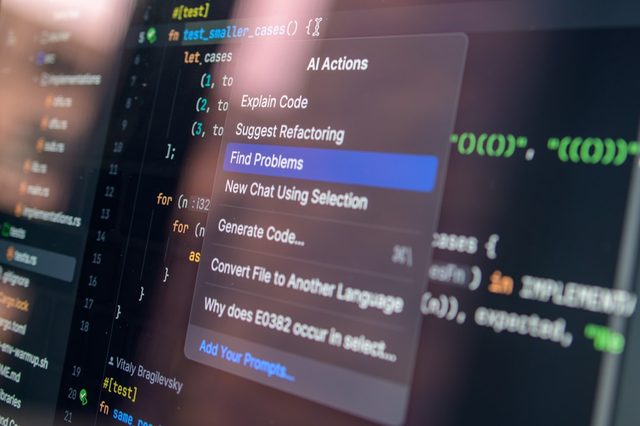
Veo 3 - Как использовать нейронную сеть Google для создания видео

Включите Veo 3, активировав пресет быстрого запуска нейронной сети, и запустите тестовый клип длительностью 10–15 секунд, чтобы проверить темп и тона. Этот подход дает немедленную обратную связь по движению, переходам и поведению цвета, помогая избежать потерь. потребуется загрузка ваших исходных активов и простая раскадровка, и вы увидите результаты в 1080p за минуты. Подготовьте вертикальный формат параллельно для поддержки нескольких платформ. такое настройка сохраняет ясные ожидания, и бота может обрабатывать рутинную маркировку, хотя вы должны сами направлять творческое направление; можно корректировать подсказки между итерациями.
Чтобы поддерживать высокий уровень вовлеченности, определите краткий творческий бриф: желаемый тон, ценности аудитории и целевую длину. Наши проверенные подсказки позволяют направлять модель к увлекательным результатам, которые соответствуют голосу бренда. Когда будете готовы, экспортируйте последовательности в 1080p или 4K для тестирования на различных устройствах и платформах, и используйте ценности, которые вам важны, для направления уточнений.
Задайте входные данные с четкой раскадровкой и укажите вертикальное соотношение сторон для социальных лент. ии-генератор может быстро создавать черновые сцены; итеративно используйте целевые подсказки, чтобы достичь желаемого вида. Отрегулируйте частоту дискретизации и кадровую частоту для баланса скорости и детализации; такие корректировки готовы для тонкой настройки по клипам. Процесс основан на ценностях, таких как последовательность и читаемость по сценам.
Проверенные в бою рабочие процессы способствуют росту: пакетный рендеринг, сравнение дельт времени просмотра и мониторинг последовательности цвета. Если возникает проблема (артефакты, дрейф или мерцание краев), вернитесь к базовой линии, увеличьте шумоподавление и перезапустите с скорректированными подсказками. Храните активы, организованными по аккаунта имени и версии, и аннотируйте каждый рендер используемыми параметрами, чтобы вы могли воспроизвести улучшения позже.
Когда вы создадите библиотеку шаблонов, вы сможете масштабировать творческое производство без ущерба для качества. Используйте эти шаги для ускорения вывода: вертикальные монтаж для мобильных, горизонтальные вариации для YouTube и короткие тизер-ролики для социальных сетей. Вы получите более быстрые циклы итераций, более четкие петли обратной связи и более предсказуемые результаты, готовые для применения по кампаниям и больше аккаунтам с минимальным трением. Если вы управляете несколькими которые брендами, вы можете повторно использовать активы и поддерживать единый аккаунта репозиторий для последовательности.
Установка и вход в Veo 3: предварительные требования и настройка доступа
Установите Veo 3 напрямую с официального сайта и войдите прямо из вашего браузера или десктопного приложения; это действие запускает ваш рабочий процесс и станет основой вашей амбициозной истории. Если вы настраиваете для себя, используйте один аккаунт на одном устройстве, чтобы синхронизировать между устройствами и сохранить историю по сессиям.
Предварительные требования: Используйте устройство с Windows 10+ или macOS 10.13+, обновленный Chrome, Edge или Safari. Обеспечьте стабильное интернет-соединение (минимум 5 Мбит/с; выше лучше для 4K). Минимальное разрешение: 1280x720; 1920x1080 или выше дает более четкие визуалы, и качество будет последовательным по сессиям.
Настройка доступа: Войдите с вашим аккаунтом Veo или через Google/Apple. Если у вас еще нет аккаунта, создайте его на странице регистрации. После входа предоставьте разрешение на камеру и микрофон при запросе. Если ваша организация использует cloudconnect, выберите его для упрощения передачи активов и обмена контекстом.
Первый запуск и рабочий процесс: Панель показывает созданные проекты и кадры. Veo 3 производит выходы в качестве (качестве) и поддерживает действия и взаимодействия. Вы можете добавлять текстовые подписи и маркеры действий для направления зрителя, и использовать контекст для формирования повествования. Вы можете публиковать на YouTube или другие платформы напрямую из редактора.
Советы и заметки: Включите двухфакторную аутентификацию для безопасности. Используйте ограниченные шаблоны для ускорения производства; cloudconnect устраняет ручные передачи; после завершения нажмите кнопку, чтобы отрендерить финальное видео в выбранном разрешении. Преимущества будут ясны: более быстрое публикация, предсказуемое качество и более плавный рабочий процесс; это нечто вроде того, что поможет вам рассказать историю.
Подготовка входных активов: спецификации изображений, подсказки и упорядочивание для плавной анимации
Установите входные активы на разрешение 1920x1080 с соотношением 16:9, обеспечивая чистый рендеринг видеоролика и плавное воздействие переходов. Каждый актив получает четкий тег версии и идентификатор сцены, что помогает в статье и guide teams управлять ревизиями. Выберите референсное изображение, которое устанавливает освещение и тон цвета, который вы будете применять последовательно по всем кадрам, и используйте ту же модель по подсказкам, чтобы сохранить cohesive look.
Image specs
- Resolution: default to 1920x1080; offer 3840x2160 as an optional 4K backstop if you have higher bandwidth and a bigger display target.
- Aspect: lock 16:9 for standard, and prepare a separate 9:16 version for stories or mobile reels; keep framing consistent between versions to avoid awkward crops.
- Frame rate: target 24–30 fps; plan a 0.04–0.06 s per frame budget for smooth motion in the generator.
- Color space: use sRGB with 8-bit depth; export PNG for elements with transparency, JPEG for flat backgrounds to save space.
- Content hygiene: avoid watermarks and logos that could conflict with branding; ensure all изображения follow the same brightness and contrast baseline.
- Naming: name files as scene01_v1, scene02_v1, etc., and store all assets under a single версии trail that tracks edits.
- Annotations: include per-image notes about jangling elements (который might drift color or lighting) and mark the asset that uses the base lighting.
Prompts
- Language: write prompts in English (английском) for predictable outputs; keep prompts concise and scene-focused.
- Style and branding: reference the branding guide to enforce color palettes, typography cues, and logo treatment; include a short mood note to align с подписки goals and marketing alignment (marketers will appreciate a consistent look).
- References and content: use изображениями as anchors, describing lighting, camera angle, and motion; include a small prompt of motion direction for each frame to drive fluid transitions.
- Constraints: specify the model (моделью) you’ll rely on, so all prompts remain compatible; tie each asset to a single version (версия) to prevent drift between scenes.
- Example prompts: scene01–“bright morning light, soft shadows, wide-angle view, subtle pan; banana motif in the corner for a light, playful anchor; 16:9 frame.”
- Edge cases and testing: anticipate встречаются issues like color grading drift; add a prompt line to nudge the model toward a fixed grade when needed.
- Subtitles and sound cues: if you plan звукового design, declare tempo and rhythm in the prompt to sync with cuts, giving editors a clearer guide for audio alignment.
- References: keep a small gallery of reference изображений for consistency across scenes, which helps both branding and подписки calls to action feel coherent.
Ordering and sequencing for smooth animation
- Scene grouping: order assets by scene01, scene02, scene03, etc., and keep each group tied to the same версия and моделью for consistency.
- Transition planning: build 3–5 overlapping frames between consecutive scenes to enable natural crossfades and avoid abrupt jumps.
- Layer order: start with a stable background, add mid-ground elements, then foreground overlays; place CTAs or branding marks in the final frames where they won’t be obscured by motion.
- Cross-platform readiness: generate a landscape version for widescreen and a portrait version for mobile; mirror key visuals while preserving aspect integrity to prevent distortion.
- Naming discipline: keep a strict naming convention (scene01_background, scene01_elements, scene01_cta) to simplify automation and collaboration with marketing teams (marketers).
- Version control: tag each asset with версии such as v1.0, v1.1; when you update prompts or assets, increment the version to trace changes across Подписки and analytics feeds.
Validation and workflow notes
- Run a quick pilot render to verify_resolution alignment, edge transitions, and color consistency across scenes; adjust prompts if результат shows drift in lighting or tone.
- Check both horizontal и vertical crops to ensure critical elements stay within safe zones across formats.
- Coordinate with the guide to ensure the видеоролик aligns with article goals и branding expectations; collect feedback from marketers and подписчики where needed.
Выбор режимов анимации: от изображения к видео, перенос движения и интерполяция кадров
Рекомендация: Начните с переноса движения, чтобы захватить аутентичные движения, затем наложите от изображения к видео для быстрых визуалов из горсти активов, и примените интерполяцию кадров для сглаживания более длинных последовательностей с истинным движением. Используйте текст-к-видео на этапе планирования, чтобы набросать сцены и согласовать команды.
Time budgets by mode: motion transfer typically runs 10–20 minutes per minute of footage on common hardware; image-to-video produces a full scene from references in minutes, enabling marketers to evaluate different aesthetics quickly, with доступ to prebuilt models and поддержка from technology teams. Frame interpolation adds frames to tighten tempo across shots without adding new takes.
При оценке вариантов учитывайте концепции вроде реализма против стилизации (эстетика), охвата целевой аудитории в мире и по географическим регионам, и движущие факторы за проектом (driving). Используйте функции для подчеркивания ключевых моментов и управления темпом движения, чтобы соответствовать ритму повествования. Потенциал этих режимов в быстрых итерациях и кросс-командном сотрудничестве, согласованном с целями маркетологов и возможностями технологий.
Чтобы попробовать варианты, adopt a simple workflow: image-to-video to create a full branded look, motion transfer to align движения across clips, and frame interpolation to deliver a smooth tempo. With доступ to feedback from teams and marketers, collect perspectives and refine parameters toward a cohesive aesthetic and a strong experience.
Применение ограничений стиля: палитры, текстуры и настройка веса стиля
Заблокируйте согласованную палитру и фиксированный набор текстур для каждого проекта видеоклипов. Это обеспечивает последовательность по сценам, снижает туда-сюда во время подсказок и проверок авторизации, и помогает нейронной сети уважать ваше намерение. Определите краткую ситуацию и опишите ее в описании, которое вы прикрепляете к подсказкам; например, "tones warm, shadows soft, textures subtle," что направляет как цвета, так и зерно. Когда каждый кадр придерживается тех же ограничений, переходы остаются плавными, и общее настроение кажется intentional, не случайным. Эта последовательность является ключевой частью рабочего процесса, которая исходит из четких подсказок.
Practical steps
Выберите палитру из 3–4 основных тонов, сочетайте с 2 текстурами (зерно и глянец) и сопоставьте оба с базовой линией веса стиля. Начните с базового веса стиля около 0.4 и создайте два сравнения с 0.2 и 0.6, чтобы увидеть, насколько смелым становится влияние текстуры. Создайте подсказки (промптов), которые явно упоминают тона, текстуры и текстовые cues, и включите заметку о voiceover, чтобы сохранить timing aligned with visuals. Если ваш инструмент поддерживает controls на уровне vertex, добавьте немного больше веса текстуры в pivotal vertex points, чтобы сохранить форму, позволяя текстуре эволюционировать. Держите авторизацию чистой и проверяйте, что пользователи (пользователи) видят последовательные цвета по видеоклипам. Для более длинных кусков планируйте часы рендеринга и устанавливайте milestones для сравнения на каждом этапе.
Testing and iteration
Тестирование направляет решения. Отслеживайте, как каждое изменение в палитре или весе стиля влияет на настроение и читаемость видеоклипов. Запускайте меньшие батчи (по часам каждый), чтобы снизить риск; собирайте обратную связь от пользователей и корректируйте подсказки и веса. Большинство вызовов возникает, когда тон дрейфует между сценами или текстуры перекрывают narration. Используйте краткое описание, чтобы документировать, что работает, а что нет, и связывайте решения с четкой целью: stronger mood, faster storytelling, or faithful texture replication. Когда вы align with искусственного интеллекта capabilities, вы можете расширять возможности без overfitting, сохраняя продолжительность под контролем и обеспечивая совместимость с voiceover synchronization. Также validate authorization workflows across clips to maintain vertex handling and consistency across scenarios.
Установка тайминга и темпа: кадровая частота, длительность и размещение ключевых кадров
Начните с 30 fps для большинства онлайн-доставок; 24 fps для кинематографического ощущения; 60 fps полезно для последовательностей с высоким движением. Нейронная сеть Google может генерировать плавное движение на этих настройках, и это устраняет guesswork, доставляя продукт, который кажется cohesive and credible. Держите длительность aligned with platform requirements, чтобы избежать overshoot or truncation, сохраняя точное timing по сценам. Планируйте ввод на одной timeline (одном track), чтобы минимизировать дрейф, и проектируйте переходы так, чтобы аудитория испытывала natural flow, а не abrupt shifts. Включайте только essential elements в последовательность; limited elements helps the output remains genuine and focused, strengthening credibility and keeping ближaйшие cues in focus. Подход основывается на данных requirements, чтобы результат был predictable and reliable, rather than experimental. Данный подход also anticipates potential конкурентов by maintaining solid rhythm and consistent pacing, which Гoogle’s tools can reproduce reliably into the final product.
| Setting | Recommended | Rationale |
|---|---|---|
| Frame rate | 24, 30, or 60 fps (default 30) | frames per second define motion smoothness; higher rates for action, lower for dialogue-friendly scenes |
| Clip duration (per shot) | 2–6 seconds standard; 6–8 seconds for dialogue or gesture-heavy moments | drives pacing and viewer retention; longer cuts risk fatigue |
| Keyframe interval | 1–3 seconds for dynamic motion; 3–6 seconds for stable shots | controls transitions without creating jitter; aligns with pace goals |
| Motion complexity | limit to essential moments | reduces artifacts and maintains cohesion; supports a genuine look |
Keyframe placement and pacing strategy

Anchor the first keyframe at the shot start and place subsequent anchors at moments of clear motion or pose change. For a 30 fps timeline, target 2–3 seconds between keyframes for moderate motion; shorten to 1–2 seconds for rapid action; extend to 4–6 seconds for slow pans. This approach yields a cohesive rhythm that feels intentional and authentic, which enhances credibility for the final output. The strategy includes careful вводa of transitions and uses only a handful of critical cues, which keeps синтаксис clean into the next shot. By default, keyframes should come at natural beat points – when a character shifts expression, when a device rotates, or when a camera move begins – rather than scattered randomly. This method includes the best practices from данный workflow and helps creators compare against ближайшие references of competitors to ensure that the generated frames stay on track. If a change is required, apply it to one shot rather than across multiple tracks (одном timeline) to preserve alignment and avoid drift. The result is a genuine, well-structured sequence that combines legitimate timing with accurate кадры, leading to a credible final product that comes across as purposeful rather than forced.
Экспорт, обзор и итерации: проверки качества и исправления распространенных артефактов
Экспортируйте в родном разрешении и кадровой частоте проекта; это require precise settings for a clean review. Set audio sample rate to match the project (for example 48 kHz) and securely attach the аудиодорожку to the video. Review секунд-accurate lip-sync in a reference player and on youtube to establish a baseline that пользователей can trust. This approach also helps estimate cost on платформа and prepare for traffic spikes.
Quality checks cover frame pacing, artifact presence, and audio sync. Run a focused QA checklist: confirm frame rate stability, detect compression blocks, color banding, and any halo around bright edges. Verify аудиодорожку stays tightly aligned with the video across секунда boundaries; listen for pops, hiss, or clipping. Use a reference concept shot sequence to compare current output and capture детали that require adjustment.
Common artifact fixes: if banding or gradient issues appear, switch to higher bitrate or enable 10‑bit output; ensure correct color space (Rec.709) and apply gentle dithering. If motion appears smeared, adjust encoder settings to improve frame pacing; consider two-pass encoding or a higher target bitrate (cost impact). For audio artifacts, re‑encode аудиодорожку with a consistent sample rate, re‑synchronize, and consider a separate аудио track for archiving. If нейросетью produced halos or halos, re-run with different seed or additional noise reduction; test the output in a shorter clip before finalizing.
Iterate and measure: after fixes, export a short test reel and circulate it to a sample of users (пользователи) for quick feedback. Track ключевые метрики: watch time, drop-off points, and clicks on youtube or другой платформа; use this data to refine the concept and prioritize fixes with the greatest impact on traffic and experience. This loop reduces potential retries and keeps cost under control; it also increases confidence that the neural network output will securely meet expectations.
Documentation and scoring: maintain a lightweight changelog that records детали of each revision and the счет of improvement in artifact presence. Use a simple rubric for слова and ввод timing to ensure consistency across iterations. When you lock a set of fixes, export once more and stamp the artifact fixes with a version tag to simplify future comparisons. This practice helps users trust the output and makes future production cycles faster on youtube and other платформ.
📚 Больше о генерации ИИ и подсказках
- Veo 3 AI API - High-Quality Video Creation with Google's Latest Tech
- Google's Veo 3 - The Future of Video Creation Is Here
- Veo 3 - The Ultimate Comprehensive Guide to Google's New AI Video Generator
- 7 Incredible Google Veo 3 JSON Prompt Examples to Inspire Your AI Video Creation
- VEO 3 Price in 2026 - Up-to-Date Google Neural Network Subscription Rates
Связанные статьи
tags
subscribe
Будьте в курсе
Новые статьи про AI, рост и B2B-стратегию — без шума.