VEO 3 учится анимировать фото — Превращение статичных изображений в живые моменты
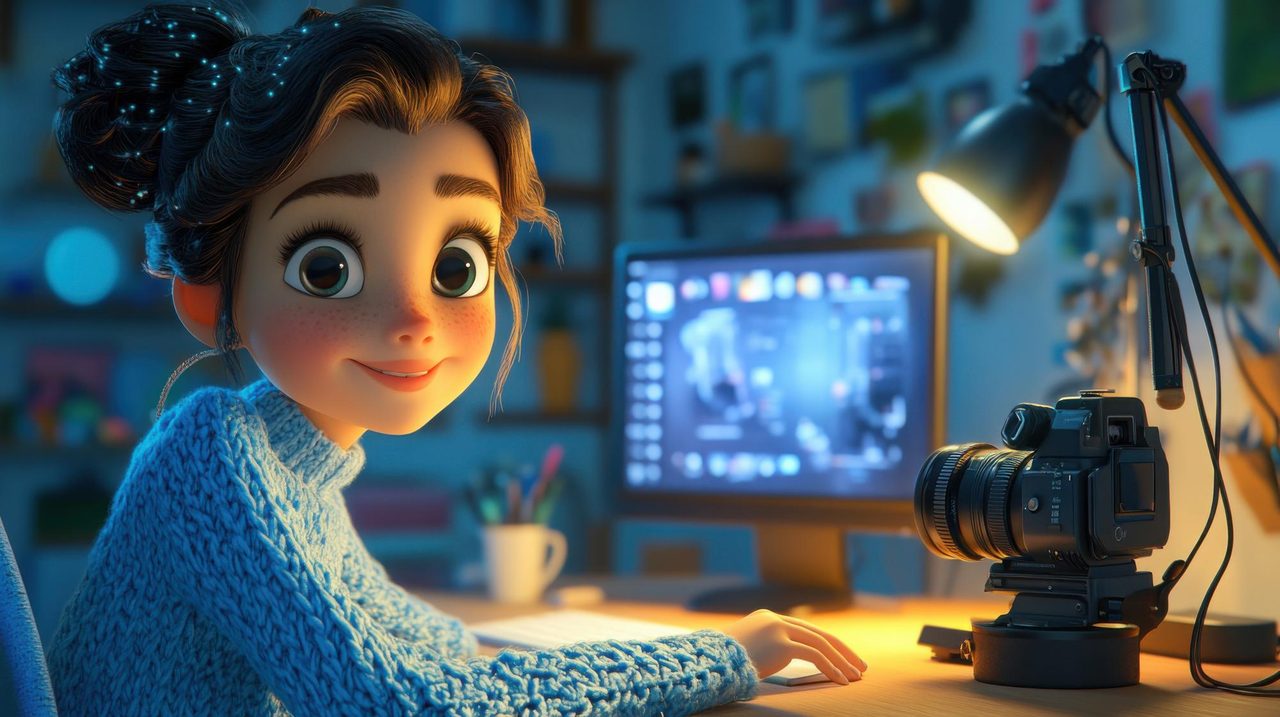
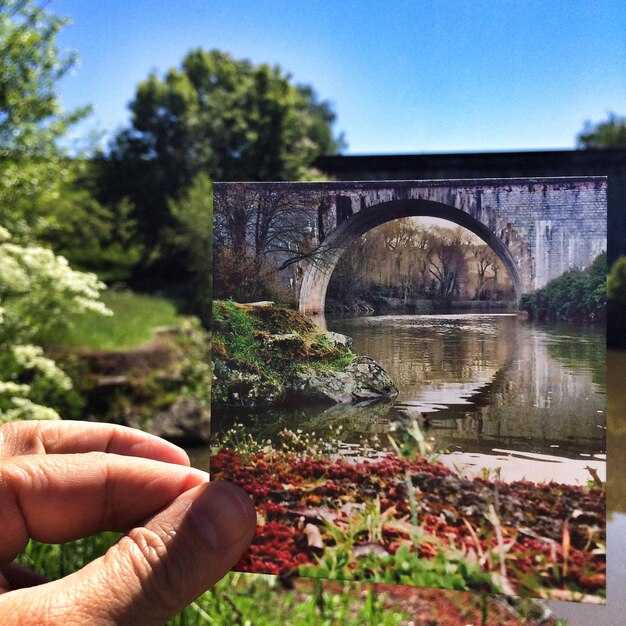
Начните с одного фото с высоким контрастом и запустите встроенный пресет 'Auto Motion', чтобы просмотреть движения в реальном времени на экране. Этот быстрый тест раскрывает, какие элементы воспринимаются как естественное движение и где нужно доработать, например, мягкое моргание, лёгкий наклон головы или нежный параллакс-сдвиг. Для других изображений повторите процесс, чтобы сравнить, как разные субъекты реагируют на одни и те же настройки.
Преподаватели могут создать повторяемый рабочий процесс, подходящий для плотных графиков: захват, маркировка движений, тестирование и экспорт. Предоставьте ресурсы, такие как руководства быстрого старта, примеры корректировок и краткий FAQ, чтобы помочь им применять техники с уверенностью. Эти спроектированные рабочие процессы экономят время и дают профессионального уровня результаты для классных проектов и презентаций.
Сосредоточьтесь на нюансированных движениях: микро-синхронизация губ, внимание глаз, микро-выражения и охват движения по глубине. Начните с нескольких кадров и масштабируйте до полных последовательностей в быстрых режимах экспорта. Используйте временную шкалу для корректировки ключевых кадров с интервалом 0,5 секунды и тестируйте на разных устройствах, чтобы обеспечить им последовательный опыт на экране.
Посмотрите на реальные примеры от медиа-команд и технологических компаний, которые публикуют динамичные брифы изображений. Воспроизведите шаблоны, которые сохраняют выразительность субъекта, добавляя пространство для естественного движения. Соберите отзывы от коллег и учеников, затем адаптируйте выбор пресетов под выразительную цель каждого проекта.
Когда вы делитесь результатами, объединяйте ресурсы, такие как краткое руководство и исходные элементы, использованные для движения, чтобы другие могли воспроизвести с ними и расширить охват за пределы оригинального экрана. Подход спроектирован как для команд, так и для одиночных создателей, предлагая быстрые победы, которые масштабируются на несколько проектов и различные форматы.
Какие спецификации изображений важны: форматы файлов, разрешение и соотношения сторон для анимации
Используйте PNG или TIFF для исходного материала и экспортируйте финальную анимацию как MP4 (H.264) при 3840x2160 (4K) с 30 fps; сохраняйте мастер 1920x1080 как доступный запасной вариант. Эта настройка сохраняет цвет, поддерживает прозрачность при необходимости и минимизирует артефакты во время покадровой анимации.
Для обработки материалов и редактирования на основе подсказок выбирайте безпотерный PNG (16-бит на канал) или TIFF для сохранения градиентов и альфа-каналов. JPEG может ускорить итерации для быстрых идей, но храните безпотерную копию и замените её на финальном проходе. Рабочий процесс dzine выигрывает от стабильных цветовых данных, которые поддерживают творческий голос сцены и дают вам более чёткий контроль. Стратегия заключается в выборе форматов, которые раскрывают потенциал и позволяют часто сравнивать подсказки, обеспечивая отслеживание значимых различий без столкновения с ограничениями от сжатия. Этот подход сохраняет идею и видение доступными на разных устройствах, одновременно решая проблемы в рабочих процессах magicshotai. Позволяет сохранить концепции Петі, похожие на оригами, живыми по мере итераций и центрирует материал вокруг последовательного рабочего процесса.
Выбор форматов и глубины цвета
В глубине цвета ориентируйтесь на 16-бит на канал (или выше, если инструмент поддерживает), чтобы уменьшить полосы и сохранить тонкие градиенты. Используйте цветовое пространство sRGB как рабочее и запекайте управление цветом в свой конвейер, чтобы каждый кадр соответствовал вашему замыслу в кинематографии. Этот выбор значим для финальной компоновки и помогает сохранять верный голос во всех рендерах. Он также минимизирует проблемы при повторном кодировании для разных выходов, делая процесс более доступным для создателей, полагающихся на подсказки и идеи на основе подсказок. Этот акцент на цветовых данных поддерживает ваш контроль над видом и согласуется с оригами-вдохновлённым складыванием творческих решений, сохраняя последовательность рабочего процесса Петі.
Установка разрешения и соотношений сторон для разных применений
Начните с базовой 16:9 при 1920x1080 для большинства веб- и социальных выходов; масштабирование до 3840x2160 обеспечивает надёжный мастер для просмотра в стиле кино. Для вертикального контента используйте 1080x1920 (9:16); для социальных сеток 1080x1080 (1:1) работает хорошо. Сохраняйте безопасную границу 5–10% от краёв, чтобы учесть обрезку в постобработке и обрезку платформ. Кадрируйте на 30 fps как стандарт; рассмотрите 60 fps для сцен с высоким движением, чтобы обеспечить плавное движение в раскрытиях движения. Подход поддерживает чёткую стратегию: выберите основной продукт и создайте последовательный мастер, который можно переиспользовать на подсказках и творческих идеях, предлагая гибкость без ущерба качеству. Это сохраняет видение и помогает доступным аудиториям переживать выходы magicshotai без артефактов, в то время как логика оригами в рабочем процессе продолжает исследование Петей формы и движения.
От импорта до движения: практическое пошаговое руководство по анимации фото в VEO 3
Импортируйте фото высокого разрешения (1920x1080 или выше) в VEO 3, затем включите предварительный просмотр движения и выберите базовую модель движения. Этот подход даёт убедительное ощущение жизни за минуты, с визуальным ощущением, которое остаётся естественным, а не броским. Для сохранения последовательности начните в текущей области интерфейса и используйте пресеты корпоративного уровня как базу.
Шаг 1–3: Импорт, выравнивание и выбор модели движения
Шаг 1: Импортируйте фото через File > Import или перетащив его в проект. Чёткое изображение с ясным освещением предоставляет надёжные визуальные подсказки, которые управляют движением. Шаг 2: Позвольте автоматическому детектору ключевых точек запуститься, затем проверьте ключевые точки на лице, глазах, рту и основных контурах. Если какая-то точка расположена неверно, быстрые ручные корректировки обеспечивают точность без нарушения потока. Шаг 3: Выберите модель движения из набора, которая соответствует субъекту и желаемому ощущению. Для портретов выберите акцент на лицевом движении; для сцен с глубиной выберите параллакс или экологическую модель. Они дают естественное движение без резких переходов.
Шаг 4–6: Настройка, предварительный просмотр и экспорт
Шаг 4: Отрегулируйте силу и timing движения, чтобы выразить момент, который вы хотите. Начните с лёгкого подъёма на чертах и мягкого easing по кадрам, затем протестируйте снова, чтобы избежать роботизированного ритма. Шаг 5: Предварительный просмотр на нескольких настройках fps — 24, 30 и 60 — для подтверждения текущей последовательности по кадрам. Если движение выглядит неровным, подтолкните ключевые кадры или отрегулируйте вес трекинга. Шаг 6: Варианты экспорта важны: рендерите в MP4 с желаемым соотношением сторон и разрешением; для социальных платформ вроде TikTok переключитесь на вертикальный формат, если нужно. Это предоставляет готовый к分享 клип, который ощущается cohesive, сохраняя разумный размер файла и плавные кадры.
Тонкая настройка реализма: настройки движения, лица и глубины, которые делают анимации яркими
Установите проект на воспроизведение 60 fps с тонким размытием движения и картами глубины 2048x2048 для фиксации расстояний. Эта база обеспечивает более плавное движение, стабильный трекинг лица и убедительный параллакс, помогая создавать видео, которые можно поделить в instagram и которые согласуются с визуальным замыслом и соответствующими эстетикой изображения.
Настройка движения
- Частота кадров: фиксируйте на 60 fps, где возможно; если исходный материал требует, запускайте на 30 fps и масштабируйте в постобработке для более плавных переходов на различных экранах.
- Кривые движения: используйте мягкий ease-in и ease-out; держите ускорения сдержанными, чтобы сохранить естественный ритм.
- Ритм ключевых кадров: ориентируйтесь на 2–4 ключевых кадра в секунду; фиксируйте основные позы каждые 0,25–0,5 секунды, затем пусть микро-движения заполняют пробелы.
- Глубина параллакса: разделяйте передний план, середину и фон; применяйте тонкий горизонтальный дрейф к фоновым слоям, сохраняя лицо стабильным, чтобы углубить ощущение пространства.
- Размытие движения: применяйте лёгкое размытие к быстрым движениям (3–8% от движения), чтобы края читались чисто на мобильных и десктопах.
- Временная последовательность: переиспользуйте профили скорости при переходе между кадрами, чтобы избежать резких изменений, которые разрушают погружение.
Реализм лица и глубины
- Ключевые точки лица: фиксируйте позиции глаз, бровей и рта с последовательным масштабом; предотвращайте дрейф, перекалибруя каждые несколько секунд в длинных дублях.
- Поведение глаз: смешивайте естественное моргание с минимальными сдвигами взгляда; избегайте замороженных глазных яблок и обеспечивайте правдоподобный отражающий блеск.
- Синхронизация губ: привязывайте формы губ к timing фонем; регулируйте вращение челюсти в реалистичном диапазоне, обычно 5–12 градусов для речевых линий в зависимости от интенсивности.
- Микро-выражения: вводите короткие подъёмы бровей или напряжение щёк во время эмоциональных битов; держите каждую подсказку в пределах 100–200 мс для аутентичности.
- Освещение с учётом глубины: генерируйте карты глубины по слоям и уважайте окклюзию, когда руки или аксессуары пересекают лицо; смягчайте тени, чтобы сохранить контуры лица.
- Последовательность освещения: согласуйте направление и цвет света с настроением сцены; настраивайте блики на коже, чтобы избежать пластикового вида на крупных планах.
- Текстура и детали: сохраняйте текстуры кожи высокого разрешения и поры; избегайте постеризации, сохраняя переходы градиентов в тенях.
- Актёры и дублёры: при использовании исполнителей или синтетических дублёров сохраняйте последовательную лицевую риггинг и пропорции конечностей для поддержки правдоподобных взаимодействий.
Взаимодействия через платформы увеличивают охват; эта работа может стать основой для более широкого контента через культуру и аудитории. Средства создания выразительного, управляемого изображением движения становятся более широким прогрессом; с каждым шагом вы создаёте, и каждое продвижение становится частью ремесла, которое поддерживает повествование видео за пределами ограничений. Это помогает каждому проекту достичь замысла, уважая ограничения и культурные нюансы, и сохраняет выход профессионального уровня, обеспечивая вовлечённость аудитории с каждым кадром.
Распространённые ошибки и исправления: артефакты, размытие и странные правки
Проведите быстрый аудит артефактов: пометьте каждый кадр на артефакты, размытие или странные правки и примените одно проверенное исправление на категорию. Ведите лог на основе synthid для поддержки этической оценки и полной интеграции через платформы, и обеспечивайте последовательность повествования через клипы.
Артефакты и сжатие: исправления, которые вы можете применить
Артефакты проявляются как блочные пятна, цветовые полосы, ореолы или мерцающие края, особенно в загруженных текстурах или быстром движении. Используйте более высокое качество входа, когда возможно, и предпочитайте исходные кадры пере-кодированному видео. Применяйте denoising с учётом кадров, который сохраняет края, и маскируйте корректировки, чтобы изменения затрагивали только проблемные участки, а не весь клип. Если артефакты широкие, вернитесь к предыдущему шагу, уменьшите степень сжатия и выберите более консервативную модель апскейлинга. Сохраняйте последовательность в цветокоррекции через клипы, чтобы избежать рваных переходов, которые вызывают воспринимаемые артефакты. При апскейлинге в пайплайнах text-to-video тестируйте несколько подсказок и сидов, чтобы найти стабильную конфигурацию, которая сохраняет идею без мерцания. Цель — предлагать улучшения без увеличения оттока или подрыва оригинального повествования.
Избегайте низкоусилийных, общих корректировок; адаптируйте исправления под сцену и модель, на которую вы полагаетесь. Отслеживайте влияние с быстрым сравнением до/после и документируйте, какие участки выиграли больше всего для будущей ссылки. Если артефакты повторяются в клипе, изолируйте и переобучите только затронутые участки с фокусированными подсказками и сдержанными правками. Используйте этот дисциплинированный подход, чтобы сохранить стабильный опыт аудитории через платформы и форматы, от клипов до превью и длинных рендеров.
Идея — сохранить замысел, повышая верность, чтобы зрители замечали качество без ощущения манипуляции или искажения. Даже с растущим количеством клипов сохраняйте дисциплинированный конвейер, который не позволяет артефактам затмевать общую историю.
Размытие, потеря краёв и странные правки: быстрые средства
Избыточное размытие маскирует детали и делает движение неестественным. Применяйте локальную резкость на областях с высокой детализацией и используйте фильтры, сохраняющие края (такие как bilateral или selective unsharp masking), вместо глобальной резкости, которая притупляет средние тона. Если вы сталкиваетесь с тихими кадрами или неправильно timed cuts, просмотрите историю подсказок и используемые модели синтеза; перезапустите только затронутые участки с исправленными подсказками и обновлёнными сидами, чтобы сохранить последовательное повествование через последовательность. Сохраняйте ту же семейство моделей и конфигурацию через клип, чтобы избежать видимых скачков, и ограничивайте объём корректировки, чтобы предотвратить перенасыщение настроения сцены. Когда появляется сдвиг цвета или аномалия движения, пере-синтезируйте эти кадры или замените их на соответствующий сегмент из той же сцены, чтобы сохранить coherentность в timeline.
Перепроверяйте результаты на нескольких платформах, чтобы выявить артефакты, специфичные для платформы, и уточните конвейер соответственно. Используйте осторожное количество кросс-платформенного семплинга, чтобы сохранить визуальную coherentность для миниатюр, клипов и выходов text-to-video. Всегда документируйте правки подсказок и выборы моделей, чтобы команда могла воспроизвести улучшения в будущих итерациях и поддерживать этические стандарты через экосистему вашей платформы.
На практике стабильный ритм целевых исправлений поддерживает сильный, повествовательный исход. Цель — доставить последовательный визуальный язык через сцены, избегая тяжёлых, низкоусилийных правок, которые предают доверие зрителя. Даже при работе с большими объёмами клипов сохраняйте вдумчивый подход к артефактам, размытию и правкам, чтобы сохранить погружение аудитории и целостность проекта.
Где VEO 3 отстаёт: ограничения, влияющие на сложные фото и творческие цели
Начните с чёткой стратегии: используйте VEO 3 для одного объекта или небольшой группы и держите ожидания реалистичными для сложных фото. Перед обработкой установите входной план: определите основной субъект, захватите культурный контекст и укажите действия, которые вы хотите сохранить. Для сцен с несколькими субъектами или загромождёнными фонами ограничивайте автоматизированные правки наиболее значимыми элементами и планируйте нативные корректировки после. Это сохраняет результаты стабильными и доступными для уточнения.
Хотя VEO 3 продвигается в ai-powered обработке, он спотыкается на сценах с динамичным освещением, быстрым движением или плотной текстурой. Точность может падать, когда субъекты сливаются с фоном или когда окклюзии нарушают continuity через кадры. В культурных настройках жесты и ритм могут быть неправильно прочитаны, приводя к неловким переходам. Для multi-subject входа система может перерабатывать обновления для одного субъекта, пренебрегая другими, снижая последовательность и вызывая опасения по поводу верности контента.
Шаги по смягчению включают целевой выбор правок: выберите ключевые кадры, зафиксируйте идентичность объекта через входные точки и комбинируйте VEO 3 с человеческими проверками. Спроектируйте рабочий процесс, который запускает циклы обучения вне авто-прохода, используя систему для грубого выравнивания, а затем применяя нативные корректировки и tweaks с учётом контента. Сохраните отдельную версию для сравнения действий и сохранения точности без перезаписи оригинального входа.
Для рассказчиков, преследующих аутентичные истории, спланируйте стратегию, которая сохраняет реальные действия и культурные подсказки. Используйте сгенерированные кадры как черновой вход и затем добавьте voice-over речь или нативные языковые субтитры, чтобы закрепить смысл. Просмотрите контент через человеческий отзыв, отмечая, где ai-powered превью расходятся с задуманной историей. Это помогает предотвратить неправильную интерпретацию в историях, полагающихся на тонкие жесты или timing.
Держите ожидания в соответствии с доступными инструментами и избегайте чрезмерной зависимости от автоматических выходов для сложных сцен. Отслеживайте опасения аудитории и составьте план для пост-редактирования. Если субъект охватывает нативный контекст, полагайтесь на культурного консультанта или отзыв рассказчика перед публикацией. Прогресс в ai-powered функциях помогает, но финальный монтаж выигрывает от человеческого insights в цветокоррекции, timing и coherentности движения для действий, важных для зрителя.
Обходы и альтернативы: как получить лучшие результаты, когда VEO 3 оставляет пробелы
Примените двухпроходную стратегию под структурированной системой: запустите veos 3 для генерации более короткого, coherentного движения для каждой сцены, затем заполните пробелы целевым промежуточным проходом в вашем редакторе. Этот подход сохраняет естественное движение, улучшает управляемость и согласуется с текущими моделями, уже используемыми несколькими преподавателями и компаниями, в основном спроектированными для быстрой итерации. Это позволяет вам итерировать быстро, и вы можете обучать лёгкие пост-модели для производства сгенерированных переходных кадров, сохраняя всё последовательным через поколения. Если вы координируете команду, вы тот, кто отслеживает результаты и утверждает финальные композиты.
Техника 1: Заполнение пробелов референсными кадрами
Держите библиотеку фона для каждой сцены: небольшой набор статичных кадров фиксирует освещение и перспективу, в то время как вы смешиваете сгенерированные кадры с осторожными кроссфейдами. Под капотом это использует возможности вашего toolchain и уменьшает дрейф, когда veos оставляет пробелы. Когда пробелы появляются, вытащите сгенерированный промежуточный из вашего пула референсов и вставьте как мост; это быстро и сохраняет естественную текстуру последовательности.
Техника 2: Слоистые композиты и маски движения
Реализуйте слоистую композицию: базовый проход от veos 3 для движения, вторичный слой с маской движения для контроля, где происходят пробелы, и статичный фоновый слой для фиксации сцен. Используйте умные фейды и мягкий down fade для смешивания переходов, сохраняя управляемость. Более короткие последовательности с хорошо timed переходами уменьшают perceptible пробелы; эта стратегия помогает вам быстро реагировать на отзывы, и она не требует полного пере-рендера. Если вы работаете с текущими генеративными возможностями, слои позволяют вам чтить сцены, в то время как сгенерированный контент заполняет недостающие кадры.
📚 Больше о генерации ИИ и подсказках
- Как подсказывать Veo 3 с изображениями - пошаговое руководство
- Google Photos и революция Veo 3 - как воспоминания оживают
- Руководство по подсказкам Sora 2 - как писать лучшие подсказки для генерации видео ИИ
- Руководство по тестированию Veo 3 со всеми методами и советами
- 5 подсказок для создания видео в Veo 3
Связанные статьи
tags
subscribe
Будьте в курсе
Новые статьи про AI, рост и B2B-стратегию — без шума.