Veo 3 — Полное всестороннее руководство по новому ИИ-генератору видео Google

Начните с клипа из реального мира, чтобы оценить возможности Veo 3, экспортируйте в webm и измерьте, как он работает в вашем рабочем процессе. Для ввода используйте отснятую с вашей камерой пленку и протестируйте с коротким интервью или демонстрацией продукта, которая демонстрирует вашу типичную последовательность, например, быстрый обзор. Вы можете использовать пресеты, чтобы ускорить рабочий процесс. Через быстрые итерации вы узнаете, что может делать модель и что требует ручных корректировок, чтобы оставаться в соответствии с вашими целями.
Veo 3 предлагает богатые опции создания и через технологию, стоящую за ним, которая сочетает синтез с предиктивным движением. Вы можете настраивать сцены, освещение и наложения в визуальном редакторе и просматривать результаты в реальном времени.
Ключевые возможности включают предварительный просмотр в реальном времени, пакетную обработку и эффекты, такие как цветокоррекция, размытие движения и синхронизация аудио. Всё доступно в текущем выпуске, с опциями экспорта в webm или MP4. Вы также можете реализовать конвейеры создания, которые соответствуют вашему бренду.
Для команд, готовых к масштабированию, подключите Veo 3 к вашему существующему конвейеру через вызовы API или CLI. Можно автоматизировать повторяющиеся задачи и создать библиотеку шаблонов, которые обеспечивают последовательный вывод. Вы можете адаптировать библиотеку реальных активов под ваши брендовые рекомендации, чтобы гарантировать, что каждый клип выглядит coherentно.
При оценке сравнивайте финальные рендеры с вашим базовым уровнем и отслеживайте метрики, такие как время рендеринга, уровень артефактов и точность цвета. Доступные форматы экспорта включают webm для плееров HTML5 и MP4 для более широкой совместимости, с опциями для без потерь или сжатых настроек, чтобы соответствовать вашим нуждам.
Источники ввода и синтаксис промптов для Veo 3: сопоставление текста, изображений и参考ных медиа
Примените фиксированный шаблон: сопоставьте текст с действиями, изображения с参考ными кадрами, а参考ные медиа с синхронизированными звуковыми подсказками. Этот подход обеспечивает последовательный контроль через сцены и отражает функции, которые Veo 3 предлагает пользователям, полностью настраиваемые. Закрепите значения по умолчанию в вашей конфигурации: тон, реализм, длительность, макет и синхронизация аудио. Пока эти значения по умолчанию сохраняются, вы можете итерировать после правок, после чего вы можете воспроизвести с небольшими корректировками. Директива, которая описывает действие, фиксирует намерение кадра. Эта настройка упрощает контроль и поддерживает ограниченный доступ к редактированию. Это соответствует экосистемам Google и подчеркивает прорыв в надежности промптов.
Сопоставление источников ввода: Текстовые промпты управляют действием; промпты изображений предоставляют参考ные кадры;参考ные медиа поставляют звуковые подсказки и синхронизированные визуалы; все три питают общую временную шкалу, чтобы поддерживать согласованность. Пожалуйста, зафиксируйте префиксы и имена параметров, чтобы минимизировать дрейф.
Шаблоны синтаксиса промптов балансируют ясность и гибкость. Используйте три слоя: базовый текст для намерения сцены, якоря изображений для визуалов и фиксации медиа для аудио и тайминга. Предпочитайте явные префиксы и пары ключ-значение, чтобы избежать дрейфа и обеспечить повторяемые результаты. Примеры промптов помогают пользователям воспроизводить результаты: текст: "scene=market, action=wave, mood=bright"; изображение: ref_002.jpg, weight=0.65; медиа: wind.mp3, sync=true. Эта структура поддерживает прорывную точность в контроле и делает редактирование между сессиями более плавным.
| Тип ввода | Пример синтаксиса | Примечания |
|---|---|---|
| Текст | text: "scene=opening, action=walk, mood=calm" | Управляет подсказками действий; держите глаголы явными, чтобы уменьшить дрейф |
| Изображение | image: ref_001.jpg, weight=0.6 | Фиксирует визуалы; регулируйте вес, чтобы приоритизировать参考ный кадр |
| Reference media | media: rain.wav, sync=true; video: ref_clip.mp4, lip_sync=true | Включает звуковые, синхронизированные подсказки; выравнивает лип-синк и тайминг |
Контролы синтеза аудио: голосовые персоны, точность лип-синка и тайминг звуковых ландшафтов
Рекомендация: Зафиксируйте персону для каждой роли, подтвердите лип-синк в пределах 40 мс (примерно один кадр при 24fps) и синхронизируйте окружающие звуковые ландшафты с действиями на экране через реальные сцены. Подготовьте план для месячного запуска с поэтапными обзорами, чтобы обеспечить последовательность.
Голосовые персоны: зафиксируйте основной набор из 3–5 голосов и настройте высоту тона, скорость, тембр и акценты для каждого. Для персонажей назначьте стиль, соответствующий сцене — формальный, теплый или энергичный. Используйте ограниченную палитру, чтобы сохранить последовательность через сцены и избежать дрейфа. Определите перефразированную цель диалога, которая направляет интонацию и паузы, включая ключевые слова, которые звучат четко; это поддерживает эту акцентуацию там, где она важна в реальном диалоге.
Точность лип-синка: Используйте тайминг, управляемый фонемами, и参考ную волновую форму, чтобы выровнять формы рта с диалогом. Запустите тестовый клип 5–7 секунд, сравните движения рта со сказанной строкой и корректируйте тайминг, пока ошибка не останется ниже 40 мс. Экспортируйте webm предварительный просмотр для быстрых проверок на мобильных и десктопах и проверьте через частоты кадров, чтобы поймать пропуски, специфичные для кадров.
Тайминг звуковых ландшафтов: Создайте многослойную атмосферу, тон комнаты и звуки, которые поддерживают действие, не маскируя диалог. Держите уровень шума низким; следите за шумом в тихих дублях и корректируйте фильтры, чтобы уменьшить гул. Используйте стерео панорамирование, чтобы размещать голоса и эффекты в пространстве; выравнивайте каждый слой с темпом сцены и физическим макетом, чтобы звуки казались закрепленными в реальном пространстве.
Шаги: 1) Сопоставьте каждую сцену с голосовой персоной и целевой эмоцией. 2) Калибруйте лип-синк с таймингом фонем и参考ным диалогом. 3) Создайте скелет звукового ландшафта: тон комнаты, атмосфера, эффекты. 4) Запустите быстрый тестовый клип; просмотрите на реальных устройствах; итерируйте, пока не достигнете целевой точности. 5) Экспортируйте предварительные просмотры как webm для обзора и документации. 6) Подготовьте мастер-рендер для запуска, стремясь к последовательной цели через сцены и месяцы вывода. Например, если вы тестируете сцену 60 секунд, вы можете повторно использовать шаблоны, чтобы сократить время настройки на 30–40%. Я могу адаптировать параметры для нового контента.
Почему этот подход работает на платформе: система координирует голоса, лип-синк и атмосферу; конкуренты показывают пробелы в точности и coherentности. Поддерживайте центральное хранилище звуковых подсказок, профилей тона и смещений тайминга, чтобы ускорить будущие производства. Это демонстрирует, почему последовательность через сцены crucial. Технология за синтезом генерирует coherentные выводы через сцены, помогая достигать целевых длин и держать диалог понятным в реальных контекстах. Этот рабочий процесс остается эффективным, позволяя быстрые итерации на новом контенте.
Параметры визуального синтеза: стили, освещение, углы камеры и композиция сцены
Зафиксируйте базовый стиль и пресет освещения в начале, чтобы передать ощущение реального мира и стабильный видеоконтент. Эти шаги создают предсказуемый синтез и помогают создателям контента оставаться сосредоточенными, ограничивая возможности для конкурентов, которые полагаются на нестабильные визуалы. Выберите один стиль (например, ultra-real) и примените его через все кадры, чтобы обеспечить coherentное ощущение. Для популярных жанров, таких как кинематографический или документальный, поддерживайте баланс цвета и кривую яркости; если нужна вариация, используйте временные корректировки на границах сцен опционально, чтобы подчеркнуть прогресс без нарушения coherentности. Этот подход, используя встроенную технологию и искусственное освещение, обеспечивает потрясающие детали и больший контроль над настроением, гарантируя полностью интегрированный рабочий процесс и упрощая создание контента. Если вам нужен быстрый старт, введите простые пресеты для температуры освещения, контраста и свечения.
Настройка стиля и освещения
Значения по умолчанию: цветовая температура 5200–6500K для дневного света, 3200–4200K для室内ного, и последовательная гамма около 2.2. Примените три-пять пресетов освещения: ключевой, заполняющий, ободковый и задний свет, с предопределенными соотношениями интенсивности (например, 1:0.5:0.2), чтобы поддерживать баланс. Используйте диффузию для смягчения теней (значение ~0.4–0.8) без вымывания текстуры; это упрощает градиент и держит детали четкими. Держите нейтрально-балансированную палитру и зафиксируйте LUT, чтобы избежать дрейфа; это встроенная часть вашего профиля, которая обеспечивает последовательность через сцены (полностью).
Углы камеры и композиция сцены
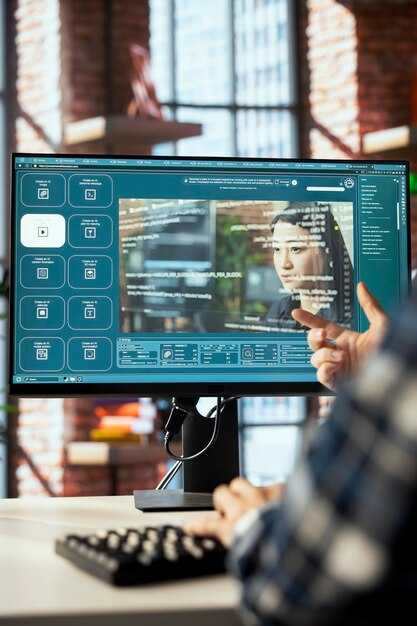
Углы формируют восприятие: предпочитайте уровень глаз или слегка высокие углы для реального реализма; резервируйте низкие углы для акцента, но ограничивайте сдвиги тремя последовательными кадрами, чтобы сохранить ритм. Кадрируйте по правилу третей и используйте ведущие линии и отрицательное пространство, чтобы направлять внимание; такие техники композиции делают контент более увлекательным. Используйте смесь установочных широких кадров, средних кадров и крупных планов, чтобы поддерживать повествование; выравнивайте движение с битами сцены, чтобы держать темп. Для видеоконтента планируйте структуру битов: установочный, детальный и облегчающий кадры в компактных блоках, и если нужно, опционально варьируйте высоту камеры через сцены, чтобы усилить прогресс; введите простую кривую высоты для сглаживания переходов.
Качество вывода и доставка: разрешение, частота кадров, кодеки и управление цветом
Рекомендация: цельтесь на вывод 4K60 в MP4 с использованием HEVC с 10-битным цветом и конвейером с управлением цветом. Это обеспечивает естественные тона кожи и стабильное изображение через социальные платформы и видеопроизводство. Если пропускная способность или аппаратное обеспечение ограничены, откатитесь к 1080p60, сохраняя ту же дисциплину цвета.
- Разрешение и частота кадров – Установите 4K (3840×2160) при 60fps как целевой по умолчанию для выводов видеогенератора. Используйте 30fps для длинных говорящих голов или где пропускная способность ограничена, и 24fps, если нужен кинематографический эффект. Для реальной пленки с быстрым движением 60fps минимизирует размытие движения и улучшает четкость через несколько секунд воспроизведения, что особенно ценно для социальных лент и демонстраций сложных действий. Когда пропускная способность ограничена, предоставьте вариант 1080p60 как резервный, чтобы сохранить точность движения на слабых соединениях.
- Кодеки и контейнеры – Основная доставка с HEVC (H.265) в MP4 для баланса качества и размера файла. Если ваш рабочий процесс должен приоритизировать широкую совместимость, предложите H.264/AVC в MP4 как резервный. Для веб-ориентированной доставки на развивающихся платформах рассмотрите AV1, где поддерживается, сохраняя готовую версию SDR (Rec.709) для совместимости. Держите длину GOP около 2–4 секунд, чтобы балансировать скорость поиска и эффективность сжатия.
- Глубина бит и цвет – Предпочитайте 10-битный цвет, когда возможно, чтобы уменьшить полосы в градиентах и небесах. Если ваш конвейер должен оставаться в 8-бит, задокументируйте компромиссы качества и доставляйте вариант 4K60 8-бит только когда абсолютно необходимо. Для HDR-выводов используйте 10-бит с функциями передачи PQ или HLG и обеспечьте правильные метаданные мастеринга.
- Цветовые пространства и метаданные – Для SDR-контента мастерьте в Rec.709 и встраивайте метаданные цвета. Для HDR цельтесь на Rec.2020 (BT.2020) с соответствующими характеристиками передачи. Система должна сохранять основные цвета и предоставлять точные метаданные цвета, чтобы модераторы и зрители видели последовательные изображения через устройства. Это критично для поддержания стабильности в рабочих процессах видеопроизводства.
Вот конкретные шаги для правильной реализации управления цветом:
- Калибруйте дисплеи с цветиметром на белую точку D65 и целевую гамму 2.4 для SDR или используйте PQ/HLG для конвейеров HDR. Этот шаг обучения обеспечивает естественные тона и цвета кожи через устройства.
- Выберите основное цветовое пространство для мастеринга (Rec.709 для SDR; Rec.2020 или P3 с HDR, если нужно) и сохраняйте последовательность от захвата до финальной доставки. Видеогенератор понимает эти цели, и coherentная система избегает сдвигов цвета.
- Встройте метаданные цвета в финальные выводы и применяйте LUT только после валидации с参考ными кадрами. Это помогает в вопросах точности цвета и повторяемости.
- Тестируйте с представительными сценами (реальными сценариями) и проверьте, что переходы, тона кожи и насыщенные цвета остаются точными при вариантах 4K60 и резервных 1080p60.
Рабочий процесс доставки и требования – практические соображения для соответствия социальным платформам и профессиональным вещательным средам:
- Предоставляйте два deliverables на проект, когда возможно: SDR 4K60 (Rec.709, 10-бит HEVC MP4) и HDR 4K60 (Rec.2020/BT.2100, 10-бит, HEVC или AV1 по мере доступности). Это accommodates разные социальные каналы и требования видеопроизводства.
- Тегайте файлы четко с разрешением, частотой кадров, цветовым пространством и кодеком (например, 4K60_HEVC_10bit_SDR.mp4). Четкое именование уменьшает обратную связь во время обзоров и вопросов.
- Обеспечьте, чтобы файлы были разбиты на разумные размеры сегментов и включали интервал ключевых кадров 1–2 секунды для плавного скроллинга на редакторах и рецензентах. Поддерживайте совместимость с общими редакторами, чтобы упростить циклы генерации и обзора.
- Документируйте настройки вывода в кратком руководстве, чтобы члены команды понимали обоснование и могли воспроизводить результаты во время обучения и повседневного производства.
Почему эти настройки важны: точный баланс разрешения, частоты кадров и кодеков сохраняет способность системы рендерить естественные текстуры, четкие детали и стабильное движение через устройства. Выравниваясь с реальными требованиями, вы улучшаете последовательность для аудитории на социальных каналах и в профессиональном видеопроизводстве. Если у вас есть вопросы, начните со стандартной доставки 4K60 SDR, затем добавляйте варианты HDR или более низкие разрешения только по мере необходимости для соответствия ограничениям. Здесь основной фокус на четком, надежном медиа, которое видеогенератор (Veo 3) может последовательно производить и которое понимают аудитория и платформы.
Автоматизация, конвейеры и интеграции: доступ к API, пакетная обработка и шаблоны
Включите доступ к API, чтобы автоматизировать ваши рендеры и упростить конвейер. План, включая создание точных, простых рабочих процессов и шаблонов, дает предсказуемые результаты и экономит время. Используйте конечные точки API для запуска рендеров, управления очередями и мониторинга прогресса в реальном времени, с разрешениями для каждого ключа, чтобы предотвратить несанкционированный доступ. Вы можете нажать Run, чтобы автоматически запустить задачу, или подключить вебхуки для уведомлений, которые держат вашу команду в согласованности.
Доступ к API и оркестрация
Настройте аутентифицированные конечные точки и четкую модель разрешений (настройка разрешений и scopes). Этот подход минимизирует ручные шаги и масштабируется через команды. Вы можете создавать токены с конкретными scopes, регулярно ротировать учетные данные и логировать действия для устранения неисправностей и compliance. Для immersive рабочих процессов предоставляйте бесплатные предварительные просмотры и устанавливайте целевые руководства по задержке, чтобы редакторы понимали, когда ожидать результаты. Если возникают вопросы, вы можете ответить на вопросы и скорректировать план соответственно. Вы можете генерировать динамические выводы, которые модели синтеза точно.
Пакетная обработка, шаблоны и оптимизация рабочего процесса
Пакетная обработка включает временные конвейеры, которые обрабатывают несколько вариаций сцен в одном запуске, экономя время и обеспечивая последовательность. Настройте размеры пакетов, подходящие для вашего аппаратного обеспечения, затем сохраняйте выводы в центральное хранилище с четкими конвенциями именования и версионированием. Шаблоны гарантируют единообразие: поддерживайте библиотеку шаблонов и применяйте их через проекты, указывая разрешение, частоту кадров и профили кодирования. Для каждого шаблона определите параметры, которые вы можете быстро корректировать, чтобы генерировать множество вариантов без касания основной настройки. Если хотите, вы можете рендерить immersive предварительные просмотры, затем пушить финальные выводы в полном разрешении. Этот подход помогает экономить время и держит заинтересованных сторон в курсе, с только essential шагами и чистой передачей производственным командам.
Контроль качества, лицензирование и защиты контента: разрешения, водяные знаки и compliance
Начните с конкретной политики: установите реестр разрешений, который записывает владение, лицензии и разрешенные использования для каждого видео, произведенного видеогенератором. Основной рабочий процесс сочетает автоматизированные проверки и человеческий обзор, чтобы доставить надежные результаты. Между генерацией и публикацией запустите улучшенный проход QA, который валидирует промпты, проверяет лицензии и подтверждает, что редактирования остаются в пределах предоставленных прав, обеспечивая реальные исходы. Рабочий процесс transform обеспечивает seamless передачи между командами.
Разрешения и лицензирование
Определите владение: создатель держит актив видео, в то время как условия лицензирования указывают downstream права, длительность и перераспределение. Реализуйте рабочий процесс подписи, чтобы каждый актив имел явное разрешение от держателей прав; требуйте явного согласия для коммерческого использования. Включите ключевые условия в отдельную лицензию, прикрепленную к каждому активу, и храните соглашение в интегрированном поле метаданных. Включите ограничения на обучение, производные и повторное использование через платформы. Используйте проверки между платформами, чтобы обеспечить, что изображения или активы из других источников остаются в пределах лицензированных allowances. Политика favors auditable результаты, и система предоставляет промпты для руководства compliant рабочими процессами. Это упрощает governance для команд и партнеров, поддерживая прозрачный, groundbreaking процесс, который видеогенератор предлагает миру.
Водяные знаки, защиты и compliance
Применяйте видимые водяные знаки по умолчанию: четкий знак, идентифицирующий происхождение и лицензирование, с subtle размещением в видео, минимизирующим disruption для зрителя. Для аудитов реализуйте криптографический или forensic водяной знак и включите обнаружение автоматизированными инструментами. Включите контроль нажатия в UI для отображения статуса водяного знака и attribution лицензирования. Сохраняйте цепочку происхождения для любых промптов или редактирований и обеспечьте, чтобы конвейер transform сохранял целостность водяного знака. Выравнивайте с политиками конфиденциальности, обработки данных и хранения, чтобы соответствовать требованиям платформ, и прикрепляйте метаданные лицензирования к каждому активу, чтобы аудиты могли проверять условия со временем.
📚 Больше о создании видео
- Как создавать эффективные промпты для видео-АИ Google's Veo 3 - Практическое руководство
- Google Veo 3 - Освобождение креативности с ultimate AI-видеогенератором
- AI-видеогенератор Google's Veo 3 - Мечта слоп-монгера?
- Бесплатный API видеогенератора Veo3 – Полное руководство 2026
- Освойте VEO 3 бесплатно - Руководство 2026 по AI-видео-революции Google
Связанные статьи
tags
subscribe
Будьте в курсе
Новые статьи про AI, рост и B2B-стратегию — без шума.