Туториал по Veo 3 — Как генерировать потрясающие видео с аудио
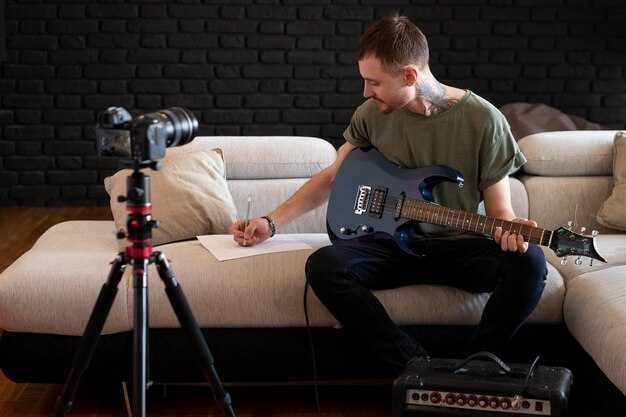
Начните с четкого промпта: опишите настроение, длину и аудиторию для проекта, затем нанесите структуру на полный арк. Используйте промптинг для установки сцены о стиле фильма и выберите четкий аудиотрек в начале, чтобы направлять визуалы. Когда вы представляете зрителя, вообразите очки, обрамляющие сцену и заостряющие эмоциональный сигнал, который вы хотите передать за один проход.
Veo 3 выступает в роли универсального инструмента, который сочетает визуалы с аудио. В вашем промпте опишите ключевые анимации, переходы и поток сцен, которые вы хотите охватить. Учитывайте варианты для света, цвета и движения, и выберите платформы, на которые вы планируете публиковать, чтобы вывод соответствовал ожиданиям аудитории.
Балансируйте темп, разделяя акты deliberate структурой, и держите эмоцию на переднем плане. Используйте контролирующие техники для корректировки времени между наррацией и визуалами; отслеживайте повороты в повествовании, чтобы каждый бит попадал точно. Если вы планируете влоги или короткие клипы, держите последовательность плотной и предсказуемой для повторных зрителей.
Конкретные шаги: Выберите шаблон, который подходит для длины вашего видео. Создайте промпт с подсказками сцена за сценой, отмечая, когда переключать анимации или накладывать текст. Прикрепите аудиооснову и протестируйте поток на каждом платформе. Экспортируйте в полном разрешении и проверьте результат на нескольких пресетах устройств.
Обсуждения вокруг техники помогают уточнить производство: просмотрите разные подходы для фильмов и влогов, сравните передачу эмоций и итеративно улучшайте, пока баланс не почувствуется естественным. Используйте инструмент для экспериментов с стилями промптинга, затем вернитесь к вашей структуре, чтобы улучшить ясность. Когда вы публикуете, ссылайтесь на свою аудиторию с краткими описаниями и четким призывом к действию.
Разработайте раскадровку с приоритетом на аудио для проектов Veo 3
Примените раскадровку, ориентированную на аудио: выровняйте каждый аудиосигнал с кадром, чтобы темп и переходы контролировались звуком. Позвольте ритму голоса и окружающим текстурам вести последовательность от первого кадра до последнего.
Определите цель в практических терминах: выделите три исхода — аутентичный тон, релевантность для реального мира и четкие выводы. Нанесите окружения на цели: офис, кафе, улица и домашняя студия, обеспечивая, чтобы каждая сцена была насыщенной контентом, но краткой. Соберите строки диалога и потенциальный текст субтитров из трендов Google, чтобы захватить аутентичные разговорные выражения.
- Объем и окружения: Определите 3-4 реальных окружения (офис, кафе, улица, дом) и назначьте тематическую цель для каждого. Нет потраченных кадров, поэтому планируйте 6-8 снимков на окружение для поддержания плавного прогресса.
- Карта диалога: Напишите краткие строки (слова), которые будут произнесены, и спланируйте соответствующий субтитр, обеспечивая, чтобы текстовые наложения оставались читаемыми. Используйте последовательный шрифт и цвет для субтитров, чтобы поддерживать последовательность по сценам. Свяжите произнесенный контент с текстом на экране для ясности.
- Сопоставление аудио и визуалов: Для каждого кадра установите аудиосигнал (голос, окружение или эффект). Используйте сигналы для переключения кадров или корректировки углов камеры; позвольте эху ключевых фраз и окружающим текстурам вести переходы. Контролируйте громкость, чтобы поддерживать точную ясность голоса.
- Персонажи и аутентичность: Введите женщину как центральную фигуру в разговорах; держите диалог естественным; показывайте аутентичные микрореакции и язык тела для повышения реализма; используйте реквизит вроде очков для усиления credibility.
- Текст и наложения: Спланируйте контент на экране, который поддерживает, но не перегружает. Используйте текст субтитров, который соответствует аудио; ограничьте 2 строками на кадр и длиной строки менее 9 слов на строку; обеспечьте читаемый контраст.
- Прототип и эксперименты: Создайте пилот на 30-60 секунд. Экспериментируйте с темпом, сменой окружений и звуковыми ландшафтами. Итеративно улучшайте на основе отзывов, чтобы уточнить timing и точную длительность каждого кадра.
Практические советы
- Держите субтитры краткими; ограничьте 2 строками на кадр с 6-9 словами на строку для читаемости.
- Поддерживайте последовательность контента: одинаковые шрифты, цвета и позиции субтитров по всей раскадровке.
- Документируйте контрольные точки, где аудиосигналы определяют переходы кадров, чтобы сохранить workflow точным.
- Основывайте визуалы на деталях реального мира: повседневные окружения, relatable реквизит и естественное освещение.
- Используйте плавные переходы: мягкие затухания или кросс-диссольвы для сохранения повествовательного потока.
- Используйте разговоры: главная женщина с парой поддерживающих голосов для аутентичности и интеллекта в обменах.
- Готовьтесь к возможным правкам: аннотируйте альтернативные кадры или подписи для тестирования разных исходов.
Подготовьте и импортируйте чистое аудио для точной синхронизации с визуалами
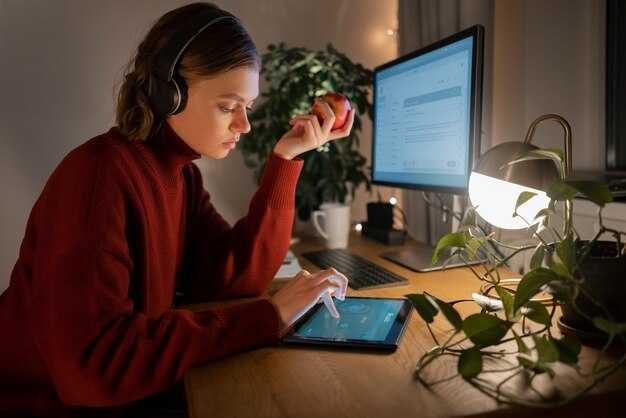
Записывайте с выделенным аудиорекордером на 24-бит/48 кГц, разместите близкий микрофон на субъекте и захватите деревянный хлопок с хлопушкой для создания точного сигнала синхронизации; экспортируйте как WAV и импортируйте в Veo 3 для начала.
Базовые шаги: примените высокочастотный фильтр на 20 Гц, вырежьте гул 50/60 Гц при необходимости, удалите DC-смещение и запустите легкое шумоподавление на комнатном тоне; держите пики около -6 дБ, чтобы избежать клиппинга, затем нормализуйте до -3 дБ после правок; экспортируйте как WAV 24-бит/48 кГц. Если вы лицензируете внешнее аудио позже, следите за сборами. Примечание: дорогая аппаратура не требуется; чистый сигнальный путь и хорошая техника дают чистые результаты. Сохраните копию сырого дубля здесь.
Импортируйте в Veo 3, создав выделенную аудиодорожку, установите частоту дискретизации проекта на 48 кГц и импортируйте WAV как 24-битный файл. Включите привязку к биту и маркеры хлопка; выровняйте удар хлопка с первым кадром визуального разреза, где аудио встречается с визуалами, и если ваша съемка идет на 23.976 fps, установите смещение соответственно.
Во время редактирования проверяйте выравнивание на разных устройствах воспроизведения, поскольку задержка варьируется в зависимости от наушников и динамиков; корректируйте любое дрейфование, подталкивая аудиодорожку малыми шагами кадров и перепроверяя timeline, пока визуалы не встретятся чисто. Эта дисциплина сохраняет визуалы и повышает impact.
Практические соображения: экспериментируйте с паттернами и переходами, чтобы сохранить ритм естественным; используйте динамику для контроля эмоций без перекрытия диалога; треды на Reddit часто делятся быстрыми советами по кроссфейдам и ambience; заметка от Джона, кинематографиста, показывает, что точная синхронизация делает сцену драматичной и аутентичной; физика задержки означает, что вам может понадобиться смещение на несколько кадров и тонкая настройка с использованием автоматизации для поддержания cohesion.
Синхронизируйте диалог, музыку и звуковые эффекты с визуальными битами
Используйте карту битов для выравнивания действий на экране с аудиосигналами. Создайте три аудиодорожки: диалог, саундтрек и эффекты. Отметьте моменты на timeline, где спикер произносит строки, музыкальный хит попадает или звуковой сигнал срабатывает. Выровняйте timing диалога с движениями губ и с разрезами, обеспечивая coherent ритм по всей сцене.
Пишите для ситуаций: держите обмены компактными и привязанными к кадру; позвольте каждой строке завершаться недалеко от разреза, чтобы изображение чувствовалось привязанным к аудио. Для моментов действия размещайте короткие строки на визуальных поворотах; для более спокойных кадров позвольте саундтреку дышать и речи паузить кратко. Сигналы кадров направляют timing, а изменения освещения кадров предоставляют subtle сигнал к биту.
Используйте языковую модель для черновика вариантов для моментов; подайте ей краткие заметки о сцене и сигналы тона для тестирования. Постройте framework, где каждый раздел видео имеет компактный блок диалога и соответствующий аудиосигнал. Эта быстрая итерация помогает сравнивать варианты быстро и останавливаться на сильной последовательности.
Техники для баланса аудио: примените сайдчейн-компрессию, чтобы снизить саундтрек под диалогом; автоматизируйте уровни, чтобы избежать маскировки; разместите звуковые эффекты на отдельной дорожке и добавьте ambient тона, чтобы соответствовать сцене. Солидный план автоматизации держит саундтрек и слова ясными.
Пример: кадр на природе на улице переходит к демонстрации продукта на подиуме; произнесенная часть попадает с разрезом; саундтрек попадает на следующий бит после перехода; легкий ветер ambience выравнивается с изменением; мягкий блеск отмечает момент.
План экспорта: рендерите с таймкодами для будущих правок; держите framework простым для обзоров; храните метаданные, включая теги и заметки о сценах; это делает производство масштабируемым и повторяемым.
Примените выразительную цветокоррекцию и звуковую текстуру для передачи настроения
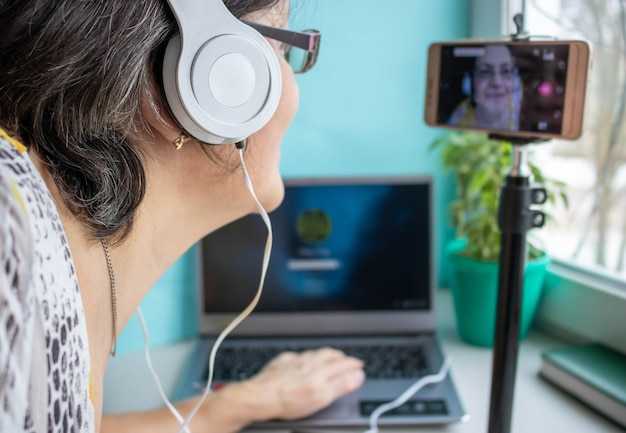
Начните с базовой коррекции, которая сохраняет тона кожи и естественный цвет. Используйте 2-3 кривые или цветовые колеса для установки теней, средних тонов, бликов; держите последовательную насыщенность по последовательности. Этот подход, обеспечивающий баланс по кадрам, ясно раскрывает intent режиссера и поддерживает кинематографию по всему локации, обеспечивая последовательность. Процесс включает детальные проверки для верификации тонов кожи и цвета по кадрам, и технология за smart workflow делает grading доступным для educators, artists и hobbyists alike.
Практические шаги цветокоррекции
Постройте вид как Lego-кирпичики: солидная базовая коррекция, затем слой настроения, который следует за вашими сценами. Начните с нейтрального LUT или ручных кривых; скорректируйте тени для детализации (поднимите на 5-12%), блики, чтобы избежать клиппинга (снизьте на 2-3 пункта), и установите двухтонное настроение (бирюзовые тени, янтарные блики) или десатурированный синий для интроспекции. Создайте слои настроения на отдельном узле, чтобы контролировать силу без изменения базовой коррекции. Этот полный подход помогает поддерживать последовательность при смене локаций и дружелюбен к бюджетам ценообразования, поскольку многие editors включают pricing-friendly LUT-паки или встроенные инструменты. Для выравнивания кинематографии документируйте вид в одностраничном брифе, который режиссеры и educators могут следовать; Bryant и другие educators подчеркивают repeatability, чтобы artists могли воспроизвести его на любой сцене. Учитывайте практические сигналы освещения, вроде свечения налобного фонаря, для информирования цветовых решений в ночных съемках.
Создание звуковой текстуры для поддержки настроения
Заблокируйте ясность диалога сначала, затем создайте звуковую текстуру с intentional шумами и ambience. Используйте легкий компрессор (2:1 или 3:1) с атакой 20-40 мс и релизом 100-200 мс для контроля динамики без robotic звучания. Наложите subtle environmental шумы — дождь, далекий трафик, комнатный тон — чтобы обогатить сцену и предотвратить плоскость. Добавьте gentle drone или низкочастотную основу на низком уровне, чтобы повысить эмоциональный вес, затем откатите высокие частоты, чтобы снизить hiss. Держите баланс между звуком и изображением, чтобы настроение чувствовалось интегрированным, не шумным; этот подход раскрывает ритм сцены и поддерживает intent режиссера.
Завершите настройки экспорта и проверьте выравнивание аудио-видео
Экспортируйте на 1080p (1920x1080), 30 fps, H.264, двухпроходный VBR с целью 14 Мбит/с и макс 18 Мбит/с; аудио AAC-LC, 192 кбит/с, 48 кГц, стерео; интервал ключевых кадров 60 кадров; цветовое пространство BT.709; HDR выкл. Этот рецепт преобразует вашу сырую timeline в отполированный мастер, который соответствует спецификациям доставки и сохраняет характер, текстуры и fidelity движения. Если у вас есть сегменты стоп-моушен, держите частоту кадров стабильной и избегайте dropped кадров; это обеспечивает, чтобы визуалы оставались последовательными по сценам и каждая текстура читалась ясно под освещением, создающим розовато-окрашенное настроение. Также установите аудио crisp, чтобы поддерживать voiceovers и музыкальные сигналы, потому что динамика трека влияет на то, как аудитория воспринимает окружение и звуки локации.
Чтобы проверить выравнивание аудио-видео, переоткройте отрендеренный файл в вашем editor и включите аудиоформу. Проскакивайте через множество битов и сигналов: voiceovers, музыкальные хиты и действия на экране. Подтвердите lip-sync и timing с визуалами; ищите эхо или дрейф и примените малое смещение при необходимости (начните с ±50 мс и тестируйте инкременты). Для сцен на основе локации проверьте, что ambient текстуры и звуки gear остаются anchored к действию. Проверьте по устройствам, отрендерив короткий loop и обеспечивая последовательность в визуалах и аудио, которая соответствует ожиданиям рынка.
Далее, тонко настройте для поддержания последовательности по сценам: скорректируйте скорость или трансформации, где движение кажется off, или имитируйте timing, чтобы выровнять с ритмом. Запустите финальный проход, используя pink noise для баланса динамики, проверьте, что окружение и voiceovers сидят правильно в миксе, и подтвердите способность доставлять reliable результаты с многими gears в вашем workflow. Когда вы финализируете, ваши визуалы и аудио должны быть выровнены, деталь текстуры сохранена, и файл готов к распределению.
📚 Больше о генерации ИИ и промптах
- Руководство по промптам VEO 3 - Создание исключительных промптов для потрясающих видео ИИ
- Видео ИИ Adobe с аудио - Лучше ли это, чем Veo 3 от Google?
- Руководство по промптам для Google Veo 3 - Создавайте потрясающие видео ИИ с нуля
- Мгновенно создавайте потрясающие 8-секундные видео с Veo 3 Fast API
- 5 промптов для создания видео в Veo 3
Связанные статьи
tags
subscribe
Будьте в курсе
Новые статьи про AI, рост и B2B-стратегию — без шума.