SeaArt vs. Veo 3 – Der ultimative Vergleich der KI-Video-Plattformen

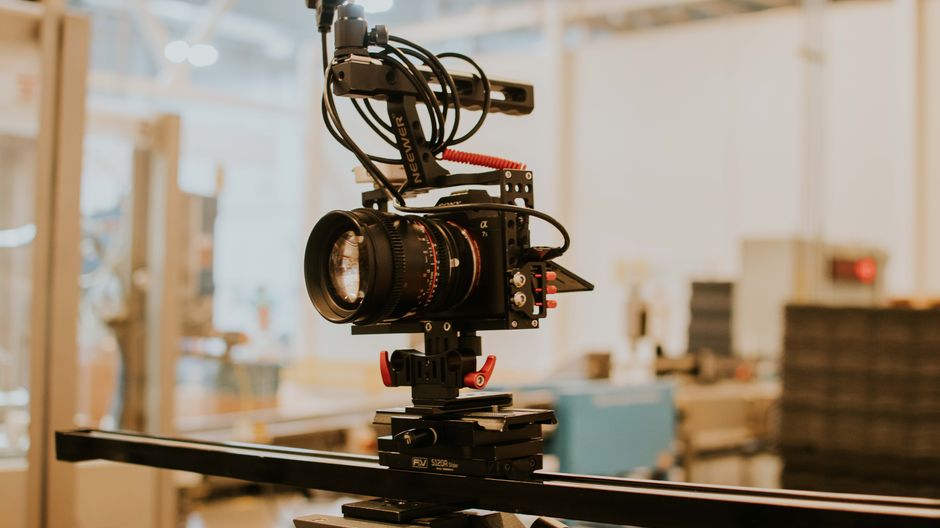
Empfehlung: Beginnen Sie mit SeaArt für hohe Effizienz und einen stabilen Feed. Das Abonnement ist verfügbar mit einem weichen Onboarding und einem fokussierten Werkzeug, das Eingaben und Funktionen beschleunigt, während Sie die Kontrolle über Änderungen in Ihrem Inhalt behalten.
SeaArt unterstützt abgestimmte Voreinstellungen und gängige Workflows und liefert zuverlässige Ergebnisse über 1080p- und 4K-Pipelines. Es bietet eine Vielzahl von Funktionen und anpassbaren Eingaben, die Teams das Experimentieren ermöglichen, ohne die Markenkonsistenz zu beeinträchtigen. Beim Gespräch mit Teams werden Sie sehen, welche Voreinstellungen am besten passen; SeaArt passt sich schnell an, wenn Änderungen in Ihrem Inhalt auftreten, und hält Geschwindigkeit und Qualität im Einklang.
Veo 3 glänzt mit tieferer Kontrolle über Ton, Tempo und Stil. Es bietet mehr Regler für Farbe, Stimme und Szenenübergänge, was für Studios mit Editoren fokussiert auf Nischen-Ergebnisse wertvoll ist. Für Geschwindigkeit profitiert Veo 3 von starker GPU-Beschleunigung, obwohl es mehr Einrichtungszeit erfordern kann; das Ergebnis sind Ausgaben, die hoch spezifische Anforderungen erfüllen.
Praktische Anleitung: Wenn Ihr Produkt auf schnelle Iteration und einen vorhersehbaren Feed angewiesen ist, wählen Sie SeaArt mit einem mittleren Abonnement. Wenn Ihre Arbeit auf präzise kreative Richtung angewiesen ist und Sie Zeit haben, Eingaben und Sequenzen anzupassen, wird Veo 3 die Investition lohnen. Führen Sie einen kurzen Test auf beiden Plattformen durch, um Latenz, Bildqualität und wie gut die Ausgaben mit Ihrer Produkt-Marke und Änderungen in der Inhaltsstrategie übereinstimmen, zu vergleichen.
Veo 3 Mindestanforderungen an Hardware und Software für Desktop und Mobilgeräte
Die empfohlene Basis ist, Veo 3 auf einem Desktop mit mindestens einem 8-Kern-CPU, 16 GB RAM und einer 256 GB SSD zu betreiben, plus einer GPU mit 4 GB VRAM. Verwenden Sie Windows 10/11 64-Bit oder macOS 12+ und halten Sie Chrome, Edge oder Safari aktualisiert. Verbinden Sie sich über eine stabile Breitbandverbindung (100 Mbps+). Diese Einrichtung unterstützt den Engine, ermöglicht reibungslose Synchronisation und hält die Frame-für-Frame-Überprüfung responsiv über Projekte hinweg.
Desktop-Einrichtung
Mindestanforderungen an Hardware für Desktop umfassen einen modernen Quad-Core- oder besseren CPU, 8–16 GB RAM (16 GB empfohlen für längere Sitzungen) und eine dedizierte GPU mit mindestens 2–4 GB VRAM, plus 256 GB schnellen SSD-Speicher. Betriebssysteme sollten Windows 10/11 64-Bit oder macOS 12+ sein; stellen Sie sicher, dass die neueste Browser-Version für die Kompatibilität mit dem Veo 3 Web-Client installiert ist. Eine verkabelte Ethernet-Verbindung ist vorzuziehen, und Sie sollten 1–2 GB Cache-Speicher lokal zuweisen, um Batch-Verarbeitung und reibungslose Einstellungsübergänge zu unterstützen.
Für Unternehmen, die zuverlässige Ergebnisse benötigen, aktivieren Sie Batch-Exports und stellen Sie sicher, dass die Synchronisation stabil bleibt, wenn über Szenen gerendert wird. Halten Sie Dateiformate wie mp4 oder mov bei und führen Sie Nachbearbeitungsaufgaben innerhalb desselben Bereitstellungsfensters aus, um Metriken und Ergebnisse konsistent zu halten. Wenn Sie auf einen prompt-basierten Workflow angewiesen sind, testen Sie Prompts über mehrere Szenen, um Drift in Antworten und Sprachüberschriften zu verhindern.
Mobile Einrichtung
Auf Mobilgeräten läuft Veo 3 auf iOS 14+ und Android 11+ Geräten. Zielen Sie auf Telefone oder Tablets mit 4 GB RAM und mindestens 128 GB Speicher ab, um Caches, Offline-Clips und prompt-basierte Bearbeitungen ohne Verzögerung unterzubringen. Die Mobile App sollte auf einem 64-Bit-OS-Gerät installiert werden, mit einer stabilen Netzwerkverbindung für Cloud-Bereitstellung, Sprachverarbeitung und Geräteübergreifende Synchronisation. Bevorzugen Sie Wi-Fi oder starke Mobilfunkabdeckung, um Antworten mit der Desktop-Erfahrung über Geräte hinweg im Einklang zu halten.
SeaArt vs Veo 3: Plattformkompatibilität, Geräteunterstützung und App-Verfügbarkeit
Wählen Sie SeaArt für breite Plattformkompatibilität und schnellen Smartphone-Zugang; wenden Sie sich an Veo 3, wenn Sie in kontrollierten Umgebungen arbeiten, die starke Desktop-Parität und fokussierte Moderationswerkzeuge erfordern.
Plattformreichweite und Geräteunterstützung

SeaArt bietet native Apps für iOS und Android, plus einen responsiven Feed, der sich an Smartphones, Tablets und Desktops anpasst. Laufende Entwicklung hält die Leistung über Plattformen hinweg konsistent, mit UI-Elementen, die sich reibungslos animieren, um Onboarding-Reibung zu reduzieren. Google-Lens-inspirierte kontextuelle Suche wirft relevante Gespräche auf, während datenbasierte Workflows Gespräche, Moderation und Monetarisierungsfunktionen in einem Fluss verknüpfen. SeaArts räumliche Hinweise und kontextuelle Helfer beschleunigen praktische Aufgaben über Umgebungen hinweg – von überfüllten Zügen bis zu offenen Büros – ohne Komplexität hinzuzufügen. Die Linse in der Suchoberfläche hilft, den Kontext über Gespräche hinweg zu halten. Veo 3 betont Browser-Parität und einen leichteren App-Fußabdruck, der schnellen Zugang auf Desktops und Geräten mit begrenztem Speicher ermöglicht, mit reduzierten Offline-Fähigkeiten in einigen Umgebungen.
App-Verfügbarkeit und praktischer Zugang
SeaArt veröffentlicht native Apps in großen Stores und bietet eine robuste API für laufende Integrationen, die die Plattformreichweite und Monetarisierungsstrategien erweitern. Veo 3 setzt auf Web-First mit optionalen nativen Wrappers für Smartphones, die breiten Zugang ohne schwere Installationen ermöglichen. In sprachgesteuerten Workflows helfen SeaArts Sprachfunktionen, Inhalte schnell zu erfassen, während Moderationswerkzeuge und kontextbewusste Filter Gespräche gesund halten; sein Ökosystem erweitert sich über Entwickler und Helfer, um Kontextfreigabe zu vereinfachen. Für Teams, die Overhead minimieren möchten, bietet Veo 3 eine unkomplizierte Einrichtung mit zuverlässigem Plattformzugang und schneller Einrichtung über Umgebungen hinweg.
Netzwerk-, Speicher- und Bandbreitenrichtlinien für Veo 3 Workflows
Basisempfehlung: Weisen Sie mindestens 15 Mbps Upload pro aktiver 1080p Veo 3 Kamera zu, mit 50% Puffer für schnelle Spitzen und unterwegs-Bearbeitungen.
Ursprung und Zweck: Entwickelt, um kreative Workflows über Unternehmen und unabhängige Studios hinweg zu unterstützen, im Einklang mit einzigartigen Erfahrungen durch die Plattform. Dieser Ansatz überprüft Qualität, Zugänglichkeit und den Bedarf an zuverlässigem Zugang, während er frauen geführten Teams hilft, einen Glanz in der Ausgabe zu halten und Schatten von Staus zu reduzieren.
Netzwerkrichtlinien
- Verwenden Sie eine verkabelte Ethernet-Uplink (1 Gbps oder höher) als Standard; vermeiden Sie geteiltes öffentliches Wi‑Fi für die Produktion, um Störungen zu verhindern, die Dauer und Timing beeinflussen. Überprüfen Sie die Leistung wöchentlich mit Ihrem Netzwerk-Dashboard.
- Zielen Sie auf Latenz unter 100 ms und Jitter unter 20 ms für Live-Kontrolle und Fernzugriff ab; streben Sie Paketverlust unter 0,5% während Spitzenstunden an.
- Priorisieren Sie Veo 3 Traffic mit QoS und halten Sie Kamera-Feeds auf einem dedizierten VLAN, wenn möglich; planen Sie redundante Links, um schnelle Ausfälle zu handhaben, ohne die Welle kreativer Sitzungen zu unterbrechen.
- Schatten von Staus sollten die Synchronisation nicht beeinflussen; stellen Sie Überwachungsalarme für Link-Sättigung sicher und wenden Sie Rate-Limiting-Regeln an, wenn mehrere Teams denselben Schaltkreis teilen.
- Für Fernzusammenarbeiten stellen Sie sicher, dass der Zugang zur Plattform und ihren Assets zuverlässig ist; bieten Sie klare Zugriffssteuerungen und Barrierefreiheitsoptionen für Editoren, die unterschiedliche Geräte verwenden.
Speicherrichtlinien
- Nehmen Sie einen hybriden Speicheransatz an: Halten Sie Vollauflösungsaufnahmen auf schnellem lokalem Speicher für aktive Projekte und sichern Sie sie in der Cloud für langfristigen Zugang; stellen Sie sicher, dass Helfer Medien schnell für Schnellaufgaben abrufen können.
- Behaltensrichtlinie: Bewahren Sie Vollauflösungsaufnahmen 30 Tage lang auf, mit reduzierten Proxys oder Zusammenfassungen für 60–90 Tage für schnelle Referenzen; archivieren Sie ältere Assets in Cold Storage, um Kosten zu senken.
- Schätzen Sie das Volumen der Rohaufnahmen: 1080p bei Standardqualität verwendet etwa 2–4 GB pro Stunde; 4K kann 15–40 GB pro Stunde überschreiten, abhängig von Dauer und Bitrate. Planen Sie mindestens 2–3 Kopien über Standorte hinweg.
- Setzen Sie Lifecycle-Regeln um, um nach festgelegten Dauern automatisch zu löschen oder herabzustufen; halten Sie eine dokumentierte Überprüfung der Einhaltung von Datenschutz- und Barrierefreiheitsanforderungen bei.
- Führen Sie regelmäßig Speicher-Health-Checks und Integritätsüberprüfungen durch, um Datenverlust zu verhindern; verfolgen Sie Wachstumstrends, um Kapazität im Voraus anzupassen.
Bandbreitenrichtlinien
- Berechnen Sie ausgehende Bandbreite als: Anzahl der gleichzeitigen Streams mal Bitrate pro Stream plus Steuerungsverkehr; für 1080p bei 60fps budgetieren Sie 8–12 Mbps pro Stream plus Margen; 4K kann 25–40 Mbps pro Stream erfordern.
- Beispielplanung: 2 gleichzeitige 1080p Streams = 16–24 Mbps; 4 Streams = 32–48 Mbps; 2 4K Streams = 50–80 Mbps; skalieren Sie für längere Dauern oder Multi-Branch-Aufnahmen hoch.
- Für Kurzform-Inhalte (unter 60 Sekunden) können Sie bei 720p mit niedrigerer Bitrate liefern, ohne den kreativen Intent zu beeinflussen; dies reduziert die Netzwerklast, während es einen Glanz in Vorschauen erhält.
- Berücksichtigen Sie die Dauer von Bearbeitungssitzungen und Plattformzugang, einschließlich Dateiübertragungsspitzen; implementieren Sie einen Puffer von 20–30% über dem geschätzten Spitzenverkehr.
- Bei der Arbeit über Mobile oder Fernverbindungen aktivieren Sie adaptive Streaming und Offline-First-Workflows, um Erfahrungen zu erhalten, selbst wenn Netzwerke langsam werden; Anwendungen sollten graceful degradieren, während die Kernqualität erhalten bleibt.
- Überprüfen Sie laufende Leistungsmetriken und passen Sie Bandbreitenzuweisungen an, um mit sich entwickelnden Workflows und neuen von Veo 3 eingeführten Funktionen im Einklang zu bleiben.
GPU/CPU-Bedürfnisse und Implikationen der AI-Verarbeitung in Veo 3
Upgraden Sie auf eine Workstation mit 32-64 GB RAM und einer modernen GPU mit ausreichend VRAM; zielen Sie auf mindestens 24-48 GB VRAM (RTX 4080-4090 oder Äquivalent) für reibungslose AI-generierte Rendering in Veo 3 ab. Kombinieren Sie mit einem High-Core-Count-CPU (12-Kern oder mehr), um Encoding, Inference und UI responsiv zu halten. Wenn Sie mehrere Projekte onboarden, erwägen Sie 64 GB RAM und eine PCIe Gen4 NVMe SSD für schnelles Caching.
AI-Verarbeitung in Veo 3 hängt von CPU- und GPU-Fähigkeiten basierend auf der Workload ab. Der CPU handhabt Orchestrierung, Vorverarbeitung und Parität mit Vorlagen, während die GPU AI-generierte Inference beschleunigt, um Aufgaben schneller auszuführen, was Aerial-Rendering und Echtzeit-Vorschauen beschleunigt. Dies entsperrt Potenzial, um Engpässe in Durchsatz umzuwandeln, und liefert nahtlose Antworten und ein perfektes Gleichgewicht zwischen Qualität und Geschwindigkeit. Für schwere Workloads ermöglicht die Aktivierung von Tensor-Cores und CUDA-Beschleunigung nahtlose Leistung, reduziert Latenz von Eingabe bis zur finalen Ausgabe.
Speicherbandbreite und Speicher-I/O werden zu Engpässen, wenn Sie skalieren. Verwenden Sie eine 1-2 TB NVMe für Scratch-Arbeit und Projektbibliotheken; aktivieren Sie schnelles Swapping mit RAM + SSD-Caching. Dies führt zu höherer Effizienz über jede Stufe eines Creator-Pipelines, von Ingest bis Export, während Nachverfolgbarkeit und Reproduzierbarkeit intakt bleiben. Zusätzlich stellen Sie sicher, dass Sie sie mit vorhersehbarer Timing produzieren können, indem Sie einen Cache-Plan beibehalten und Cache-Thrash vermeiden.
In Bildungs- oder Vorlagen-getriebenen Workflows können Sie AI-generierte, minimale Antworten an Studenten oder Kunden veröffentlichen. Verwalten Sie globale Vorlagen mit Versionierung, um Konsistenz zu gewährleisten; speichern Sie Prompts, Modellversionen und Parameter in einem nachverfolgbaren Log. Dies stellt sicher, dass jede AI-generierte Ausgabe zu ihren Prompts und den Grenzen des Modells zurückverfolgt werden kann, und hält Governance über einen virtuellen Workflow aufrecht.
Erwägen Sie, Funktionen auszuschalten, die Sie nicht benötigen, um die Last zu reduzieren. Zum Beispiel, wenn Sie nur minimale Echtzeit-Vorschauen benötigen, deaktivieren Sie hochauflösende Durchläufe und verlassen Sie sich auf leichte Proxy-Renders; dies hält die Leistung stabil, während die Qualität erhalten bleibt. Wenn Sie Aerial-Videografie-Creator sind, könnten Sie Batches in Off-Peak-Stunden ausführen, um GPU-Nutzung zu maximieren und Responsivität für das nächste Projekt zu halten. Sie können auch linear skalieren, indem Sie eine weitere GPU hinzufügen, um einen Pool zu bilden, der eine globale, Multi-Karten-Einrichtung schafft, die den Durchsatz erhöht und Workloads innerhalb der Grenzen hält.
| Szenario | CPU | GPU | VRAM | RAM | Speicher | Hinweise |
|---|---|---|---|---|---|---|
| Basis-Workflow (kurze Bearbeitungen, Vorlagen) | 6-8 Kerne | RTX 3060/6600 XT | 12-20 GB | 16-32 GB | 1 TB NVMe | Gut für leichte AI-generierte Aufgaben; minimale Latenz |
| Schwere AI-Verarbeitung (AI-generierte Videos, mehrere Antworten) | 12-16 Kerne | RTX 4080-4090 / RX 7900 XTX | 24-48 GB | 64 GB | 2 TB NVMe | Nahtlose AI-Inference; Nachverfolgbarkeit erhalten |
Datenschutz, Sicherheit und Integrationsoptionen in SeaArt- und Veo 3-Pipelines
Empfehlung: Implementieren Sie End-to-End-Verschlüsselung, minimale Datenretention und modulare Connectoren, die SeaArt- und Veo 3-Pipelines mit Ihren bestehenden Tools integrieren lassen, ohne Inhalte offenzulegen.
SeaArt- und Veo 3-Pipelines strukturieren Daten in Ingest-, Verarbeitungs-, Speicher- und Verteilungsschichten. Verwenden Sie RBAC und MFA, verschlüsselten Speicher und Datenresidenzoptionen, um mit Datenschutzphilosophien im Einklang zu bleiben, die Pädagogen fordern. Etablieren Sie unveränderliche Audit-Trails, Einwilligungskontrollen und klare Datenverwendungsrichtlinien, um Kontinuität über Geräte und Klassenzimmer hinweg zu unterstützen. Konfigurieren Sie Metadaten getrennt von tatsächlichen Videos und bieten Sie benutzerfreundliche Oberflächen, die Teams mit vielfältigen Tech-Fähigkeiten unterstützen. Diese Einrichtung hält audiovisuelle Assets sicher, während sie die Bewegung von Assets zwischen Projekten, Labs und Klassenzimmern ermöglicht, und gibt Administratoren eine solide Basis für laufende Gespräche über Inhaltsgovernance während des Semesters. Weiterhin reduziert dieser Ansatz Risiken für Teams, die mehrere Kurse verwalten, und unterstützt künstlerische Video-Synthese.
Sicherheitsmaßnahmen und Datenschutzkontrollen
Aktivieren Sie TLS für Daten im Transit und AES-256 im Ruhezustand und bieten Sie optionale Client-Seiten-Verschlüsselung an, um Exposition im Transit zu Cloud-Diensten zu minimieren. Implementieren Sie rollebasierte Zugriffssteuerung mit klar definierten Berechtigungen: Admin, Editor, Viewer; erzwingen Sie MFA und kurze Sitzungsdauern, um Risiken zu reduzieren. Halten Sie unveränderliche Logs für Zugriff, Bearbeitungen und Exports; speichern Sie sie in einem separaten, geschützten Bereich. Verwenden Sie Datenresidenzoptionen, um lokalen Richtlinien zu entsprechen, und wenden Sie automatische Anonymisierung oder Pseudonymisierung auf Metadatenfelder wie Sprecher-Namen und Projekttitel an. Diese Schritte bieten eine solide Verteidigung, während Portabilität und Nützlichkeit für Pädagogen und Forscher erhalten bleiben. Schlussfolgerung: Diese Maßnahmen ermöglichen es Datenschutz und Nutzbarkeit, über Abteilungen und Kurse hinweg koexistieren.
Integrationsoptionen und praktische Tipps für Pädagogen
SeaArt und Veo 3 stellen API-Endpunkte, Webhooks und Bulk-Export/Import-Fähigkeiten bereit, die in LMS-Workflows und institutionellen Speichern passen. Verwenden Sie diese Funktionen, um Ingest, Verarbeitung und Verteilung mit minimalen manuellen Schritten zu automatisieren. Für Barrierefreiheit aktivieren Sie Untertitel, Transkripte, Tastaturnavigation und Audio-Beschreibungen; bieten Sie alternative Formate für Offline-Ansicht. Bauen Sie Pipelines auf, die Verwendungen trennen: Assets bleiben im Repository, Transkripte und Analysen fließen zu Analytik-Dashboards, und finale Videos werden an Studenten und Eltern über authentifizierte Links geliefert. Erstellen Sie einen kleinen Pilot mit wenigen Kursen, um Datenflüsse zu validieren, dann skalieren Sie über Abteilungen. Tipps: Dokumentieren Sie Datentypen, setzen Sie Behaltensrichtlinien und testen Sie Fehler-Szenarien regelmäßig. Für Inhaltscreation nutzen Sie ChatGPT, um Metadaten-Abfragen und Gesprächspunkte zu generieren, die Videos begleiten, dann überprüfen Sie Ausgaben mit menschlicher Überprüfung. Diese Synthese unterstützt Pädagogen und künstlerische Teams, lässt Videos klar kommunizieren, während starke Datenschutzkontrollen während des gesamten Prozesses aufrechterhalten werden.
📚 Mehr zu AI-Generierung & Prompts
- Veo 3 - Der ultimative umfassende Leitfaden zu Googles neuem AI-Video-Generator
- Google Veo 3 - Kreativität entfesseln mit dem ultimativen AI-Video-Generator
- Sora 2 Prompt-Leitfaden - Wie man bessere Prompts für AI-Video-Generierung schreibt
- VEO 3 ist da - Die wahre Revolution in der AI-Video-Herstellung
- Wird Google Veo 3 Video-Editoren und -Produzenten ersetzen? Hier ist, was ich denke
Kurze Anfrage senden
Website, Ziele, Zielgruppe und Budget für ein Angebot beschreiben.


