Google Vids में Veo 3 का उपयोग करके ध्वनि के साथ वीडियो क्लिप्स कैसे उत्पन्न करें - चरण-दर-चरण मार्गदर्शिका
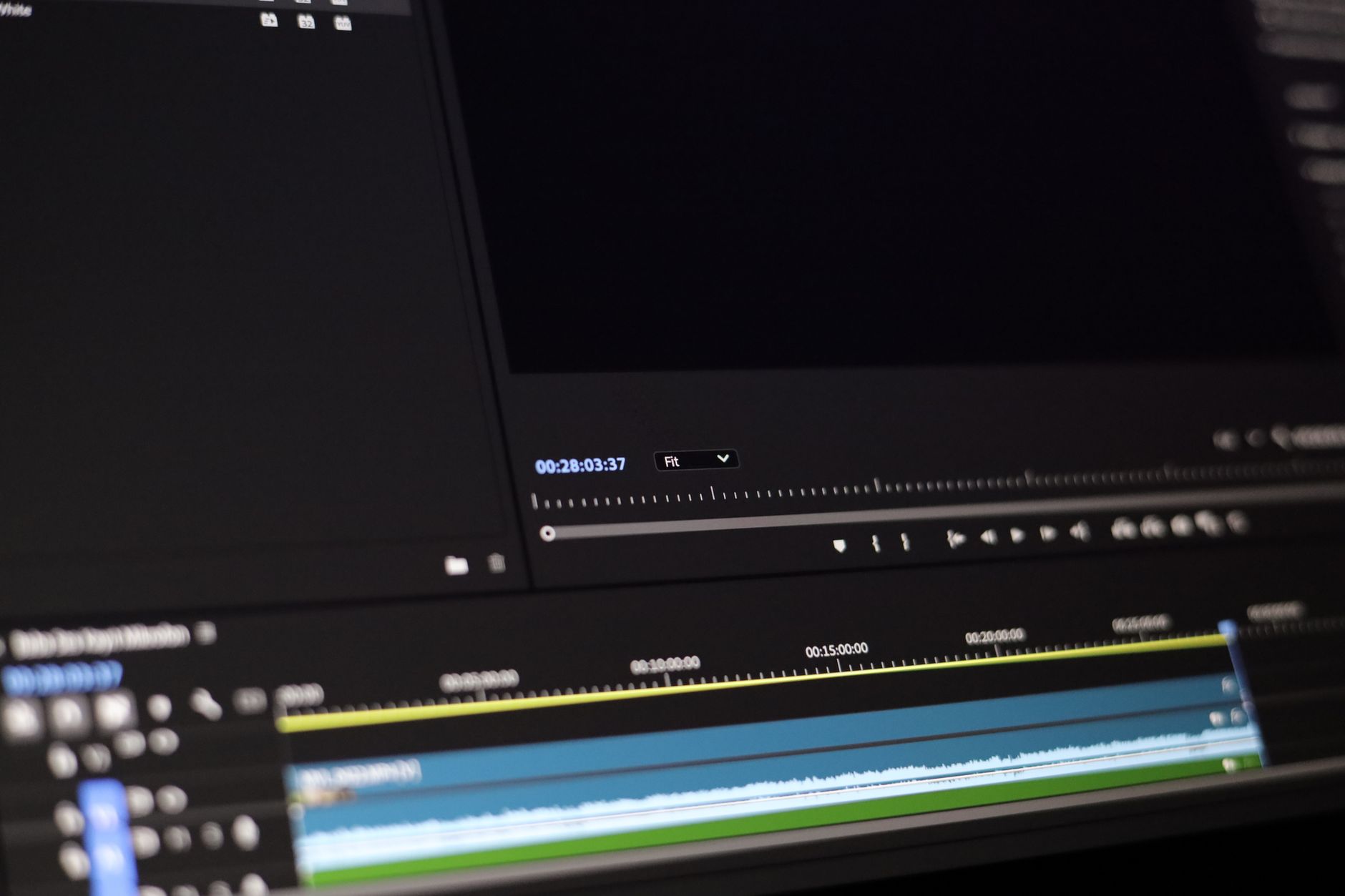
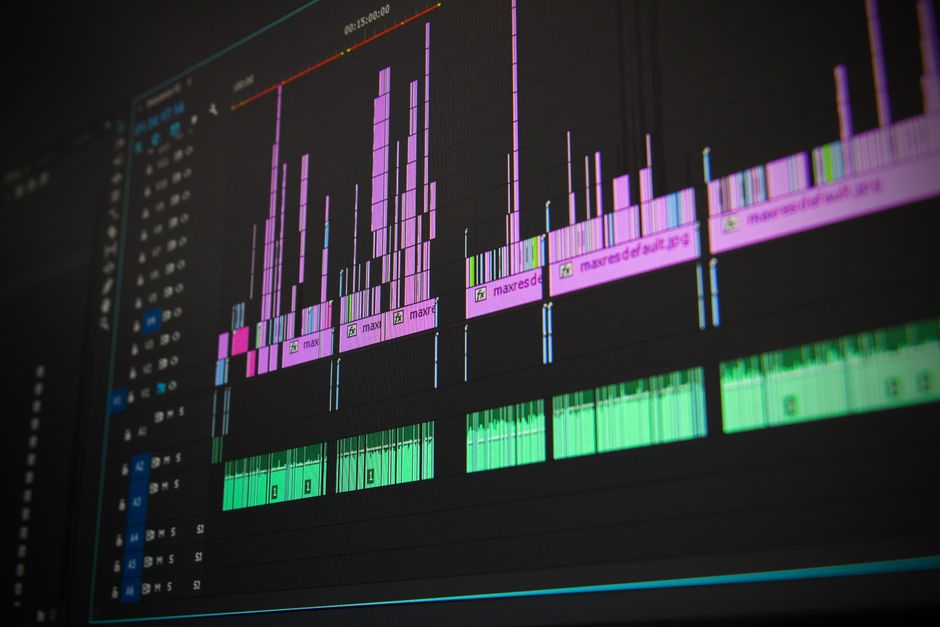
Google's Vids में Veo 3 को कॉन्फ़िगर करें ताकि генерировать ध्वनि-सक्षम क्लिप 1080p60 में उत्पन्न की जा सके और मुफ्त MP4 के रूप में निर्यात करें। ये आवश्यकताएँ शुरुआत से ही एक विश्वसनीय कार्यप्रवाह स्थापित करती हैं।
सुचारू कार्यप्रवाह में संपत्तियों को व्यवस्थित करें: कैमरा से फुटेज आयात करें, टेम्पलेट्स लागू करें, और अपनी लाइव फिल्मांकन योजना के अनुरूप मास्टर अनुक्रम बनाएं। सिर प्रत्येक चरण को मैप आउट करने पर केंद्रित रहता है।
ऑडियो को 48 kHz पर टाइमलाइन से लॉक करें, इसे विज़ुअल्स के नीचे रखें, और गैप्स भरने के लिए मुफ्त साउंड पैक्स का उपयोग करें; त्वरित टेस्ट रेंडर में स्तरों की जाँच करें। लाइव जाँचें आपको मुद्दों को जल्दी पकड़ने में मदद करती हैं और प्रोजेक्ट को गंभीर रखती हैं।
अपनी सेटिंग्स को एक पुन: उपयोग योग्य मास्टर प्रीसेट के रूप में सहेजें और आगामी सप्ताह के प्रोजेक्ट्स पर इसे लागू करें ताकि कैडेंस सुसंगत रहे। ये टेम्पलेट्स उत्पादन को सुव्यवस्थित करते हैं और आपकी टीम को संरेखित रखते हैं तथा कार्यप्रवाह को सुचारू।
प्रदर्शनों में, पेसिंग, कैप्शंस, और वॉयस संरेखण को मान्य करने के लिए персонаж जैसे женщина-робот को शामिल करें; गाइड कहता है कि आप प्रत्येक लाइव समीक्षा के बाद पुनरावृत्ति करके अधिक कुशलता से генерировать कर सकते हैं। जब आप प्रकाशित करते हैं, तो आप प्रक्रिया में वापस आ जाते हैं और अगले सप्ताह के लिए क्या समायोजित करना है।
Google Vids के लिए Veo 3 प्रोजेक्ट कॉन्फ़िगर करें: रेज़ोल्यूशन, फ्रेम रेट, और ऑडियो सैंपल रेट
Veo 3 प्रोजेक्ट को 1920x1080, 30fps, और 48kHz स्टीरियो पर सेट करें ताकि साफ़ звуки और विश्वसनीय Google Vids प्लेबैक सुनिश्चित हो। यह स्टार्टर सेटअप एडिट्स, कैप्शंस, और बेसिक कलर वर्क के लिए पर्याप्त हेडरूम देता है, जबकि फाइल साइज़ को पूर्वानुमानित रखता है और आपके अकाउंट को परिवर्तनों की आसान ट्रैकिंग के लिए व्यवस्थित रखता है।
मूवमेंट-हैवी क्लिप्स के लिए, मूवमेंट को सुचारू रखने और मोशन ब्लर को कम करने के लिए 1920x1080 पर 60fps पर विचार करें। यह आमतौर पर डायनामिक डायलॉग और एक्शन मोमेंट्स के लिए अच्छी तरह काम करता है, और आप उच्च फ्रेम रेट को अपनाकर ट्रैकिंग में मदद कर सकते हैं तथा वीडियो को प्राकृतिक महसूस कराने की भावना। यदि आप एक धीमे, अधिक सिनेमाई पेस का लक्ष्य रख रहे हैं, तो आप 30fps से शुरू कर सकते हैं और शॉट कम्पोज़िशन के आधार पर बाद में स्विच कर सकते हैं।
ऑडियो सेटअप छवि जितना ही मायने रखता है। ऑडियो सैंपल रेट को 48kHz पर सेट करें और स्टीरियो चैनल्स का उपयोग करें। इससे आपको साफ़ звуки और स्पीकर्स में संतुलित साउंड मिलेगा, जो डायलॉग को जीवंत महसूस कराने में मदद करता है। Veo 3 में, सेटअप मेनू में 2-चैनल स्टीरियो चुनें ताकि मिक्स अधिकांश श्रोताओं के लिए कोमल और मैत्रीपूर्ण रहे, विशेष रूप से जब फ्रेम में मूवमेंट कई आवाज़ों को शामिल करता हो।
कम-प्रकाश दृश्यों में, ग्रेन स्पष्टता को कमज़ोर कर सकता है। यदि आपको ग्रेन दिखे, तो ISO को धकेलें नहीं; इसके बजाय, 48kHz/स्टीरियो सेटिंग्स को बनाए रखें और पोस्ट में एक्सपोज़र को ठीक करें। नॉइज़ रिडक्शन पर हल्का स्पर्श प्राकृतिक बनावट को संरक्षित करने के लिए पर्याप्त है, जबकि डायलॉग की शुरुआत और मानी गई गुणवत्ता को प्रभावित करने वाले कीचड़ भरे एहसास से बचाता है। ये क्षमताएँ स्टार्टर परिदृश्य में आपकी अच्छी सेवा करेंगी, बाद में समायोजन के लिए जगह छोड़ते हुए कोर कैप्चर को समझौता किए बिना।
इन कॉन्फ़िगरेशन को अपने अकाउंट में बेसिक सेटअप के रूप में सहेजें ताकि आपको प्रत्येक प्रोजेक्ट के लिए इन निर्णयों को फिर से न सोचना पड़े। यह आपको सुसंगत आधार देता है, आपको ट्रैक पर रखने में मदद करता है, और टीम में विश्वसनीय Veo 3 कार्यप्रवाह को वितरित करना आसान बनाता है। त्वरित संदर्भ के लिए, आप अपनी प्रतिभाशाली टीम के साथ एक सरल नोट या न्यूज़लेटर साझा कर सकते हैं–वे स्थिर आधार और स्पष्ट हुक के लिए आपका धन्यवाद करेंगे जो सभी को संरेखित रखते हैं।
त्वरित सेटिंग्स स्नैपशॉट
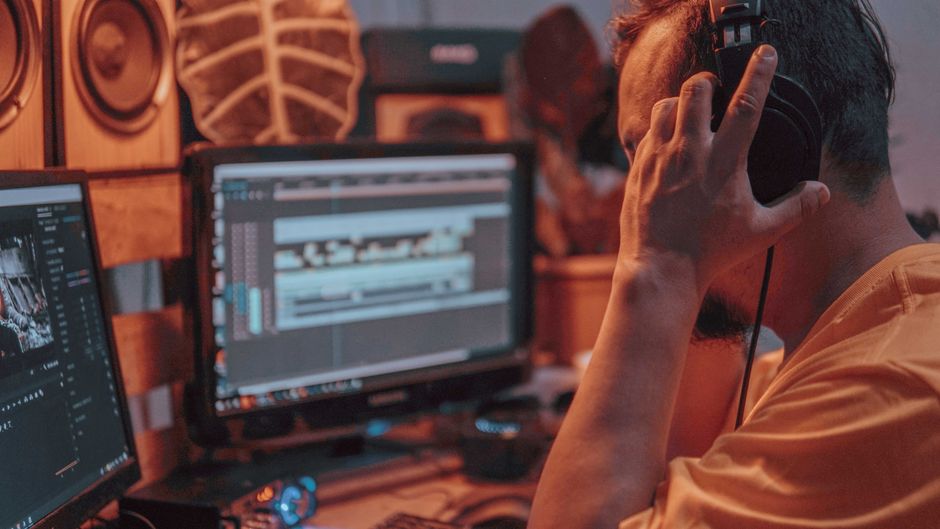
रेज़ोल्यूशन: 1920x1080; फ्रेम रेट: 30fps (मूवमेंट-हैवी क्लिप्स के लिए 60fps); ऑडियो सैंपल रेट: 48kHz; चैनल्स: स्टीरियो। ये चरण Veo3s में अधिकांश शुरुआती प्रोजेक्ट्स के लिए सुचारू, मैत्रीपूर्ण, और प्रभावी सेटअप के सिर को प्रतिबिंबित करते हैं। प्रक्रिया के पीछे का दिमाग गुणवत्ता और फाइल साइज़ के बीच कोमल संतुलन की सराहना करेगा, और एक स्थायी रूटीन की शुरुआत जो अच्छी प्रथाओं को अपनाती है और भविष्य में आसान समायोजनों को।
फुटेज और ऑडियो आयात करें, ट्रैक्स संरेखित करें, और मास्टर टाइमलाइन बनाएं
अपने फुटेज और ऑडियो को Veo3 में आयात करें, उन्हें मास्टर टाइमलाइन में अलग ट्रैक्स पर ड्रॉप करें, और वेवफॉर्म प्रीव्यूज़ को सक्षम करें ताकि संरेखण की तुरंत पुष्टि हो। यह अनुमान नहीं है–साफ़ टाइमिंग भविष्य के एडिट्स के लिए विश्वसनीय आधार उत्पन्न करती है। वर्कशॉप सेटिंग में, अपने प्रोजेक्ट को व्यवस्थित रखें: ट्रैक्स को लेबल करें, स्टार्टर फ्रेम रेट सेट करें, और विचलनों को कम करने के लिए एक स्लीक, काला प्रीव्यू विंडो रखें। यह बॉट्स (бота) ऑटोमेशन के बारे में नहीं है; आप टाइमिंग को मैन्युअली नियंत्रित करते हैं।
अपने камеры और ऑडियो चेन से मेल खाने के लिए बेसिक प्रोजेक्ट पैरामीटर्स सेट करें। Veo3s की बेसिक क्षमताओं का उपयोग करके सुसंगत सैंपल रेट (44.1 या 48 kHz) और स्टैंडर्ड फ्रेम रेट को लॉक करें। विश्वास करें कि साफ़, अविश्वसनीय रूप से कड़ी टाइमिंग अच्छे और महान परिणामों के बीच अंतर लाती है। जब आपके पास विभिन्न स्रोतों से क्लिप्स हों, तो यह वैकल्पिक नहीं है और आपके गुणवत्ता को भविष्य के लिए उच्च रखेगी।
ट्रैक्स को संरेखित करने के लिए ऑडियो वेवफॉर्म्स, मार्कर्स, और फ्रेम-सटीक नजेस का उपयोग करें। डायलॉग के लिए, ज़ूम इन करें और लिप-सिंक को कसें जब तक ध्वनियाँ वीडियो से मेल न खा लें। एक्शन क्यूज़ के लिए, सिम्बल हिट या क्लैप को टाइमिंग एंकर के रूप में संदर्भित करें। प्रत्येक टेक पर एकल संदर्भ बिंदु होने से आपको टेक्स के पार सुसंगत रहने में मदद मिलती है, और यदि आप सीमित लेयर्स के साथ काम कर रहे हैं, तो टाइमलाइन को दुबला रखें ताकि भ्रम से बचा जा सके। यह कहते हुए, परिणामों की समीक्षा करते समय यह दृष्टिकोण भुगतान करता है।
ट्रैक्स संरेखित होने पर, अपनी मास्टर टाइमलाइन बनाएं। क्लिप्स को तार्किक क्रम में रखें, वॉल्यूम एन्वेलोप्स के साथ डायलॉग और संगीत को संतुलित करें, और ट्रांज़िशन्स जहां होते हैं वहाँ क्रॉसफेड्स डालें। Veo3 में स्वामित्व वाला टाइमलाइन इंजन सुचारू स्क्रबिंग और सटीक टाइमिंग प्रदान करता है, ताकि आप अविश्वसनीय रूप से सुसंगत परिणाम उत्पन्न कर सकें। लेयर्स को स्पष्ट रूप से टैग करें (डायलॉग, संगीत, SFX) और फाइनल मिक्स के लिए समर्पित मास्टर ट्रैक रखें। मार्कर्स का उपयोग पेसिंग की समीक्षा करने और दृश्यों के पार रिदम को कड़ा रखने के लिए करें। यह स्लीक कार्यप्रवाह गुणवत्ता को उच्च रखता है और आपके भविष्य के एडिट्स को कुशल बनाता है।
| चरण | कार्रवाई | नोट्स |
| आयात | फुटेज और ऑडियो आयात करें; अलग ट्रैक्स पर रखें | वेवफॉर्म व्यू सक्षम करें, फ्रेम रेट और सैंपल रेट सत्यापित करें; камеры |
| संरेखित करें | मार्कर्स और वेवफॉर्म पीक्स का उपयोग करके ऑडियो को वीडियो से सिंक करें | सिम्बल हिट्स या क्लैप्स को टाइमिंग एंकर्स के रूप में उपयोग करें; टाइमिंग को सटीक रखें |
| बनाएं | क्लिप्स व्यवस्थित करें, वॉल्यूम एन्वेलोप्स सेट करें, क्रॉसफेड्स जोड़ें | ट्रैक्स को स्पष्ट रूप से लेबल करें; टाइमलाइन को ओवरलोड न करें |
| समीक्षा और निर्यात | टाइमलाइन चलाएं; आवश्यकतानुसार ट्वीक करें; फाइनल निर्यात करें | गुणवत्ता और सुसंगतता जाँचें; प्रोजेक्ट संस्करण सहेजें |
प्रो टूल्स ऑडियो एन्हांसमेंट: नॉइज़ रिडक्शन, इक्वलाइज़ेशन, कम्प्रेशन, और लाउडनेस मैचिंग
Google Vids के लिए अपने Veo 3 कार्यप्रवाह में हर क्लिप पर चार-चरण चेन लागू करें: नॉइज़ रिडक्शन, इक्वलाइज़ेशन, कम्प्रेशन, और लाउडनेस मैचिंग। यह ऑन-कैमरा музыки को संतुलित करने वाले किसी के लिए साउंड को साफ़ रखता है और दृश्यों के पार सुसंगत संस्करण उत्पन्न करता है। टेम्पलेट्स का उपयोग करें ताकि आप टेक्स के पार समान प्रोसेसिंग साझा कर सकें और मार्केटिंग या क्लाइंट समीक्षा के लिए विश्वसनीय परिणाम प्रदान कर सकें।
नॉइज़ रिडक्शन: शांत क्षेत्र से नॉइज़ प्रिंट कैप्चर करें, फिर वोकल बॉडी को संरक्षित करते हुए नॉइज़ फ्लोर को लगभग 6–12 dB कम करने के लिए हल्का ब्रॉडबैंड रिडक्शन लागू करें। प्रिंट को परिष्कृत करने के लिए साइलेंट पैसेज (включая) शामिल करें। रंबल हटाने के लिए 80 Hz के आसपास हाई-पास सेट करें; यदि आवश्यक हो तो पॉज़ पर छोटा गेट उपयोग करें (अटैक 5 ms, रिलीज़ 60 ms)। यदि आपको क्लिकिंग या अचानक स्तर जंप्स सुनाई दें, तो 2 dB पीछे हटें और पुन: जाँच करें; यह श्रोताओं को विचलित करने वाले आर्टिफैक्ट्स से बचने में मदद करता है।
इक्वलाइज़ेशन: रंबल काटने के लिए 80 Hz पर हाई-पास से शुरू करें, फिर 150–250 Hz पर 1–3 dB से कीचड़ को कम करें। यदि आवाज़ बॉक्सी लगे, तो 300–500 Hz पर 1–2 dB से नॉच करें। स्पष्टता के लिए 3–6 kHz के आसपास 2–4 dB लिफ्ट जोड़ें, और यदि रिकॉर्डिंग एक सुस्त कमरे में हो तो हवा के लिए 8–12 kHz शेल्फ पर विचार करें। एक रचनात्मक नोट: सुसंगतता के लिए यह बेसलाइन женщина-робот सुझा सकती है, जबकि бота किसी सिबिलेंस शिफ्ट की निगरानी करता है। लक्ष्य एक विस्तृत, प्राकृतिक-ध्वनि वाली कर्व है जो दृश्यों के पार सुचारू रहती है।
कम्प्रेशन: मध्यम-तेज़ घुटने के साथ 2:1 से 3:1 अनुपात लागू करें। ट्रांज़िएंट्स को संरक्षित करते हुए डायनामिक्स को सुचारू करने के लिए अटैक को 8–15 ms और रिलीज़ को 40–80 ms पर सेट करें। सॉफ्ट घुटने और 2–4 dB मेकअप गेन का उपयोग करें। पंच को बनाए रखने के लिए वॉयस पर हल्का पैरेलल चेन चलाएं बिना समझदारी को बलिदान दिए। जाँचें कि बैकग्राउंड संगीत के साथ जोड़े जाने पर परिणामी स्तर आरामदायक रहे और क्लिकिंग या कीबोर्ड ध्वनियाँ फ्रेम में होने पर ध्यान देने योग्य पंपिंग से बचे।
लाउडनेस मैचिंग: विश्वसनीय मीटर के साथ इंटीग्रेटेड LUFS मापें और ऑनलाइन वीडियो के लिए लगभग −14 LUFS लक्ष्य रखें, जबकि ट्रू पीक्स को −1 dBTP से नीचे रखें। कम्प्रेशन के बाद, किसी भी ओवर को पकड़ने के लिए ब्रिकवॉल लिमिटर लागू करें, फिर एक ही वीडियो में क्लिप्स के पार सुसंगतता सत्यापित करें। डिलीवरी को प्लेटफॉर्म मानदंडों से संरेखित करने के लिए Google के प्रकाशन दिशानिर्देशों के खिलाफ मान्य करें, और यदि कैमरा माइक मूव हो या स्पीकर टोन बदल जाए तो ट्रैक अचानक शिफ्ट हो तो समायोजित करें।
प्रॉम्प्ट्स, टेम्पलेट्स, और डिलीवरी: हर उपयोग की गई सेटिंग का विस्तृत लॉग रखें (नॉइज़ प्रिंट साइज़, EQ बैंड्स, कम्प्रेशन अनुपात, लाउडनेस लक्ष्य) और इंटरव्यूज़, ऑन-कैमरा नैरेशन, और एम्बिएंट इंसर्ट्स के लिए इन्हें टेम्पलेट्स के रूप में सहेजें। QA चेक्स को गाइड करने के लिए प्रॉम्प्ट्स का उपयोग करें–श्रोताओं को музыкальные सैंपल्स के पार स्पष्टता, सुसंगत लाउडनेस, और न्यूनतम आर्टिफैक्ट्स नोटिस करने चाहिए। примеры दर्शाते हैं कि ботa या женщина-робот चेन की जाँच कैसे करता है, फिर क्रिएटर्स को दोहराने योग्य परिणामों के लिए फीडबैक प्रदान करता है, सुनिश्चित करता है कि आपके ऑडियो का भविष्य पॉलिश्ड लगे और सुने, न कि रिएक्टिव। टीममेट्स के साथ इन विस्तृत प्रथाओं को साझा करना सभी को संरेखित रखने में मदद करता है, भले ही प्रोजेक्ट नई संस्करण या प्लेटफॉर्म पर शिफ्ट हो, दर्शकों को अंतिम मिक्स के साथ व्यस्त और आरामदायक रखने वाले विश्वसनीय साउंड परिणाम प्रदान करता है।
Google Vids के लिए निर्यात और पैक करें: वीडियो कोडेक, ऑडियो कोडेक, बिटरेट्स, और मेटाडेटा
H.264 हाई प्रोफाइल (लेवल 4.1) के साथ MP4 के रूप में निर्यात करें, 1080p पर 30fps, और 128 kbps पर AAC-LC स्टीरियो; डिवाइसों के पार डिलीवरी और आउटपुट्स को अनुकूलित करने के लिए टू-पास एन्कोडिंग सक्षम करें और 2-सेकंड कीफ्रेम अंतराल सेट करें। यह सेटअप अधिकांश दर्शकों के लिए पर्याप्त गुणवत्ता प्रदान करता है जबकि फाइल साइज़ को प्रबंधनीय रखता है।
जब आप सुबह के प्रोजेक्ट को समाप्त करें, तो संपत्तियों को गोल करें और हर आउटपुट के लिए सुसंगतता बनाए रखने के लिए समान स्पेक पर निर्यात करें, दर्शकों और प्लेटफॉर्म के लिए डिलीवरी प्रक्रिया को पूर्वानुमानित बनाते हुए।
ये सेटिंग्स Google Vids पर निर्भर तकनीक से संरेखित हैं, और इन्हें आपके कार्यप्रवाह में ऑडिट करना सरल है। साफ़ और विश्वसनीय पैक करने के लिए इस संरचना का पालन करें:
- वीडियो कोडेक और कंटेनर
- कंटेनर: MP4
- वीडियो कोडेक: H.264 हाई प्रोफाइल, लेवल 4.1–4.2
- फ्रेम रेट: स्रोत से मेल खाएँ (24/30/60); सामान्य सामग्री के लिए 30fps, तेज़ मोशन के लिए 60fps
- कीफ्रेम अंतराल: 2 सेकंड (30fps पर 60 फ्रेम)
- बिट डेप्थ: वेब प्लेबैक के लिए 8-बिट स्टैंडर्ड है
- ऑडियो कोडेक और सेटिंग्स
- ऑडियो कोडेक: AAC‑LC
- चैनल्स: स्टीरियो (2.0)
- सैंपल रेट: 48 kHz (यदि आवश्यक हो तो 44.1 kHz)
- बिटरेट: 128 kbps बेसलाइन; यदि आपकी सामग्री में समृद्ध ध्वनियाँ हों तो 192 kbps
- सिंक: लिप-सिंक ड्रिफ्ट से बचने के लिए ऑडियो को वीडियो से सिंक रखें
- बिटरेट्स और रेज़ोल्यूशन
- 1080p: वीडियो 8–12 Mbps लक्ष्य, ऑडियो 128–192 kbps
- 720p: वीडियो 4–6 Mbps लक्ष्य, ऑडियो 96–128 kbps
- 4K (वैकल्पिक): वीडियो 35–45 Mbps लक्ष्य, ऑडियो 128–192 kbps
- रणनीति: आउटपुट्स को स्थिर रखने के लिए कांस्टेंट रेट या टू-पास VBR का उपयोग करें
- मेटाडेटा और कलर
- मेटाडेटा: शीर्षक, विवरण, कीवर्ड्स, भाषा (en), कॉपीराइट
- कलर स्पेस: Rec.709; कलर रेंज: उपयुक्त के अनुसार स्टैंडर्ड या फुल
- कलर मेटाडेटा को पाइपलाइन में цвета को प्रतिबिंबित करना चाहिए और अधिकतम गुणवत्ता को сохранить
- सबटाइटल्स: यदि उपलब्ध हो तो उचित भाषा कोड्स के साथ शामिल करें
- पैकेजिंग और सत्यापन
- फाइल साइज़ और अवधि सत्यापित करें; यदि उपयोग किया गया हो तो सेकंड्स संरेखण अध्यायों के साथ सुनिश्चित करें
- डेस्कटॉप और मोबाइल पर प्लेबैक टेस्ट करें; ऑडियो-वीडियो सिंक, फेस टाइमिंग, और ड्रामेटिक मोमेंट्स जाँचें
- सभी दर्शकों के लिए डिलीवरी तैयारी की पुष्टि करें, फिर प्रकाशन के लिए बैच को अंतिम रूप दें
इस संरचना के भीतर, आप आउटपुट्स के पार सुसंगत गुणवत्ता प्रदान करते हैं, धीमी कनेक्शन्स और हाई-एंड डिवाइसेज का उपयोग करने वाले दर्शकों के लिए सुचारू अनुभव प्रदान करते हैं। यह दृष्टिकोण आपके कार्यप्रवाह को कुशल रखता है जबकि आपकी सामग्री के राजा गुणों को संरक्षित करता है, और यह स्थिर उत्पादन चक्र में स्वचालित करना आसान होता है।
पुन: उपयोग और स्वचालन: टेम्पलेट्स, कीबोर्ड शॉर्टकट्स, और VEO3 के लिए अंतिम QA चेकलिस्ट
मास्टर VEO3 टेम्पलेट सेट करें जिसमें इंट्रो/आउट्रो, कैप्शन स्टाइल्स, ऑडियो रूटिंग, और कलर प्रीसेट्स शामिल हों। यह योजना वीडियोज के पार पेस को सुसंगत रखती है और क्राफ्ट को दोहराना तेज़ बनाती है, लंबे एडिट को दुबले प्रक्रिया में बदल देती है। संरचना बनाएं: इंट्रो, बॉडी, आउट्रो, संपत्तियाँ, और नोट्स; इसे अपनी लाइब्रेरी में स्टोर करें ताकि प्रत्येक नया प्रोजेक्ट उसी बैकबोन के साथ हो। जब आप एक सेटिंग को ट्वीक करें, तो परिवर्तन अगले चरणों में प्रचारित हो जाता है, और आप назад क्लिक करके जल्दी रिवर्ट कर सकते हैं।
टेम्पलेट्स सुसंगत आउटपुट के लिए आपकी बैकबोन हैं। "इंट्रो," "मेन," "आउट्रो," "लोअरथर्ड," और "B-रोल पैक" जैसे आइटमों के साथ एक व्यवस्थित लाइब्रेरी बनाएं। प्रत्येक टेम्पलेट में यथार्थवादी लाइटिंग पास, तैयार-से-उपयोग कलर ग्रेड, फ़ॉन्ट स्टाइल्स, और डिफ़ॉल्ट मोशन प्रीसेट्स शामिल होने चाहिए। जैसे-जैसे आप नए उदाहरण जोड़ते हैं, आप विभिन्न वीडियोज के पार क्या काम करता है देखेंगे, और आप तेज़ पुन: उपयोग के लिए एक उदाहरण सेटअप को नए प्रोजेक्ट में कॉपी कर सकते हैं। जो सबसे अच्छा काम करता है वह अक्सर कुछ संक्षिप्त टेम्पलेट्स से आता है जिन पर आपकी टीम भरोसा कर सकती है, न कि मिश्रित संपत्तियों के भीड़ वाले पैक से। रोचक उदाहरण दर्शाते हैं कि क्रिएटर्स योजना पर कैसे रहते हैं जबकि अभी-तक-यूनिवर्सल तत्वों के साथ प्रयोग करते हैं।
कीबोर्ड शॉर्टकट्स आपके फ्लो को तोड़े बिना एडिटिंग को तेज़ करते हैं। रूटीन टास्क्स को हैंडल करने के लिए कोर कमांड्स का मैप करें: प्ले/पॉज़ के लिए स्पेस, शटल बैक/फॉरवर्ड के लिए J/K/L, इन और आउट मार्क करने के लिए I/O, कॉपी/पेस्ट के लिए Ctrl/Cmd + C/V, और चुने हुए टेम्पलेट को लागू करने के लिए एकल कुंजी। मार्कर्स जोड़ने, कैप्शंस टॉगल करने, और टेम्पलेट्स पैनल खोलने के लिए कस्टम शॉर्टकट्स जोड़ें। जब आप पैनलों के माध्यम से क्लिक करें, तो क्लिप्स के पार उसी रिदम को रखें ताकि सिर मूवमेंट्स और टाइमिंग जानबूझकर लगें, न कि यादृच्छिक। पैनलों में क्लिकिंग को आपकी योजना का प्राकृतिक विस्तार महसूस होना चाहिए, न कि अलग चीज़।
स्वचालन और टेम्पलेट्स घर्षण को कम करने के लिए हाथ में हाथ मिलाते हैं। टेम्पलेट को एक बार लागू करें, और Veo3 पूरे अनुक्रम के पार टोन, ट्रांज़िशन स्टाइल, और कैप्शन लेआउट भर देता है। यह तकनीक-चालित दृष्टिकोण निष्पादन को स्थिर रखता है जबकि आप स्टोरीटेलिंग पर ध्यान केंद्रित करते हैं, प्रत्येक दृश्य की भावनात्मक बीट (эмоция) सहित। ट्रांज़िशन्स के लिए पूर्वानुमानित टाइमिंग्स डालने और ऑडियो क्यूज़ को विज़ुअल्स से संरेखित करने के लिए मैक्रोज़ का उपयोग करें, ताकि क्लिप से क्लिप तक जो होता है (happens) वह सुसंगत रहे। टेम्पलेट्स को विभिन्न वीडियोज में अनुकूलित होना चाहिए जबकि केंद्रीय ब्रांड फील को संरक्षित करते हुए।
सफलता को लॉक करने के लिए अंतिम QA चेकलिस्ट: 1) हर दृश्य के लिए ऑडियो सिंक सत्यापित; 2) स्तरों को लक्ष्य रेंज (उदाहरण के लिए, -12 से -6 dB) पर सामान्यीकृत करें और हेडरूम की निगरानी करें; 3) ट्रांज़िशन्स साफ़ हों बिना पॉप या ड्रिफ्ट के; 4) विज़ुअल्स योजना और पेस से मेल खाएँ, कट्स के पार कलर सुसंगतता सहित; 5) आर्टिफैक्ट्स जाँचे – пыль, कम्प्रेशन मुद्दों, या मोशन ब्लर के लिए देखें; 6) सभी ट्रैक्स के पार टेम्पलेट्स सही ढंग से लागू; 7) सबटाइटल्स बोले गए शब्दों से संरेखित; 8) आवश्यक फॉर्मेट (MP4/H.264, 1080p या 4K आवश्यकतानुसार) में निर्यात उत्पन्न बिटरेट के साथ सही; 9) फाइल नेमिंग और मेटाडेटा отправки के लिए पूर्ण; 10) बैकअप्स बनाए गए और वर्शनिंग स्पष्ट; 11) क्रिएटर्स (जो प्रकाशित करेंगे) से अंतिम साइन-ऑफ और योजना के लिए स्पष्ट डिलीवरी विंडो। यह चेकलिस्ट सबमिशन से पहले आपको ट्रैक पर रखती है।
जब आपकी क्लिप में женщина-робот या अन्य कैरेक्टर-ड्रिवन दृश्य हों, तो यथार्थवाद को संरक्षित करने के लिए डायलॉग के साथ सिर और बॉडी मूवमेंट्स को संरेखित सत्यापित करें। бота-जैसे प्रभावों को विश्वसनीय रखें, और डिलीवरी में समग्र भावनात्मक आर्क (эмоция) टेस्ट करें। ऐसे दृश्यों के लिए सुसंगत टेम्पलेट का उपयोग करें ताकि टोन में ड्रिफ्ट से बचा जा सके, और दर्शकों को पेस या जोर में सूक्ष्म शिफ्ट्स की अपेक्षा कहाँ समीक्षा करें। यदि आपको क्या समायोजित करना है असमंजस हो, तो अपनी लाइब्रेरी से अच्छा प्रदर्शन करने वाले उदाहरण से वर्तमान आउटपुट की तुलना करें और टेम्पलेट या शॉर्टकट्स को उसके अनुसार समायोजित करें।
अपनी प्रक्रिया को परिष्कृत करने के लिए क्या हुआ (what’s working and what’s not) का चलता लॉग रखें–यह अच्छे कार्यप्रवाह को लचीले में बदलने का तरीका है। पुन: उपयोग करें, स्वचालित करें, और सत्यापित करें, और आप पाएंगे कि आपकी उत्पादन की गति गुणवत्ता को बलिदान दिए बिना बढ़ जाती है।
📚 AI जेनरेशन और प्रॉम्प्ट्स पर अधिक
- Google Veo 3 और Filmora के साथ वायरल AI वीडियोज कैसे बनाएं - चरण-दर-चरण गाइड
- Google Veo 3 – असीमित AI वीडियो जेनरेशन का गाइड
- Google Veo 3 क्या है वायरल AI वीडियो मॉडल के अंदर वास्तविक ध्वनि के साथ
- दादीमाओं के साथ VEO 3 फास्ट का उपयोग करके वायरल वीडियो कैसे बनाएं - व्यावहारिक गाइड
- साइलेंट युग का अंत - Google Veo 3 ध्वनि के माध्यम से AI वीडियो को पुनर्परिभाषित करता है
Ready to leverage AI for your business?
Book a free strategy call — no strings attached.


