12 Migliori Strumenti per Infografiche per il 2026 - Guida Comparativa Completa


Per i team che necessitano di collaborazione in tempo reale, nel 2025 dovresti scegliere Canva come strumento quotidiano di riferimento, grazie alla sua vasta libreria di font e ai modelli efficaci.
Questa guida confronta 12 strumenti, mostrandone i punti di forza e offrendo chiari confronti su prezzi, formati di esportazione e modelli per i social media, concentrandosi solo sulle alternative più rilevanti come Visme o Piktochart, per fornirti spunti pratici.
Per il lavoro statistico, dai un'occhiata agli strumenti con widget di dati robusti e funzioni che visualizzano grafici da feed in tempo reale.
Nei flussi di lavoro quotidiani, la leggibilità dei font e l'output coerente sono importanti, quindi controlla font, palette di colori ed esportazioni ad alta risoluzione per adattarli a report e dashboard.
Iniziate come semplici modelli, queste piattaforme stanno trasformando il modo in cui i team presentano le statistiche alle parti interessate, offrendo dashboard e condivisione flessibile tra i team.
Per scegliere lo strumento giusto, valuta le loro caratteristiche principali: integrazione dei dati, tipi di grafico, collaborazione e livelli di prezzo adatti al tuo team.
Strumento 4: PicMonkey – Panoramica pratica e confronti chiave
Scegli PicMonkey per immagini rapide e immediate con un editor facile e controlli di branding integrati. È adatto a singoli e piccoli marchi che desiderano il pieno controllo sull'aspetto senza destreggiarsi tra più strumenti. Usalo quando hai bisogno di immagini nitide, branding coerente e tempi di consegna rapidi, tenendo presente che una serie di risorse pulite e coese piacerà di più al tuo pubblico.
Snapshot pratico:
- Un editor all-in-one che combina photo editing, modelli e strumenti di branding in un unico flusso di lavoro.
- Centinaia di modelli e risorse di progettazione semplificano la creazione di post sui social media, banner e brevi infografiche.
- Il kit di branding conserva loghi, colori e font per i loro progetti futuri, garantendo un branding coerente in tutte le loro risorse.
- Le opzioni di output includono PNG, JPG e PDF; per diapositive compatibili con pptx, esporta le risorse e inseriscile in una presentazione.
- Il menu intuitivo e la breve curva di apprendimento lo rendono adatto ai creatori che desiderano risultati rapidi senza una ripida curva di apprendimento.
Confronti chiave con designcap e altri concorrenti:
- designcap si concentra su un'ampia selezione di modelli per infografiche; PicMonkey aggiunge un photo editing più efficace e controlli di branding allo stesso flusso di lavoro.
- PicMonkey enfatizza un editor professionale e la continuità del branding, mentre alcuni concorrenti si concentrano maggiormente sulla semplice navigazione tra i modelli.
- Per team o singoli che mirano a produrre immagini di marchi completi rapidamente, PicMonkey offre un percorso semplificato dall'immagine all'output con il marchio.
Per chi è più adatto:
- Creatori individuali che costruiscono un portfolio personale o una presenza sui social media.
- Piccoli marchi che necessitano di un branding coerente senza dover gestire più strumenti.
- Creatori che producono grafiche per social media, banner e brevi presentazioni che richiedono tempi di consegna rapidi.
Come iniziare e un flusso di lavoro rapido:
- Avvia un nuovo progetto selezionando il formato appropriato (post sui social media, banner, volantino o diapositiva di presentazione).
- Sfoglia centinaia di modelli nel piccolo menu e scegli quello che corrisponde alla direzione del tuo marchio.
- Apri l'editor, scambia le immagini, regola i colori e inserisci i tuoi loghi e font memorizzati nel kit di branding.
- Raffina con guide di allineamento, modifiche al testo ed effetti di luce per mantenere un aspetto professionale.
- Esporta come PNG, JPG o PDF; per grafiche pronte per pptx, salva le risorse e inseriscile nelle diapositive secondo necessità.
- Memorizza risorse e versioni per i loro prossimi progetti per semplificare il lavoro futuro.
Suggerimenti pratici per massimizzare i risultati:
- Mantieni una palette di colori breve e coerente su tutte le risorse per rafforzare il branding.
- Usa immagini ad alta risoluzione e applica uno stile di ritaglio uniforme per mantenere una griglia coesa tra i post.
- Sfrutta il kit di branding per accelerare il lavoro futuro e assicurarti che ogni risorsa sia allineata alla storia del marchio.
- Quando presenti immagini a un cliente, esporta una suite completa (logo, campioni di colore e una diapositiva di esempio) per mostrare la coerenza.
Prezzi, prova gratuita e valore
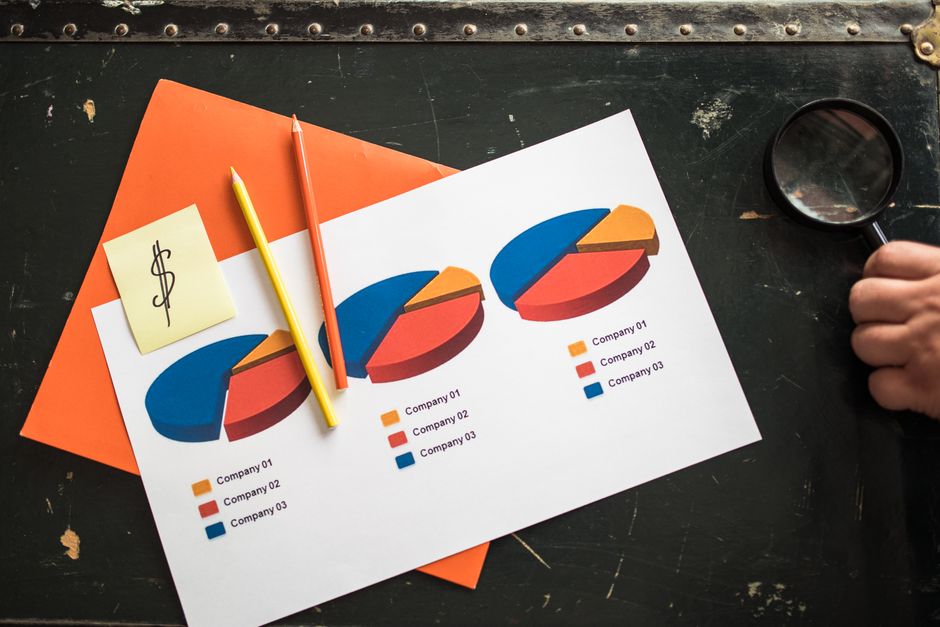
Inizia con il piano gratuito di infogram per testare gli elementi visivi di base, quindi passa a Pro se hai bisogno di esportazioni di infografiche di qualità superiore e più grafici. Questo percorso riduce al minimo il rischio mentre valuti l'idoneità per il tuo team; usa questo approccio per confrontarli fianco a fianco.
I prezzi per gli strumenti principali seguono un modello semplice: livello gratuito, quindi piani a pagamento che sbloccano più modelli, widget di dati e collaborazione. infogram offre Free, Pro e Business. Pro in genere costa circa $19 al mese e Business circa $59 al mese, fatturati annualmente. piktocharts usa Starter, Pro e Teams, con Starter a circa $15, Pro circa $25 e Teams vicino a $79 al mese. Tuttavia, queste cifre possono variare in base a promozioni o fatturazione annuale, quindi controlla i termini correnti.
Le prove gratuite durano in genere 7-14 giorni, consentendoti di testare l'importazione di dati, i tipi di grafico e le opzioni di esportazione senza impegno. Se hai bisogno di modelli con marchio o flussi di lavoro di team, assicurati che il piano includa un kit di branding e controlli di amministrazione. Confrontando i tempi necessari per completare piccoli progetti di infografiche, vedrai quale strumento ti mantiene in sintonia e nel budget.
Per la maggior parte dei team, il valore principale risiede nell'equilibrio tra qualità e personalizzazione. infogram eccelle con grafica raffinata e immagini rapide basate sui dati; piktocharts vince quando desideri modelli altamente personalizzabili e layout più flessibili. Tieni presente la frequenza con cui esporti, se hai bisogno di elementi interattivi per l'uso web e quanti collaboratori hai. Ogni scelta influisce sul valore totale e sul costo a lungo termine.
Quando decidi, tieni presente l'elemento che conta di più: formati di esportazione, modelli e facilità di aggiornamento dei dati. Per coloro che hanno bisogno di infografiche straordinarie per le presentazioni dei clienti, il piano principale dovrebbe fornire esportazioni ad alta risoluzione e accesso a un'ampia libreria di modelli. Per le campagne in corso, le funzionalità del team e le librerie condivise generano valore a lungo termine.
Il mio consiglio: inizia con infogram Free per convalidare le esigenze, quindi scegli un piano principale che includa widget di dati e grafica pronta per il marchio. Se propendi per una forte personalizzazione dei modelli e grafica pronta per l'uso offline, piktocharts Pro o Teams potrebbe essere la scelta migliore. In entrambi i casi, un periodo di prova gratuito ti aiuta a convalidare l'idoneità prima di impegnarti in una scelta a lungo termine.
Libreria di modelli e opzioni di personalizzazione
Scegli uno strumento con un'ampia libreria di modelli e una personalizzazione granulare in modo che chiunque nel tuo team possa fornire rapidamente elementi visivi coerenti con il marchio, lavorando per l'aspetto desiderato e riducendo i lunghi cicli di produzione. Punta a migliaia di modelli, dozzine di sfondi e un'ampia palette di colori per coprire dashboard, posizionamenti di loghi e materiale di marketing, oltre a uno strumento di rimozione per gli sfondi quando hai bisogno di bordi puliti.
Cerca generatori in stile vismes e modifica a livello di elemento in modo da poter scambiare testo, icone, grafici e curve senza interrompere l'allineamento. Una libreria efficace ti consente di applicare sfondi, sovrapposizioni e loghi alle diapositive con un clic e include un kit logo per proteggere la coerenza del marchio.
Organizza i modelli per categoria in modo che, sia che tu stia creando risorse di marketing o report per i clienti, tu possa cambiare contesto rapidamente. Salva i layout personalizzati come modelli per il riutilizzo, condividili tra i team e blocca gli elementi chiave per mantenere la coerenza quando servi più marchi. Usa cartelle e preferiti per raggiungere la risorsa giusta in pochi secondi e le opzioni di esportazione ti assicurano di poter riutilizzare le risorse tra le presentazioni.
Per i team che servono più marchi, un kit di branding condiviso accelera il lavoro: applica una singola palette, regole del logo e tipografia su tutte le infografiche. Se hai bisogno di rimuovere uno sfondo, uno strumento di rimozione fa risparmiare tempo e mantiene i bordi puliti su tele ampie. Poiché puoi promuovere promozioni e spiegazioni dei prodotti con immagini coese, perderai meno tempo a modificare ogni elemento e manterrai alta la qualità dell'output.
I modelli basati sui dati coprono grafici, tabelle, callout ed elementi di legenda. Usa i generatori per mappare i dati agli elementi visivi in modo coerente, consentendoti di passare da un singolo report a lunghe serie di dashboard. Oltre agli elementi visivi statici, accedi a elementi animati per illustrare tendenze e curve senza lavoro extra.
Un altro controllo rapido: scegli un modello che corrisponda all'aspetto desiderato, sostituisci il logo, regola la curva di colore ed esporta come PNG o SVG. Verifica l'output a più dimensioni su sfondi diversi per mantenere intatta la leggibilità. Se hai bisogno di uno strumento di rimozione per gli sfondi delle foto, provalo su alcune immagini; se fallisce, cerca un'alternativa con bordi più puliti. Con questi passaggi, otterrai una produzione molto più rapida e meno cicli di revisione.
Funzionalità di esportazione: formati, risoluzione e branding
Raccomandazione: esporta l'infografica principale come SVG per versatilità e branding; abbina con un PNG ad alta risoluzione per il web e un bundle PDF pronto per la stampa per soddisfare diversi canali.
SVG rimane il formato principale per loghi, icone e grafici vettoriali. Rimane nitido su qualsiasi tela e si integra bene con le pagine html5. Per i pannelli densi di foto, aggiungi PNG‑24 con trasparenza o un JPEG di alta qualità (qualità 85–90) per mantenere dimensioni ragionevoli dei file. Per la stampa e la condivisione di documenti, genera un bundle PDF (preferisci PDF/X o PDF/A ove possibile).
Guida alla risoluzione: mantieni il vettore ove possibile per evitare la pixelizzazione, quindi esporta il raster a equivalenti 2x o 3x per i display web. Quando scegli i formati per ogni canale, preferisci SVG per il branding principale e riserva le esportazioni raster per le foto. Per la stampa, punta a 300 dpi; per il web, 72–96 dpi sono sufficienti, ma esporta almeno a 1500 px di larghezza per la leggibilità sui desktop.
Controlli di branding: incorpora il profilo colore sRGB e blocca i font principali per evitare la deriva; aggiungi un elenco di stili predefiniti che corrispondano ai marchi del cliente. Includi una palette di colori, il posizionamento del logo e un interruttore per la filigrana. Lo stesso approccio funziona su elementi visivi e clienti per diventare un insieme coerente che mantiene soddisfatti i marchi.
I principianti possono iniziare con preset aggiunti che producono le migliori impostazioni predefinite; i modelli utilizzati semplificano la trasformazione di una bozza di tela in un capolavoro. Per i team, fornisci un flusso di lavoro del generatore che crea più formati in una sola volta; questo è ottimo per la condivisione su siti e tipografie.
Svantaggio: alcuni strumenti aggiungono metadati o perdono gradazioni delicate quando si esporta in PNG o JPEG; testa le esportazioni confrontando un pannello fotografico e un pannello vettoriale per garantire che la qualità rimanga la stessa in tutti i formati. Per mitigare, mantieni il vettore SVG principale e rasterizza solo quando necessario.
Checklist per scegliere rapidamente i formati: elenca i formati per canale: vettore principale (SVG) per marchi e incorporamenti html5, raster per foto (PNG‑24 o JPG), PDF pronto per la stampa con font e profili incorporati. Un tale flusso di lavoro mantiene i file compatti, riduce gli errori e trasforma le tue esportazioni in una routine affidabile che mantiene gli elementi coerenti e le parti interessate soddisfatte.
Collaborazione, condivisione e flussi di lavoro di team
Inizia con un'area di lavoro condivisa alimentata da un singolo motore di progettazione e si pone come hub di creazione centrale per i tuoi progetti di infografiche. Assegna 2 amministratori e 3–6 membri, imposta autorizzazioni chiare e crea una libreria di risorse centralizzata per garantire che tutti utilizzino font, colori e icone coerenti in tutte le risorse. Un piano premium aiuta a preservare l'integrità del marchio e accelera le approvazioni.
Usa designcap come esempio collaborativo in cui una procedura guidata guida l'onboarding e il team collabora in tempo reale. Conserva tutti i file, le note e il feedback in un unico posto, in modo che l'attenzione rimanga sul design, non sulla ricerca di risorse. L'area di lavoro dovrebbe supportare commenti informativi, revisioni strutturate e facile condivisione con le parti interessate esterne senza uscire dalla piattaforma.
Mantieni tre elenchi collegati per chiarezza: risorse (inclusi i loghi ridimensionati), revisioni e approvazioni. Usa una tavolozza di colori per contrassegnare lo stato (bozza, in revisione, finalizzato) e assicurati che tutti, dai membri ai revisori, possano identificare rapidamente lo stato attuale. Questo processo riduce gli errori di comunicazione e accelera i cicli di feedback, lasciando più tempo per l'esplorazione creativa oltre le revisioni di routine.
La condivisione e le consegne diventano fluide con i preset intelligenti: genera anteprime, condividi con un solo clic e controlla l'accesso per ruolo. Questo approccio mantiene il tuo flusso di lavoro allineato con le linee guida del marchio di vistacreates, garantendo la coerenza del marchio. Una guida di onboarding basata su procedura guidata aiuta i nuovi collaboratori a iniziare subito, mentre le versioni salvate automaticamente prevengono la perdita di dati.
Metriche e aspettative: monitora il tempo di completamento, il numero di revisioni e la soddisfazione delle parti interessate tramite un report leggero e attento alla privacy. Il percorso è progettato per essere semplice sia per i membri che per i redattori, preservando l'attenzione sulla qualità del design piuttosto che sulla logistica. Con questi passaggi, la collaborazione, la condivisione e i flussi di lavoro del team rimangono fluidi, scalabili e allineati con il tuo processo completo di creazione di infografiche.
Disponibilità della piattaforma e risorse di apprendimento
Dai la priorità agli strumenti che funzionano senza problemi su web, desktop e dispositivi mobili e integra le risorse di apprendimento nel tuo flusso di lavoro; questa configurazione riduce al minimo il tempo per la prima pubblicazione e mantiene il tuo team produttivo su tutti i dispositivi.
La maggior parte delle piattaforme sono alimentate da servizi cloud e si sincronizzano automaticamente tra i dispositivi, con app native per iOS e Android; questo ti consente di spostare il lavoro e rimanere sincronizzato. I piani sono a pagamento e fatturati con termini mensili o annuali e molti fornitori offrono una prova gratuita per convalidare l'idoneità prima di impegnarsi. Questa configurazione può consentire modifiche tra dispositivi all'istante.
Per l'onboarding, cerca editor drag-and-drop facili da usare, modelli personalizzabili e layout di sezione colorati che puoi regolare e spostare all'istante. L'hub di apprendimento dovrebbe presentare argomenti in sezioni chiare con aspetti pratici e punti concisi, rendendo più veloce l'ingresso nella competenza. I modelli realizzati per argomenti come marketing e formazione velocizzano la configurazione. Un fatto da sapere: le risorse giuste riducono i tempi di accelerazione e aumentano l'adozione; questo deve essere considerato quando si valutano le opzioni.
| Strumento | Disponibilità della piattaforma | Risorse di apprendimento | Note |
|---|---|---|---|
| Strumento A | Web, Windows, macOS, iOS, Android | Tutorial ufficiali, knowledge base, guide con codice colore | A pagamento; fatturato annualmente; editor drag-and-drop; modelli di partenza accessibili all'istante |
| Strumento B | Web, iOS, Android | Serie di video, curriculum per argomento, forum della community | Piano gratuito; componenti aggiuntivi a pagamento; percorso di livello base disponibile |
| Strumento C | Web, app desktop, mobile | Tour interattivi, argomenti ricercabili, modelli creati per team | A pagamento; fatturato mensilmente; aggiornamenti automatici alle lezioni |
| Strumento D | Solo Web con modalità offline | FAQ, guide passo-passo, sezione di avvio rapido | A pagamento; supporto di onboarding immediato |
Articoli correlati
- 10 migliori strumenti di monitoraggio del posizionamento locale 2025 - Una guida comparativa approfondita
- 25 migliori strumenti di intelligenza artificiale per il performance marketing - Guida comparativa
- I 14 migliori strumenti di marketing basati sull'intelligenza artificiale nel 2025: una guida completa
Invia una breve richiesta
Descrivi sito, obiettivi, pubblico e budget per discutere una proposta.


