Come generare clip video con audio usando Veo 3 in Google Vids - Guida passo passo

Configura Veo 3 in Google Vids per generare una clip abilitata all'audio in 1080p60 ed esportala come MP4 gratuito. Questi elementi essenziali stabiliscono fin da subito un flusso di lavoro affidabile.
Organizza le risorse in un flusso di lavoro fluido: importa il materiale dalla camera, applica i template e crea una sequenza master che si allinei con il tuo piano di riprese dal vivo. La mente rimane concentrata man mano che ogni fase viene mappata.
Blocca l'audio alla timeline a 48 kHz, posizionalo sotto gli elementi visivi e usa pacchetti audio gratuiti per colmare le lacune; verifica i livelli in un rendering di prova rapido. I controlli in tempo reale ti aiutano a individuare i problemi in anticipo e a mantenere il progetto serio.
Salva le tue impostazioni come predefinito master riutilizzabile e applicalo ai progetti della settimana successiva per mantenere la cadenza coerente. Questi template semplificano la produzione e mantengono il tuo team allineato e il flusso di lavoro efficiente.
Nelle dimostrazioni, usa un персонаж come una donna-robot per convalidare ritmo, didascalie e allineamento della voce; la guida dice che puoi генерировать in modo più efficiente iterando dopo ogni revisione dal vivo. Quando pubblichi, sei di nuovo nel processo e sai cosa modificare per la settimana successiva.
Configura il progetto Veo 3 per Google Vids: risoluzione, frame rate e frequenza di campionamento audio
Imposta il progetto Veo 3 su 1920x1080, 30 fps e 48 kHz stereo per garantire suoni puliti e una riproduzione affidabile di Google Vids. Questa configurazione iniziale offre margine sufficiente per modifiche, didascalie e lavori di base sul colore, mantenendo al contempo dimensioni dei file prevedibili e il tuo account organizzato per un facile monitoraggio delle modifiche.
Per le clip con molti movimenti, considera 1920x1080 a 60 fps per mantenere i movimenti fluidi e ridurre la sfocatura da movimento. Questo in genere funziona bene per dialoghi dinamici e momenti d'azione, e puoi sfruttare il frame rate più elevato per facilitare il tracciamento e dare la sensazione che il video sia naturale. Se miri a un ritmo più delicato e cinematografico, puoi anche iniziare con 30 fps e cambiare in seguito a seconda della composizione dell'inquadratura.
L'impostazione dell'audio è importante tanto quanto l'immagine. Imposta la frequenza di campionamento audio a 48 kHz e utilizza i canali stereo. Questo ti darà suoni chiari e un suono bilanciato tra gli altoparlanti, il che aiuta il dialogo a sembrare vivo. In Veo 3, scegli stereo a 2 canali nel menu di configurazione per mantenere il mix delicato e piacevole per la maggior parte degli ascoltatori, specialmente quando il movimento nell'inquadratura coinvolge più voci.
Nelle scene con scarsa illuminazione, la grana può insinuarsi e minare la chiarezza. Se vedi grana, non forzare l'ISO; invece, mantieni le impostazioni a 48 kHz/stereo e correggi l'esposizione in post-produzione. Un tocco leggero sulla riduzione del rumore è sufficiente per preservare la texture naturale, evitando al contempo una sensazione fangosa che potrebbe influire sull'inizio del dialogo e sulla qualità percepita. Queste funzionalità ti saranno utili in uno scenario iniziale, lasciando spazio per la regolazione successiva senza compromettere l'acquisizione principale.
Salva questa configurazione come impostazione di base nel tuo account in modo da non dover ripensare a queste decisioni per ogni progetto. Ti offre una base coerente, ti aiuta a rimanere in carreggiata e semplifica la distribuzione di un flusso di lavoro Veo 3 affidabile al team. Per un riferimento rapido, puoi condividere una semplice nota o newsletter con il tuo talentuoso team: ti ringrazieranno per la base solida e i chiari punti di riferimento che mantengono tutti allineati.
Snapshot delle impostazioni rapide
Risoluzione: 1920x1080; Frame rate: 30 fps (60 fps per clip con molti movimenti); Frequenza di campionamento audio: 48 kHz; Canali: stereo. Questi passaggi riflettono la base di una configurazione fluida, piacevole ed efficace che funziona per la maggior parte dei progetti iniziali in veo3. La mente dietro il processo apprezzerà il delicato equilibrio tra qualità e dimensioni del file, e l'inizio di una routine duratura che abbraccia buone pratiche e facili regolazioni in futuro.
Importa filmati e audio, allinea le tracce e crea una timeline master
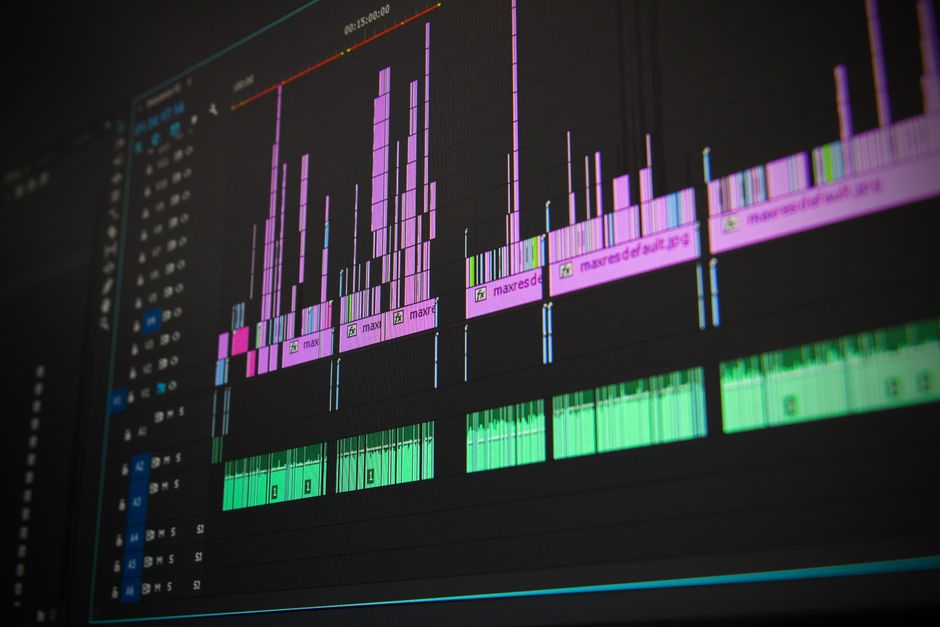
Importa i tuoi filmati e l'audio in veo3, rilasciali su tracce separate nella timeline master e abilita le anteprime della forma d'onda per confermare immediatamente l'allineamento. Questa non è una congettura: una tempistica chiara produce una base affidabile per le modifiche future. In un ambiente di workshop, mantieni il tuo progetto organizzato: etichetta le tracce, imposta il frame rate iniziale e mantieni una finestra di anteprima nera ed elegante per ridurre le distrazioni. Non si tratta di automazione di bot (бота); controlli la tempistica manualmente.
Imposta i parametri di base del progetto in modo che corrispondano alle tue camere (камеры) e alla tua catena audio. Usa le funzionalità di base di veo3 per bloccare una frequenza di campionamento coerente (44,1 o 48 kHz) e un frame rate standard. Credi che una tempistica pulita e incredibilmente precisa faccia la differenza tra risultati buoni ed eccellenti. Quando hai clip da fonti diverse, questo non è facoltativo e manterrà alta la tua qualità per il futuro.
Allinea le tracce usando forme d'onda audio, marcatori e piccoli aggiustamenti precisi al frame. Per il dialogo, ingrandisci e stringi il lip-sync finché i suoni non si allineano con il video. Per gli spunti d'azione, fai riferimento a un colpo di piatti o un applauso come ancora di tempistica. Avere un singolo punto di riferimento su ogni ripresa ti aiuta a rimanere coerente tra le riprese e, se lavori con livelli limitati, mantieni la timeline snella per evitare confusione. Detto questo, entusiasta di vederlo prendere forma, questo approccio ripaga quando rivedi i risultati.
Con le tracce allineate, costruisci la tua timeline master. Posiziona le clip in un ordine logico, bilancia il dialogo e la musica con le buste di volume e inserisci dissolvenze incrociate dove avvengono le transizioni. Il motore di timeline proprietario in veo3 offre uno scrubbing fluido e una tempistica accurata, in modo da poter produrre risultati incredibilmente coerenti. Etichetta chiaramente i livelli (dialogo, musica, SFX) e mantieni una traccia master dedicata per il mixaggio finale. Usa i marcatori per rivedere il ritmo e garantire che il ritmo rimanga serrato tra le scene. Questo flusso di lavoro elegante mantiene alta la qualità e consente alle tue modifiche future di rimanere efficienti.
| Passo | Azione | Note |
| Importa | Importa filmati e audio; posiziona su tracce separate | Abilita la visualizzazione della forma d'onda, verifica il frame rate e la frequenza di campionamento; камеры |
| Allinea | Sincronizza l'audio con il video usando marcatori e picchi della forma d'onda | Usa colpi di piatti o applausi come ancore di tempistica; mantieni la tempistica precisa |
| Costruisci | Disponi le clip, imposta le buste di volume, aggiungi dissolvenze incrociate | Etichetta chiaramente le tracce; evita di sovraccaricare la timeline |
| Rivedi ed Esporta | Riproduci la timeline; apporta modifiche se necessario; Esporta finale | Controlla la qualità e la coerenza; salva una versione del progetto |
Miglioramento audio con Pro Tools: riduzione del rumore, equalizzazione, compressione e corrispondenza del volume
Applica una catena a quattro passaggi: riduzione del rumore, equalizzazione, compressione e corrispondenza del volume a ogni clip all'interno del tuo flusso di lavoro Veo 3 per Google Vids. Questo mantiene il suono pulito per qualcuno che bilancia la musica sulla fotocamera e produce una versione coerente tra le scene. Usa i template in modo da poter condividere lo stesso processing tra le riprese e fornire risultati affidabili per il marketing o la revisione del cliente.
Riduzione del rumore: acquisisci un'impronta del rumore da una regione silenziosa, quindi applica una leggera riduzione a banda larga per abbassare il rumore di fondo di circa 6–12 dB preservando al contempo il corpo vocale. Includi passaggi silenziosi (включая) per affinare l'impronta. Imposta un passa-alto intorno a 80 Hz per rimuovere i rombi; usa un gate corto sulle pause se necessario (Attack 5 ms, Release 60 ms). Se senti clic o improvvisi salti di livello, fai un passo indietro di 2 dB e ricontrolla; questo aiuta a evitare artefatti che distraggono gli ascoltatori.
Equalizzazione: inizia con un passa-alto a 80 Hz per tagliare il rumore, quindi riduci l'opacità di 150–250 Hz di 1–3 dB. Se la voce suona inscatolata, escludi 300–500 Hz di 1–2 dB. Aggiungi un delicato sollevamento di 2–4 dB intorno a 3–6 kHz per chiarezza e considera una sottile mensola di 8–12 kHz per l'aria se la registrazione si trova in una stanza poco luminosa. Una nota creativa: una donna-robot potrebbe proporre questa linea di base per coerenza, mentre un ботa monitora eventuali variazioni di sibilanza. L'obiettivo è una curva dettagliata e dal suono naturale che rimanga uniforme tra le scene.
Compressione: applica un rapporto da 2:1 a 3:1 con un ginocchio medio-veloce. Imposta l'attack intorno a 8–15 ms e il release intorno a 40–80 ms per preservare i transienti mentre smussi le dinamiche. Usa un ginocchio morbido e un guadagno di makeup di 2–4 dB. Esegui una catena parallela leggera sulla voce per mantenere la grinta senza sacrificare l'intelligibilità. Controlla che il livello risultante rimanga confortevole se abbinato alla musica di sottofondo ed evita pompaggi percepibili, specialmente quando nel fotogramma si verificano clic o suoni di tastiera.
Corrispondenza del volume: misura LUFS integrato con un misuratore affidabile e punta a circa −14 LUFS per i video online, mantenendo al contempo i picchi reali inferiori a −1 dBTP. Dopo la compressione, applica un limiter a muro di mattoni per intercettare eventuali eccessi, quindi verifica la coerenza tra le clip all'interno di un singolo video. Convalida rispetto alle linee guida di pubblicazione di Google in modo che la consegna si allinei alle norme della piattaforma e adatta se la traccia cambia improvvisamente quando il microfono della fotocamera si sposta o l'oratore cambia tono.
Prompt, template e consegna: mantieni un registro dettagliato di ogni impostazione utilizzata (dimensione dell'impronta del rumore, bande EQ, rapporti di compressione, target di volume) e salvale come template per interviste, narrazione sulla fotocamera e inserti ambientali. Usa i prompt per guidare i controlli QA: gli ascoltatori dovrebbero notare chiarezza, volume coerente e artefatti minimi tra i campioni musicali. Esempi (примеры) che illustrano come un botа o una donna-robot controllano la catena, quindi forniscono feedback ai creatori per risultati ripetibili, garantendo che il futuro del tuo audio appaia e suoni raffinato, non reattivo. Condividere queste pratiche dettagliate con i compagni di squadra aiuta tutti a rimanere allineati, anche quando il progetto passa a una nuova versione o piattaforma, fornendo risultati audio affidabili che mantengono gli ascoltatori coinvolti e a proprio agio con il mixaggio finale.
Esporta e confeziona per Google Vids: codec video, codec audio, bit rate e metadati
Esporta come MP4 con H.264 High Profile (Level 4.1), 1080p a 30 fps e stereo AAC-LC a 128 kbps; abilita la codifica a due passaggi e imposta un intervallo di fotogrammi chiave di 2 secondi per ottimizzare la consegna e gli output tra i dispositivi. Questa configurazione offre una qualità sufficiente per la maggior parte degli spettatori mantenendo al contempo dimensioni del file gestibili.
Quando finisci un progetto mattutino, raccogli le risorse ed esportale con le stesse specifiche per mantenere la coerenza per ogni output, rendendo il processo di consegna prevedibile per gli spettatori e la piattaforma.
Queste impostazioni si allineano alla tecnologia su cui si basa Google Vids e sono semplici da controllare nel tuo flusso di lavoro. Segui questa struttura per confezionare in modo pulito e affidabile:
- Codec video e contenitore
- Contenitore: MP4
- Codec video: H.264 High Profile, Level 4.1–4.2
- Frame rate: corrisponde alla sorgente (24/30/60); usa 30 fps per contenuti generali, 60 fps per movimenti veloci
- Intervallo fotogrammi chiave: 2 secondi (60 fotogrammi a 30 fps)
- Profondità di bit: 8 bit è standard per la riproduzione web
- Codec e impostazioni audio
- Codec audio: AAC‑LC
- Canali: stereo (2.0)
- Frequenza di campionamento: 48 kHz (o 44,1 kHz se necessario)
- Bit rate: linea di base di 128 kbps; 192 kbps se il tuo contenuto ha suoni ricchi
- Sincronizzazione: mantieni l'audio sincronizzato con il video per evitare la deriva del lip‑sync
- Bit rate e risoluzione
- 1080p: video di destinazione 8–12 Mbps, audio 128–192 kbps
- 720p: video di destinazione 4–6 Mbps, audio 96–128 kbps
- 4K (opzionale): video di destinazione 35–45 Mbps, audio 128–192 kbps
- Strategia: usa una velocità costante o VBR a due passaggi per mantenere gli output stabili
- Metadati e colore
- Metadati: titolo, descrizione, parole chiave, lingua (en), copyright
- Spazio colore: Rec.709; gamma colore: standard o completa a seconda dei casi
- I metadati del colore devono riflettere цвета e сохранить максимально качество nella pipeline
- Sottotitoli: includi se disponibili con i codici lingua corretti
- Confezionamento e verifica
- Verifica le dimensioni e la durata del file; assicurati l'allineamento dei secondi con i capitoli se usati
- Testa la riproduzione su desktop e mobile; controlla la sincronizzazione audio‑video, la tempistica dei volti e i momenti drammatici
- Conferma la preparazione alla consegna per tutti gli spettatori, quindi finalizza il batch per la pubblicazione
All'interno di questa struttura, offri una qualità coerente tra gli output, offrendo un'esperienza fluida per gli spettatori che utilizzano connessioni più lente e dispositivi di fascia alta. L'approccio mantiene efficiente il tuo flusso di lavoro preservando al contempo le qualità principali dei tuoi contenuti ed è facile da automatizzare in un ciclo di produzione costante.
Riutilizza e automatizza: template, scorciatoie da tastiera e una checklist QA finale per VEO3
Imposta un template VEO3 master che includa intro/outro, stili di didascalie, routing audio e predefiniti colore. Questo piano mantiene il ritmo coerente tra i video e rende l'artigianato più veloce da ripetere, trasformando un lungo montaggio in un processo snello. Costruisci la struttura: intro, corpo, outro, risorse e note; archiviala nella tua libreria in modo che ogni nuovo progetto avvenga con la stessa spina dorsale. Quando modifichi un'impostazione, la modifica si propaga nei passaggi successivi e puoi ripristinare rapidamente facendo clic su назад.
I template sono la tua spina dorsale per un output coerente. Crea una libreria organizzata con elementi come "Intro", "Principale", "Outro", "Terzo inferiore" e un "Pacchetto B-Roll". Ogni template deve includere un passaggio di illuminazione realistico, un color grade pronto all'uso, stili di carattere e predefiniti di movimento predefiniti. Man mano che aggiungi nuovi esempi, vedrai cosa funziona tra diversi video e puoi copiare una configurazione di esempio in un nuovo progetto per un riutilizzo veloce. Ciò che funziona meglio spesso deriva da pochi template concisi di cui il tuo team può fidarsi, non da un pacchetto affollato di risorse miste. esempi interessanti mostrano come i creatori rimangono in programma sperimentando elementi ancora universali.
Le scorciatoie da tastiera accelerano il montaggio senza interrompere il flusso. Mappa un set di comandi principali per gestire le attività di routine: Spazio per riprodurre/mettere in pausa, J/K/L per andare avanti/indietro, I/O per contrassegnare l'entrata e l'uscita, Ctrl/Cmd + C/V per copiare/incollare e un singolo tasto per applicare un template scelto. Aggiungi scorciatoie personalizzate per aggiungere marcatori, attivare/disattivare le didascalie e aprire il pannello dei template. Quando fai clic tra i pannelli, mantieni lo stesso ritmo tra le clip in modo che i movimenti della testa e la tempistica appaiano intenzionali, non casuali. Fare clic nei pannelli dovrebbe sembrare un'estensione naturale del tuo piano, non una cosa separata.
L'automazione e i template lavorano di pari passo per ridurre l'attrito. Applica un template una volta e Veo3 riempie il tono, lo stile di transizione e il layout della didascalia sull'intera sequenza. Questo approccio basato sulla tecnologia mantiene l'esecuzione costante mentre ti concentri sulla narrazione, inclusa la svolta emotiva (эмоция) di ogni scena. Usa le macro per inserire tempistiche prevedibili per le transizioni e per allineare i segnali audio con le immagini, in modo che ciò che accade (happens) rimanga coerente da clip a clip. I template dovrebbero adattarsi ai diversi video preservando al contempo la sensazione del marchio centrale.
Checklist QA finale per bloccare il successo: 1) Sincronizzazione audio verificata per ogni scena; 2) Normalizza i livelli a un intervallo target (ad es. da -12 a -6 dB) e monitora il margine di manovra; 3) Transizioni pulite senza pop o deriva; 4) Elementi visivi corrispondenti al piano e al ritmo, inclusa la coerenza del colore tra i tagli; 5) Artefatti controllati: cerca polvere, problemi di compressione o sfocatura da movimento; 6) Template applicati correttamente su tutte le tracce; 7) I sottotitoli si allineano alle parole pronunciate; 8) Esportazioni generate nel formato richiesto (MP4/H.264, 1080p o 4K come necessario) con il bit rate corretto; 9) Denominazione dei file e metadati completi per отправки; 10) Backup creati e versioni chiare; 11) Approvazione finale da parte dei creatori (quelli che pubblicheranno) e una chiara finestra di consegna per il piano. Questa checklist ti mantiene in carreggiata prima dell'invio.
Quando la tua clip presenta una donna-robot o altre scene basate sui personaggi, verifica che i movimenti della testa e del corpo si allineino con il dialogo per preservare il realismo. Assicurati che gli effetti simili a ботa rimangano credibili e testa l'arco emotivo complessivo (эмоция) nella consegna. Usa un template coerente per tali scene per evitare la deriva nel tono e rivedi dove il pubblico si aspetta sottili cambiamenti nel ritmo o nell'enfasi. Se non sei sicuro di cosa modificare, confronta l'output corrente con un esempio ad alte prestazioni dalla tua libreria e adatta di conseguenza il template o le scorciatoie.
Tieni un registro corrente di ciò che è accaduto (ciò che funziona e ciò che non funziona) per perfezionare il tuo processo: è così che trasformi un buon flusso di lavoro in uno resiliente. Riutilizza, automatizza e verifica e scoprirai che la velocità della tua produzione aumenta senza sacrificare la qualità.
Invia una breve richiesta
Descrivi sito, obiettivi, pubblico e budget per discutere una proposta.


