Come Allungare un Video: 10 Semplici Modi per Estendere la Durata di un Video
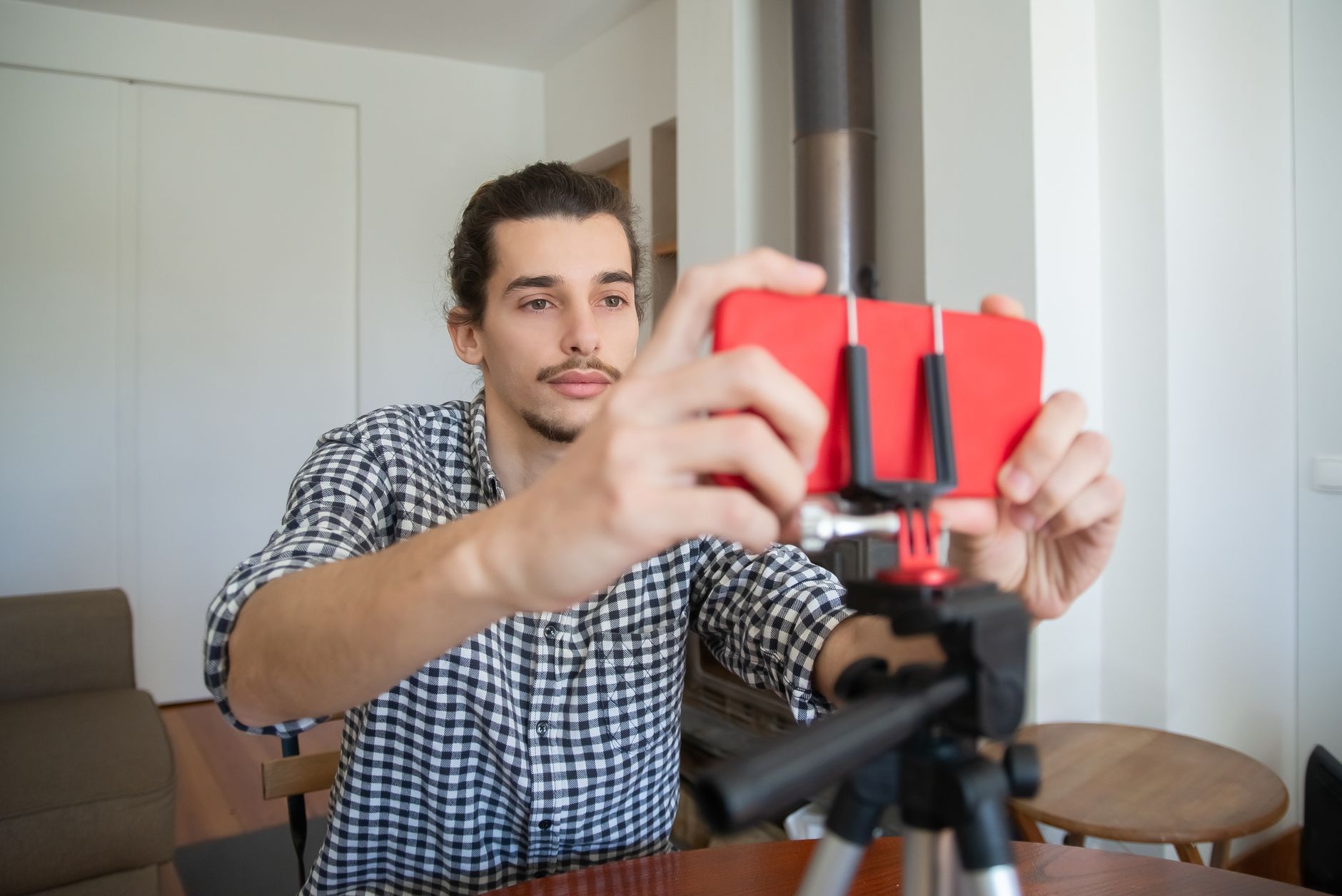

Inserisci un segmento di titoli di coda di 30–60 secondi alla fine per estendere la durata. Questo лице visuale segnala la chiusura e mantiene il pubblico coinvolto mentre stai esportando un risultato rifinito. Usalo come elemento ripetibile nella tua suite e mantieni i crediti coerenti tra le variazioni. Questo approccio chiarisce la scala di produzione ed evita finali bruschi.
Crea un montaggio frammentato per aggiungere durata. Assembla un montaggio frammentato di 1–3 minuti usando tagli rapidi di 2–5 secondi; questo approccio rimane compatto pur offrendo un'ampia durata. Usa описания dopo ogni clip per accennare al contesto senza allungare il ritmo, e adatta il tempo al tuo pubblico specifico per genere. Questa struttura implica un ritmo deliberato e aumenta il coinvolgimento dello spettatore, con variazioni tra le scene per mantenere alto l'interesse.
Inserisci pause deliberate o "room tone" per estendere il tempo di visualizzazione senza riempitivi. Usa pause di 2–3 secondi tra le scene, con segnali visivi o audio sullo schermo. Questo consente allo spettatore di riflettere e migliora l'impatto pur rimanendo entro un limite ragionevole. иногда puoi aggiungere adjustments al tempo per adattarlo alla capacità di attenzione del pubblico e mantenere le transizioni fluide in modo che la storia rimanga coerente.
Estendi i tuoi tagli principali con variazioni invece di più filmati. Riformula le clip esistenti, applica adjustments come variazioni di colore, "speed ramps" e inserisci momenti мемов che si allineano con l'atmosfera specifica per genere. Questo mantiene la narrazione concisa pur aggiungendo durata, e puoi monitorare i progressi con steps in modo da poter riutilizzare l'approccio in tutti i progetti.
Controllo qualità: verifica il flusso dei titoli di coda e i metadati per la coerenza. Conferma che le impostazioni di exporting preservino i tempi e la qualità, e che le описания nel campo descrizione aggiungano un contesto utile. Assicurati che la sequenza supports più piattaforme e rispetti il limite di sottotitoli e crediti nei video più lunghi, in modo che il tuo pubblico sperimenti una conclusione coesa.
Inserisci B-Roll e Cutaway per Estendere la Durata
Scegli 3–5 brevi clip di B-roll che rispecchiano le azioni principali e posizionale in punti di taglio puliti. Questo è il primo step in un piano pratico con steps per estendere la durata senza diluire il messaggio. Ogni clip dura 2–4 secondi; per le sezioni più calme, spingi fino a 6 secondi, e usa il "slow-motion" con parsimonia per evidenziare i dettagli.
Coordina i tagli con il ritmo audio per mantenere il ritmo; regola la синхронизацию tra i segnali audio e i cambiamenti video in modo che le modifiche sembrino intenzionali piuttosto che forzate. Describing l'intento di ogni taglio durante la pianificazione aiuta a mantenere la coerenza tra le scene e a risuonare con il pubblico di tutte le generazioni.
Mescola immagini fisse, primi piani e variazioni tonali per sostenere lo slancio. I momenti statici danno spazio tra i dialoghi, mentre il "slow-motion" enfatizza le azioni decisive. Include тонкие dettagli che rivelano la texture, e usa подойдёт inquadrature in cui il contesto visivo rafforza la narrazione. Affidati a un flusso di lavoro chiaro per mantenere la работа qualità e prevenire derive.
Costruisci una libreria di risorse che includa clip adatti alla voce fuori campo, cutaway da diverse angolazioni e riprese ambientali. Etichetta ogni file con il suo umore, la durata e l'uso previsto dalla piattaforma, quindi segui le istruzioni di lavoro per mantenere gli editor allineati. Rifinisci le selezioni nel tempo per ottenere coerenza e pensa a come i cambiamenti si comporteranno su piattaforme con proporzioni variabili e aspettative del pubblico. Un approccio di risorse organizzato supporta la raffinatezza e garantisce che il tuo video rimanga coinvolgente tra le generazioni.
Scegliere le risorse B-Roll giuste
Seleziona clip che descrivono la storia senza distrazioni e che risuonano con il портретов pubblico. Dai priorità alle inquadrature che corrispondono alla "color grade" e all'illuminazione principali, e includi transizioni sottili tra le selezioni per evitare di disturbare lo spettatore. Usa un mix di primi piani, contesto ambientale e momenti candidi per creare una narrazione visiva coesa. Describe l'umore previsto nelle note in modo che i collaboratori applichino il tono giusto in modo coerente e mantieni ранги di elementi visivi tra le generazioni per mantenere il contenuto rilevante.
Tempi, sincronizzazione e consegna
Specifica le durate per ogni taglio: 2–4 secondi per la maggior parte degli inserti, 1–2 secondi per i cutaway rapidi e 0.5–1 secondo per enfatizzare un dettaglio. Allinea le modifiche con i segnali audio per preservare il ritmo e l'intento, e documenta la синхронизацию strategia nella guida del progetto. Consegna i file finalizzati ottimizzati per ogni piattaforma, con istruzioni per le proporzioni, il bitrate e le convenzioni di denominazione. Tieni traccia delle modifiche in un foglio principale per supportare дальнейшее la raffinatezza e assicurarti che i file di lavoro rimangano pronti per le revisioni. Questo approccio mantiene le modifiche gestibili e garantisce che il taglio finale venga visualizzato in modo coerente su ogni piattaforma.
Aggiungi Interruzioni Capitolo e Riassunti per Dividere il Contenuto in Segmenti di Visualizzazione Più Lunghi
Raccomandazione: Dividi il tuo video in 3–4 capitoli e inserisci un riassunto conciso dopo ogni segmento per rafforzare la continuità e mantenere gli spettatori coinvolti.
Posiziona le interruzioni di capitolo in corrispondenza di transizioni naturali: dopo aver introdotto un nuovo concetto, completato una dimostrazione o evidenziato un cambiamento nei movimenti o nei filmati sullo schermo. Questo approccio offre agli spettatori dei punti di riferimento chiari e supporta la fedeltà, specialmente nei caricamenti più lunghi, consentendo un rapido riorientamento se si uniscono a metà.
Etichetta i capitoli con titoli sullo schermo e timestamp precisi per migliorare la navigazione rapida. Usa un breve riassunto all'inizio di ogni capitolo e un teaser alla fine per guidare il segmento successivo. Un piano ben definito aiuta i motori di ricerca a indicizzare i tuoi contenuti e rende più facile per gli spettatori riprendere da dove avevano interrotto.
I riassunti dovrebbero essere brevi—1–2 frasi—che collegano il segmento corrente all'obiettivo generale. Fai riferimento all'aspetto trattato e accenna a cosa verrà dopo; questo rafforza la continuità e aiuta la mente a ricordare i punti chiave. In ogni riassunto, puoi inserire una nota dallo studio dei segnali del tuo pubblico per rimanere allineato con le aspettative degli spettatori.
Per le variazioni per genere, i tutorial beneficiano di riassunti concisi dopo ogni step, mentre i pezzi di viaggio o di narrazione possono usare un riepilogo dopo un blocco di filmati. Migliora il flusso con strumenti che inseriscono marcatori di capitolo e transizioni; scegli canzoni che rimangano discrete in modo da preservare la fedeltà. I creatori elogiati descrivono i capitoli come un modo rapido e senza interruzioni per estendere le sessioni di visione senza sacrificare la chiarezza.
Rivedi criticamente le analisi del tempo di visualizzazione dopo la pubblicazione. Study i punti di abbandono, quindi regola la lunghezza e il posizionamento dei capitoli per massimizzare il coinvolgimento. Molti creatori sperimentano diverse strategie di integrazione e pianificano i cambiamenti; questa iterazione costante ti aiuta a rifinire i capitoli per tutti i progetti. Note che повороты nella narrazione dovrebbero sembrare naturali, non forzati.
Per mantenerlo удобно al другим pubblico, mantieni i capitoli compatti—lunghezze tipiche 4–8 minuti—con un riassunto di 20–40 secondi. Mantieni un ritmo costante per le interruzioni e rimani flessibile alle variazioni nei filmati, inclusi diversi movimenti e повороты nella trama. Questo supporta la fedeltà e rende più facile caricare versioni aggiornate di progetti che gli spettatori hanno elogiato per la loro struttura avvincente.
Registra una Voce Fuori Campo o un Commento sullo Schermo per Aumentare la Durata Totale
Registra una voce fuori campo ben sceneggiata che aggiunga 60–120 secondi di contesto per scena, collegando gli elementi visivi a una storia coesa e aumentando la monetizzazione. La voce può essere fornita da un artista o dagli stessi creatori, который mantiene il ritmo costante e imposta un tono chiaro.
Pianifica un arco narrativo che rispecchi gli elementi visivi originali. In an istanza in cui stai tirando картинку nella narrazione, describe il retroscena, i punti decisionali e le эмоциями dietro gesti specifici. Questo approccio è позволящий you controllare il ritmo e build оживление nelle scene.
Mantieni il ritmo naturale (естественно) mescolando la narrazione descrittiva con brevi note analitiche. Un approccio stilistico, non sovraprodotto, aiuta a mantenere la fiducia del pubblico e riduce il rischio di sembrare riempitivo. Usa transizioni che locking il ritmo e permettano agli spettatori di seguire il filo tra le scene.
Ci sono diversi formati che funzionano bene per il commento sullo schermo: voci fuori campo guidate dal narratore, segmenti "talking-head" e approcci ibridi che combinano l'animazione (анимацией) con elementi visivi su fotocamera o basati su diapositive. Ogni formato offre un modo per estendere il video senza riempire il riempitivo e tutti supportano i creatori alla ricerca di un coinvolgimento autentico. Accessing gli strumenti di modifica integrati o le app esterne può semplificare il flusso di lavoro e ridurre i costi.
Piano step-by-step
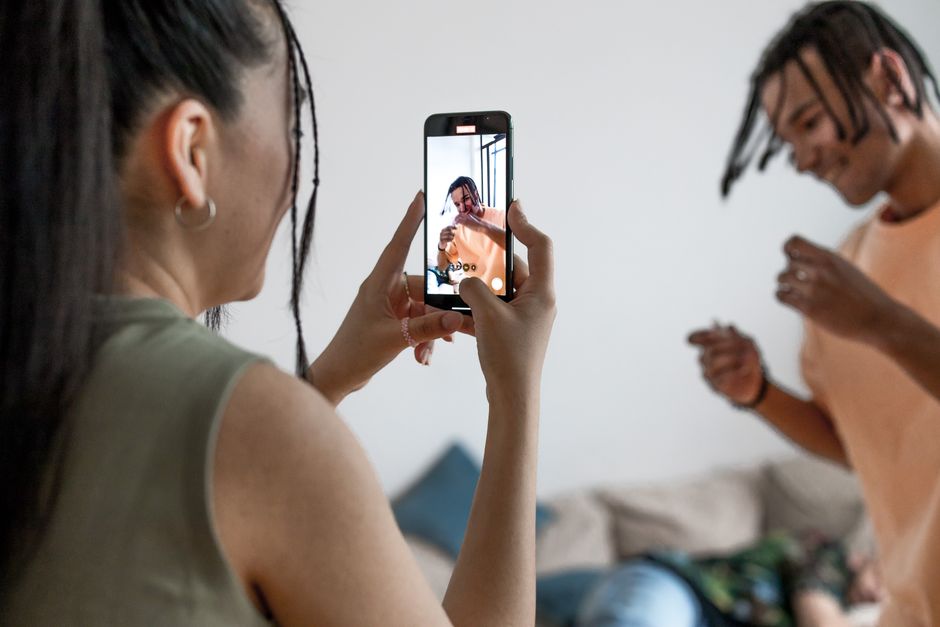
- Definisci la storia principale e allineala al filmato originale in modo da evitare riempitivi ripetitivi.
- Scrivi una sceneggiatura concisa per scena, puntando a 60–90 secondi di narrazione ogni due minuti di video.
- Registra un audio pulito usando un microfono decente; tieni conto del trattamento della stanza e di un semplice noise gate per ridurre i rumori di fondo.
- Sincronizza la narrazione con ogni scena, applicando segnali di ritmo e bloccando le transizioni per evitare salti bruschi.
- Migliora con commenti sullo schermo o sovrapposizioni testuali; combina con l'animazione (анимацией) dove utile per enfatizzare i punti.
- Teste il timing su un piccolo pubblico; reitera sulle righe che sembrano piatte o eccessivamente lunghe, apportando rapidamente le modifiche.
Strumenti, costi e ottimizzazione
- Usa un microfono conveniente come un condensatore USB o un microfono per cuffie; prevedi costi da $50 a $200 per una qualità solida.
- Le opzioni di editor vanno da gratuite (app integrate) a suite a pagamento; dai priorità alle funzionalità per la riduzione del rumore, le dissolvenze incrociate e l'allineamento con le scene. C'è valore in uno strumento che supporta i segnali di blocco e l'editing multi-traccia.
- Per il commento sullo schermo, una semplice webcam o fotocamera per smartphone è sufficiente; abbina con i verdi per effetti chroma-key o sovrapposizioni che evidenziano la картинку o le azioni chiave.
- Se non hai un doppiatore, riutilizza più riprese; questo può essere un approccio conveniente durante il test del tono e del ritmo.
- Monitora le prestazioni guardando la fidelizzazione degli spettatori dopo aver aggiunto la voce fuori campo; confronta con la versione originale per quantificare i cambiamenti nel coinvolgimento.
Time-Stretch, Slow-Motion e Frame Interpolation per la Durata Percepita
Inizia con un piano chiaro: applica il "time-stretch" al dialogo non critico del 10–20% e riserva l'interpolazione dei fotogrammi per i momenti di azione per ottenere un'estensione della durata più fluida, ottenendo un flusso senza interruzioni.
Questo porta un ritmo controllato e nativo alle scene e riduce la sensazione frammentata che può distrarre il pubblico.
In pre-produzione, mappa la sequenza identificando prima il dialogo rispetto ai segmenti di performance, quindi applica gli strumenti appropriati. Usa un set di strumenti di base o un flusso di lavoro nativo; l'интерфейс и сервиса you pick зависит от ваших условий, che modella il modo in cui fondi clip e audio.
L'interpolazione dei fotogrammi utilizza algoritmi digitali per sintetizzare i fotogrammi mancanti, creando un tempo fluido che estende la durata senza ovvie ripetizioni. L'эффект appare quando i bordi sobbalzano; маски aiutano a mantenere il soggetto fermo mentre lo sfondo si riempie, rendendo il risultato itself pulito e leggibile.
Per i momenti musicali, i versi del rapper beneficiano del mirato "slow-motion" sui punch-in per evidenziare il ritmo pur mantenendo il голос, e puoi sovrapporre effetti di luce (effects) per mantenere il mix chiaro.
LivePhotos fornisce una fonte di input rapida: esporta i fotogrammi da livephotos per alimentare l'interpolazione dei fotogrammi, oppure tira le clip native dal tuo dispositivo per creare sequenze più lunghe. The created risultati variano; refining маски e testare l'allineamento audio aiuta a evitare sorprese inaspettate, e la mente dell'editor rimane concentrata sull'impatto piuttosto che sugli artefatti.
L'abbinamento audio è importante: mantieni le tracce vocali allineate quando allunghi una scena; could provide subtle tempo changes without harming pitch. L'интерфейс сервиса could offer tools to balance tempo with a slight shift, and you should proceed with iterative checks to avoid jarring transitions and excessive effects.
Controlli pratici prima dell'esportazione
First, review la timeline a velocità normale e alla velocità estesa target, ispezionando i fotogrammi frammentati e assicurando che la traccia vocale (голос) rimanga chiara. Verify the маски edges, test il ritmo dei versi e conferma che il video finale si allinei con le funzionalità del progetto e i requisiti della piattaforma.
Regola il Lip-Sync con il Controllo Audio a 64 Punti per una Sincronizzazione Realistica
Imposta la mappa audio a 64 punti per allinearti ai picchi di fonemi più forti nel tuo dialogo preregistrato per un miglioramento immediato nel realismo del lip-sync. Posiziona i punti nei momenti chiave in cui le forme della bocca cambiano, quindi verifica con i sottotitoli per confermare la coerenza tra volti e identità. Se stai rifinendo la linea di base, monitora i risultati e regola una manciata di ancoraggi per preservare i tempi naturali.
Nel tuo flusso di lavoro di editing, carica i contents in una timeline, abilita il controllo a 64 punti e mappa i tap ai modelli di fonemi. Usa cutoutpro per migliorare le maschere della bocca, ridurre la deriva e mantenere la mascella e le guance sincronizzate con il suono. Se desideri un riferimento rapido, segui le istruzioni in stile datacamp ed esegui due serie di controlli: prima solo sull'audio, poi con la traccia visiva per individuare eventuali fotogrammi statici o disallineamenti a metà clip.
Per semplificare il rollout per più clip, salva un profilo di linea di base e applicalo a nuove prese. primarily, testa con voci diverse per assicurarti che il sistema gestisca motivi recurring tra le identities; regola i punti per le sillabe lente o rapide e affidati ai captions per verificare i risultati. Se una request o deriva appare, fai riferimento alle instructions a 64 punti e regola una manciata di punti di ancoraggio per preservare la coerenza. Includes мимикой controlli per garantire che le espressioni si allineino con i segnali audio.
Concentrandoti sugli ancoraggi, migliori il realismo percepito senza un editing pesante. L'approccio funziona con pre-recorded contents e supporta molteplici identità; fornisce anche un robusto paradigm per achieving movimenti della bocca naturali tra le scene. This makes the editing easy for individuals handling requests e helps ensure captions stay in sync over the entire rollout. therefore, you can deliver steadier visuals in fewer iterations and preserve consistency across every rollout.
Ready to leverage AI for your business?
Book a free strategy call — no strings attached.


