Come usare Veo 3 per creare video Powtoon - Una guida passo passo
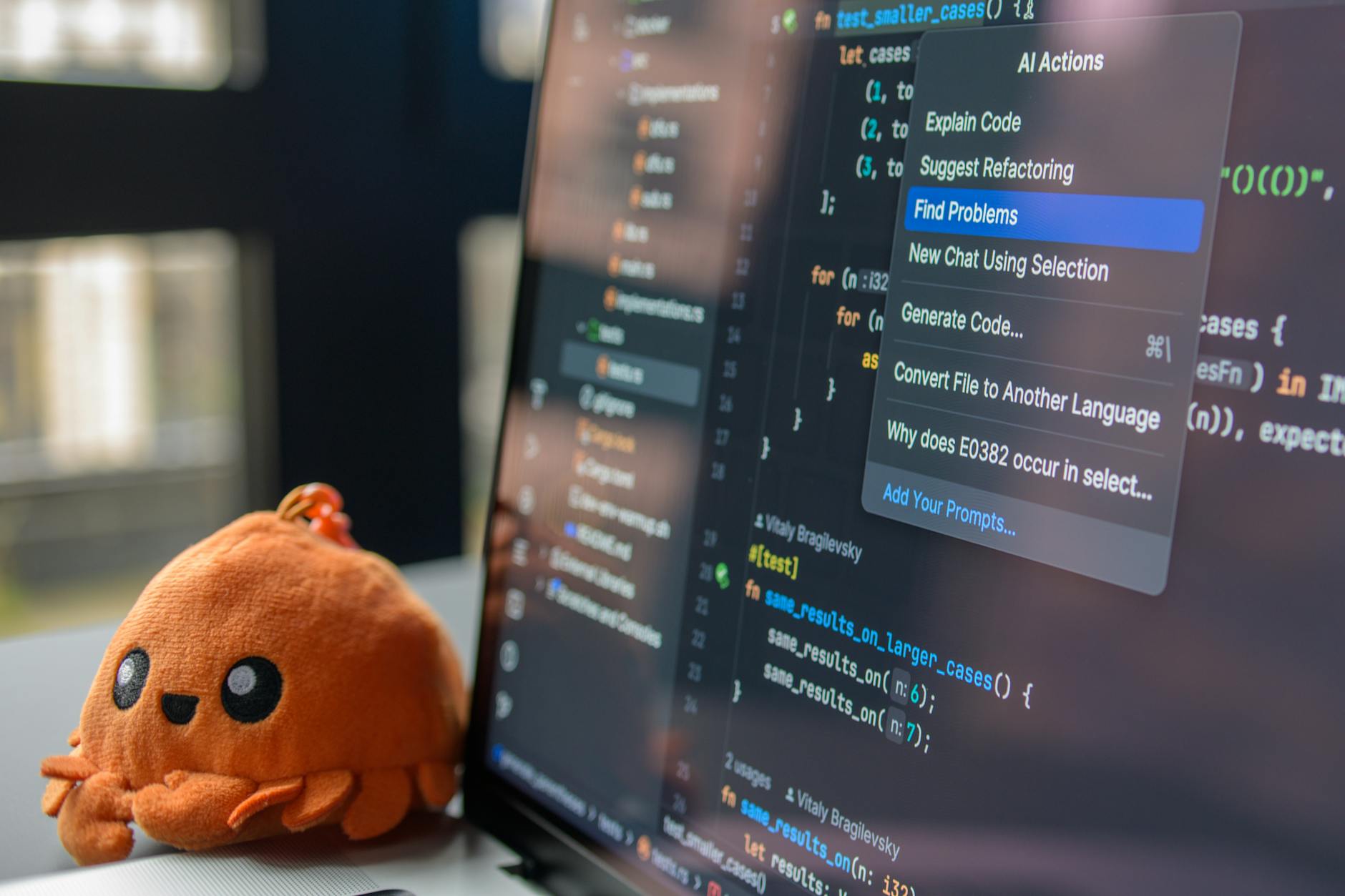

Inizia creando un progetto Veo 3 dedicato per video in stile Powtoon. Imposta l'output a 1920×1080 e 30 fps, scegli lo storyboard Powtoon-ready e abilita la funzione text-to-video con un voiceover predefinito. Questa configurazione concreta ti offre una base solida e mantiene il ritmo più veloce sin dal primo rendering. Assicurati di rivedere tu stesso l'anteprima.
Mappa la narrazione in tre atti: hook (0-5s), messaggio principale (5-40s), CTA (40-60s). Utilizza un primo piano sulla caratteristica principale nel secondo atto, quindi taglia a un'inquadratura più ampia per il contesto. Definisci chiaramente le tue linee di invocazione per guidare gli spettatori e mantenere stabile la velocità, in modo che il tuo pubblico rimanga coinvolto e la tua versione sia in linea con le esigenze del tuo target.
Utilizza gli strumenti di Veo 3 per il layout e le transizioni: marcatori della timeline, sottotitolaggio automatico e duplicazione delle scene. Costruisci un flusso narrativo pulito etichettando chiaramente le scene, quindi riutilizza i dettagli delle clip precedenti per mantenere la coerenza. Se stai ottenendo più velocità, puoi esportare in batch le scene in incrementi di versione per confrontare le modifiche affiancate.
Controlla i feedback negativi in anticipo esportando una bozza di 15-20 secondi e condividendo un rapido messaggio_utente per raccogliere input. Utilizza il controllo della velocità per tagliare qualsiasi eccesso, quindi reimporta la clip aggiornata. Se vieni avvisato di colli di bottiglia, esegui revisioni più rapide testando questa bozza prima dell'esportazione completa. Assicurati che le tue esigenze si riflettano in didascalie, testo alternativo e callout per rimanere accessibile e coinvolgente.
Per la rifinitura finale, punta a un breve arco narrativo con una tipografia nitida e colori leggibili. Conferma che le tue linee di invocazione vengano riprodotte in modo naturale ed evita l'uso eccessivo di effetti che rallentano il raggiungimento dell'obiettivo del video. Se non sei sicuro di come una scena venga recepita, confronta il tuo ultimo rendering con la versione che hai impostato all'inizio e modificala per raggiungere la lunghezza e il tono desiderati. Chiediti quanto il tono corrisponda al tuo pubblico e al modo in cui ti presenti, quindi modifica di conseguenza il ritmo del voiceover. Assicurati di eseguire tu stesso un controllo finale. Tieni i tuoi strumenti pronti per un'ulteriore passata e conferma l'esportazione finale a 1080p 30fps con H.264, audio bilanciato e controlli interni silenziosi per evitare sorprese negative.
Configura le impostazioni del progetto Veo 3 per l'esportazione Powtoon-ready
Configura Veo 3 con un canvas verticale 1080x1920, 30 fps e MP4/H.264 tramite codifica a due passaggi per l'esportazione Powtoon-ready. Questa configurazione iniziale offre immagini nitide e tempi prevedibili, le impostazioni precedenti che utilizzavano proporzioni più ampie hanno meno compatibilità con i modelli Powtoon. Assicurano che il risultato rimanga allineato al tuo argomento e script, evitando scelte multimediali vaghe.
-
Imposta la risoluzione e i tempi del progetto: scegli 1080x1920 (verticale), 30 fotogrammi al secondo e una codifica a 2 passaggi per un bitrate stabile. Nomina chiaramente il progetto e abilita un intervallo di fotogrammi chiave di 2 secondi per mantenere il movimento fluido durante le transizioni. Questo passaggio crea una solida base per molte modifiche future e mantiene il ritmo visivo coerente con lo script.
-
Allinea la struttura della timeline allo script: mappa ogni scena a una clip, aggiungi marcatori per i cambi di argomento e crea una sequenza passo-passo. Utilizza blocchi di scene chiari per attori, linee vocali e testo sullo schermo; questo approccio strutturato riduce i continui avanti e indietro quando si invia a Powtoon.
-
Prepara i flussi audio: imposta la frequenza di campionamento a 44,1 kHz, l'uscita stereo e applica una leggera normalizzazione. Evita picchi superiori a -3 dB e inserisci una semplice compressione ove necessario per il realismo. Se lavori con uno stile vlogger, assicurati che la chiarezza della voce rimanga dominante rispetto al suono ambientale.
-
Standardizza le immagini: applica lo spazio colore Rec.709, il bianco bilanciato e un contrasto coerente tra le clip. Rimuovi le sovrapposizioni non necessarie e assicurati che la tipografia rimanga leggibile sugli schermi dei dispositivi mobili; la coerenza visiva supporta il realismo e mantiene il pubblico coinvolto. La tecnologia (технология) richiede frame puliti, soprattutto quando gli attori pronunciano battute cheҳо хочет (хочет) di sembrare naturali.
-
Ottimizza i dettagli di esportazione: scegli MP4 con H.264, profilo alto e bitrate target intorno a 8-12 Mbps per 1080x1920. Abilita la codifica a due passaggi e imposta le dimensioni intra-frame (GOP) per mantenere le dimensioni del file ragionevoli senza sacrificare la qualità. Questo aiuta a mantenere la qualità quando Powtoon ricodifica o sovrappone risorse in seguito.
-
Metadati e denominazione dei file: includi chiavi che descrivono il significato e l'argomento, come argomento, versione dello script (v01) e attori. Utilizza una convenzione di tag agent coerente e memorizza la versione nel nome del file (ad esempio, topicA_script_v01_actors.mp4). Questa pratica supporta i flussi di lavoro di invio e rende le riedizioni più veloci per molti progetti.
-
Revisione finale prima dell'invio: disabilita gli effetti transitori che Powtoon non rende bene, verifica che l'ordine delle clip corrisponda allo script e conferma che il ritmo sia allineato al pubblico previsto. Per i test, rilascia una risorsa segnaposto come una clip "yeti" per verificare la validità dei tempi e delle transizioni; sostituiscila con risorse reali durante la preparazione finale.
Importa e organizza clip e risorse per un flusso di lavoro Powtoon
Inizia con una root Powtoon_Workflow con quattro cartelle di primo livello: clip, audio, grafica e documenti. Utilizza nomi di file brevi e descrittivi e un suffisso di versione in ogni nome di file, ad esempio: Q3Launch_20250909_V2.mp4. Inserisci tutte le esportazioni da Veo 3 nella cartella clip e mantieni l'audio separato per preservare le timeline. Aggiungi istruzioni incorporate all'interno di un readme.txt che spieghino la convenzione di denominazione, il timeout_minutes per i controlli di importazione e i passaggi rapidi per ricollegare le risorse in caso di scostamento. Organizza le risorse per aspetto (16:9, 4:3) e per tipo (pitch, b-roll, interviste) per accelerare l'assemblaggio della scena. Mantieni le versioni in modo da poter annullare le modifiche senza riesportare. Includi una cartella documenti per brief di progetto, elenchi di scatti e licenze dei fornitori; tagga qualsiasi risorsa di криптовалют con un tag crypto per mantenere visibile la conformità, solo i responsabili dell'approvazione devono accedere alle risorse sensibili. Questa struttura aiuta a prevenire la confusione, consente un'iterazione più rapida e mantiene i produttori allineati su un'unica fonte di verità.
Migliore strategia per l'organizzazione delle risorse
Definisci una semplice tassonomia: tipo, aspetto e versione, quindi applicala a ogni risorsa. Utilizza un modello di denominazione standard come CL-Scene01-16x9_V2.mp4 e DO-ShotList_V1.pdf. Crea tag in un file di indice separato per supportare la ricerca; conserva pitch e approvazioni nella cartella documenti in modo che i produttori possano effettuare la revisione senza aprire elementi multimediali. Nella cartella clip, raggruppa per scena o sequenza, non per data di importazione, per prevenire lo scostamento. Utilizza le versioni per preservare ogni iterazione; questo rende possibile avanzare alla successiva iterazione senza riesportare. Tieni traccia dei progressi con una rapida voce di registro dopo ogni importazione, annotando quali risorse provengono da Veo 3, quali sono state incorporate e quali richiedono il ricollegamento. Una libreria pulita riduce gli eventi multimediali mancanti durante il runtime e accelera l'avanzamento del tuo team verso un montaggio finale.
Flusso di lavoro di importazione e verifica

Quando sei pronto per l'importazione, esegui questi passaggi incorporati all'interno di Powtoon: seleziona tutto nella cartella clip, scegli Importa in Powtoon, imposta timeout_minutes su 15 per prevenire trasferimenti bloccati, conferma la mappatura dell'audio sul video e imposta l'aspetto su 16:9. Dopo l'importazione, esegui un rapido controllo: verifica che ogni clip venga riprodotta, ricollega se necessario e annota eventuali risorse mancanti nella cartella documenti. Utilizza un rapido approccio diff per assicurarti che le durate dei file siano allineate ai tuoi pitch; se una clip è troppo lunga, taglia per mantenere le scene brevi. Crea un registro dei progressi che catturi le risorse importate e le loro versioni, in modo che i produttori possano tenere traccia della diffusione attraverso le iterazioni. Mantieni il progetto in movimento e salva frequentemente le iterazioni, in modo che la timeline di Powtoon rimanga allineata allo script e ai pitch della storia.
Modifica la timeline: taglia, riordina e ritma le scene in base allo stile Powtoon
Taglia ogni scena a 1,5-5 secondi, con 2-3 secondi per i dialoghi e 4-6 secondi per le diapositive pesanti per il movimento o il testo; questo mantiene il ritmo nitido e puoi perfezionare con incrementi di 0,5 secondi utilizzando i controlli della timeline. In Veo 3, allinea i tagli allo script e il controllo rispetto al piano garantisce che ogni taglio corrisponda al risultato previsto. Denomina chiaramente i file per supportare il tuo piccolo team durante la creazione; specifica l'ordine dei file con un semplice prefisso. Se estrai delle risorse da Canva, regolale in base al ritmo e mantieni uno stile coerente. Imposta timeout_minutes su 15 durante una modifica mirata per prevenire l'affaticamento. Questo mondo premia un ritmo serrato. Inoltre, questo approccio ti assicura di far evolvere i concetti senza costose riscritture e non fa deragliare la narrazione.
Tattiche di tempistica per il taglio e il ritmo
Mantieni una struttura serrata: hook 1,5-2 secondi, parte centrale 3-4 secondi, chiusura 2-3 secondi. Specifica il motivo di ogni taglio nello script per guidare il team ed evitare lo scostamento. Utilizza la timeline per spingere le clip di 0,25-0,5 secondi; questo salto di precisione aiuta i movimenti a rendersi in modo nitido e fa risuonare il messaggio. Se hai utilizzato delle risorse da Canva, assicurati che condividano le regole dei font e dei colori per la coerenza; lo stesso stile riduce costose rielaborazioni. Inoltre, includi является vincoli di progettazione nelle note per ricordare ai montatori che l'approccio è progettato, non arbitrario. Timeout_minutes può bloccare il ritmo durante una sessione e modelgpt-41-mini può assistere con rapidi controlli. Il risultato è una sequenza di file compatta che controlla lo script riga per riga e offre al team un percorso chiaro senza un editing eccessivo.
Riordino e ritmo per mantenere un flusso simile a Powtoon
Durante il riordino, dai la priorità ai concetti che costruiscono l'arco narrativo: hook caricati in anticipo, un ritmo in aumento, quindi un takeaway chiaro. Questo può dare chiarezza al team. Verifica che ogni movimento sia allineato al ritmo del VO o del testo sullo schermo; se un taglio sembra brusco, inserisci una transizione di 0,5 secondi per fluidificare il cambio. Rinomina i file per riflettere il nuovo ordine e aggiungi delle note sulla razionalizzazione; questo aiuta il team e mantiene l'elenco dei file piccolo e conveniente. Questo approccio inoltre assicura che tu possa immergerti in una revisione senza sprecare ore; un ritmo serrato può essere raggiunto anche con un piccolo team e il risultato risuonerà con il pubblico nell'esportazione finale. Inoltre, timeout_minutes ti aiuta a pianificare un'ultima passata e menziona il salto di chiarezza durante l'esportazione.
Aggiungi elementi visivi: didascalie, sovrapposizioni e transizioni che rispecchiano l'estetica di Powtoon
Specifica didascalie concise per ogni scena e allineale al ritmo. Mantieni le righe a 1-2 frasi, posizionale nella parte inferiore con uno sfondo semitrasparente e scegli un font in grassetto per la leggibilità. Questo approccio aumenta l'esperienza durante la riproduzione dopo che il video è stato renderizzato per intero.
Rispecchia l'estetica di Powtoon con sovrapposizioni: blocchi di colore, forme e icone che rafforzano il tuo messaggio. Utilizza angoli arrotondati, ombreggiature morbide e una tavolozza limitata; imposta le sovrapposizioni a bassa opacità in modo che supportino la scena piuttosto che sopraffarla. Tempifica le sovrapposizioni a sottili segnali, inclusi i segnali di movimento, in modo che corrispondano alla musica e ai suoni vocali.
Le transizioni dovrebbero sembrare naturali: utilizza tre tipi principali – dissolvenza, scorrimento e ridimensionamento – e applicale tra le scene. Mantieni le durate brevi (0,4-0,8 secondi) per i tagli rapidi e più lunghe (1,0-1,5 secondi) per i cambi narrativi. Dopo aver configurato, visualizza in anteprima la sequenza e modifica il ritmo fino a quando gli elementi visivi non sembrano coesi e vivaci.
Accessibilità e traduzione sono importanti: aggiungi didascalie per tutti i dialoghi e descrivi i suoni chiave tra parentesi. L'utilizzo nel mondo reale beneficia della traduzione delle didascalie in un'altra lingua; utilizza espressioni chiare ed evita formulazioni indirette per preservare il significato. Per le презентаций, esporta le didascalie o fornisci una traccia SRT separata. Mantieni la leggibilità con dimensioni e allineamenti del font осторожными e organizza le risorse con uno schema di denominazione primeultime. In questo tutorial, parlerai dei passaggi e applicarli prima semplificherà la collaborazione.
Organizza le risorse per la velocità: archivia i font, le sovrapposizioni e le didascalie come elementi separati; nomina i file con uno schema primeultime. Se utilizzi un abbonamento, verifica se include una libreria completa di sovrapposizioni e modelli e valuta il costo rispetto alle tue esigenze di produzione. Per un'atmosfera Powtoon giocosa, aggiungi una simpatica mascotte yeti e alcuni audaci accenti di colore. Puoi anche cercare googles per abbinamenti di font per mantenere il testo coerente tra le scene. Questo approccio manterrà l'esperienza fluida e ridurrà gli avanti e indietro in seguito.
Esporta da Veo 3 e prepara i file per un'importazione e una pubblicazione fluida su Powtoon
Esporta il tuo progetto Veo 3 come MP4 (H.264) a 1080p e 30 fps con audio AAC, quindi denomina chiaramente il file (ad esempio, campaignname_2025-09-09_v1.mp4) e archivialo in una cartella Veo3_to_Powtoon dedicata. Questo offre ai marketer una base corrispondente per i flussi di lavoro text-to-video e le modifiche risultanti in Powtoon. Disabilita le sovrapposizioni e le tracce audio multiple per evitare lo scostamento della sincronizzazione e garantire un'importazione pulita.
Esporta inoltre le didascalie separatamente come file SRT se prevedi di riutilizzare i sottotitoli in Powtoon; le didascalie supportano modifiche rapide e sincronizzazione durante la revisione. Per контента, questo approccio aiuta a organizzare le risorse tra i team e può velocizzare gli aggiornamenti quando i montatori rivisitano le scene. Considera una semplice coppia di cartelle: video e didascalie, più un set di grafica, tutti organizzati per campagna.
Per la grafica, inserisci elementi PNG o SVG in una cartella parallela e mantieni le risorse 16:9 allineata ai conteggi delle scene di Powtoon. La creazione di un pacchetto di risorse coerente – video, didascalie e grafica – ti consente di riutilizzare il modello tra i progetti e garantisce che il flusso di lavoro preferito sia fluido dove pubblichi. L'utilizzo dello stesso schema di denominazione e di una tavolozza di colori stabile aiuta ad andare oltre le modifiche casuali e mantiene il progetto coeso, specialmente quando più membri del team gestiscono il lavoro.
Impostazioni di esportazione passo passo da Veo 3
In Veo 3, scegli MP4 (H.264), 1920x1080, 30fps, audio stereo AAC a 128–192 kbps e limita a una singola traccia video senza didascalie incorporate. Disattiva sovrapposizioni e filigrane per mantenere il file pulito per l'importazione in Powtoon. Imposta una frequenza fotogrammi costante se disponibile per prevenire lo scostamento della tempistica durante la modifica e assicurati che il file venga salvato con un nome di base che rifletta la cartella del progetto. Queste istruzioni sono aggiornate e funzionano dove devi allineare gli elementi visivi con le scene di Powtoon.
Preparazione delle risorse per l'importazione in Powtoon
Inserisci il tuo MP4 e il suo SRT nella stessa cartella, denominandoli in modo che corrispondano (campaignname_2025-09-09_v1.mp4 e campaignname_2025-09-09_v1.srt). In Powtoon, carica prima il video, quindi allega le didascalie dalla Timeline; questo produce una sincronizzazione pulita e ti consente di regolare separatamente didascalie, grafica e ritmo. La configurazione ideale riduce al minimo la transcodifica di Powtoon e preserva la qualità originale. Se automatizzi delle parti di questo processo, un piccolo script in un venv con Python può rinominare i file e verificare i controlli di integrità, semplificando il flusso. Per i team che gestiscono più progetti, una chiara struttura ad albero delle cartelle e una denominazione coerente fanno risparmiare tempo dove collabori sulle risorse. La creazione di un pacchetto pronto per l'importazione che include video, didascalie e grafica velocizza la pubblicazione e riduce gli avanti e indietro. Verifica inoltre lo stato del caricamento in Powtoon dopo la pubblicazione e conferma che le didascalie corrispondano al testo pronunciato. Utilizza una grafica dai toni della terra per mantenere la coerenza del marchio durante il ciclo di importazione e pubblicazione. Questo approccio aiuta i marketer a fornire risultati affidabili e ripetibili attraverso le campagne. googles trends può guidare dove appare il tuo contenuto Powtoon, se stai allineando le miniature con l'intento di ricerca; il modello e la persona responsabile del team possono utilizzare questi suggerimenti per pianificare i blocchi di contenuto, dove l'output finale rimane in linea con il marchio e nei tempi previsti. Supporta inoltre la creazione di un framework solido e riutilizzabile per progetti di videocreazione futuri. La coerenza del контента migliora con ogni iterazione e il flusso di lavoro rimane estendibile oltre un singolo progetto.
| Passaggio | Impostazione Veo 3 | Requisito Powtoon | Note |
|---|---|---|---|
| Formato e risoluzione | MP4 (H.264), 1920x1080, 30fps, audio AAC | Supporta 16:9, fino a 1080p | Utilizza una frequenza fotogrammi costante per evitare scostamenti |
| Audio e didascalie | Audio 128–192 kbps AAC; didascalie come SRT opzionale | Importa video + allega SRT separatamente | Mantieni un nome file SRT corrispondente |
| Denominazione dei file | campaignname_aaaa-MM-gg_vN | Stesso nome base per video e didascalie | Semplifica l'importazione e la revisione |
| Pacchettizzazione delle risorse | Cartella video + cartella grafica | Carica prima il video, quindi didascalie e grafica | Una struttura di cartelle coerente velocizza la pubblicazione |
Invia una breve richiesta
Descrivi sito, obiettivi, pubblico e budget per discutere una proposta.


