Twitter permette agli utenti di condividere i tweet su Snapchat - Un aggiornamento cross-platform


Pubblica subito un post di prova dal feed principale all'app di visualizzazione per aumentare la portata su tutte le piattaforme. Nel rilascio di dicembre, apparirà un ponte one-tap per questo flusso, che ti consentirà di confrontare le metriche del feed in tempo reale e decidere cosa pubblicare successivamente.
Prepara subito le risorse: un'immagine disponibile, una didascalia concisa e alcuni bitmoji o sticker. Usa ritaglia e ridimensiona per adattare a un frame verticale (9:16), quindi sposta gli elementi per mantenere il soggetto centrato. Questo mantiene l'aspetto coerente quando l'elemento arriva nel feed dell'app di visualizzazione ed è davvero facile da riutilizzare tra i formati.
Crea messaggi adatti ai dispositivi mobili: brevi, diretti e con un chiaro invito all'azione. Quindi pubblica contenuti che sembrino nativi, in modo che il tuo pubblico possa fruire con il minimo attrito. Se vuoi promuovere una campagna, combina un'immagine audace con un paio di sticker e una didascalia succinta. Per coerenza, applica gli stessi passaggi ogni volta.
Nota tecnica: usa i tipi di file più comuni, mantieni le dimensioni del file sotto il limite e assicurati di poter ridimensionare senza perdere chiarezza. Se non riesci, considera una risorsa alternativa o invece la versione più grande. Questo aiuta a mantenere il processo più semplice e necessario per implementazioni rapide.
Misurazione e iterazione: monitora le impressioni, i tocchi, i salvataggi e la portata dal feed all'app di visualizzazione. Il rilascio deve essere monitorato con una semplice dashboard, concentrandosi sulle varianti più incisive. Se i risultati sembrano buoni, promuovi il formato vincente a campagne aggiuntive. Il processo deve sembrare giusto per i team ed essere ripetibile su larga scala, con passaggi chiari da seguire.
Suggerimento finale: fai in modo che il contenuto appaia nativo, evita il disordine e mantieni un tono coerente. Quando le risorse sono pronte, puoi pubblicare rapidamente un'ondata iniziale; quindi pubblica un follow-up con leggere modifiche per testare diverse combinazioni di adesivi. Usa bitmoji e sticker strategicamente, non eccessivamente, per garantire l'aspetto più efficace sul feed. Questo approccio rende la promozione multi-app più facile e di maggiore impatto.
Abilitazione e configurazione per la condivisione cross-platform
Raccomandazione: tocca il pulsante in alto a destra nel compositore, seleziona un'integrazione di terze parti e concedi l'accesso per abilitare la condivisione semplice e diretta dei tweet all'app complementare senza uscire dal feed corrente. Questo mantiene il flusso di lavoro ristretto e aumenta le possibilità che un post diventi virale, anche se gli account connessi sono inizialmente limitati. Se questa funzionalità è ancora in fase di implementazione, controlla il menu per gli indicatori di stato o la disponibilità regionale, fino a quando l'implementazione non raggiunge la tua regione.
Per abilitare l'accesso, apri il menu in alto a destra sul tuo profilo, vai alla sezione delle connessioni di terze parti e autorizza l'integrazione. Puoi quindi scegliere quali account partecipano e se condividere automaticamente o approvare ogni elemento; puoi comunque visualizzare il contenuto prima che appaia nell'altra app. Sebbene la configurazione sia simile su tutti i dispositivi, alcuni campi potrebbero differire in base alla build.
Passaggio 1: usa il pulsante per connettere il servizio e confermare le autorizzazioni, stabilendo il ponte per questo percorso di pubblicazione.
Passaggio 2: scegli quali account sono consentiti (che potrebbe essere un handle personale o di marca); mantieni il set ristretto per evitare il disordine nel feed del destinatario.
Passaggio 3: prova con alcuni tweet nel tuo feed scorrevole; assicurati di una visualizzazione semplice nell'app di destinazione e verifica che l'elemento sia visibile ai compagni di squadra come jordan come parte del flusso di lavoro creativo.
Come condividere un Tweet da Twitter a Snapchat su iOS e Android
Inizia con il pulsante di azione sul post e seleziona la voce snapchats dal menu; questo inoltra i contenuti multimediali all'app basata su fotocamera per una pubblicazione rapida.
Su iOS, dopo aver scelto snapchats, i contenuti multimediali si aprono in un compositore nativo. Se vuoi, aggiungi una didascalia usando il campo in basso a sinistra, quindi decidi il pubblico: privato per alcuni account o pubblico per la tua cerchia. Tocca il pulsante di pubblicazione per pubblicare.
Su Android, ripeti: tocca il menu azioni e scegli snapchats; l'editor si apre con gli stessi contenuti multimediali. Aggiungi testo se necessario e scegli Story o Direct a seconda del pubblico; quindi premi il pulsante pubblica.
è necessaria la collaborazione tra l'autore e gli account per massimizzare la portata; visualizzare i dettagli e i suggerimenti per loro nel flusso social; tali contenuti snapchats possono diventare virali, quindi prendi in considerazione la possibilità di chiedere ai follower di interagire. menu in basso a sinistra capacità privata; strumenti di messaggi inferiori funzionalità pulsante virale aperto.
Cosa appare su Snapchat dopo aver condiviso un Tweet: anteprima, link ed esperienza visiva
Pianifica il post per massimizzare l'accesso attraverso un'anteprima pulita, un link visibile e un'esperienza visiva fluida. Pensa a come potrebbe apparire l'aspetto agli altri, con il ritaglio in basso a sinistra intatto per proteggere le immagini principali. Questo approccio è comodo e facile e potrebbe aumentare il coinvolgimento su tutti gli snapchats che stai prendendo di mira, influenzando la visualizzazione e il modo in cui i messaggi arrivano agli spettatori.
- Design dell'anteprima
- Scegli un'immagine forte; ritaglia a quadrato (1:1) o verticale (4:5) in modo che le immagini chiave e qualsiasi testo rimangano all'interno dell'area di sicurezza, anche se il contenuto potrebbe essere tagliato se non stai attento. Cerca un layout che appaia pulito attraverso diverse dimensioni dello schermo.
- Mantieni la didascalia concisa per assicurarti che appaia bene anche quando scalata; usa un linguaggio semplice come un chiaro invito all'azione.
- Presentazione e accesso al link
- Assicurati che la scheda link appaia come un elemento toccabile; gli URL brevi migliorano il caricamento e l'accesso e promuovono tocchi rapidi da parte di altri.
- Verifica la velocità di destinazione per spostare gli spettatori alla pagina con il minimo attrito, in modo che l'esperienza sia fluida attraverso il click.
- Esperienza visiva e collaborazione
- Includi messaggi o adesivi per fornire contesto; questo aggiunge un tocco umano e supporta la collaborazione tra le piattaforme.
- Offri opzioni per azioni di follow-up, come visitare più risorse o partecipare a una discussione su un altro canale; questo rende più facile per gli altri interagire e condividere i tuoi contenuti.
- Rendi ovvi i passaggi successivi: un semplice invito all'azione e un percorso chiaro verso ulteriori contenuti devono essere ovvi per loro.
- Pianificazione e test
- Esegui test A/B con diverse anteprime e didascalie; la pianificazione anticipata riduce le congetture e ti aiuta a perfezionare le risposte su tutti gli snapchats.
- Esamina come appare il ritaglio in basso a sinistra su diversi dispositivi per garantire che le immagini necessarie appaiano in modo coerente.
Attraverso il feedback e i dati, sei in grado di adattare l'approccio e avere una presenza più forte e coesa. Quando mantieni i passaggi semplici e i contenuti accessibili, la visualizzazione migliora e più spettatori potrebbero interagire, promuovendo conversazioni e collaborazioni in corso tra le piattaforme.
Personalizzazione dello Snap da un Tweet: didascalie, overlay e adesivi
Seleziona il tweet che vuoi riproporre, ritaglia in un frame verticale 9:16, quindi pubblica. Includi le tue didascalie e inserisci dei bitmoji in basso a sinistra; usa adesivi di altri con parsimonia per evitare il disordine. Questi passaggi massimizzano la leggibilità e la creatività su mobile e impostano una solida base per il tuo post.
Esplora gli overlay e le didascalie per abbinare la funzionalità del flusso tra le app; se vuoi testare variazioni, duplica il progetto e prova un layout simile. Il rilascio può differire a seconda delle app; sugli account legati a twitter, l'allineamento è di solito coerente. Se cancelli una didascalia o un adesivo, ripristina da uno screenshot salvato e riapplica. Questo processo riduce gli errori e mantiene il contenuto pronto per la pubblicazione. Mantieni le risorse in un flusso di lavoro connesso.
Consigli: mantieni le didascalie sotto i 60 caratteri, usa font ad alto contrasto e posiziona il testo chiave nella parte inferiore in modo che rimanga leggibile quando ritagliato. Ritaglia di nuovo se necessario e testa su dispositivi Jordan per garantire la parità. Usa screenshot per confrontare i risultati e affinare l'aspetto. Questo rende l'esperienza complessiva più facile e sei pronto per iniziare.
Altro: costruisci un piccolo kit per la tua azienda con alcuni overlay e adesivi già pronti in modo che il contenuto dell'utente rimanga coeso. dovresti seguire un processo semplice: seleziona, modifica, visualizza in anteprima, pubblica. Se vuoi mantenere le cose private, invece di cancellare permanentemente, conserva una copia archiviata; questi passaggi sono necessari per scalare il flusso di lavoro tra team e app, mantenendo l'atmosfera coerente e creativa.
Privacy, autorizzazioni e controlli del pubblico quando si inviano Tweet a Snapchat
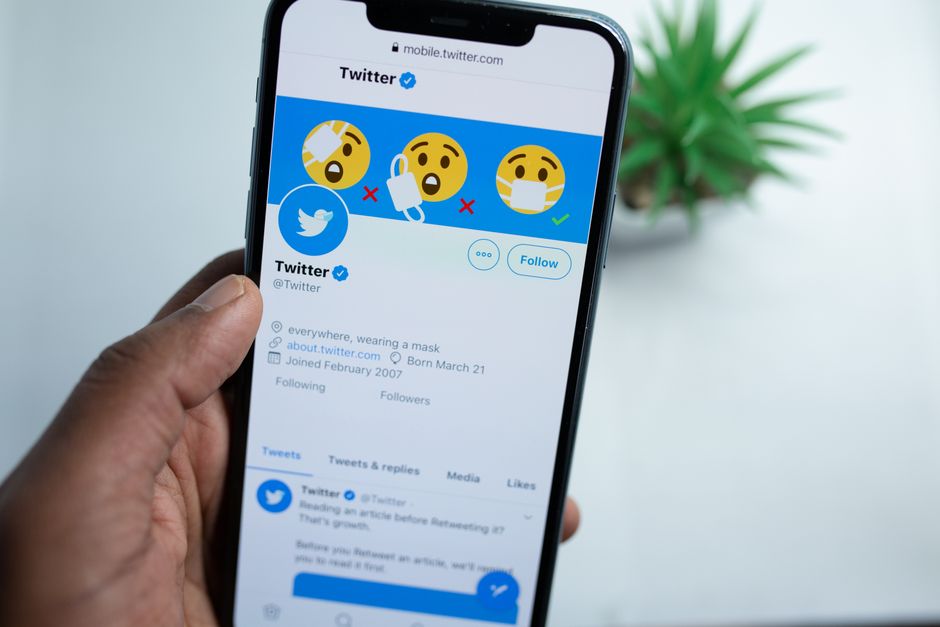
Inizia impostando il tuo account su privato e disabilitando la pubblicazione automatica all'app partner. Nell'angolo in alto a destra, apri Impostazioni e poi Opzioni per bloccare chi può visualizzare quei tweet. Questa inamovibile base di privacy ti aiuta a controllare la visibilità prima di qualsiasi azione.
Le autorizzazioni contano: ogni volta che abiliti le integrazioni, concedi solo l'accesso ai dati minimi necessari per la funzionalità, quindi tocca pubblica per avviare il trasferimento con l'app partner.
Scegli attentamente le opzioni del pubblico: seleziona visibilità privata o limitata nel flusso di pubblicazione e conferma i controlli inferiori prima di pubblicare.
Gli autori mantengono il controllo sui contenuti quando pubblicano; se sei l'autore, puoi decidere se un determinato elemento rimane inamovibile sull'app del destinatario, anche se potresti volerlo modificare in seguito. Non puoi fare affidamento su una singola azione per annullare tutto dopo la pubblicazione.
Decisioni di pubblicazione: invece di automatico, scegli la pubblicazione manuale in modo da poter rivedere testo, contenuti multimediali e metadati; questo riduce la diffusione virale di materiale non intenzionale.
Controllo dopo la pubblicazione: inizia controllando il pubblico effettivo nelle impostazioni; se il contenuto non era giusto, non puoi invertire l'azione istantaneamente, puoi cancellare o riconfigurare le opzioni, cosa che viene fatta per preservare il controllo.
Nota finale: mantieni una base di privacy snella, documenta le soluzioni che si adattano al tuo flusso di lavoro e ricorda che ogni modifica necessita di una rapida revisione dell'account e delle impostazioni prima di toccare di nuovo pubblica.
Risoluzione dei problemi comuni e correzioni per la condivisione di Tweet su Snapchat
Inizia con consigli pratici per l'utente: verifica il collegamento dell'account e la giusta autorizzazione per pubblicare fotovideo sull'app complementare. Sui dispositivi Android, disabilita l'ottimizzazione della batteria per l'helper ed esegui un semplice post di prova per confermare la capacità di cross-posting. Questo tipo di controllo rapido fa davvero risparmiare tempo.
Se i problemi persistono, controlla le impostazioni, riautorizza la connessione di terze parti e conferma che sia stata concessa l'autorizzazione per pubblicare fotovideo. Cancella la cache, disconnettiti e riaccedi e rivedi eventuali messaggi che spieghino perché un tentativo di pubblicazione è fallito; guarda i contenuti realizzati per i test.
Quando il contenuto scompare dal feed dopo la pubblicazione, ciò può essere dovuto a un ritardo di implementazione o a limiti di tipo di contenuto. Attendi la finestra di implementazione, aggiorna e ri-condividi con un semplice fotovideo o sequenza di immagini che rientri nei limiti.
Inoltre, i camei – brevi momenti salienti – possono innescare problemi di allineamento; adatta le didascalie o carica di nuovo se necessario.
Per un controllo di condivisione inamovibile, attiva e disattiva, disconnettiti e riaccedi, o passa a un account diverso se necessario – e assicurati di guardare lo stato dopo ogni passaggio.
Passaggi di best practice per l'affidabilità: scegli contenuti semplici, rispetta i limiti di dimensione, verifica le impostazioni e mantieni i messaggi concisi. Anche piccoli aggiustamenti possono migliorare la capacità di pubblicazione.
| Problema | Sintomo | Correzione (passaggi) | Consigli per Android |
|---|---|---|---|
| Pulsante pubblica inamovibile | Controllo di pubblicazione disattivato | Riautorizza il link di cross-posting, verifica di essere sull'account giusto, quindi riprova da Impostazioni; assicurati che sia concessa l'autorizzazione per pubblicare fotovideo | Su Android, consenti l'attività in background, disabilita l'ottimizzazione della batteria per l'helper e riprova |
| Contenuto non visualizzato nel feed di destinazione | Elemento condiviso non visibile dopo il tocco | Conferma lo stato del link, riesegui con contenuti semplici, verifica l'account e lo stato di implementazione | Se l'implementazione è scaglionata, attendi un momento; usa una connessione internet stabile e ricontrolla il feed |
| I contenuti multimediali scompaiono dopo la pubblicazione | Fotovideo svanisce dal feed | Comprimi entro le dimensioni consentite, usa formati supportati, evita clip lunghi, ripubblica | Conserva una copia; ricarica di nuovo se necessario |
| Notifiche non ricevute | Nessun messaggio di successo dopo la pubblicazione | Riautorizza, riconnetti, verifica il collegamento dell'account e le autorizzazioni di messaggistica | Controlla i controlli di privacy e account; assicurati che l'account possa ricevere messaggi |
| Contenuto bloccato dopo un aggiornamento di implementazione | Elemento contrassegnato o nascosto | Rivedi le recenti modifiche alle policy o alle impostazioni, ripubblica con contenuti multimediali conformi | Mantieni il contenuto semplice; evita i contenuti multimediali di edge-case; valuta formati alternativi |
Invia una breve richiesta
Descrivi sito, obiettivi, pubblico e budget per discutere una proposta.
Related Articles

Statistiche di Threads nel 2026: Utenti attivi, tendenze di crescita e approfondimenti sulla piattaforma
December 23, 2025
5 Modelli di Descrizione di YouTube per Ottenere Più Visualizzazioni
December 23, 2025