VEO 3 impara ad animare le foto - Trasformare immagini statiche in momenti viventi

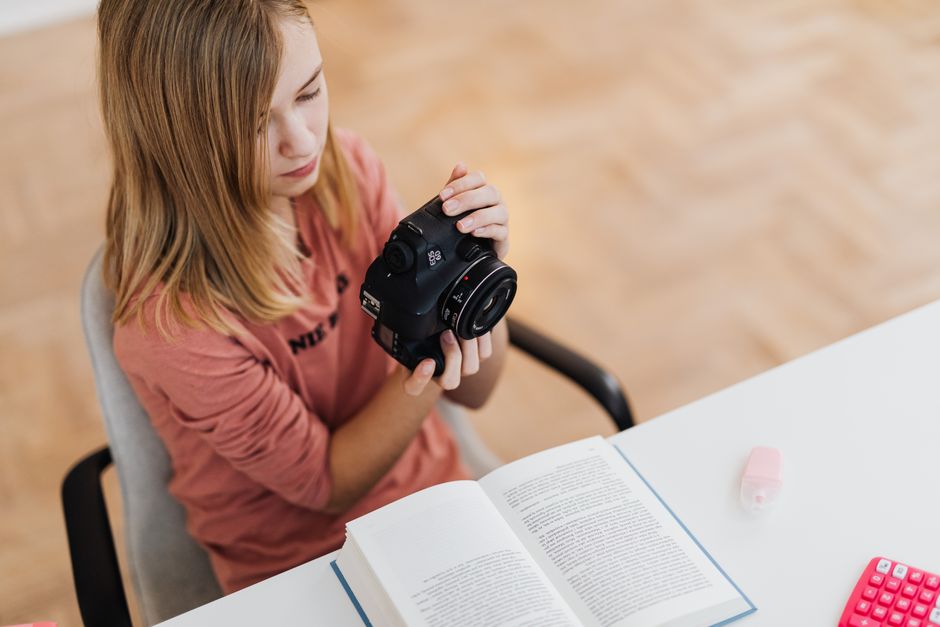
Inizia con una foto ad alto contrasto ed esegui il preset integrato 'Auto Motion' per visualizzare in anteprima i movimenti in tempo reale sullo schermo. Questo test rapido rivela quali elementi risultano come movimento naturale e dove dovresti perfezionare, come un leggero battito di ciglia, un sottile movimento della testa o un delicato spostamento di parallasse. Per altre immagini, ripeti il processo per confrontare come soggetti diversi rispondono alle stesse impostazioni.
Gli educatori possono costruire un flusso di lavoro ripetibile che si adatti a programmi impegnativi: cattura, tagga i movimenti, testa ed esporta. Fornisci risorse come guide rapide, esempi di regolazioni e una FAQ concisa per aiutarli ad applicare le tecniche con sicurezza. Questi flussi di lavoro progettati fanno risparmiare tempo e offrono risultati di livello professionale per progetti e presentazioni in classe.
Concentrati su movimenti sfumati: micro-lip sync, attenzione degli occhi, micro-espressioni e la portata del movimento attraverso la profondità. Inizia con alcuni fotogrammi e scala a sequenze complete in modalità di esportazione veloce. Utilizza una timeline per regolare i keyframe a incrementi di 0,5 secondi e testa su diversi dispositivi per garantire che loro sperimentino coerenza sullo schermo.
Osserva esempi reali di team di media e aziende tecnologiche che pubblicano brief dinamici di immagini. Ricrea modelli che mantengano il soggetto espressivo aggiungendo aria per un movimento naturale. Raccogli feedback da colleghi e studenti, quindi adatta le scelte preimpostate allo scopo espresso di ogni progetto.
Quando condividi gli output, raggruppa risorse come una breve guida e gli elementi sorgente utilizzati per il movimento per consentire ad altri di riprodurre con loro ed estendere la portata oltre lo schermo originale. L'approccio è progettato sia per team che per creatori singoli, offrendo rapidi successi che si scalano a più progetti e vari formati.
Quali specifiche dell'immagine contano: Formati di file, risoluzione e proporzioni per l'animazione
Utilizza PNG o TIFF per il materiale sorgente ed esporta l'animazione finale come MP4 (H.264) a 3840x2160 (4K) con 30fps; mantieni un master 1920x1080 come fallback accessibile. Questa configurazione preserva il colore, supporta la trasparenza quando necessario e riduce al minimo gli artefatti durante l'animazione fotogramma per fotogramma.
Per la gestione dei materiali e l'editing guidato da prompt, scegli PNG lossless (16 bit per canale) o TIFF per preservare sfumature e canali alfa. JPEG può accelerare l'iterazione per idee rapide, ma memorizza un backup lossless e sostituiscilo nel passaggio finale. Un flusso di lavoro dzine beneficia di dati di colore stabili, che supportano la voce creativa della scena e ti danno un controllo più chiaro. La strategia è selezionare formati che sblocchino il potenziale e ti consentano di confrontare frequentemente i prompt, assicurandoti di tenere traccia delle differenze significative senza incorrere in limitazioni dalla compressione. Questo approccio mantiene l'idea e la visione accessibili su tutti i dispositivi, gestendo al contempo i problemi nei flussi di lavoro magicshotai. ti consente di mantenere vivi i concetti simili a origami di Петя durante l'iterazione e centra il materiale attorno a un flusso di lavoro coerente.
Scelta di formati e profondità di colore
Nella profondità di colore, punta a 16 bit per canale (o superiore se lo strumento lo supporta) per ridurre il banding e preservare sfumature sottili. Utilizza lo spazio colore sRGB come spazio di lavoro e integra la gestione del colore nella tua pipeline in modo che ogni fotogramma corrisponda all'intento della tua realizzazione cinematografica. Questa scelta è significativa per il compositing finale e aiuta a mantenere una voce fedele tra i rendering. Inoltre, riduce al minimo i problemi durante la ricodifica per output diversi, rendendo il processo più accessibile ai creatori che si affidano a prompt e a idee guidate da prompt. Questa attenzione ai dati di colore supporta il tuo controllo sull'aspetto e si allinea con la piegatura ispirata all'origami delle decisioni creative, mantenendo coerente il flusso di lavoro di Петя.
Impostazione della risoluzione e delle proporzioni per diversi usi
Inizia con una baseline 16:9 a 1920x1080 per la maggior parte degli output web e social; il passaggio a 3840x2160 fornisce un master a prova di futuro per la visualizzazione cinematografica. Per i contenuti verticali, utilizza 1080x1920 (9:16); per le griglie social, 1080x1080 (1:1) funziona bene. Mantieni un margine di sicurezza del 5–10% dai bordi per tenere conto del ritaglio in post-produzione e dei ritagli della piattaforma. Inquadra a 30fps come standard; considera 60fps per scene ad alto movimento per garantire un movimento fluido nei motion-reveal. L'approccio supporta una strategia chiara: seleziona un deliverable primario e costruisci un master coerente che possa essere riproposto tra prompt e idee creative, offrendo flessibilità senza sacrificare la qualità. Questo mantiene questa visione e aiuta il pubblico accessibile a sperimentare gli output magicshotai senza artefatti, mentre la logica origami nel flusso di lavoro continua l'esplorazione di forma e movimento di Петя.
Dall'importazione al movimento: una guida pratica passo passo per animare una foto in VEO 3
Importa una foto ad alta risoluzione (1920x1080 o superiore) in VEO 3, quindi attiva Motion Preview e scegli un modello di movimento di base. Questo approccio offre un senso di vita convincente in pochi minuti, con una sensazione visiva che rimane naturale piuttosto che appariscente. Per mantenere la coerenza, inizia nell'area corrente dell'interfaccia e utilizza preset di livello enterprise come baseline.
Passaggi 1–3: importa, allinea e scegli un modello di movimento
Passaggio 1: importa la foto tramite File > Importa o trascinandola nel progetto. Un'immagine nitida con illuminazione chiara fornisce indizi visivi affidabili che guidano il movimento. Passaggio 2: lascia che venga eseguito il rilevatore automatico di punti di riferimento, quindi verifica i keypoint sul viso, sugli occhi, sulla bocca e sui principali contorni. Se un punto si sposta, rapide modifiche manuali ne garantiscono l'accuratezza senza interrompere il flusso. Passaggio 3: scegli un modello di movimento dalla suite che corrisponda al soggetto e alla sensazione desiderata. Per i ritratti, scegli un'enfasi sul movimento facciale; per le scene con profondità, seleziona un modello di parallasse o ambientale. Ti danno un movimento naturale senza transizioni brusche.
Passaggi 4–6: sintonizza, visualizza in anteprima ed esporta
Passaggio 4: regola la forza e la tempistica del movimento per esprimere il momento desiderato. Inizia con un leggero sollevamento delle caratteristiche e un'attenuazione delicata tra i fotogrammi, quindi testa di nuovo per evitare una cadenza robotica. Passaggio 5: visualizza l'anteprima con più impostazioni fps–24, 30 e 60–per confermare la coerenza corrente tra i fotogrammi. Se il movimento sembra irregolare, sposta i keyframe o regola la ponderazione della traccia. Passaggio 6: le opzioni di esportazione contano: esegui il rendering in MP4 con le proporzioni e la risoluzione desiderate; per piattaforme social come TikTok, passa a un formato verticale se necessario. Questo fornisce una clip pronta per la condivisione che si sente coesa, mantenendo al contempo le dimensioni del file ragionevoli e i fotogrammi fluidi.
Perfezionamento del realismo: le impostazioni di movimento, volto e profondità che fanno risaltare le animazioni
Imposta il tuo progetto su riproduzione a 60fps con una leggera sfocatura del movimento e mappe di profondità a 2048x2048 per ancorare la spaziatura. Questa baseline garantisce un movimento più fluido, un tracciamento facciale stabile e una parallasse convincente, aiutandoti a creare video che potrebbero essere condivisi su Instagram e allineati con l'intento visivo e l'estetica corrispondente dell'immagine.
Sintonizzazione del movimento
- Frame rate: blocca a 60fps dove possibile; se il materiale sorgente lo richiede, esegui a 30fps ed esegui l'upscaling in post-produzione per transizioni più fluide su vari schermi.
- Curve di movimento: utilizza un'attenuazione graduale in entrata e in uscita; mantieni le accelerazioni sottotono per preservare il ritmo naturale.
- Cadenza dei keyframe: mira a 2–4 keyframe al secondo; ancora le pose principali ogni 0,25–0,5 secondi, quindi lascia che i micromovimenti riempiano gli spazi vuoti.
- Profondità di parallasse: separa primo piano, medio piano e sfondo; applica una sottile deriva orizzontale ai livelli di sfondo mantenendo stabile il viso per approfondire il senso dello spazio.
- Sfocatura del movimento: applica una leggera sfocatura ai movimenti veloci (3–8% del movimento) in modo che i bordi vengano letti in modo pulito su mobile e desktop.
- Coerenza temporale: riutilizza i profili di velocità quando ti sposti tra gli scatti per evitare cambiamenti bruschi che interrompono l'immersione.
Realismo di volto e profondità
- Punti di riferimento facciali: blocca gli occhi, le sopracciglia e le posizioni della bocca con una scala coerente; impedisci la deriva ricalibrando ogni pochi secondi nelle riprese lunghe.
- Comportamento degli occhi: mescola il battito di ciglia naturale con minimi spostamenti dello sguardo; evita bulbi oculari congelati e assicurati che uno scintillio riflettente rimanga plausibile.
- Lip-sync: collega le forme delle labbra alla tempistica dei fonemi; regola la rotazione della mascella a un intervallo realistico, in genere 5–12 gradi per le righe di parlato a seconda dell'intensità.
- Micro-espressioni: introduci brevi sollevamenti delle sopracciglia o tensione delle guance durante i momenti emotivi; mantieni ogni spunto entro 100–200 ms per autenticità.
- Ombreggiatura consapevole della profondità: genera mappe di profondità per livello e rispetta l'occlusione quando le mani o gli accessori intersecano il viso; ammorbidisci le ombre per preservare i contorni del viso.
- Coerenza dell'illuminazione: allinea la direzione della luce e il colore con l'atmosfera della scena; sintonizza i punti luce della pelle per evitare un aspetto plastico sui primi piani.
- Texture e dettagli: conserva le texture e i pori della pelle ad alta risoluzione; evita la posterizzazione preservando le transizioni di sfumatura nelle ombre.
- Attori e controfigure: quando utilizzi interpreti o controfigure sintetiche, mantieni un rigging facciale e proporzioni degli arti coerenti per supportare interazioni credibili.
Le interazioni tra le piattaforme aumentano la portata; questo lavoro potrebbe diventare la base per contenuti più ampi attraverso la cultura e il pubblico. I mezzi per creare un movimento espressivo e basato sull'immagine diventano un progresso più ampio; ad ogni passo, crei, e ogni progresso diventa parte del mestiere che supporta la narrazione video oltre i vincoli. Aiuta ogni progetto a raggiungere l'intento, pur rispettando le limitazioni e le sfumature culturali, e mantiene l'output di livello professionale, garantendo che il pubblico rimanga coinvolto in ogni fotogramma.
Difetti e correzioni comuni: artefatti, sfocatura e modifiche strane
Esegui un rapido audit degli artefatti: tagga ogni fotogramma per artefatti, sfocatura o modifiche strane e applica una singola correzione comprovata per categoria. Mantieni un registro basato su synthid per supportare la valutazione etica e la piena integrazione tra le piattaforme e assicurati che la narrazione rimanga coerente tra le clip.
Artefatti e compressione: correzioni che puoi applicare
Gli artefatti si presentano come patch a blocchi, banding di colore, aloni o bordi luccicanti, specialmente in texture occupate o movimento rapido. Utilizza una qualità di input superiore quando possibile e preferisci i fotogrammi sorgente rispetto ai filmati ricodificati. Applica il denoising consapevole del fotogramma che preserva i bordi e maschera le correzioni in modo che le modifiche influiscano solo sugli intervalli problematici piuttosto che sull'intera clip. Se gli intervalli di artefatti sono ampi, torna al passaggio precedente, riduci la quantità di compressione e scegli un modello di upscaling più conservativo. Mantieni la coerenza nella color grading tra le clip per evitare transizioni frastagliate che attivano artefatti percepiti. Durante l'upscaling nelle pipeline da testo a video, testa più prompt e seed per trovare una configurazione stabile che mantenga intatta l'idea senza introdurre sfarfallio. L'obiettivo è offrire miglioramenti senza aumentare il churn o minare la narrazione originale.
Evita correzioni generiche a basso sforzo; adatta le correzioni alla scena e al modello su cui ti affidi. Traccia l'impatto con un rapido confronto prima/dopo e documenta quali intervalli hanno beneficiato maggiormente per riferimento futuro. Se gli artefatti riappaiono in una clip, isola e riqualifica solo gli intervalli interessati con prompt mirati e modifiche contenute. Utilizza questo approccio disciplinato per mantenere l'esperienza del pubblico stabile su piattaforme e formati, dalle clip alle anteprime e ai rendering più lunghi.
L'idea è preservare l'intento migliorando al contempo la fedeltà, in modo che gli spettatori notino la qualità senza sentirsi manipolati o travisati. Anche con l'aumento del numero di clip, mantieni una pipeline disciplinata che impedisca agli artefatti di offuscare la storia generale.
Sfocatura, perdita di bordi e modifiche strane: rimedi rapidi
La sfocatura eccessiva maschera i dettagli e fa sentire il movimento innaturale. Applica l'affilatura locale sulle regioni ad alto dettaglio e utilizza filtri di conservazione dei bordi (come la maschera di contrasto bilaterale o selettiva) piuttosto che l'affilatura globale che smorza i mezzitoni. Se si verificano fotogrammi silenziosi o tagli fuori tempo, rivedi la cronologia dei prompt e i modelli di sintesi utilizzati; riesegui solo gli intervalli interessati con prompt corretti e seed aggiornati per mantenere una narrazione coerente in tutta la sequenza. Mantieni la stessa famiglia di modelli e la stessa configurazione in tutta la clip per evitare salti visibili e limita la quantità di regolazione per evitare la sovraesposizione dell'atmosfera della scena. Quando appare uno spostamento di colore o un'anomalia di movimento, risintetizza quei fotogrammi o sostituisci un segmento corrispondente dalla stessa scena per mantenere la coerenza nella timeline.
Verifica i risultati su più piattaforme per individuare artefatti specifici della piattaforma e perfezionare di conseguenza la pipeline. Utilizza un'attenta quantità di campionamento multipiattaforma per mantenere la coerenza visiva per miniature, clip e output da testo a video. Documenta sempre le modifiche dei prompt e le scelte del modello in modo che il team possa riprodurre i miglioramenti nelle future iterazioni e sostenere gli standard etici in tutto l'ecosistema della tua piattaforma.
In pratica, un ritmo costante di correzioni mirate supporta un risultato forte e guidato dalla narrazione. L'obiettivo è fornire un linguaggio visivo coerente tra le scene evitando al contempo modifiche pesanti e a basso sforzo che tradiscono la fiducia dello spettatore. Anche quando si ha a che fare con grandi volumi di clip, mantieni un approccio ponderato ad artefatti, sfocature e modifiche per preservare l'immersione del pubblico e l'integrità del progetto.
Dove VEO 3 è carente: limitazioni che influiscono su foto complesse e obiettivi creativi
Inizia con una strategia chiara: utilizza VEO 3 per un singolo oggetto o un piccolo cluster, e mantieni aspettative realistiche per le foto complesse. Prima dell'elaborazione, imposta un piano di inserimento: identifica il soggetto principale, cattura il contesto culturale e specifica le azioni che vuoi preservare. Per le scene con più soggetti o sfondi disordinati, limita le modifiche automatizzate agli elementi più significativi e pianifica le regolazioni native in seguito. Questo mantiene i risultati stabili e disponibili per la rifinitura.
Sebbene VEO 3 avanzi nell'elaborazione basata sull'intelligenza artificiale, vacilla su scene con illuminazione dinamica, movimento rapido o texture densa. L'accuratezza può diminuire quando i soggetti si fondono con gli sfondi o quando le occlusioni interrompono la continuità tra i fotogrammi. In contesti culturali, i gesti e il ritmo possono essere interpretati erroneamente, portando a transizioni goffe. Per l'inserimento multi-soggetto, il sistema potrebbe generare aggiornamenti a un soggetto mentre ne trascura altri, riducendo la coerenza e sollevando preoccupazioni sulla fedeltà del contenuto.
Le misure di mitigazione includono una selezione mirata delle modifiche: seleziona i fotogrammi chiave, blocca l'identità dell'oggetto attraverso i punti di inserimento e abbina VEO 3 ai controlli umani. Progetta un flusso di lavoro che esegua cicli di apprendimento al di fuori del passaggio automatico, utilizzando il sistema per l'allineamento di base e quindi applicando regolazioni native e modifiche consapevoli del contenuto. Salva una versione separata per confrontare le azioni e mantenere l'accuratezza senza sovrascrivere l'inserimento originale.
Per i narratori che perseguono storie autentiche, pianifica una strategia che preservi le azioni reali e gli spunti culturali. Utilizza i fotogrammi generati come bozza di inserimento e quindi aggiungi un commento fuori campo o didascalie nella lingua nativa per ancorare il significato. Rivedi il contenuto tramite feedback umano, annotando dove le anteprime basate sull'intelligenza artificiale divergono dalla storia prevista. Questo aiuta a prevenire interpretazioni errate nelle storie che si basano su gesti o tempi sottili.
Mantieni le aspettative allineate con gli strumenti disponibili ed evita di fare eccessivo affidamento sugli output automatici per scene complesse. Tieni traccia delle preoccupazioni del pubblico e crea un piano per la post-produzione. Se il soggetto attraversa un contesto nativo, affidati a un consulente culturale o al feedback di uno storyteller prima della pubblicazione. L'avanzamento nelle funzionalità basate sull'intelligenza artificiale aiuta, ma il taglio finale beneficia dell'intuizione umana nella color grading, nella tempistica e nella coerenza del movimento per le azioni che contano per lo spettatore.
Soluzioni alternative e alternative: come ottenere risultati migliori quando VEO 3 lascia lacune
Adotta una strategia a due passaggi sotto un sistema strutturato: esegui veos 3 per generare un movimento coerente più breve per ogni scena, quindi riempi le lacune con un passaggio intermedio mirato nel tuo editor. Questo approccio preserva il movimento naturale, migliora la controllabilità e si allinea con i modelli attuali già utilizzati da diversi educatori e aziende, principalmente progettati per un'iterazione rapida. Questo ti consente di iterare rapidamente e sei in grado di addestrare modelli post-produttivi leggeri per produrre fotogrammi di transizione generati, mantenendo tutto coerente tra le generazioni. Se stai coordinando un team, sei tu quello che tiene traccia dei risultati e approva i compositi finali.
Tecnica 1: Riempi le lacune con fotogrammi di riferimento
Mantieni una libreria di sfondi per ogni scena: un piccolo set di fotogrammi statici ancora l'illuminazione e la prospettiva, mentre fondi i fotogrammi generati con dissolvenze incrociate accurate. Sotto il cofano, questo sfrutta le possibilità del tuo toolchain e riduce la deriva quando veos lascia lacune. Quando compaiono delle lacune, estrai un intermedio generato dal tuo pool di riferimento e rilascialo come un ponte; questo è rapido e preserva la texture naturale della sequenza.
Tecnica 2: Compositi a strati e maschere di movimento
Implementa una composizione a strati: passaggio di base da veos 3 per il movimento, un livello secondario con una maschera di movimento per controllare dove si verificano le lacune e un livello di sfondo statico per mantenere le scene ancorate. Utilizza dissolvenze intelligenti e una dissolvenza graduale delicata per fondere le transizioni, preservando la controllabilità. Sequenze più brevi con transizioni ben temporizzate riducono le lacune percepibili; questa strategia ti aiuta a rispondere rapidamente ai feedback e non richiede un re-rendering completo. Se stai lavorando con le attuali capacità generative, la stratificazione ti consente di onorare le scene mentre il contenuto generato riempie i fotogrammi mancanti.
Invia una breve richiesta
Descrivi sito, obiettivi, pubblico e budget per discutere una proposta.


