Como Criar Vídeos com Áudio Habilitado usando Veo 3 AI
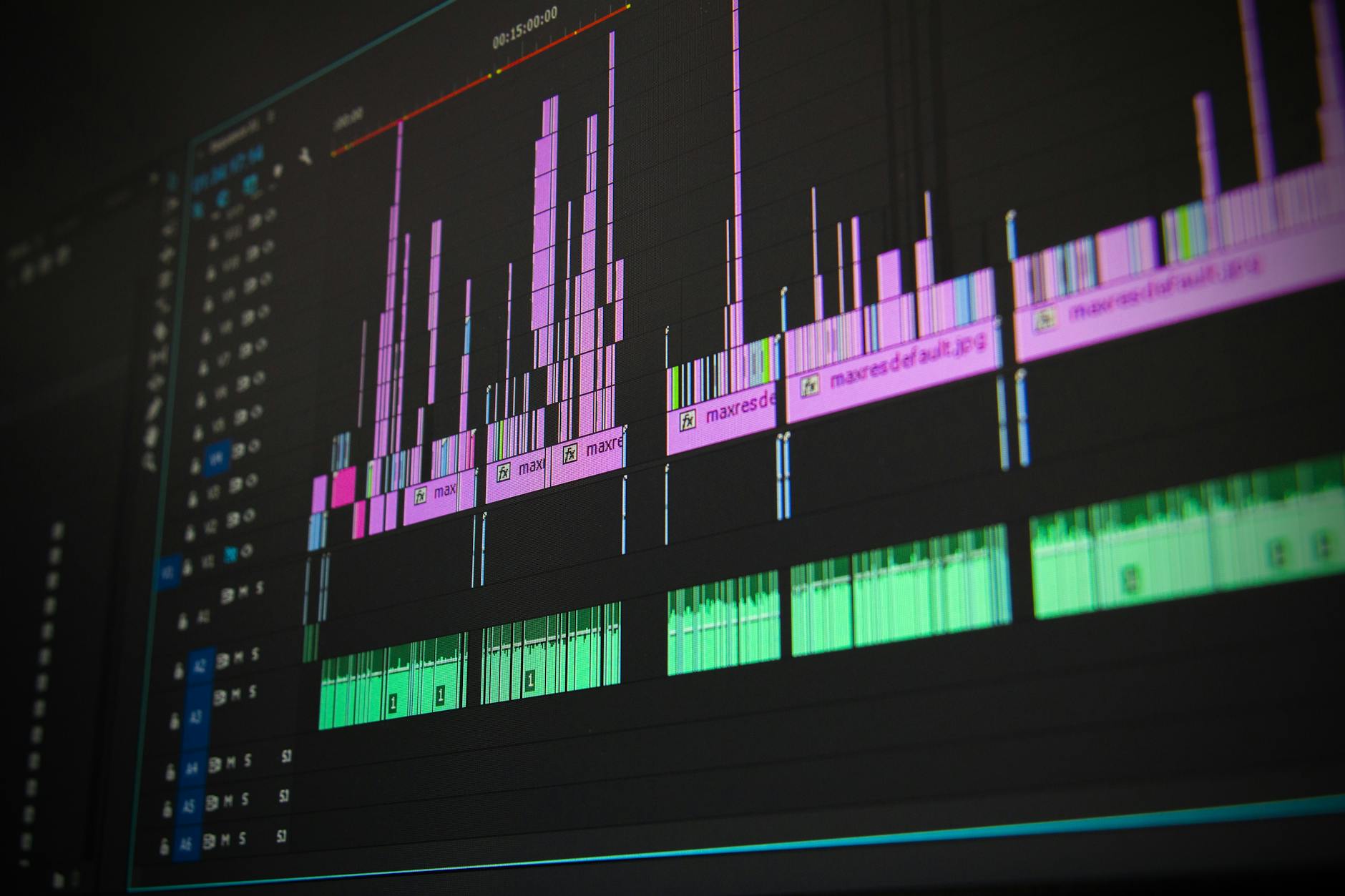

Ative vídeos com áudio ativado no Veo 3 AI e execute um teste rápido de 60 segundos. Esta recomendação concreta fornece uma base sólida para tempo, qualidade de voz e sincronização com visuais. Para isso, inclua prompts que adaptem a narração à audiência; defina o inglês como idioma e ajuste o tom para atender aos seus ouvintes falantes de russo. Acompanhe os prompts e anote as palavras usadas para que você possa reproduzir os resultados para usuários. Esta configuração deve entregar um resultado claro, e simplifica o processo de criar narração estável e natural.
Crie um modelo com um fluxo simples: linha de gancho, três pontos de apoio e um final nítido. Crie prompts que especifiquem cena, voz e ritmo; por exemplo, instrua onde pausar, quais palavras enfatizar e como ajustar o cadência. Em alguns prompts, fixe em uma única palavra para guiar a ênfase de forma consistente. Preste atenção aos detalhes que avançam a tarefa, e acompanhe as respostas dos usuários para refinar a abordagem. Registre os resultados após cada teste e compare com benchmarks para iterar de forma eficiente. Mantenha apenas prompts essenciais para evitar desvios. Inclua variantes do Kling AI quando escalar para audiências multilíngues.
Para alcançar uma audiência falante de russo, adapte o perfil de voz e o ritmo para máxima clareza. Mantenha os vídeos abaixo de 2 minutos para a maioria das plataformas, e reserve um pouco do polimento final para sincronização labial suave. Crie um conjunto de prompts e faixas de áudio com tags do Kling AI para que os analistas possam filtrar por idioma. O resultado deve ser consistente em formatos, e os resultados mostrarão ganhos em retenção e recall para audiência em vários idiomas. Foque na tarefa de entregar conteúdo conciso e acionável em cada clipe.
Após publicar, revise as métricas: tempo médio de visualização, pontuação de alinhamento de áudio e bandeiras de desalinhamento entre narração e visuais. Use as análises do Veo 3 AI para quantificar melhorias e publique uma versão fresca a cada 1–2 semanas, aplicando pequenos ajustes aos prompts e parâmetros de voz. Para usuários e clientes, mantenha um changelog curto: o que mudou, o que ouvir e quais resultados você espera. O resultado final deve refletir tendências de engajamento mais claras.
Crie um projeto Veo 3 AI para vídeos com áudio ativado
Elabore um conceito conciso para uma demo de 90 segundos e crie um plano de 2 dias para validar a saída com áudio ativado no Veo 3 AI. Defina as cenas principais, estabeleça critérios de sucesso (legendas sincronizadas em até 200 ms, clareza de áudio acima de -20 dB, erro de sincronização labial abaixo de 15 ms) e mapeie os ativos necessários. Use 2-3 tomadas por cena para comparar ritmo e tom.
Conecte-se a serviços que funcionem com capacidades de inteligência para transcrever, adicionar carimbo de data/hora e gerar legendas automaticamente. O Veo 3 AI lida com alinhamento em nível de fonema, enquanto você ajusta a saída em um editor. Esta configuração é mais simples para criadores solo e equipes, e você pode trabalhar independentemente em um pipeline leve.
Prepare uma lista de ativos: clipes brutos, narração, música stock, logotipos e terços inferiores. Defina áreas onde a qualidade de áudio importa mais: clareza de narração, ambiente de entrevista e demos de produto. Grave 2-3 tomadas por cena para comparar tom e ritmo, e mantenha notas sobre decisões. Esta abordagem suporta a criação de um processo repetível e mostra o quão repetível o fluxo de trabalho pode ser.
Itere em três rodadas: legendas geradas automaticamente, correções manuais, polimento final com volume nivelado e redução de ruído. Use ferramentas como normalização, EQ e remoção de ruído para acelerar edições. Foque nas necessidades: fala clara, níveis consistentes e tempo preciso. Acompanhe a quantidade de mudanças por projeto; mire em 3-5 iterações, depois entregue. Registre notas sobre o que funciona para futuras áreas e projetos. Os resultados revelam um fluxo de trabalho mais rápido e previsível.
Estratégia de exportação: crie duas saídas – cortes promocionais para prompts e versões mais longas para revisões internas. Esta abordagem é adequada para áreas: demos de produto, tutoriais e entrevistas. As vantagens do Veo 3 AI incluem legendas automáticas, acessibilidade aprimorada e repurposing mais fácil em plataformas. O fluxo de trabalho requer disciplina, mas quando aplicado consistentemente, você pode escalar a quantidade de projetos independentemente. Os resultados mostram velocidade, consistência e confiança em cada projeto.
Grave narração clara com os controles de microfone do Veo 3 AI
Defina o ganho do microfone do Veo 3 AI para 70% e ative a supressão de ruído nos controles de microfone do Chrome para este modelo específico desta geração. Isso tornará a narração mais nítida, e a menção na UI ajudará a confirmar a mudança.
Posicione o microfone a 2–3 cm dos lábios, use uma cápsula cardioide corpo, e adicione um pequeno filtro pop. O material do filtro importa; escolha espuma para agudos mais limpos e tecido para tom mais quente.
Faça uma lista de verificações para cada fragmento de filmagem: ganho do microfone, distância, ruído de vento e monitoramento com fones de ouvido, depois execute um teste rápido de 3 tomadas para verificar consistência em todos os segmentos. O conceito por trás desses controles é manter a narração estável de fragmento para fragmento.
Durante a gravação, fale com uma cadência clara, projete cada palavra e pause entre frases. Monitore em tempo real e ajuste o ganho ligeiramente se a forma de onda pular; se o ambiente mudar, aplique um pequeno ajuste ao ganho.
Para sessões do Gigachat e entrevistas casuais, esses controles fornecerão níveis estáveis, voz mais clara e menos vazamento de ambiente. As vantagens se acumulam com cada filmagem e se tornam óbvias na pós-produção.
Ative legendagem automática e alinhe legendas ao áudio
Ative a legendagem automática no Veo 3 AI abrindo o editor, selecionando Legendas e ativando Legendas Geradas Automaticamente; defina o idioma e ative o alinhamento ao áudio. Esse pedido guia a tarefa e acelera o processo de criação de legendas completas para a geração de vídeo.
Para alinhar legendas com precisão, use a forma de onda de áudio e a linha do tempo de legenda. Se uma linha desviar, ajuste seu tempo de início em incrementos pequenos (5–40 ms) até que fique sincronizada. Em plataformas onde você publica, descreva um método que defina offsets em limites de frases, usando técnicas como tempo por palavra e pausas conscientes de pontuação, suportando a criação de textos para suporte multilíngue. As legendas desempenham um papel na acessibilidade e jogam um papel chave em como as audiências entendem o conteúdo.
Verificações de qualidade
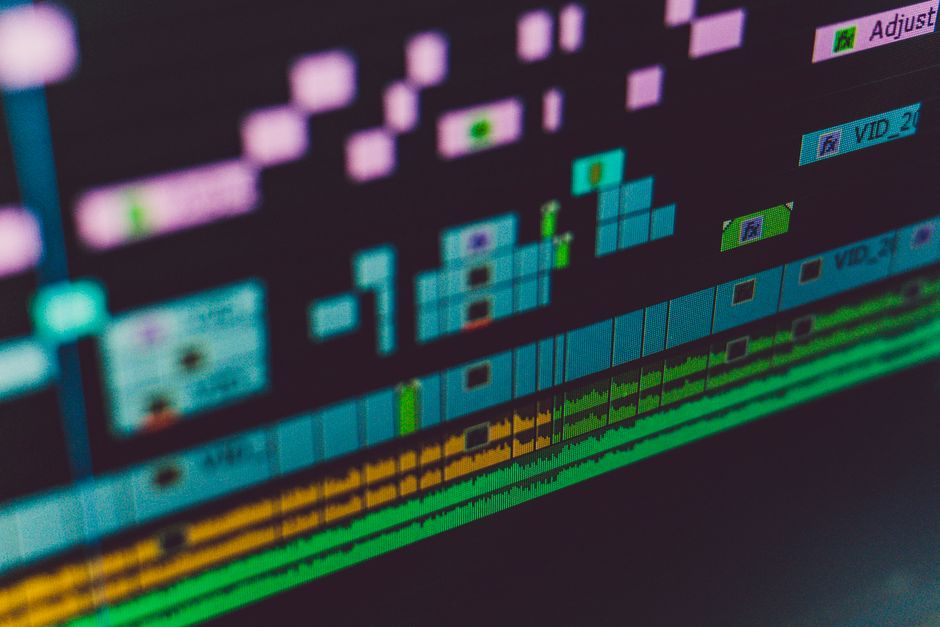
Execute uma revisão rápida ouvindo por pronúncias erradas e desvios de tempo; ajuste a linha do tempo de legenda em incrementos pequenos e reproduza para verificar. Use as configurações de estilo (estilos) para manter fonte, tamanho e fundo consistentes no vídeo. As características únicas da tarefa podem ser ajustadas verificando mudanças de falante e rótulos, garantindo que a tarefa seja atendida e o texto leia naturalmente para audiências diversas. A sincronização adequada aumenta a compreensão e o engajamento.
Exporte legendas como SRT ou VTT para uso em plataformas, depois anexe-as ao seu projeto de vídeo ou compartilhe com colegas de equipe. Esta abordagem fornece uma base sólida para criações de conteúdo: planeje a geração de textos e reutilize técnicas para legendas consistentes em vídeos.
Adicione faixas de voiceover e sincronize-as com o vídeo
Crie uma faixa de voiceover dedicada para sua narração principal e sincronize-a com a linha do tempo do vídeo usando o Veo 3 AI. Esta abordagem cobre as necessidades de ritmo claro e ênfase e é adequada para vídeos de tutorial e explicação.
Planeje e grave
- Escreva um script conciso com frases simples; mire em 2–3 frases por momento para manter a clareza.
- Identifique momentos com imagens ou demonstrações, depois marque carimbos de data/hora (por exemplo, 00:12, 00:34, 01:05) para guiar o tempo.
- Escolha uma abordagem de voz: use sua (sua) voz ou selecione de modelos disponíveis.
- Crie faixas separadas para introdução, explicação principal e final para cobrir necessidades específicas de narrativa.
Sincronize e refine no Veo 3 AI
- Adicione uma faixa de voiceover no Veo 3 AI e grave a narração ou importe áudio; mantenha o alinhamento com visuais como sua tarefa de alinhamento preciso.
- Reproduza com o vídeo e ajuste comprimentos para que cada segmento falado se ajuste à cadência da imagem; insira pausas onde necessário para fluxo ininterrupto.
- Aplique fades em limites, normalize níveis e, se necessário, reduza o volume quando texto na tela aparecer para manter os ouvintes focados.
- Se você planejar uma narrativa no estilo de podcast, mantenha ritmo e tom consistentes em seções; atenda pedidos ensaiando, depois regravando suas linhas.
- Teste a reprodução no Chrome para verificar tempo e consistência entre dispositivos, depois salve como um módulo reutilizável (seu) para vídeos futuros, expandindo horizontes.
Aplique redução de ruído e nivelamento de volume ao áudio
Ative a Redução de Ruído em um nível leve e ligue o nivelamento de volume com um alvo conservador para manter o diálogo claro no seu vídeo. Após aplicar, visualize em fones de ouvido e alto-falantes para confirmar naturalidade e evitar bombeamento ou chiado.
Passos práticos
- Carregue a faixa de áudio no Veo 3 AI e defina NR para Leve para fala limpa; se o ruído permanecer, aumente para Médio, mas monitore por artefatos como borda metálica.
- Ligue o nivelamento automático de volume (normalização de loudness) e escolha um alvo em torno de -14 LUFS integrado para vídeo padrão; limite picos em -1 dBFS para prevenir clipping.
- Visualize antes e depois, depois experimente forças alternativas de NR para encontrar o equilíbrio que preserve a inteligibilidade sem soar processado.
- Após finalizar, monte os clipes editados com transições suaves, garantindo que as mudanças fluam naturalmente entre cenas (permitindo manter o contorno emocional).
Verificações de qualidade
- Ouvi por artefatos: se ouvir bombeamento, reduza a intensidade de NR ou ajuste o limiar adaptativo.
- Verifique consistência emocional: o nivelamento deve suavizar a loudness sem achatar a dinâmica, o que melhora a conexão do espectador com o material.
- Após exportar, reproduza o vídeo em múltiplos dispositivos para garantir loudness percebida estável e fala clara em contextos variados.
necessidades,joga,claro,material,gratuito,descrições,estável,prompt,após,tente,vídeo,produto,melhora,emocional,ser,defina,modelos,montar,permitindo,que,livrando,uma
Exporte com áudio incorporado para plataformas sociais
Exporte como um único MP4 com áudio incorporado. No Veo 3 AI, selecione o preset Áudio Incorporado e verifique se o áudio está costurado à faixa de vídeo; o resultado é preservado em plataformas como YouTube, Instagram e TikTok. Se você extrair áudio de geradores de som, incorpore-o no vídeo para prevenir desvios enquanto os espectadores rolam, atendendo necessidades de consistência multiplataforma.
Especificações técnicas garantem compatibilidade: contêiner MP4, vídeo H.264, 8–12 Mbps, e AAC estéreo a 128 kbps com 44.1 ou 48 kHz. Para formatos corpo (vertical), exporte 9:16 com área de título segura; esta configuração reduz significativamente re-exportações e preserva a qualidade de visualização em mobile.
Se um pedido for recebido, você pode re-exportar rapidamente para satisfazer pedidos. O áudio incorporado permanece sincronizado, e sobreposições de texto (textos) permanecem claras para os espectadores. Mantenha metadados consistentes para ajudar na descoberta em plataformas.
Use modelos (templates) para padronizar exportações: armazene níveis de áudio, legendas e metadados dentro de um fluxo de trabalho de ferramenta. Você pode implementar esses modelos para economizar tempo e garantir consistência de marca; com prompts, editores mantêm tom e ritmo alinhados. Se necessário, pode ajustar prompts para briefs de clientes.
Para promover conteúdo, publique em plataformas com tags limpas e uma legenda concisa. Responda a perguntas em comentários, usando prompts para escalar engajamento. O Veo 3 AI depende de algoritmos neurais para alinhar fala e visuais, atuando como ferramenta para acelerar seu ciclo de produção; essas abordagens podem aumentar significativamente o alcance.
Solucionar problemas comuns de áudio no Veo 3 AI
Defina a entrada do microfone para 48 kHz e grave um teste de 5 segundos; reproduza para verificar áudio limpo e sincronizado. Se o som parecer distorcido, repita com outra entrada e cabos para isolar o problema.
Verifique conexões de hardware: reconecte cabos USB ou 3.5 mm e experimente outros microfones para comparar resultados. Isso ajuda a isolar se a falha está nos cabos, portas ou no microfone em si. Teste em diferentes áreas do seu espaço para ver se o problema segue a configuração ou permanece local.
No Veo 3 AI, verifique as configurações de caminho de áudio: selecione a fonte de entrada correta, defina a taxa de amostragem para 48 kHz e desative temporariamente filtros neurais agressivos durante a depuração. Quando reativá-los, monitore como os resultados alteram clareza e inteligibilidade.
Grave clipes curtos em vários níveis para mapear como o ganho afeta a qualidade. Reduza significativamente os níveis de pico para evitar clipping, e aumente gradualmente o ganho até ouvir som limpo e natural. Documente resultados a cada vez para determinar como as mudanças se traduzem em melhorias (melhorias) sobre a base.
Avalie o ambiente: ruído de fundo, reverberação e posicionamento do microfone influenciam significativamente a percepção. Use uma sala silenciosa, posicione o microfone a cerca de 15 cm da boca e teste com padrões de fala diferentes. Se o espaço tiver superfícies reflexivas, adicione ilustrações como um painel de espuma simples ou móveis macios para ilustrar o impacto; tais ajustes frequentemente geram ganhos notáveis em clareza (horizontes de ideias).
Para um fluxo de trabalho rápido e acionável, siga a primeira etapa checklist: teste, compare, ajuste e re-teste. Se você documentar cada ação e descrever o que mudou (descreva), você pode acelerar a solução de problemas em outros cenários e conquistar horizontes de melhorias de áudio.
| Problema | Causa Provável | Solução Rápida | Notas |
|---|---|---|---|
| Sem áudio após iniciar | Entrada não selecionada ou silenciada | Re-selecione o microfone no Veo 3 AI; desmute e execute um test fresco | Confirme permissões de nível do sistema se em um laptop |
| Volume baixo ou som abafado | Supressão de ruído de ganho alto ou distância do microfone | Reduza a supressão, ajuste a distância do microfone para ~15 cm, re-teste | Grave múltiplas amostras para comparar |
| Distorção ou clipping | Ganho de entrada excessivo | Baixe o ganho, ative indicadores de pico, testar com clipes curtos | Reintroduza o ganho gradualmente enquanto monitora resultados |
| Ruído de fundo permanece após filtros | Ambiente da sala ou filtros ineficazes | Melhore o ambiente acústico; ajuste limiares de filtro; teste com filtros neurais | Considere ajuste simples de gabinete + ilustrações da configuração |
| Eco ou reverberação da sala | Tratamento acústico ruim | Use um espaço tratado, ou ative cancelamento de eco e teste | Experimente com posicionamento e materiais |
📚 Mais sobre Geração de IA & Prompts
- Veo 3 para Marketers - Crie Anúncios e Vídeos de Produto Mais Rápido com Powtoon
- Como Criar Vídeos Virais de IA com Google Veo 3 e Filmora - Um Guia Passo a Passo
- Crie Vídeos de IA de Alta Qualidade com Google Veo 3 - Um Guia Prático
- Google VEO 3 - Crie Vídeos Acima de 8 Segundos com a IA Revolucionária do Google
- Como Criar Vídeos com Veo 3 e Vendê-los a Partir de 1.500 RUB - Um Guia Abrangente para Iniciantes
Ready to leverage AI for your business?
Book a free strategy call — no strings attached.


