Como Tornar um Vídeo Mais Longo - 10 Maneiras Fáceis de Estender a Duração do Vídeo


Coloque um segmento de créditos de 30–60 segundos no final para estender o comprimento. Este sinal visual indica o encerramento e mantém o público engajado enquanto você exporta um resultado polido. Use-o como um elemento repetível em seu conjunto e mantenha créditos consistentes em variações. Esta abordagem esclarece a escala de produção e evita finais abruptos.
Construa uma montagem fragmentada para adicionar comprimento. Monte uma montagem fragmentada de 1–3 minutos usando cortes rápidos de 2–5 segundos; esta abordagem permanece compacta enquanto fornece duração ampliada. Use descrições após cada clipe para sugerir o contexto sem arrastar o ritmo, e adapte o tempo ao seu público específico do gênero. Esta estrutura implica um ritmo deliberado e aumenta o engajamento do espectador, com variações entre cenas para manter o interesse alto.
Insira pausas deliberadas ou tom de ambiente para estender o tempo de visualização sem preenchimento. Use pausas de 2–3 segundos entre cenas, com sinais na tela ou de áudio. Isso permite que o espectador reflita e melhora o impacto enquanto permanece dentro de um limite sensato. Às vezes, você pode adicionar ajustes ao tempo para acomodar a capacidade de atenção do público, e mantenha as transições suaves para que a história permaneça coerente.
Estenda seus cortes principais com variações em vez de mais filmagens. Reformule clipes existentes, aplique ajustes como mudanças de cor, rampas de velocidade, e insira momentos de memes que se alinhem com a vibe específica do gênero. Isso mantém a narrativa apertada enquanto adiciona comprimento, e você pode rastrear o progresso com etapas para que possa reutilizar a abordagem em projetos.
Verificação de qualidade: verifique o fluxo dos créditos finais e metadados para consistência. Confirme que as configurações de exportação preservem o tempo e a qualidade, e que as descrições no campo de descrição adicionem contexto útil. Garanta que a sequência suporte múltiplas plataformas e respeite o limite de legendas e créditos em vídeos mais longos, para que seu público experimente um final coeso.
Insira B-Roll e Cutaways para Estender o Tempo de Execução
Escolha 3–5 clipes curtos de B-roll que espelhem as ações principais e os coloque em pontos de corte limpos. Este é o primeiro passo em um plano prático com etapas para estender o tempo de execução sem diluir a mensagem. Cada clipe roda de 2–4 segundos; para seções mais calmas, estenda para 6 segundos, e use câmera lenta com parcimônia para destacar detalhes.
Coordene os cortes com o ritmo de áudio para manter o ritmo; ajuste a sincronização entre sinais de áudio e mudanças de vídeo para que as edições pareçam intencionais em vez de forçadas. Descrever a intenção de cada corte durante o planejamento ajuda a manter a consistência entre cenas e ressoa com públicos de todas as gerações.
Misture frames estáticos, close-ups e mudanças de tom para sustentar o momentum. Momentos estáticos dão espaço entre diálogos, enquanto a câmera lenta enfatiza ações decisivas. Inclua detalhes subtis que revelam textura, e use tomadas adequadas onde o contexto visual fortalece a narração. Confie em um fluxo de trabalho claro para manter a qualidade do trabalho e prevenir desvios.
Construa uma biblioteca de ativos que inclua clipes amigáveis para voiceover, cutaways de ângulos diferentes e tomadas ambientais. Rotule cada arquivo com seu humor, duração e uso pretendido na plataforma, depois siga instruções de trabalho para manter os editores alinhados. Refine as seleções ao longo do tempo para alcançar consistência, e pense em como as mudanças performarão em plataformas com proporções de aspecto variadas e expectativas de público. Uma abordagem organizada de ativos suporta refinamento e garante que seu vídeo permaneça envolvente em todas as gerações.
Escolhendo os ativos de B-Roll certos
Selecione clipes que descrevam a história sem distração e que ressoem com públicos retratados. Priorize tomadas que combinem com a gradação de cor principal e iluminação, e inclua transições sutis entre seleções para evitar chocar o espectador. Use uma mistura de close-ups, contexto ambiental e momentos candidos para criar uma narrativa visual coesa. Descreva o humor pretendido nas notas para que os colaboradores apliquem o tom certo de forma consistente, e mantenha níveis de visuais em todas as gerações para manter o conteúdo relevante.
Tempo, sincronização e entrega
Especifique durações para cada corte: 2–4 segundos para a maioria das inserções, 1–2 segundos para cutaways rápidos, e 0,5–1 segundo para enfatizar um detalhe. Alinhe as edições com sinais de áudio para preservar o ritmo e a intenção, e documente a estratégia de sincronização no guia do projeto. Entregue arquivos finalizados otimizados para cada plataforma, com instruções para proporções de aspecto, taxa de bits e convenções de nomes. Rastreie mudanças em uma planilha mestre para suportar refinamento posterior e garantir que os arquivos de trabalho permaneçam prontos para revisões. Esta abordagem mantém as mudanças gerenciáveis e garante que o corte final chegue de forma consistente em todas as plataformas.
Adicione Quebras de Capítulo e Resumos para Dividir o Conteúdo em Segmentos Visualizados Mais Longos
Recomendação: Esboce seu vídeo em 3–4 capítulos e insira um resumo conciso após cada segmento para reforçar a continuidade e manter os espectadores engajados.
Coloque quebras de capítulo em transições naturais: após introduzir um novo conceito, completar uma demonstração ou destacar uma mudança em movimentos na tela ou filmagens. Esta abordagem dá aos espectadores pontos de referência claros e suporta fidelidade, especialmente em uploads mais longos, permitindo uma reorientação rápida se eles entrarem no meio do stream.
Rotule capítulos com títulos na tela e timestamps precisos para impulsionar a navegação rápida. Use um resumo curto no início de cada capítulo e um teaser no final para guiar o próximo segmento. Um plano bem definido ajuda os mecanismos de busca a indexar seu conteúdo e facilita para os espectadores retomarem de onde pararam.
Os resumos devem ser breves – 1–2 frases – que conectem o segmento atual ao objetivo geral. Referencie o aspecto coberto e sugira o que vem a seguir; isso fortalece a continuidade e ajuda a mente a lembrar pontos chave. Em cada resumo, você pode incorporar uma nota do estudo dos sinais do seu público para permanecer alinhado com as expectativas dos espectadores.
Para variações por gênero, tutoriais se beneficiam de resumos apertados após cada etapa, enquanto peças de viagem ou storytelling podem usar um resumo após um bloco de filmagens. Melhore o fluxo com ferramentas que insiram marcadores de capítulo e transições; escolha músicas que permaneçam discretas para que você preserve a fidelidade. Criadores elogiados descrevem capítulos como uma maneira rápida e seamless de estender sessões de visualização sem sacrificar a clareza.
Revise criticamente as análises de tempo de visualização após a publicação. Estude pontos de abandono, depois ajuste os comprimentos e posicionamentos dos capítulos para maximizar o engajamento. Muitos criadores experimentam com diferentes estratégias de integração e planejam mudanças; esta iteração constante ajuda você a refinar capítulos para todos os projetos. Note que torções na narrativa devem parecer naturais, não forçadas.
Para mantê-lo conveniente para outros públicos, mantenha capítulos compactos – comprimentos típicos de 4–8 minutos – com um resumo de 20–40 segundos. Mantenha um cadence constante para pausas e permaneça flexível para variações em filmagens, incluindo diferentes movimentos e torções na linha da história. Isso suporta fidelidade e facilita o upload de versões atualizadas de projetos que os espectadores elogiaram pela estrutura convincente.
Grave Voiceover ou Comentário na Tela para Aumentar a Duração Total
Grave um voiceover bem roteirizado que adiciona 60–120 segundos de contexto por cena, ligando visuais a uma história coesa e impulsionando a monetização. A voz pode ser entregue por um artista ou pelos próprios criadores, o que mantém o ritmo estável e define um tom claro.
Planeje um arco narrativo que espelhe os visuais originais. Em uma instância em que você está incorporando uma imagem na narração, descreva o backstory, pontos de decisão e as emoções por trás de gestos específicos. Esta abordagem permite que você controle o ritmo e construa animação em cenas.
Mantenha o ritmo natural (natural) misturando narração descritiva com notas analíticas breves. Uma abordagem estilística, não excessivamente produzida, ajuda a manter a confiança do público e reduz o risco de parecer preenchimento. Use transições que travem o ritmo e permitam que os espectadores sigam o fio entre cenas.
Existem vários formatos que funcionam bem para comentário na tela: voiceovers liderados por narrador, segmentos talking-head e abordagens híbridas que combinam animação (animação) com visuais on-camera ou baseados em slides. Cada formato oferece uma maneira de estender o vídeo sem preenchimento desnecessário, e todos suportam criadores em busca de engajamento autêntico. Acessar ferramentas de edição integradas ou apps externos pode agilizar o fluxo de trabalho e manter os custos baixos.
Plano passo a passo
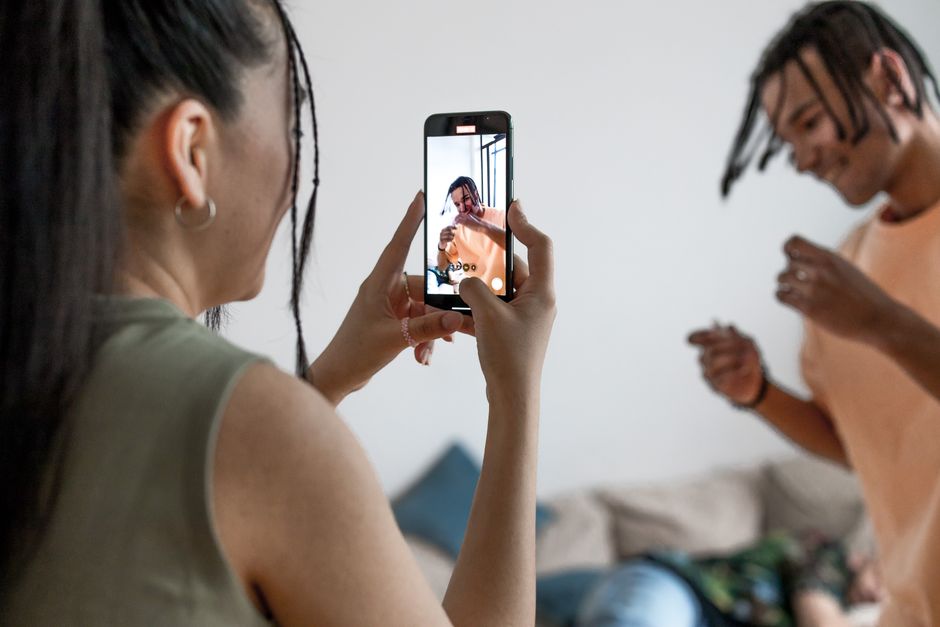
- Defina a história principal e alinhe-a com a filmagem original para evitar preenchimento repetitivo.
- Escreva um roteiro apertado por cena, visando 60–90 segundos de narração por dois minutos de vídeo.
- Grave áudio limpo usando um microfone decente; considere tratamento de sala e um noise gate simples para reduzir sons de fundo.
- Sincronize a narração a cada cena, aplicando sinais de ritmo e travando transições para evitar saltos bruscos.
- Aprimore com comentário na tela ou sobreposições textuais; combine com animação (animação) onde útil para enfatizar pontos.
- Teste o tempo em um pequeno público; itere em linhas que pareçam planas ou excessivamente longas, fazendo mudanças rapidamente.
Ferramentas, custos e otimização
- Use um microfone conveniente como um condensador USB ou microfone de headset; espere custos de $50 a $200 para qualidade sólida.
- Opções de editor variam de gratuitas (apps integrados) a suítes pagas; priorize recursos para redução de ruído, crossfades e alinhamento com cenas. Há valor em uma ferramenta que suporta travamento de sinais e edição multi-track.
- Para comentário na tela, uma webcam simples ou câmera de smartphone é suficiente; combine com greens para efeitos chroma-key ou sobreposições que destaquem a imagem ou ações chave.
- Se você não tiver um ator de voz, reutilize múltiplas tomadas; isso pode ser uma abordagem econômica enquanto testa tom e ritmo.
- Rastreie o desempenho assistindo a retenção de espectadores após adicionar voiceover; compare contra a versão original para quantificar mudanças no engajamento.
Alongamento de Tempo, Câmera Lenta e Interpolação de Frames para Comprimento Percebido
Comece com um plano claro: aplique alongamento de tempo a diálogos não críticos em 10–20% e reserve interpolação de frames para momentos de ação para alcançar extensão de comprimento mais suave, obtendo um fluxo seamless.
Isso traz um ritmo controlado e nativo para cenas e reduz a sensação fragmentada que pode distrair públicos.
Na pré-produção, mapeie a sequência identificando primeiro segmentos de diálogo versus performance, depois aplique as ferramentas apropriadas. Use um conjunto de ferramentas básico ou fluxo de trabalho nativo; a interface e serviço que você escolher depende das suas condições, o que molda como você mistura clipes e áudio.
A interpolação de frames usa algoritmos digitais para sintetizar frames ausentes, criando um tempo suave que estende a duração sem repetições óbvias. O efeito aparece quando bordas tremem; máscaras ajudam a manter o sujeito estável enquanto o fundo preenche, tornando o resultado em si limpo e legível.
Para momentos musicais, os versos do rapper se beneficiam de câmera lenta direcionada em punch-ins para destacar o ritmo enquanto mantém a voz, e você pode sobrepor efeitos leves (efeitos) para manter a mistura clara.
LivePhotos fornecem uma fonte de entrada rápida: exporte frames de livephotos para alimentar interpolação de frames, ou puxe clipes nativos do seu dispositivo para criar sequências mais longas. Os resultados criados variam; refinar máscaras e testar alinhamento de áudio ajuda a evitar surpresas inesperadas, e a mente do editor permanece focada no impacto em vez de artefatos.
O pareamento de áudio importa: mantenha faixas vocais alinhadas quando alongar uma cena; pode fornecer mudanças sutis de tempo sem prejudicar o pitch. A interface de serviço pode oferecer ferramentas para equilibrar o tempo com um leve shift, e você deve prosseguir com verificações iterativas para evitar transições bruscas e efeitos excessivos.
Verificações práticas antes da exportação
Primeiro, revise a linha do tempo em velocidade normal e na velocidade estendida alvo, inspecionando frames fragmentados e garantindo que a faixa de voz (voz) permaneça clara. Verifique as bordas das máscaras, teste o ritmo dos versos e confirme que o vídeo final se alinha com os recursos do projeto e requisitos da plataforma.
Ajuste Fino de Lip-Sync com Controle de Áudio de 64 Pontos para Sincronização Realista
Defina o mapeamento de áudio de 64 pontos para alinhar com os picos de fonema mais fortes no seu diálogo pré-gravado para melhoria imediata no realismo de lip-sync. Coloque pontos em momentos chave onde as formas da boca mudam, depois verifique com legendas para confirmar coerência entre rostos e identidades. Se você estiver refinando a linha de base, monitore os resultados e ajuste um punhado de âncoras para preservar o tempo natural.
No seu fluxo de trabalho de edição, carregue os conteúdos em uma linha do tempo, ative o controle de 64 pontos e mapeie toques para templates de fonema. Use cutoutpro para melhorar máscaras de boca, reduzir deriva e manter a mandíbula e bochechas em sync com o som. Se você quiser uma referência rápida, siga instruções no estilo datacamp e execute duas rodadas de verificações: primeiro no áudio sozinho, depois com a faixa visual para capturar frames estáticos ou desalinhamentos no meio do clipe.
Para agilizar o lançamento para múltiplos clipes, salve um perfil de linha de base e aplique-o a novas tomadas. Principalmente, teste com vozes diversas para garantir que o sistema lide com padrões recorrentes entre identidades; ajuste os pontos para sílabas lentas ou rápidas, e confie em legendas para verificar resultados. Se um pedido ou deriva aparecer, refira-se às instruções de 64 pontos e ajuste um punhado de pontos de âncora para preservar a coerência. Inclua verificações de mímica para garantir que expressões se alinhem com os sinais de áudio.
Ao focar em âncoras, você melhora o realismo percebido sem edição pesada. A abordagem funciona com conteúdos pré-gravados e suporta múltiplas identidades; também fornece um paradigma robusto para alcançar movimentos de boca naturais entre cenas. Isso torna a edição fácil para indivíduos lidando com pedidos, e ajuda a garantir que legendas permaneçam em sync durante todo o lançamento. Portanto, você pode entregar visuais mais estáveis em menos iterações e preservar consistência em todos os lançamentos.
Ready to leverage AI for your business?
Book a free strategy call — no strings attached.


