VEO 3 ile Bir Çizgi Film Nasıl Oluşturulur - Google AI Animasyonu İçin Adım Adım Kılavuz

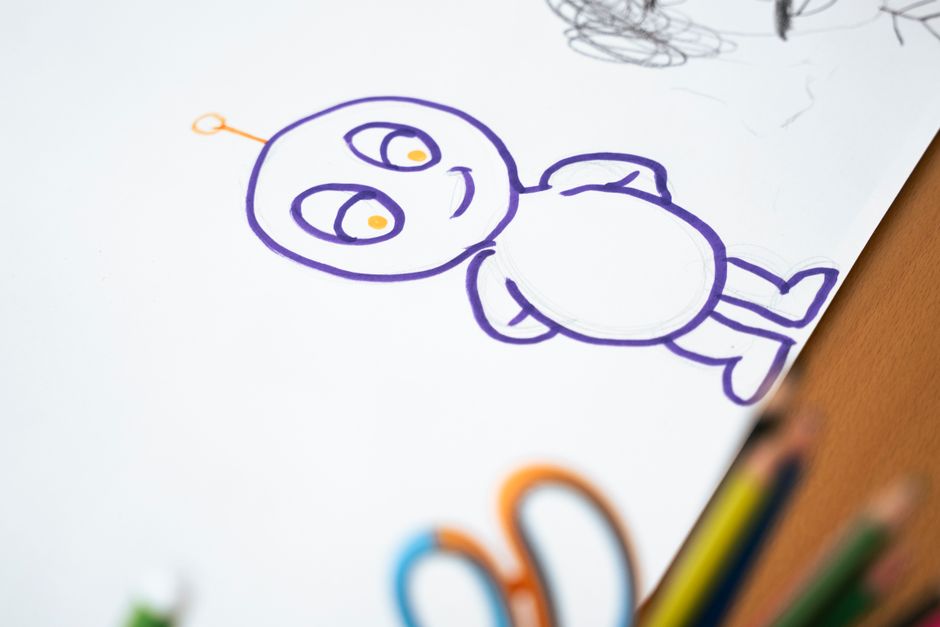
Tavsiye: VEO 3'ü açın ve Google AI Animasyon ile bir karikatür için iş akışını doğrulamak üzere tek bir adımı eşleştirin. Paydaş hedeflerini tanımlayın, görsel varlıkları hazırlayın ve temel bir stil belirleyin. Bu yöntemin hızlı geri bildirim almaya yardımcı olduğunu ve sürekli iyileştirmeleri sabitlediğini bilirsiniz.
Adım 1: Kavramı tanımlayın ve kitlenize uygun bir görsel stil seçin. Paydaş hedeflerini yakalayın ve hikayeyi yönlendiren unsurları özetleyin, birkaç karakter ve ortam dahil. Bu teknolojiler hızlı deneyime olanak tanır ve hangi görsellerin animasyona dönüştüğünü bilmenize yardımcı olur, ayrıca görselin harekette nasıl görüneceğini. Hareketi akıcı tutmak istiyorsanız, ana kareleri önce planlayın, böylece akış yumuşak olur.
Adım 2: Proje için varlıkları bir araya getirin. Temiz çizgi sanatı, tutarlı renk ve ölçeklenebilir karakterler oluşturun. Çizimleri PNG dizileri veya vektör katmanları olarak dışa aktarın ve işlevlerine göre adlandırın (karakter, arka plan, aksesuar). Bu, daha sonraki revizyonları azaltır ve sahneyi oluştururken iş akışını sürekli tutar. Revizyonları hızlandırmak ve paydaşların detayları izlemesine yardımcı olmak için basit bir varlık günlüğü ekleyin.
Adım 3: VEO 3'ü Google AI Animasyon özellikleri ile yapılandırın. Varlıkları yükleyin, ana kareler için hareket kurallarını tanımlayın ve AI'nin ara kareleri üretmesine izin verin. Çekimler arasında sürekliliği doğrulayın ve sarsıntıyı önlemek için zamanlamayı ayarlayın. Bu teknikleri tempo kontrolü için kullanın ve animasyonu yumuşak tutun. Bir çekim stilden saparsa, komutları ayarlayın ve temel görüntüye uyana kadar hızlı bir geçiş çalıştırın, tonu belirleyen ipucunu not edin, bu yaklaşımı bilgilendirir. Bu süreç gibi basit kalırken yineleme yaparsınız.
Adım 4: Ses parçası ve efektler ekleyin. ASMR havası hedefliyorsanız, arka planda asmr-video ipuçları ekleyin ve dudak senkronizasyonunu diyalogla senkronize edin. Ses seviyelerini net tutun ve görsellerdeki detayları maskelemekten kaçının. Sahneyi desteklemek için aşırı yüklemeden basit oda tonu ve ortam sesleri ekleyebilirsiniz.
Adım 5: Paydaşlarla inceleyin. Nelerin çalıştığını ve neyi ayarlamanız gerektiğini detaylandırın. Sahneler arasında sabit, sürekli bir görünüm elde etmek için tekrar tekrar yineleyin. Ardından çıktıyı hazır paylaşım için görsel dizisi olarak işleyin ve yayınlama veya hayat kitlesine sunum için dışa aktarın, çeşitli kitleler için erişilebilirlik ve okunabilirlik sağlayın. Bir çekimde ayar gerekiyorsa, değişikliği günlüğünüze not edin ve hızlı bir geçiş için geri dönün.
Bu adımlar, VEO 3 ile bir kavramı cilalı bir karikatüre dönüştürmenize yardımcı olur, Google AI Animasyon iş akışlarıyla uyumlu hale getirir ve herhangi bir paydaş için net, test edilebilir bir sonuç sunar. Önemli detaylara odaklanın ve kare kare tutarlı sonuçlar elde etmek için, sonuç hedeflerinize uyana kadar rafine edin.
VEO 3'ü kurun ve Google AI Animasyon çalışma alanına bağlayın
VEO 3'ü yükleyin ve Google AI Animasyon çalışma alanına bağlayın, ardından yeni bir proje oluşturun ve merkezi varlık yönetimi için Google Cloud depolama ile hizalayın. Kullanılabilirliğe odaklanın; bu yaratıcı çıktıyı kitleler için besleyen bir temel olabilir. Üretime ölçeklendirmeden önce iş akışını doğrulamak için bir demo veri kümesi kullanın.
-
Erişim ve önkoşulları hazırlayın:
- Google Cloud'da yönetici haklarınızın olduğunu doğrulayın ve en az 8 GB RAM ve hız için özel GPU'lu bir iş istasyonuna VEO 3 yüklü olsun.
- Google Cloud Konsolu'nda Google AI Animasyon API'lerini etkinleştirin ve VEO 3 için bir OAuth kimlik seti oluşturun.
- Hızlı işbirliği için temiz bir bağlam sağlamak üzere assets/, prompts/, renders/ ve outputs/ alt klasörleriyle bir çalışma alanı dizini temizleyin.
-
VEO 3'ü Google AI Animasyona bağlayın:
- VEO 3'ü açın, Entegrasyonlar > Google AI Animasyon'u seçin ve Google hesabınızla oturum açın.
- Gerekli kapsamları yetkilendirin, hedef çalışma alanını seçin ve hızlı başlangıç için varsayılan bir proje şablonu seçin.
- Varlıkların ve render'ların çalışma alanı içinde otomatik olarak yayınlanmasını sağlamak için Google Drive veya Cloud Storage ile senkronizasyonu onaylayın.
-
Proje yapısını ve adlandırmayı tanımlayın:
- Projeyi net bir şekilde adlandırın (ör. Karikatür_Stüdyo_Test) ve hızlı keşif için yaratıcı, rol ve komut ön ayarları gibi etiketler belirleyin.
- Çoklu bölümler ve videoları desteklemek için standart klasör haritası oluşturun: assets/ (videoweb, görüntüleri), prompts/, scenes/, renders/ ve outputs/.
- Yeni bir müşteri veya ekip üyesi için hızlı başlangıç sağlamak üzere adlandırma kurallarını bir rehberde belgeleyin.
-
Varlıkları içe aktarın ve düzenleyin:
- Videoweb kütüphanelerine bağlanın ve toplu olarak görüntüleri içe aktarın, hızlı önizlemeler için her toplu işlemi 50 varlıktan az tutun.
- Hızlı deneme için ses varlıklarını projeye ekleyin; analitik ve arama desteklemek için ses dosyalarını net meta verilerle etiketleyin.
- Testler için, animasyon zamanlamasını ve varlık uyumluluğunu doğrulamak üzere basit animasyon sahneleri içeren bir demo seti oluşturun.
-
Komutları ve bağlamı kurun:
- Sahne bağlamını, eylemleri ve kamera hareketlerini tanımlayan bir temel komut (prompt) şablonu hazırlayın; yeniden kullanım için prompts/ altına kaydedin.
- Sistemin bağlamı ve etkileşimi nasıl yorumladığını test etmek için birden fazla komut varyasyonu ekleyin, örneğin karakter hareketi, arka plan paralaksı ve ses ipuçları.
- Sıkı teslim tarihlerinde ekibinizin hızlı adapte olabileceği bu detay seviyesine uygulanabilecek örnekler kullanın.
-
Demo sahneleri ve çıktıları yapılandırın:
- Render hızını, renk sadakatini ve varlık içe aktarma sadakatini doğrulamak için 2–3 kısa video içeren kısa bir demo rulosu (demo) oluşturun.
- Çözünürlük ve sıkıştırma için çıktı profilleri belirleyin; web, mobil ve videoweb akış gereksinimlerine uyan birden fazla varyant (multiple) oluşturun.
- Her render'da sesin animasyon kareleriyle uyumlu olmasını sağlamak için ses kontrollerini ve zaman çizelgesi senkronizasyonunu etkinleştirin.
-
Analitik ve izleme:
- Render sürelerini, varlık yüklemelerini ve komut yürütme sürelerini izlemek için analitiği açın; darboğazları belirlemek için panelleri inceleyin.
- Paydaşlar için günlük özet oluşturun, kilometre taşlarını, etkileşim metriklerini ve komutlara veya varlıklara olası ayarlamaları vurgulayın.
-
İşbirliği ve geri bildirim döngüsü:
- Ekip üyelerini ve müşterileri kontrollü izinlerle çalışma alanına davet edin; değişiklik taleplerini ve nedenlerini yakalamak için sahneler üzerinde yorumlar kullanın.
- Momentum'u sürdürmek için sahnelerdeki etkileşim noktaları etrafında hızlı bir geri bildirim döngüsü kurun, örneğin karakter jestleri veya zamanlama ayarları.
- Bölümler arasında tutarlı bir yaratıcı ipliği korumak için kararları belgeleyin ve komut ve bağlam dosyalarını buna göre güncelleyin.
-
İlk çalıştırma ve yineleme planı:
- Varlık bütünlüğünü, komut yorumunu ve çıktı kalitesini doğrulamak için 10–20 saniyelik bir sahne ile ilk yinelemeyi çalıştırın.
- Ekip içinde inceleyin ve gelecek projeler için rehberde öğrenimleri yakalayın; yinelemeler ve yayınlar için öngörülebilir bir ritim üzerinde uyum sağlayın.
- Bu ilk kurulumdan alınan dersleri kullanarak tam bir bölüm setine genişletmek için kısa bir plan hazırlayın, yaratıcı yönü ve üretim verimini bilgilendirin.
Kaynak varlıkları hazırlayın: eskizler, referanslar ve ses
Yaratımlarınızı tek bir proje klasöründe düzenleyin, eskizler, referanslar ve ses için creations adlı bir alt klasörle. Eskizleri yüksek çözünürlüklü (PNG/TIF, 300 dpi) tutun ve referansları JPEG/PNG olarak saklayın. Orijinalleri WAV olarak arşivleyin ve hızlı önizlemeler için MP3 vekilleri oluşturun. Sahne01_charA_eskiz.png, sahne01_ref.jpg, sahne01_ses.wav gibi tutarlı bir adlandırma şeması kullanın, iş akışınızı desteklemek için. Her varlık için ruh hali, tempo ve zamanlama ipuçlarını listeleyen bir meta veri notu ekleyin, sonraki rafinasyonları desteklemek için. Görüntüler için, editörlere lisans detaylarının erişilebilir olmasını sağlamak üzere kaynak ve lisans notları ekleyin. Bu yaklaşım, instagram ve işbirlikçilere hızlı önizlemeleri etkinleştirerek incelemeler sırasında düşüşü azaltır. Varlıklarda viral filigranlar veya muz logoları varsa, bunları nötr yer tutucularla değiştirin ve denetim için orijinalleri ayrı bir arşivde tutun.
Eskizler ve referanslar
Animasyon karakterlerinizin görsel yönünü yönlendirmek için ileri düzey bir komut kullanın. Referansları bir araya getirirken oranları ve jestleri kontrol etmek için bir açığa çıkarma geçişi yapın. Her görüntüyü kısa bir altyazı ve yetenekler (poz çeşitliliği, aydınlatma, doku) üzerine detaylı bir notla etiketleyin, tutarlı sonuçlar elde etmeyi rafine etmeye yardımcı olur. Tutarlı varlıklar içeren güvenilir kaynaklardan görüntüleri kaydedin ve ekibin sistemde erişilebilir olmasını sağlayın. Düşüşü en aza indirerek ve yinelemeyi hızlandırarak küçük resim kontrollerinden tam çözünürlüklü incelemelere geçiş yapan huni oluşturun. Yönünüzü bilin ve doğruluk iyileştirmek için notları el altında tutun.
Ses ve lisanslama
Ses için, 44.1 kHz / 16-bit WAV olarak kökleri saklayın ve hızlı incelemeler için kısa 5–10 saniyelik döngüler oluşturun. Geri bildirim turları için MP3 vekilleri tutun. Her dosya için lisanslama ve kullanım haklarını izleyin ve ruh hali, tempo ve zamanlama ipuçlarını tanımlayan kısa bir altyazı ekleyin. Varlıkların editörlere ve animatörlere erişilebilir olmasını sağlayın ve sesin görsellerle nasıl uyumlu olması gerektiğini tanımlayan basit bir komut ekleyin. Bu yapı, zamanlamayı rafine etmenize yardımcı olurken net attribution'ı korur ve sonraki aşamalarda düşüşü önler.
VEO 3 stil parametreleriyle karakterleri ve ortamları tasarlayın
somut bir temel ile başlayın: VEO 3 karakterleri için tek bir referans komutunu kilitleyin ve ortamlar için bir başkasını, ardından yineleyin. Bu önemli adım, tutarlı şekiller, paletler ve parlak vurgular için bir kaynak oluşturur. Düzenlemelerin siluet, renk blokları ve aydınlatmanın sahneler boyunca nasıl yayıldığını haritalamak için bu üretim çerçevesini kullanın. Çekimler arasında tekrarlanabilir uygulamalara odaklanın, parametreler için paylaşılan adlandırma kuralları ve ortak bir renk çemberi gibi. Parıltı seviyeleri ve kenar tedavileri kavramını erken tanıtın, böylece hafta tarzı geçişler yumuşak kalır.
Karakterler için, temel bir siluet, göz ve ağız dili ve bir aydınlatma kural seti tanımlayın. Hangi ruh halini istiyorsunuz–oyuncu, kahramanca veya gizemli–çizgi ağırlığını, kıvrımı ve negatif alanı yönlendirir. Bunun içinde, önde gelen bir renk ailesi ve vurgulara (parlak) uygulayacağınız bir parıltı katmanı belirleyin. Dokuyu minimum doku haritalarıyla yakalayabilir misiniz, gölgeleme bloklarına dayanarak? Evet: doku rehberliğini pratik tutun ve karakterin sabit hissetmesini sağlamak için ortam aydınlatmasına bağlayın. 3–5 açıda test render'ları gibi uygulamalar kullanın ve başarılı komutları ekibinizin yeniden kullanabileceği paylaşılan bir .json stil dosyasında saklayın.
Ortamlar için, ufuk yüksekliğini, doku yoğunluğunu ve malzeme dilini (metal, cam, kumaş) küçük bir preset setine sabitleyin. Tonları sahneler arasında uyumlu tutmak için Gemini tarzı komutlarla uyumlu bir palet stratejisi kurun. Her çekimde, yansımaların, sisin ve hacimsel ışığın karakterlerle nasıl etkileşime girdiğini tanımlayın, görsel tutarlılığı korumak için. Etkilerin sahne boyunca parlamasına izin verin, böylece karakterler okunaklı olsun ve sahne farklı cihazlarda okunaklı kalsın. Bu yaklaşım, yönetmen ve yazarlardan beklentileri anlamanıza yardımcı olur ve incelemeler sırasında yeniden çalışmayı azaltır.
Momentum'u sürdürmek için, iş akışınıza geri bildirim döngülerini entegre edin: komutları anlık kaydedin, ne değiştiğine dair hızlı notlar ve bu değişikliklerin ruh hali ve okunabilirliği nasıl etkilediğinin özeti. Bülten güncellemeleri öğrenimleri yakalayabilir ve ekip için hızlı bir referans sağlayabilir, böylece hızlı uyum (ekibiniz) elde edin ve süreci şeffaf tutun. Kavramları kaynak çabası gibi ele alarak, kavramdan son karelere tekrarlanabilir bir yol oluşturursunuz, bu da üretimi hızlandırır ve yinelemeler boyunca tutarlı bir VEO 3 stili sağlar.
| Parametre | Rehberlik |
|---|---|
| Karakter silueti | Cesur bir temel şekli kilitleyin, üç açıda test edin, kenar parıltısını cimri kullanın. Hareket sırasında garip siluetleri önlemek için kenar kıvrımını izleyin. |
| Karakter aydınlatması | İki katmanlı aydınlatma kuralı kullanın: form için ana ışık, vurgular için parıltı katmanı (parlak). Uyumu korumak için renk sıcaklığını dar bir aralıkta tutun. |
| Renk paleti | Birincil bir palet ve destekleyici vurgu seti benimseyin. Tonları çekimler arasında hizalamak için Gemini esinli bloklar kullanın; doygunluğu sahne ruh haline göre ayarlayın. |
| Ortam dokusu | Doku karmaşıklığını üç duruma sınırlayın: pürüzsüz, orta, detaylı. Performansı korumak için doku yoğunluğunu kameradan uzaklığa bağlayın. |
| Ortam aydınlatması | Güneş ışığı yönünü ve ortam dolgusu tanımlayın. Karedeki karakterleri desteklemek için derinlik gereken yerlerde hacimsel ipuçları ekleyin. |
| Ruh hali ve ton | Her çekim için istenen hissi (umutlu, gergin, kaprisli) tanımlayan bir cümle belgeleyin ve bunu aydınlatma, renk ve jest seçimlerine haritalayın. |
Bu çerçeve içinde, hızlı yineleme ve net iletişimi destekleyen sabit bir temel elde edersiniz. Bir inceleyici stilde sapma not ederse, kaynak komutlara geri dönün, çember kısıtlamalarını ayarlayın ve kısa bir test setini yeniden çalıştırın. Bu yaklaşım, beklentilerin anlayışınızı pratik çıktılarla hizalar ve süreci belirsiz rafinasyonlar yerine somut iyileştirmelere odaklar.
Zaman çizelgesiyle animasyon yapın: ana kareler, yumuşatma ve dudak senkronizasyonu
Net bir ana kare planıyla başlayın: 0s'de lider poz, yaklaşık 0.6s'de ikincil poz ve 1.5–2s klip için 1.2s'ye yakın son poz. Her pozu hareketin okunaklı kalması için 2–4 kareye ekleyin, ardından aralıkları rafine edin. Ayrılışlar için yumuşak çıkış, varışlar için yumuşak giriş kullanın; ağırlığı sabitlemek için hızlı hareketlerden sonra kısa bir hareketsiz an ve yumuşak kıvrımlarla uzuvları okunaklı tutun.
Dudak senkronizasyonu için, ses fonemlerini zaman çizelgesinde visemlere haritalayın. 30fps'de her 3–4 karede (yaklaşık 100–140 ms) visem ana karelerinin temelini oluşturun ve ses zirvelerine uydurun. Sarsıntıyı önlemek için sabit bir konuşma hızı koruyun; uyumsuzluk göründüğünde, stresli bir heceyi işaret etmek için kısa bir ağız tutuşu ekleyin. Taslak sonrası, sapmayı tespit etmek için diziyi yeniden oynatın; belirlenen zamanlama boşlukları sıfırdan yeniden inşa etmek yerine küçük artışlarla itilir.
Animasyon karakteriniz için kaba bir hareket tohumlamak üzere komutları ve prompt'ları kullanın. Birden fazla seçenek yinelemesi üretin ve senaryo ile en iyi uyumu sağlayan stratejileri belirleyin. Dudak senkronizasyon geçişine ses metnini (text) ekleyin ve altyazılarda isim ve markanın görünmesini sağlayın. Instagram iş akışları için, yüksek kaliteli klipleri (high-quality) dışa aktarın ve ekstra cilayı (extra) düşünün. Yineleme yaparken oranları (rates) ve seçenekleri (option) ayarlayabilirsiniz; kitlenin nasıl tepki verdiğini düşünün, ardından rafine edin. Birden fazla geçiş, hala ince ayar ve okunabilirlik üzerine kritik kontroller daha güçlü sonuçlar verir – komut odaklı komutlar daha yumuşak zamanlama ve doğal ifade açığa çıkarır.
ASMR odaklı ses ve tatmin edici görsel ipuçlarını entegre edin
Düşük sesli odaklanmış bir ASMR ses yatağı ile başlayın ve ekrandaki hareketi yansıtan minimalist, tatmin edici görsel ipuçlarıyla hizalayın. Düğme basma veya göz kapağı kırpma gibi ana eylemlere sıkı senkronize edilmiş ince fısıltılar, yumuşak vuruşlar ve nazik kumaş dokuları kullanın. Bu doğrudan eşleştirme izleyiciler için anında dokunsal yankı yaratır.
Geliştirilmiş bir iş akışı, geri bildirimi analiz etmenize ve ses ile hareket arasındaki dengeyi veri odaklı bir döngüde rafine etmenize olanak tanır. Ses alanında, temel bir ortam, fısıldanmış bir komut ve ince dokunsal dokular katmanlayın; her eyleme uyumlu birden fazla varlık kullanın. Bu, kullanıcı yanıtlarındaki kalıpları açığa çıkarır ve zamanlamayı ve yoğunluğu ince ayarlamak için metin komutları yoluyla kararları bilgilendirir, böylece dizi doğal hisseder.
Görseller için, yumuşak aydınlatma, paralaks hareketi (hareket) ve mikro-etkileşimlerin birleşimiyle büyüleyici ipuçları oluşturun. Ses anlatısını pekiştirmek ve bir sonraki jestte odak tutmak için yumuşak yumuşatma eğrileri, nazik renk kaymaları ve yuvarlatılmış köşeler kullanın. Dikkatin nereye indiğini anlamak için, renk ve hareketi ilgili ses ipucuyla hizalayın, hareketin tutarlı kalmasını sağlayın.
Beklenen tepkileri tanımlayan komutlar oluşturun ve bunları ileri düzey yinelemelerle test edin. Ses dokuları ve görsellerin birden fazla varyantını kullanarak sorular ve deneyler çalıştırın, ardından zamanlamayı ve izlenimleri karşılaştırarak uyumu en üst düzeye çıkarın. Test ederken, ses ve hareket arasındaki korelasyonları izleyin, daha iyi kararları destekleyin ve yineleme döngülerini azaltın, daha sürükleyici bir deneyim sunun.
Erişilebilirlik ve güvenlik: Parçalar arasında tutarlı ses yüksekliğini koruyun ve ASMR yoğunluğunu ayarlamak için basit bir geçiş sunun. Komut sesi için transkriptler sağlayın ve atlama ve döngü için klavye dostu kontroller ekleyin. Çok dilli bir ekiple işbirliği yapıyorsanız, ana ipuçlarını notlandırabilir ve ekrandaki eylemlerle senkronize ederek kavrayışı ve erişimi artırabilirsiniz. Bu yaklaşım, içeriği ilgi çekici ve saygılı tutarken yeni kitleleri açığa çıkarır.
Platformlar ve erişilebilirlik için render edin, dışa aktarın ve optimize edin
1080p MP4'ü H.264 ve AAC ses ile dışa aktarın, doğru altyazılar ekleyin ve platformlar genelinde alanlar ve işletmeler kapsayacak üç varyant (1080p, 720p, 480p) üretin, aşamalar genelinde videoları güçlendirin. Bu yaklaşım yükleme hızını iyileştirir, çıktı kalitesini pekiştirir ve dönen izleyicilerin beklentilerini karşılar. Görüntü kalitesini korurken dosya boyutlarını yönetilebilir tutmak için iki geçişli kodlama kullanın; uzun form videolar için bitrate'leri aşamaya göre ayarlayın: 1080p için 6–8 Mbps, 720p için 3–5 Mbps ve 480p için 1.5–2 Mbps. Ses seviyelerinin müzik yatağıyla dengeli kalmasını sağlayın, anlaşılırlık ve tutarlı hız için. Üretim ve generation iş akışları için, çıktıyı hızlandırmak ve manuel adımları azaltmak üzere altyazıları, küçük resimleri ve dil varyantlarını otomatikleştirin. Alanlarınıza ve işletmelerinize ön ayarları uyarlayabilirsiniz; bu temel kurulum uzun ve kısa videolar için en iyi çıktı ve değeri sunar, platformlar genelinde başarıya yardımcı olur.
Platforma hazır formatlar ve varlık demetleri
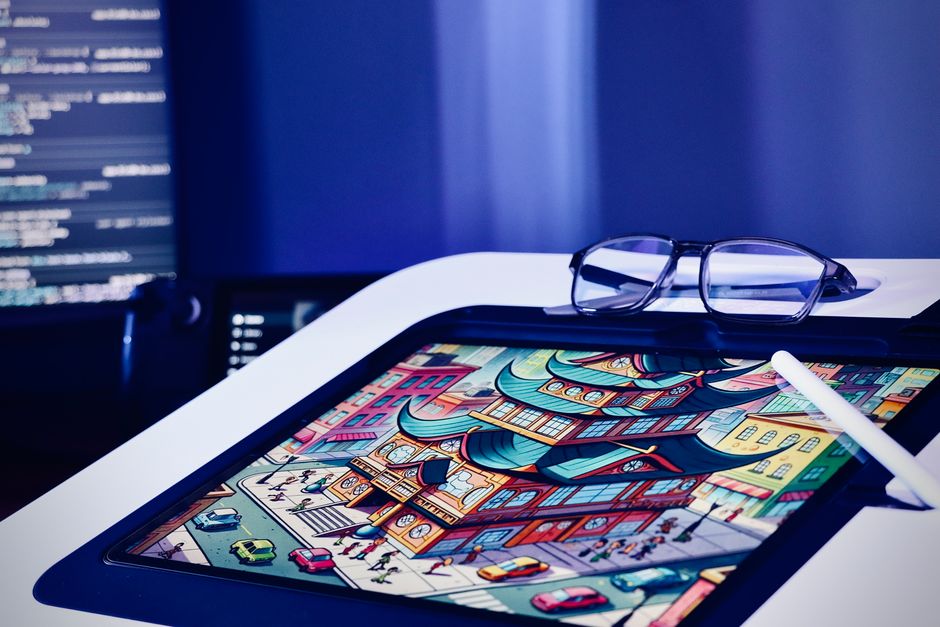
Tek bir teslim paketinde platforma özel varyantlar sağlayın: SRT veya WebVTT altyazı parçaları, 16:9 ana, hikayeler için 9:16 dikey kesim ve akışlar için 1:1 kare kesim ekleyin. Tutarlı dosya adlandırmasını ve editörlerin ve CMS yöneticilerinin hızlı içe aktarabilmesi için basit bir manifest tutun. Yükleme süresini azaltmak için 1280×720 PNG veya JPEG'ler olarak 200 KB altındaki küçük resimleri teslim edin ve proje klasörü içinde görüntü varlıklarını net bir hiyerarşide tutun. Temel markalama için, tek bir renk profili (Rec. 709) ve evrensel bir font yığını tutun, ortamlar ve beklentiler genelinde görüntü tutarlılığını sağlayın.
Erişilebilirlik, test ve QA
Altyazıların konuşmayla uyumlu olduğunu doğrulayın ve uzun videolar için transkriptler sağlayın; görme engelli kitleler için gerektiğinde sesli betimleme parçaları etkinleştirin. Hız, gecikme ve senkronu platformlar genelinde kontrol ederek mobil, masaüstü ve akıllı TV'lerde oynatmayı test edin. Sayfadaki herhangi bir oyuncu için klavye dostu gezinme ekleyin ve renk kontrastının erişilebilirlik yönergelerini karşıladığını onaylayın. Kodlama süresi, dosya boyutu ve bitrate tutarlılığı gibi çıktı metriklerini kaydedin, boru hatlarını rafine edin ve net, güvenilir görsellere bağımlı kullanıcılar için uzun vadeli değeri sürdürün.
📚 AI Üretimi ve Komutlar Hakkında Daha Fazlası
- Google Veo 3 ve Filmora ile Viral AI Videoları Nasıl Oluşturulur - Adım Adım Rehber
- Google Veo 3 ile Yüksek Kaliteli AI Videoları Oluşturun - Pratik Rehber
- Veo 3'ü Powtoon Videoları Oluşturmak İçin Nasıl Kullanılır - Adım Adım Rehber
- Veo 3'ü Yüksek Dönüşümlü Ürün Videoları Oluşturmak İçin Nasıl Kullanılır - Adım Adım Rehber
- Google Vids'te Veo 3 Kullanarak Sesli Video Klipleri Nasıl Üretilir - Adım Adım Rehber
Kısa bir talep gönderin
Bir teklif görüşmek için sitenizi, hedeflerinizi, kitlenizi ve bütçenizi açıklayın.
Related Articles

Vibe Coding Nedir? Pratik Bir Rehber
July 10, 2026
Altın Uzmanlık Çağı: Claude Gibi Yapay Zeka Platformları Nasıl Durdurulamaz Profesyonellerden Oluşan Yeni Bir Sınıf Yaratıyor?
March 25, 2026