Формат email-рассылок - Что делать и чего не делать для эффективных кампаний
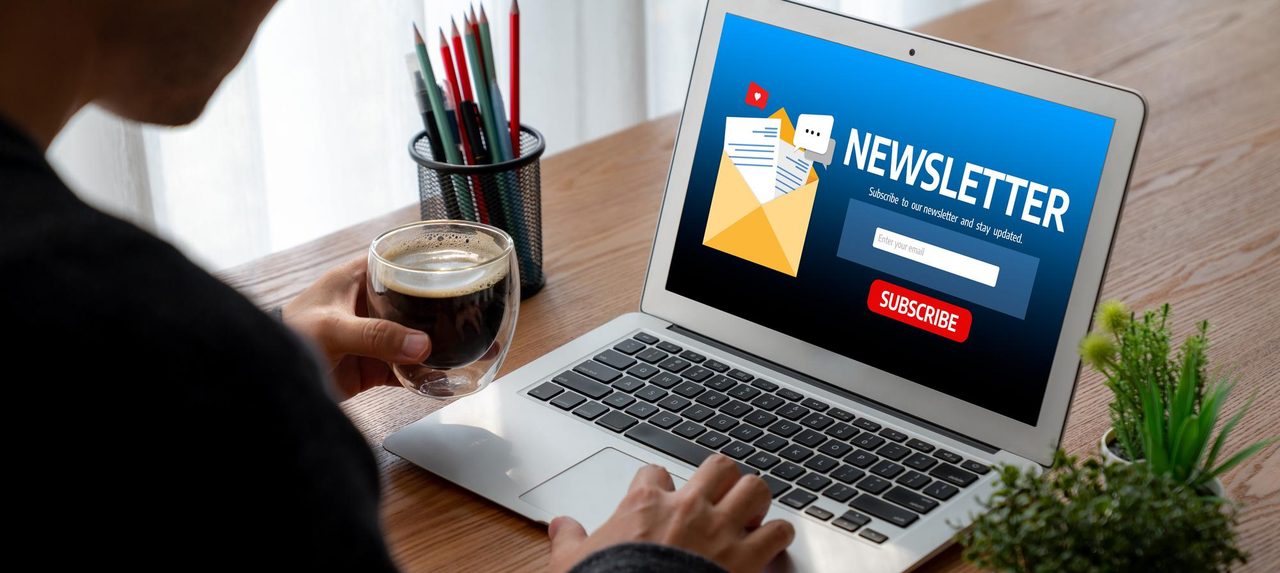
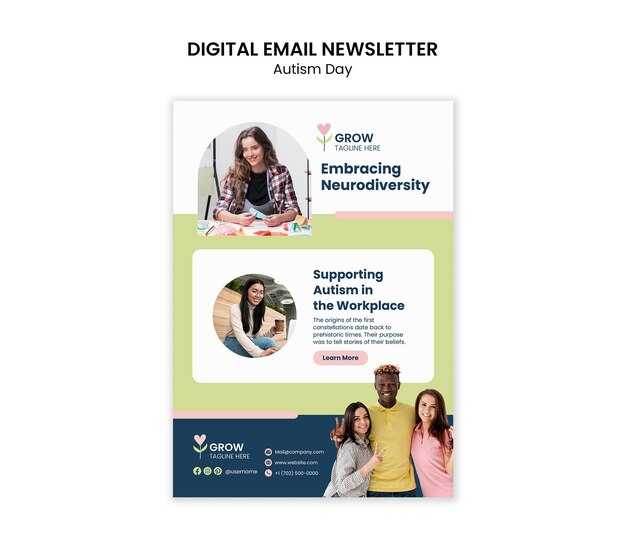
Сохраняйте структуру простой и читаемой с первого взгляда. Одноколоночный макет шириной около 600–650 пикселей, с четким заголовком, большим межстрочным интервалом и четкими отступами помогает читателям быстро просматривать текст. Такой дизайн снижает вероятность ошибки при прокрутке и облегчает восприятие вашего сообщения. Чтобы удерживать внимание, размещайте самые важные детали вверху и используйте пустое пространство для разделения разделов.
Что делать: Делайте темы писем короткими и ориентированными на действие. Пишите простым языком, используйте короткие предложения и поддерживайте высокий уровень читабельности. Вместо больших блоков текста используйте короткие абзацы; вместо этого используйте простой язык и короткие предложения. Включите один или два визуальных элемента, которые поддерживают ваше сообщение, но уменьшите размер файлов и полагайтесь на тестирование, чтобы выбрать то, что работает. Размещайте ссылки в очевидных местах и убедитесь, что читатели могут легко нажать на них. Создайте ритм между разделами, чтобы читатели не чувствовали себя перегруженными.
Чего не делать: Не перегружайте информационный бюллетень изображениями или длинными блоками текста. Не нарушайте ритм мелким шрифтом, непоследовательным выравниванием или расплывчатым языком. Избегайте расплывчатых призывов к действию и слишком большого количества смелых заявлений, которые кажутся сенсационными. Если вам необходимо включить несколько ссылок, четко сгруппируйте их и убедитесь, что они работают на мобильных устройствах и компьютерах. Не забудьте проверить финальный вариант перед отправкой.
Тестирование и детали: Используйте реальных подписчиков для быстрой проверки и убедитесь в читабельности на мобильных устройствах. Убедитесь, что каждое изображение имеет замещающий текст и что загрузка изображения не нарушит макет. Используйте правильные инструменты для измерения коэффициента открытий и путей кликов, а затем преобразуйте результаты в конкретные изменения. Эта реальность важна для кампаний, ориентированных на молодую аудиторию, где быстрая мотивация и легкий доступ к контенту стимулируют вовлечение.
Последовательность и следующие шаги: Создайте простой шаблон, который можно повторно использовать, и сохраните привычку к тестированию. Поддерживайте одну и ту же структуру и тон во всех выпусках, чтобы читатели узнавали ваш голос без усилий. Сохраняйте лаконичность текста, рабочие ссылки и чистые визуальные элементы, потому что стабильные детали укрепляют доверие и со временем улучшают отклик.
Формат Email-рассылки: что нужно и чего не нужно делать для кампаний - ИСПОЛЬЗУЙТЕ высококачественные изображения
Используйте одно высококачественное изображение на секцию, чтобы закрепить свое сообщение и повысить узнаваемость. Четкое изображение поддерживает вашу цель, снижает колебания и выделяет вашего отправителя. Сохраняйте его четким, центрированным и правильно обрезанным для мобильных экранов, чтобы избежать размытости, которая вредит вниманию и доверию.
Выберите легкое изображение и протестируйте его на разных клиентах. Стремитесь к размеру менее 200 КБ и ширине 600–800 пикселей; используйте адаптивное масштабирование, чтобы изображение масштабировалось от сотен пикселей на мобильном телефоне до больших дисплеев на компьютере. Для фотографий используйте JPEG; для графики с небольшим количеством цветов — PNG; рассмотрите WebP, где это поддерживается, чтобы улучшить качество, не увеличивая размер файла.
Замещающий текст имеет значение: предоставьте описательный текст для каждого изображения, чтобы улучшить доступность и доставляемость. Замещающий текст должен объяснять, что изображено на изображении и как оно связано с контентом, чтобы читатели, которые не могут загрузить изображение, все равно получили сообщение и связались с историей. Используйте краткий язык, который можно быстро заметить.
Убедитесь в надежности хостинга: размещайте изображение на надежном домене, сохраняйте стабильные ссылки и убедитесь, что ссылки не повреждены в предварительном просмотре. Эти шаги помогают избежать значков неработающих изображений, которые расстраивают читателей и ухудшают впечатление. Если изображение не загружается, убедитесь, что имеется сопроводительный текст, который передает ценность и включает в себя четкую целевую точку клика, такую как кнопка, чтобы те, кто полагается на текст, все равно получили ваше сообщение.
Размещение и контекст: размещайте изображение рядом с убедительным призывом к действию; якорь текста или кнопки должны четко указывать следующий шаг. Убедитесь, что по целевым точкам щелчка легко нажимать на мобильном телефоне; сделайте кнопки визуально отличными по цвету и контрасту. Тестирование на разных устройствах помогает убедиться, что изображение не выталкивает сообщение из поля зрения и что призыв к действию остается видимым, сохраняя доставляемость и вовлеченность для сотен получателей.
Соблюдайте баланс: выберите изображение, которое усиливает сообщение, но не перегружает текст. Если вы используете главное изображение, убедитесь, что замещающий текст и окружающий текст передают всю ценность, не требуя изображения. Такой подход улучшает впечатление и позволяет избежать полагаться только на визуальные эффекты для передачи предложения.
Доступность и аналитика: пометьте каждое изображение замещающим текстом, который описывает сцену и цель. Это помогает тем, кто быстро просматривает текст, и улучшает внимание среди читателей и почтовых клиентов. Между тем, сохраняйте общий размер файла небольшим, чтобы поддерживать быструю загрузку, что поддерживает лучшее вовлечение читателей в мобильном контексте.
Визуальные элементы и стратегия использования изображений
Начните с одного четкого главного изображения вверху, которое передает предложение и ценность. Сохраняйте размер файла менее 150 КБ, ширину — около 600–700 пикселей и соотношение сторон 16:9. Добавьте замещающий текст, описывающий сцену, чтобы поддерживать узнаваемость и доступность.
Ограничьте количество визуальных элементов, чтобы обеспечить легкую загрузку и удобство чтения. Используйте цифру: одно главное изображение плюс до двух вспомогательных изображений; это обеспечивает простоту макета на мобильных устройствах и компьютерах.
Шрифты и типографика: используйте 1–2 веб-шрифта; установите основной текст на 16–18 пикселей с межстрочным интервалом 1,4–1,6; обеспечьте высокий контраст между текстом и фоном; сведите к минимуму изменение шрифта и сделайте заголовки четко различимыми.
Настраиваемые шаблоны: выберите настраиваемый макет, который позволяет быстро менять изображения в соответствии с палитрой отправителя. Используя этот подход, подготовьте 2–3 варианта изображений и запустите тест с помощью инструмента, чтобы определить, какой из них получит более высокую оценку от читателей.
Размещение призывов к действию: выравнивайте изображения, чтобы поддерживать призывы к действию у края и вдоль блока посередине текста, чтобы направлять действия. Этот момент помогает улучшить поток и повышает вовлеченность читателей.
Оптимизация и производительность: используйте ленивую загрузку, сжимайте изображения и избегайте автоматически воспроизводящихся мультимедиа. Используйте короткие списки для быстрой справки — открытия, клики, оценка узнаваемости. Отслеживайте такие показатели, как открытия, клики и оценка узнаваемости; то, что хочет читатель, проявляется, когда замещающий текст и визуальные элементы соответствуют сообщению; используйте результаты, чтобы настроить визуальные элементы в соответствии с тем, что хотят читатели.
Не загромождайте заголовок несколькими визуальными элементами или логотипами; сохраняйте одно фокусное изображение и простую фирменную метку, чтобы сохранить узнаваемость.
Используйте высококачественные изображения с замещающим текстом для улучшения доступности
При написании замещающего текста вам следует описать тему и историю, которую поддерживает изображение, чтобы читатели с заблокированными изображениями все равно поняли смысл. Открытые читатели выиграют от замещающего текста, который добавляет ценность, а не повторяет заголовок.
Выполните следующие практические шаги, чтобы улучшить читабельность и вовлеченность, не замедляя скорость открытия, сохраняя при этом простые подписи:
- Выбирайте визуальные элементы, созданные в высоком разрешении, но оптимизированные для электронной почты. Сохраняйте тяжелые файлы размером менее 150 КБ и убедитесь, что ширина составляет не менее 600 пикселей для настольных компьютеров, с адаптивным масштабированием для мобильных устройств.
- Рекомендации по замещающему тексту: для каждого изображения сначала опишите тему, затем действие или результат. Сделайте его простым, обычно 1–2 коротких предложения, и рассчитайте примерно на 125 символов или меньше. Следует включить то, что наиболее актуально для текста, и избегать таких фраз, как «изображение» или «рисунок».
- Декоративные визуальные элементы: если ресурс не добавляет информации, установите для замещающего текста значение alt="", чтобы предотвратить беспорядок для программ чтения с экрана. Это помогает улучшить читабельность для тех, кто читает с заблокированными изображениями.
- Шрифты и читабельность: выбирайте веб-безопасные шрифты и обеспечьте высокий контраст; замещающий текст не заменяет визуальные элементы, а поддерживает понимание, когда изображения не загружаются. Используйте простые макеты, которые направляют взгляд к заголовку и основному тексту.
- Контекст рядом с заголовком: разместите изображение рядом с заголовком, чтобы усилить сообщение; добавьте короткую подпись, которая добавляет ценность, не дублируя замещающий текст.
- Какая практика является лучшей? Обязательно протестируйте на основных клиентах, чтобы убедиться, что замещающий текст читается последовательно с визуальными элементами; при необходимости настройте его так, чтобы читатели, которые смотрят на заголовок, все равно поняли основную суть.
- Напоминание командам: включите замещающий текст в техническое задание по дизайну; свяжите писателей и дизайнеров на раннем этапе; убедитесь, что каждый визуальный элемент имеет замещающий текст, созданный до окончательной доставки.
- Измерение и последующие действия: отслеживайте читабельность и вовлеченность и ищите улучшения коэффициента открытий, когда замещающий текст применяется последовательно, а визуальные элементы хорошо сбалансированы с текстом. Практически каждый клиент выигрывает от этого согласования.
Согласуйте разрешение изображения с шириной и макетом электронной почты

Разрабатывайте каждое изображение шириной 600 пикселей, чтобы оно соответствовало основному столбцу электронной почты, и предоставьте версию 2x (1200 пикселей) для экранов с высоким DPI. Это обеспечивает единообразие макета и ускоряет время загрузки для сотен адресов. Четкое изображение в верхней части страницы подводит к сильному крючку и привлекает внимание, а неуместные визуальные элементы остаются за кадром.
Сохраняйте небольшие размеры файлов: ориентируйтесь на 80–150 КБ на изображение, в зависимости от типа содержимого. Используйте соответствующие форматы: JPG для фотографий, PNG для логотипов с прозрачностью. Для дисплеев с высоким DPI предоставьте изображение 2x, чтобы сохранить детализацию; инструменты в вашем рабочем процессе позволяют настраивать качество без заметных потерь. Храните адреса изображений в своей CMS или CDN, чтобы ускорить доставку.
Сделайте изображения адаптивными, установив width: 100%; height: auto; во встроенных стилях, чтобы изображение масштабировалось вместе с макетом. Используйте описательный замещающий текст, чтобы удержать внимание там, где изображения заблокированы. Изображение должно поддерживать сообщение, а не перегружать его. Не забудьте проверить, на какие ссылки указывают изображения, и убедиться, что они используют правильные адреса. Эта потребность определяет, как вы сбалансируете визуальные элементы и текст.
Творчество должно сиять, не жертвуя производительностью. Используйте несколько изображений, когда это полезно, но избегайте беспорядка. Избегайте больших GIF-файлов, тяжелых наложений и брендинга, которые отвлекают читателей. Большинство предприятий добиваются успеха, когда визуальные элементы остаются согласованными с макетом и вашим основным сообщением, быстро загружаются на разных устройствах для тысяч подписчиков.
Следуйте быстрому перекрестному тестированию клиентов, убедитесь, что каждое изображение соответствует макету на мобильных устройствах и компьютерах. Проверьте время загрузки, четкость и правильность разрешения адресов изображений. Начните с четких визуальных эффектов в верхней части страницы и сохраняйте остальную часть страницы чистой, чтобы поддержать концентрацию читателя. Не забудьте собрать метрики и выполнить итерации на основе того, что больше всего хочет ваша аудитория.
Не полагайтесь на изображения для передачи ключевых сообщений; предоставьте текстовые альтернативы
Всегда предоставляйте краткую текстовую версию основных сообщений в тексте электронного письма; одна и та же информация должна оставаться видимой, даже если изображения не загружаются, и этот текст отправляет предполагаемое значение без задержки. Благодаря ошеломляющему охвату тысяч отправлений этот подход делает вас заметными в переполненных папках входящих сообщений.
Структурируйте с помощью заголовков и коротких строк. Разбейте тяжелый контент на усваиваемые фрагменты и поместите 3–5-строчный пересказ под каждым заголовком, чтобы многие читатели, казалось бы, сначала просматривали текст и все еще понимали суть. Эта настройка поддерживает чтение на маленьких экранах и помогает молодой аудитории оставаться вовлеченной, пока ваши друзья ищут призыв к действию.
Для каждой графики включайте текстовые альтернативы: подпись, замещающий текст или выделенный текстовый блок, который повторяет ключевые сообщения. Если изображение содержит ссылку, покажите адрес в виде обычного текста рядом с изображением, чтобы читатели могли скопировать его, когда изображения заблокированы. Это поддерживает вовлечение тысяч подписчиков и позволяет избежать потери указаний.
Разработка информационного бюллетеня с доступным текстом улучшает восприятие чтения в заголовках и разделах, и одна и та же информация остается неизменно четкой, независимо от того, прост макет или многофункционален. Читателям не придется расшифровывать визуальные эффекты, чтобы понять запрос, что, безусловно, улучшает устойчивость на разных устройствах.
В тестах с gabys и gaby из разных слоев населения текстовые подсказки улучшили понимание прочитанного. Многие подписчики из числа молодой аудитории и их друзей быстрее реагируют, когда что-то важное излагается простым языком в строках и подписях. Если сообщение кажется неопределенным, скорректируйте текст так, чтобы все важное отображалось также простым текстом.
| Элемент | Преимущество |
|---|---|
| Эквиваленты обычного текста для изображений | Сохраняет смысл, помогает обеспечить доступность, уменьшает количество отказов |
| Четкие заголовки + короткие строки | Облегчает сканирование и быстрое понимание |
| Ссылки/адреса обычного текста | Сохраняет ссылки пригодными для использования без загрузки изображения |
Избегайте больших файлов; сжимайте изображения без видимых потерь
Сжимайте изображения до размера менее 100 КБ для большинства визуальных элементов. Измените размер до максимальной ширины 600 пикселей перед экспортом, затем сохраните в современном формате, например WebP или AVIF, с резервным JPEG или PNG.
Для фотографий экспортируйте WebP с качеством 60–75%. Для простой графики используйте PNG-8 или WebP, если прозрачность не требуется. Если вы должны использовать JPEG, установите качество на 60–70% и включите прогрессивную отрисовку, чтобы улучшить скорость восприятия.
Удалите метаданные и цветовые профили, чтобы уменьшить размер изображения на 5–20 КБ. Отключите встроенные профили ICC и данные EXIF во время экспорта. Это обеспечивает быструю расшифровку данных в мобильных сетях, не ухудшая отображение на большинстве клиентов.
Проверьте на Gmail, Outlook и Apple Mail при 100% увеличении. Убедитесь в разборчивости текста и точности цветопередачи; если появляются артефакты, повторно экспортируйте с более низким качеством или в другом формате.
Автоматизируйте процесс в своем рабочем процессе: пропустите ресурсы через компрессор, такой как Squoosh или ImageOptim, и сохраните оптимизированные версии вместе с оригиналами. Если вы размещаете данные в CDN, включите согласование содержимого для WebP/AVIF с надежным резервным вариантом.
Ограничьте количество больших ресурсов в одном электронном письме; ориентируйтесь на одно основное изображение и несколько небольших значков размером менее 20 КБ каждый, чтобы обеспечить быструю загрузку и удобство работы для читателей.
Протестируйте изображения на основных почтовых клиентах и устройствах
Протестируйте изображения на нескольких основных почтовых клиентах и устройствах, чтобы убедиться, что визуальные элементы отображаются правильно и открывающий баннер остается разборчивым.
Использование курируемого набора изображений, хранящихся в папке gabys, ускоряет проверку и упрощает измерение вероятного влияния на читабельность на разных платформах. Этот подход поддерживает внесение обоснованных корректировок после получения обратной связи.
Это помогает поддерживать целостность истории на разных устройствах и в почтовых ящиках, поскольку пользователи видят разную заставку в зависимости от настроек клиента. Возможно, некоторые клиенты будут показывать незначительные сдвиги цвета или различия в интервалах, которые влияют на удобочитаемость; зафиксируйте это в своих заметках.
- Большинство различий в отрисовке возникают в Gmail (веб/приложение), Outlook (Windows/mac), Apple Mail (iOS/mac), Yahoo, AOL, Proton Mail и почтовых приложениях Samsung/Android. Для каждого из них проверьте отображение, замещающий текст и масштабируется ли баннер до подходящей ширины — большинство макетов нацелены на 600–650 пикселей.
- Протестируйте на нескольких значениях ширины: 320 пикселей, 360 пикселей, 600 пикселей и 768 пикселей, чтобы обеспечить отображение на мобильных устройствах и компьютерах. Поддерживайте базовую ширину 600–650 пикселей и предоставьте вариант 2x для экранов высокой плотности.
- Проверьте поведение при загрузке изображений: многие клиенты блокируют внешние изображения по умолчанию. Убедитесь, что начальная строка передает основную мысль через замещающий текст, описывающий показанный элемент.
- Форматы и размеры файлов: используйте JPEG для фотографий, PNG для логотипов или плоской графики; избегайте анимированных GIF-файлов, если это не требуется. Сохраняйте общую полезную нагрузку менее 150 КБ на изображение и менее 500 КБ на раздел электронной почты, чтобы сократить время загрузки.
- Подход со встроенными стилями: примените ширину и высоту встроенными в стиль, чтобы управлять отрисовкой, поскольку многие клиенты игнорируют головной или внешний CSS. Это помогает поддерживать стабильность визуальных элементов в разных средах.
- Готовность к Retina: предоставьте изображение 2x (~1200 пикселей в ширину) и свяжите его с версией 1x; используйте ту же схему именования, чтобы упростить управление.
- Управление активами: храните активы в папке gabys и поддерживайте специальную подпапку tests, чтобы избежать нерелевантных файлов. Документируйте результаты в центральном месте для команды.
- Проверка прогресса: проведите тест с несколькими членами команды; соберите отзывы в одном месте; затем скорректируйте визуальные элементы баннера соответствующим образом, сделав окончательную версию более сильной при следующем открытии.
Не ограничивайтесь одним главным изображением; включите несколько визуальных элементов для сравнения производительности на разных клиентах.
Не забудьте задокументировать результаты и заметки в общей папке, чтобы члены команды могли легко ссылаться на проблемы и решения.
Для молодых брендов важны скорость и ясность; коэффициент открытий увеличивается, когда визуальные элементы соответствуют начальному сообщению, и то, что ваш читатель видит первым, имеет смысл.
subscribe
Будьте в курсе
Новые статьи про AI, рост и B2B-стратегию — без шума.