Как генерировать видеоклипы со звуком с помощью Veo 3 в Google Vids — пошаговое руководство
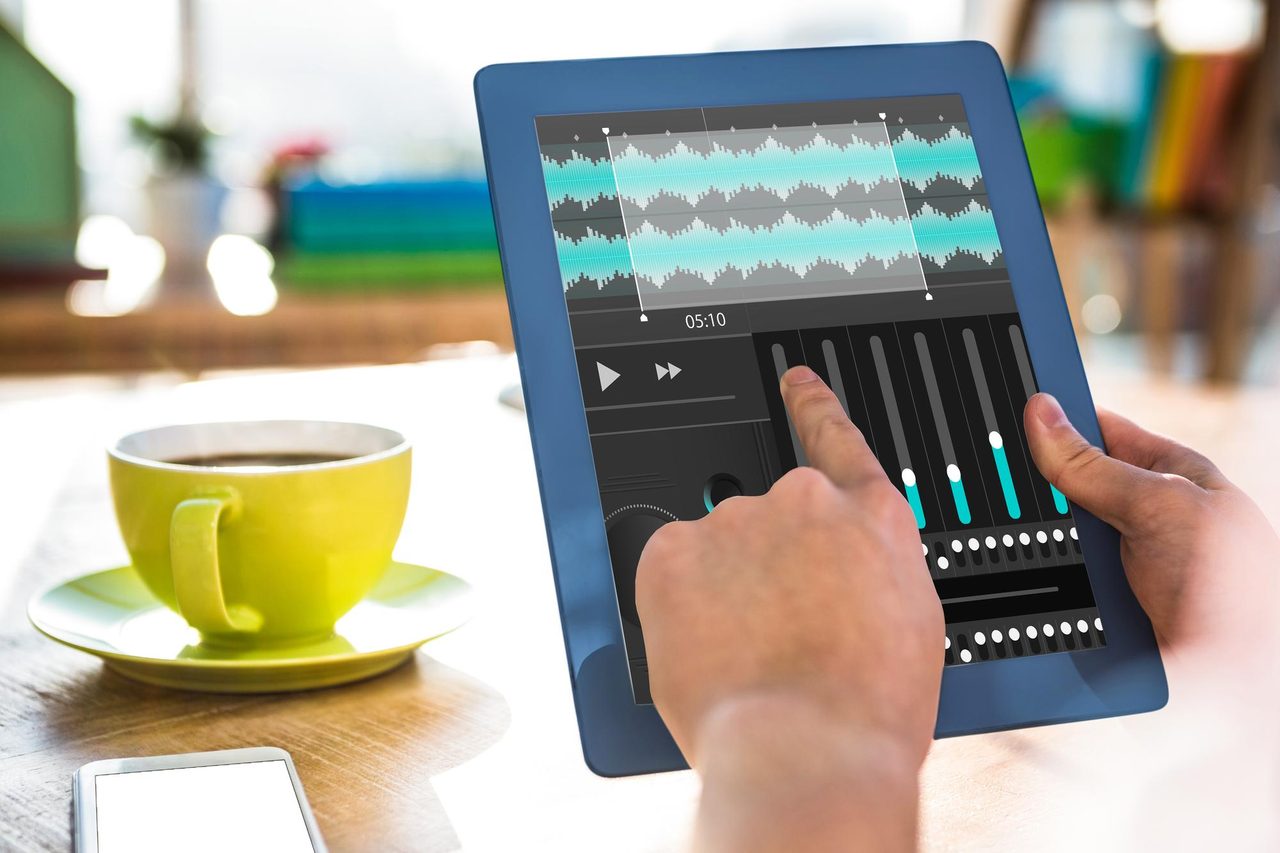

Настройте Veo 3 в Google Vids для генерирования клипа с звуком в 1080p60 и экспорта как бесплатного MP4. Эти основы устанавливают надежный рабочий процесс с самого начала.
Организуйте активы в плавном рабочем процессе: импортируйте кадры с камеры, примените шаблоны и создайте основную последовательность, которая соответствует вашему плану живой съемки. Голова остается сосредоточенной, поскольку каждый шаг нанесен на карту.
Заблокируйте аудио на временной шкале на 48 кГц, разместите его под визуалами и используйте бесплатные наборы звуков для заполнения пробелов; проверьте уровни в быстром тестовом рендере. Живые проверки помогают выявить проблемы на ранней стадии и сохранить проект серьезным.
Сохраните свои настройки как повторно используемый основной пресет и примените его к проектам предстоящей недели, чтобы сохранить последовательность ритма. Эти шаблоны упрощают производство и держат вашу команду согласованной, а рабочий процесс плавным.
В демонстрациях используйте персонажа, такого как женщина-робот, чтобы проверить темп, субтитры и согласованность голоса; гласит руководство, что вы можете генерировать эффективнее, итеративно после каждой живой проверки. Когда вы публикуете, вы возвращаетесь в процесс и знаете, что скорректировать на следующей неделе.
Настройка проекта Veo 3 для Google Vids: разрешение, частота кадров и частота дискретизации аудио
Установите проект Veo 3 на 1920x1080, 30fps и 48kHz стерео, чтобы обеспечить чистые звуки и надежное воспроизведение в Google Vids. Эта начальная настройка дает достаточно пространства для редактирования, субтитров и базовой цветокоррекции, при этом сохраняя размеры файлов предсказуемыми и ваш аккаунт организованным для легкого отслеживания изменений.
Для клипов с интенсивным движением рассмотрите 1920x1080 на 60fps, чтобы сохранить движение плавным и уменьшить размытие от движения. Это обычно хорошо работает для динамичного диалога и моментов действия, и вы можете использовать более высокую частоту кадров, чтобы помочь с трекингом и создать ощущение, что видео выглядит естественно. Если вы стремитесь к более мягкому, более кинематографическому темпу, вы также можете начать с 30fps и переключиться позже в зависимости от композиции кадра.
Настройка аудио имеет такое же значение, как и изображение. Установите частоту дискретизации аудио на 48kHz и используйте стерео каналы. Это даст вам четкие звуки и сбалансированный звук по динамикам, что помогает диалогу звучать живым. В Veo 3 выберите 2-канальное стерео в меню настройки, чтобы сохранить микс мягким и дружелюбным для большинства слушателей, особенно когда движение в кадре включает несколько голосов.
В сценах с низким освещением зерно может проникнуть и подорвать четкость. Если вы видите зерно, не повышайте ISO; вместо этого сохраните настройки 48kHz/стерео и исправьте экспозицию в постобработке. Легкое касание снижения шума достаточно для сохранения естественной текстуры, избегая muddy ощущения, которое могло бы повлиять на начало диалога и воспринимаемое качество. Эти возможности хорошо послужат вам в начальном сценарии, оставляя место для корректировок позже без ущерба для основного захвата.
Сохраните эту конфигурацию как вашу базовую настройку в аккаунте, чтобы не приходилось переосмысливать эти решения для каждого проекта. Это дает вам последовательную основу, помогает оставаться на правильном пути и облегчает распространение надежного рабочего процесса Veo 3 по команде. Для быстрой справки вы можете поделиться простым сообщением или новостным письмом с вашей талантливой командой — они поблагодарят вас за твердую опору и четкие крючки, которые держат всех в согласованности.
Быстрый снимок настроек
Разрешение: 1920x1080; Частота кадров: 30fps (60fps для клипов с интенсивным движением); Частота дискретизации аудио: 48kHz; Каналы: стерео. Эти шаги отражают голову плавной, дружелюбной и эффективной настройки, которая работает для большинства начальных проектов в Veo 3. Разум за процессом оценит мягкий баланс между качеством и размером файла, а также начало устойчивой рутины, которая принимает хорошие практики и легкие корректировки в будущем.
Импорт кадров и аудио, выравнивание треков и создание основной временной шкалы
Импортируйте свои кадры и аудио в Veo 3, разместите их на отдельных треках в основной временной шкале и включите предварительный просмотр волновых форм, чтобы подтвердить выравнивание мгновенно. Это не догадки — четкое тайминг создает надежную основу для будущих правок. В условиях мастер-класса держите свой проект организованным: маркируйте треки, установите начальную частоту кадров и сохраняйте sleek, черное окно предварительного просмотра, чтобы уменьшить отвлечения. Это не о автоматизации ботов; вы контролируете тайминг вручную.
Установите базовые параметры проекта, чтобы они соответствовали вашим камерам и аудио цепочке. Используйте базовые возможности Veo 3, чтобы заблокировать последовательную частоту дискретизации (44.1 или 48 кГц) и стандартную частоту кадров. Верьте, что чистый, невероятно точный тайминг делает разницу между хорошими и отличными результатами. Когда у вас есть клипы из разных источников, это не опционально и сохранит ваше качество высоким для будущего.
Выровняйте треки, используя аудио волновые формы, маркеры и точные по кадрам подталкивания. Для диалога увеличьте масштаб и затяните синхронизацию губ, пока звуки не выровняются с видео. Для сигналов действия используйте удар тарелки или хлопок как якорь тайминга. Имея единственную точку отсчета на каждом дубле, вы остаетесь последовательными по дублям, и если вы работаете с ограниченными слоями, держите временную шкалу lean, чтобы избежать путаницы. Говоря это, взволнован увидеть, как это собирается вместе, этот подход окупается, когда вы просматриваете результаты.
С выровненными треками создайте основную временную шкалу. Разместите клипы в логическом порядке, сбалансируйте диалог и музыку с помощью огибающих громкости и вставьте кроссфейды там, где происходят переходы. Собственный движок временной шкалы в Veo 3 обеспечивает плавную прокрутку и точный тайминг, так что вы можете производить невероятно последовательные результаты. Маркируйте слои четко (диалог, музыка, SFX) и держите выделенный основной трек для финального микса. Используйте маркеры для проверки темпа и обеспечения того, чтобы ритм оставался tight по сценам. Этот sleek рабочий процесс сохраняет качество высоким и позволяет вашим будущим правкам оставаться эффективными.
| Шаг | Действие | Примечания |
|---|---|---|
| Импорт | Импортируйте кадры и аудио; разместите на отдельных треках | Включите вид волновой формы, проверьте частоту кадров и частоту дискретизации; камеры |
| Выравнивание | Синхронизируйте аудио с видео с помощью маркеров и пиков волновой формы | Используйте удары тарелки или хлопки как якоря тайминга; сохраняйте тайминг точным |
| Создание | Расположите клипы, установите огибающие громкости, добавьте кроссфейды | Маркируйте треки четко; избегайте перегрузки временной шкалы |
| Проверка и экспорт | Воспроизведите временную шкалу; подкорректируйте по необходимости; экспортируйте финал | Проверьте качество и последовательность; сохраните версию проекта |
Улучшение аудио в Pro Tools: снижение шума, эквализация, компрессия и согласование громкости
Примените четырехэтапную цепочку: Снижение шума, Эквализация, Компрессия и Согласование громкости к каждому клипу в вашем рабочем процессе Veo 3 для Google Vids. Это сохраняет звук чистым для кого-то, балансирующего музыку на камере, и дает последовательную версию по сценам. Используйте шаблоны, чтобы вы могли делить одну и ту же обработку по дублям и доставлять надежные результаты для маркетинга или проверки клиента.
Снижение шума: захватите отпечаток шума из тихой области, затем примените легкое широкополосное снижение, чтобы понизить уровень шума примерно на 6–12 дБ, сохраняя при этом тело вокала. Включите тихие отрезки (включая), чтобы уточнить отпечаток. Установите высокочастотный фильтр около 80 Гц, чтобы удалить гул; используйте короткий гейт на паузах, если нужно (Attack 5 мс, Release 60 мс). Если вы слышите щелчки или внезапные скачки уровня, отступите на 2 дБ и перепроверьте; это помогает избежать артефактов, которые отвлекают слушателей.
Эквализация: начните с высокочастотного фильтра на 80 Гц, чтобы обрезать гул, затем уменьшите мутность на 150–250 Гц на 1–3 дБ. Если голос звучит boxy, сделайте вырезку 300–500 Гц на 1–2 дБ. Добавьте мягкий подъем 2–4 дБ около 3–6 кГц для четкости и рассмотрите subtle полку 8–12 кГц для воздуха, если запись сделана в тусклой комнате. Креативная заметка: женщина-робот может предложить эту базу для последовательности, в то время как бот мониторит любые сдвиги сибилянтов. Цель — детализированная, естественная кривая, которая остается плавной по сценам.
Компрессия: примените соотношение 2:1 до 3:1 с средне-быстрым knee. Установите attack около 8–15 мс и release около 40–80 мс, чтобы сохранить транзиенты, одновременно сглаживая динамику. Используйте soft knee и 2–4 дБ makeup gain. Запустите легкую параллельную цепочку на голос, чтобы сохранить punch без ущерба для разборчивости. Проверьте, что результирующий уровень остается комфортным при сочетании с фоновой музыкой и избегает perceptible pumping, особенно когда в кадре происходят щелчки или звуки клавиатуры.
Согласование громкости: измерьте интегрированные LUFS с надежным метром и цельтесь около −14 LUFS для онлайн-видео, при этом сохраняя true peaks ниже −1 dBTP. После компрессии примените brickwall лимитер, чтобы поймать любые overs, затем проверьте последовательность по клипам в одном видео. Проверьте на соответствие рекомендациям Google по публикации, чтобы доставка соответствовала нормам платформы, и скорректируйте, если трек внезапно сдвигается, когда микрофон камеры перемещается или спикер меняет тон.
Промпты, шаблоны и доставка: ведите подробный лог каждого использованного настройки (размер отпечатка шума, полосы EQ, соотношения компрессии, цели громкости) и сохраните эти как шаблоны для интервью, наррации на камеру и ambient вставок. Используйте промпты для руководства проверками QA — слушатели должны заметить четкость, последовательную громкость и минимальные артефакты по музыкальным сэмплам. Примеры (примеры) иллюстрируют, как бот или женщина-робот проверяет цепочку, затем доставляет обратную связь создателям для повторяемых результатов, обеспечивая будущее вашего аудио выглядит и звучит отполированным, а не реактивным. Делитесь этими подробными практиками с товарищами по команде, чтобы все оставались согласованными, даже когда проект сдвигается к новой версии или платформе, доставляя надежные звуковые исходы, которые держат слушателей вовлеченными и комфортными с финальным миксом.
Экспорт и упаковка для Google Vids: кодек видео, кодек аудио, битрейты и метаданные
Экспортируйте как MP4 с H.264 High Profile (Level 4.1), 1080p на 30fps и AAC-LC стерео на 128 kbps; включите двухпроходное кодирование и установите интервал ключевого кадра 2 секунды, чтобы оптимизировать доставку и выходы по устройствам. Эта настройка доставляет достаточно качества для большинства зрителей, при этом сохраняя размеры файлов управляемыми.
Когда вы закончите утренний проект, соберите активы и экспортируйте в той же спецификации, чтобы сохранить последовательность для каждого выхода, делая процесс доставки предсказуемым для зрителей и платформы.
Эти настройки соответствуют технологии, на которой полагается Google Vids, и они просты для аудита в вашем рабочем процессе. Следуйте этой структуре, чтобы упаковывать чисто и надежно:
- Кодек видео и контейнер
- Контейнер: MP4
- Кодек видео: H.264 High Profile, Level 4.1–4.2
- Частота кадров: соответствует источнику (24/30/60); используйте 30fps для общего контента, 60fps для быстрого движения
- Интервал ключевого кадра: 2 секунды (60 кадров на 30fps)
- Глубина цвета: 8-бит стандарт для веб-воспроизведения
- Кодек аудио и настройки
- Кодек аудио: AAC‑LC
- Каналы: Стерео (2.0)
- Частота дискретизации: 48 кГц (или 44.1 кГц, если требуется)
- Битрейт: 128 kbps базовый; 192 kbps, если ваш контент имеет богатые звуки
- Синхронизация: сохраняйте аудио в синхронизации с видео, чтобы избежать дрейфа lip‑sync
- Битрейты и разрешение
- 1080p: цель видео 8–12 Mbps, аудио 128–192 kbps
- 720p: цель видео 4–6 Mbps, аудио 96–128 kbps
- 4K (опционально): цель видео 35–45 Mbps, аудио 128–192 kbps
- Стратегия: используйте постоянный рейт или двухпроходный VBR, чтобы сохранить выходы стабильными
- Метаданные и цвет
- Метаданные: заголовок, описание, ключевые слова, язык (en), авторские права
- Цветовое пространство: Rec.709; диапазон цвета: стандартный или полный по необходимости
- Метаданные цвета должны отражать цвета и сохранять максимальное качество в конвейере
- Субтитры: включите, если доступны, с правильными кодами языка
- Упаковка и проверка
- Проверьте размер файла и длительность; обеспечьте выравнивание секунд с главами, если используются
- Протестируйте воспроизведение на десктопе и мобильном; проверьте синхронизацию аудио-видео, тайминг лица и драматические моменты
- Подтвердите готовность к доставке для всех смотрящих, затем финализируйте пакет для публикации
В этой структуре вы доставляете последовательное качество по выходам, обеспечивая плавный опыт для зрителей с медленными соединениями и высококлассными устройствами. Подход сохраняет ваш рабочий процесс эффективным, при этом сохраняя королевские качества вашего контента, и он оказывается легким для автоматизации в устойчивом цикле производства.
Повторное использование и автоматизация: шаблоны, горячие клавиши и финальный чек-лист QA для VEO3
Установите основной шаблон VEO3, который включает интро/аутро, стили субтитров, маршрутизацию аудио и пресеты цвета. Этот план сохраняет темп последовательным по видео и делает ремесло быстрее для повторения, превращая длинную правку в lean процесс. Постройте структуру: интро, тело, аутро, активы и заметки; храните его в вашей библиотеке, чтобы каждый новый проект происходил с той же основой. Когда вы подкорректируете настройку, изменение распространяется на следующие шаги, и вы можете быстро вернуться, кликнув назад.
Шаблоны — ваша основа для последовательного выхода. Создайте организованную библиотеку с элементами вроде "Интро", "Основное", "Аутро", "LowerThird" и "Пакет B-Roll". Каждый шаблон должен включать реалистичную проходку освещения, готовую к использованию цветокоррекцию, стили шрифтов и пресеты движения по умолчанию. По мере добавления новых примеров вы увидите, что работает по разным видео, и вы можете скопировать настройку примера в новый проект для быстрого повторного использования. Что работает лучше всего часто приходит из нескольких concise шаблонов, которым ваша команда может доверять, а не из crowded пакета смешанных активов. Интересные примеры показывают, как создатели остаются на плане, экспериментируя с все еще универсальными элементами.
Горячие клавиши ускоряют правку без нарушения вашего потока. Назначьте базовый набор команд для рутинных задач: Пробел для play/pause, J/K/L для shuttle back/forward, I/O для mark in and out, Ctrl/Cmd + C/V для copy/paste и одну клавишу для применения выбранного шаблона. Добавьте custom shortcuts для добавления маркеров, переключения субтитров и открытия панели шаблонов. Когда вы кликаете по панелям, сохраняйте тот же ритм по клипам, чтобы движения головы и тайминг чувствовались intentional, а не случайными. Кликание в панели должно чувствоваться как естественное расширение вашего плана, а не отдельная вещь.
Автоматизация и шаблоны работают рука об руку, чтобы уменьшить трение. Примените шаблон один раз, и Veo 3 заполнит тон, стиль переходов и макет субтитров по всей последовательности. Этот технологичный подход сохраняет выполнение steady, пока вы фокусируетесь на повествовании, включая эмоциональный бит (эмоцию) каждой сцены. Используйте макросы для вставки предсказуемых таймингов для переходов и выравнивания аудио сигналов с визуалами, так что то, что происходит (happens), остается последовательным от клипа к клипу. Шаблоны должны адаптироваться к разным видео, при этом сохраняя центральное ощущение бренда.
Финальный чек-лист QA для фиксации успеха: 1) Синхронизация аудио проверена для каждой сцены; 2) Нормализуйте уровни к целевому диапазону (например, -12 до -6 дБ) и мониторьте headroom; 3) Переходы чистые без pop или дрейфа; 4) Визуалы соответствуют плану и темпу, включая последовательность цвета по резкам; 5) Артефакты проверены — ищите пыль, проблемы компрессии или размытие движения; 6) Шаблоны применены правильно по всем трекам; 7) Субтитры выровнены со сказанными словами; 8) Экспорты сгенерированы в требуемом формате (MP4/H.264, 1080p или 4K по необходимости) с правильным битрейтом; 9) Именование файлов и метаданные завершены для отправки; 10) Резервные копии созданы и версионирование четкое; 11) Финальное одобрение от создателей (тех, кто будет публиковать) и четкое окно доставки для плана. Этот чек-лист держит вас на пути перед подачей.
Когда ваш клип включает женщину-робота или другие сцены с персонажами, проверьте, чтобы движения головы и тела соответствовали диалогу для сохранения реализма. Убедитесь, что эффекты вроде бота остаются believable, и протестируйте общую эмоциональную арку (эмоцию) в доставке. Используйте последовательный шаблон для таких сцен, чтобы избежать дрейфа в тоне, и просмотрите, где аудитория ожидает subtle сдвигов в темпе или акценте. Если вы не уверены, что скорректировать, сравните текущий выход с хорошо работающим примером из вашей библиотеки и скорректируйте шаблон или shortcuts соответственно.
Ведите running log того, что произошло (что работает, а что нет), чтобы уточнить ваш процесс — это то, как вы превращаете хороший рабочий процесс в resilient. Повторно используйте, автоматизируйте и проверяйте, и вы обнаружите, что скорость вашего производства увеличивается без ущерба для качества.
📚 Больше о генерации ИИ и промптах
- Как создать вирусные видео ИИ с Google Veo 3 и Filmora - Пошаговое руководство
- Google Veo 3 – Руководство по неограниченной генерации видео ИИ
- Что такое Google Veo 3: Внутри вирусной модели видео ИИ с реальным звуком
- Как создать вирусное видео с бабушками с использованием VEO 3 Fast - Практическое руководство
- Конец эры молчания - Google Veo 3 переопределяет видео ИИ через звук
Связанные статьи
tags
subscribe
Будьте в курсе
Новые статьи про AI, рост и B2B-стратегию — без шума.