Beste Video-Untertitelungssoftware im Jahr 2026 – Top-Tools, die Sie ausprobieren sollten

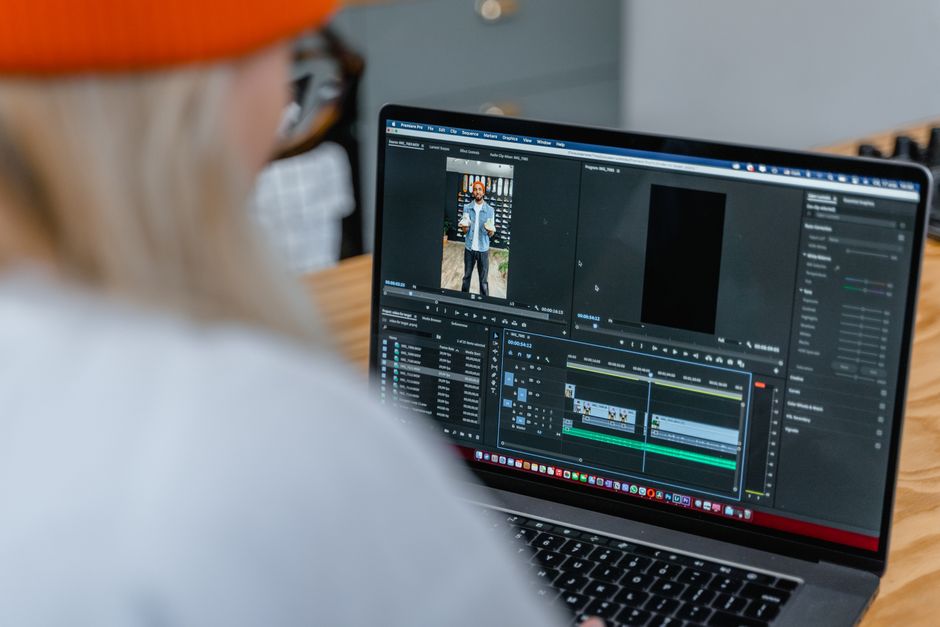
Descript ist Ihre beste Einstiegsauswahl für 2025. Es liefert schnelle, genaue Untertitel, bewältigt Bewegungen mit smarter Auto-Untertitelung und bietet schnelles Clipping, um rohes Material in veröffentlichungsbereite Frames für soziale Netzwerke und Plattformen umzuwandeln. Diese Lösung skaliert über Teams hinweg und hilft, den Workflow persönlich zu halten, während Ihre Fähigkeiten geschärft werden.
Kapwing glänzt bei schneller, cloud-basierter Untertitelung, die in der Komplexität variiert, von geschriebenen Transkripten bis zu auto-synchronisierten Untertiteln. Es unterstützt mehrere Plattformen und bietet flexible Pläne für Solo-Creator und kleine Teams. Schauen Sie sich Bewertungen an, um Geschwindigkeit und Genauigkeit bei realen Projekten zu vergleichen, und wenden Sie ein paar Tipps an, um die Passung zu prüfen und die Magie der Automatisierung zu enthüllen.
VEED.io sticht durch schnelles Clipping und Bewegungsuntertitel heraus, mit einem freundlichen persönlichen Workflow, der auf Teams skaliert und mehrere Plattformen umspannt. Schauen Sie sich Bewertungen an, um Genauigkeit und Zeitersparnis zu bewerten, dann testen Sie die Konsistenz der Untertitel über verschiedene Frames hinweg, um die Passung zu bestätigen.
Der Leitfaden konzentriert sich darauf, manuelle Transkription zu eliminieren, und diese Tools liefern Gewinne in Minuten statt Stunden. Die meisten Anbieter bieten Pläne an, die Auto-Untertitelung mit archivierten geschriebenen Protokollen und Exporten für soziale Beiträge, gesamte Videobibliotheken und Frames paketieren, die für verschiedene Plattformen optimiert sind. Erstellen Sie eine kurze Liste und führen Sie einen schnellen Vergleich über drei Projekte durch, um zu sehen, welches Tool am besten zu Ihren Bewegungs- und Clipping-Bedürfnissen passt.
Beste Video-Untertitel-Software 2025
Beginnen Sie mit Descript als Ihrem Kern-Untertiteln-Tool für 2025. Es kombiniert einen effizienten Editor mit schneller Auto-Untertitelung, die es dem Team ermöglicht, synchronisierte Untertitel-Tracks in einem Durchgang zu erstellen. Die timeline-basierte Bearbeitung hält die Untertitel ausgerichtet, während Sie Szenen schneiden oder umorganisieren, und die assistentenartigen Vorschläge beschleunigen Korrekturen und reduzieren mühsame manuelle Arbeit während der Erstellung.
Für Projekte, die höhere Genauigkeit benötigen, kombinieren Sie Descript mit Amberscript oder Trint, die auf unterschiedliche Modelle setzen und Drittanbieter-Integrationen unterstützen. Diese Optionen erweitern die Abdeckung über Akzente und laute Umgebungen hinweg und verbessern die Untertitelqualität bei Aufnahmen mit mehreren Mikrofonen und Kameras.
Die Erweiterung multilingualer Workflows ist jetzt wichtig: Tools mit erweiterter Sprachunterstützung ermöglichen es Ihnen, zu alternativen Untertiteln über verschiedene Sprachen zu verzweigen, ohne Timelines zu duplizieren.
Design- und Exportflexibilität ist entscheidend: Passen Sie das Untertitel-Design (Schriftart, Größe, Zeilenumbrüche) an und exportieren Sie Formate wie SRT und VTT. Eine iPad-App ermöglicht es Editoren, Untertitel vor Ort oder während der Reise zu annotieren, während die Synchronisation mit mehreren Kameras bei Multi-Cam-Aufnahmen.
Qualitätsprüfungen und Bewertung: Richten Sie automatisierte Prüfungen und menschliche Überprüfungen im Editor ein, um die Genauigkeit zu verbessern; weisen Sie Aufgaben Ihrem Team zu und verfolgen Sie den Fortschritt.
Preise und Passung: Suchen Sie nach Bundles, die große Stundenmengen abdecken und skalierbare Pläne bieten; berücksichtigen Sie Tools, die API-Zugriff für Automatisierung und Drittanbieter-Workflows bieten.
| Werkzeug | Am besten für | Wichtige Funktionen | Ca. Preis (monatlich) |
|---|---|---|---|
| Descript | All-in-One-Untertitelung und Bearbeitung | Auto-Untertitel, integrierter Editor, timeline-basierte Bearbeitung, Verzweigung, iPad-App, Prüfungen | Ab ca. 12–15 USD |
| Amberscript | Hohe Genauigkeit bei Transkription mit Sprachunterstützung | Mehrere Sprachmodelle, menschlicher Editor, Drittanbieter-Integrationen | ≈15–35 USD |
| Trint | Kollaborative Untertitelung für Teams | Web-Editor, SRT/VTT-Exporte, detaillierte Bearbeitungstools | ≈20–40 USD |
| Sonix | Schnelle Verarbeitung für mehrsprachige Untertitel | Mehrsprachunterstützung, API-Zugriff, Prüfungen, Exporte | ≈10–25 USD |
| Otter.ai | Echtzeit-Untertitelung für Meetings und Video-Notizen | Live-Untertitel, Integrationen, grundlegender Editor | ≈8–16 USD |
Kapwing: Auto-Untertitel-Workflow, Einrichtung und Tipps für den ersten Lauf
Aktivieren Sie die Auto-Untertitelung beim ersten Lauf, um die Transkriptionszeit zu verkürzen und die Untertitel mit der Sprache synchron zu halten. Dieser browser-basierte Editor wird von Editoren für Shorts und längere Videos genutzt und hilft Ihnen, konsistente Untertitel über Szenen hinweg zu halten. Nach der Generierung überprüfen Sie die Timing, korrigieren Sie falsch gehörte Wörter und polieren Sie die Interpunktion auf ein professionelles Niveau. Wenn Sie mit multilingualen Zielgruppen arbeiten, verwenden Sie Übersetzen, um Sprachen hinzuzufügen, ohne von vorne zu beginnen.
Die Einrichtungsschritte sind schnell: Laden Sie Ihr Video in ein neues Projekt im browser-basierten Editor von Kapwing hoch, wählen Sie Ihre primäre Sprache und schalten Sie Auto-Untertitel ein. Der Generator erstellt einen ersten Durchgang, den Sie in unter fünf Minuten für einen typischen 2–3-minütigen Clip überfliegen können. Für Multi-Cam-Workflows aktivieren Sie die Multi-Cam-Timeline, damit die Untertitel an jedem Winkel ausgerichtet bleiben; platzieren Sie Untertitel auf einer dedizierten Ebene, damit Übergänge und B-Roll-Bearbeitungen sie nicht aus dem Takt bringen. Verwenden Sie Avatare oder Branding-Overlays, um die visuellen Elemente kohärent zu halten, und sorgen Sie für eine konsistente Umgebung, indem Sie vor dem Start eine Schriftart und Farbpalette vorwählen.
Tipps für den ersten Lauf: Überprüfen Sie jeden Untertitel, korrigieren Sie Fehler und passen Sie Zeilenumbrüche für die Lesbarkeit an. Verwenden Sie Übersetzen, um Sprachvarianten als Nächstes zu generieren, dann vergleichen Sie die Übersetzungen mit dem Original, um die Genauigkeit zu gewährleisten. Für Übergänge zwischen Shots stellen Sie sicher, dass Untertitel nicht mitten im Satz springen; teilen Sie lange Untertitel auf zwei Zeilen auf, um die Lesbarkeit zu verbessern. Erkunden Sie verschiedene Untertitel-Stile in den Labs, um ein passendes Aussehen zu finden, das zu Ihrer Marke passt; fügen Sie subtile Animationen zu Untertiteln hinzu, um das Tempo lebendig zu halten, ohne den Zuschauer abzulenken. Wenn Sie bereit sind, exportieren Sie einen Entwurf, um ihn in einem Browser zu testen und den getimten Text auf verschiedenen Geräten zu überprüfen.
Nach dem Export überprüfen Sie die Untertitel auf Desktop und Mobile, um die Lesbarkeit zu bestätigen, dann speichern Sie eine finale Version mit einem herunterladbaren Untertitel-Track. Dieser Workflow wurde mit manueller Untertitelung verglichen, um Zeitersparnisse zu illustrieren. Im Vergleich zur manuellen Untertitelung spart Auto-Untertitelung Zeit und hilft Ihnen, konsistente Ausgaben über Shorts, B-Roll und Multi-Cam-Sequenzen hinweg zu liefern. Wenn ein Wort falsch gehört wird, fügen Sie eine schnelle Korrekturnotiz im Editor hinzu und führen Sie den Auto-Untertitel-Durchgang erneut durch, um ein poliertes Ergebnis zu erzielen.
Descript: Transkriptionsqualität, Sprecherkennzeichnung und Bearbeitungsgeschwindigkeit
Beginnen Sie mit der Starter-Stufe, um schnelle Transkriptionsqualität, zuverlässige Sprecherkennzeichnung und schnelle Bearbeitungen bei einem zweistündigen Interview zu validieren; dann upgraden Sie auf die Professional-Stufe für Teams und Lizenzen, die skalieren.
Transkriptionsqualität: Descript verwendet einen Motor, der sich auf genaue Wortaufnahme, klare Interpunktion und zuverlässige Sprecherwechsel konzentriert. Für saubere, einzelsprecher- oder gut aufgenommene Clips ist der erste Durchgang typischerweise mit minimalen Korrekturen nutzbar. Für Mehrsprecher-Gespräche aktivieren Sie Diarization und erwarten kleine manuelle Anpassungen, um Sprechergrenzen zu perfektionieren. Exportoptionen unterstützen mehrere Formate, und Zusammenfassungen können generiert werden, um Show-Notes oder soziale Untertitel für Ihr Publikum zu entwerfen. Wenn Assets niedrigere Qualität haben, kombinieren Sie den Workflow mit Upscaling-Tools, bevor Sie die Untertitel finalisieren, um die Timing mit den visuellen Elementen ausgerichtet zu halten. Der gesamte Prozess läuft schnell genug, um Sie zwischen Aufnahmen und Bearbeitungen produktiv zu halten. Deadlines drücken auf den Editor in hektischen Perioden, daher sind zeitnahe Durchgänge essenziell. Einmalige Exporte von Untertiteln oder Transkripten können Übergaben an Kunden beschleunigen.
- Sprecherkennzeichnung: Automatische Diarization kennzeichnet Sprecher standardmäßig, mit einfachem Umbenennen, um reale Namen widerzuspiegeln. Ein Gleichgewicht zwischen automatischen Hinweisen und manuellen Anpassungen hält die Timeline sauber, reduziert Hin-und-Her und liefert eine kohärente Erzählung für das Publikum.
- Bearbeitungsgeschwindigkeit: Textgesteuerte Bearbeitung ermöglicht es Ihnen, zu schneiden, zu splissen und neu zu ordnen, indem Sie das Transkript bearbeiten, während die Video-Timeline in Echtzeit auf der Runway aktualisiert wird. Dieser schnelle Ansatz eignet sich hervorragend, um lange Aufnahmen in überzeugende Schnitte mit Untertiteln, Kapiteln und Highlights zu verwandeln, alles bevor Sie zum finalen Export übergehen.
- Workflow und Integrationen: Spezialisierte Workflows für Podcaster, Pädagogen und Marketer rationalisieren die Produktion. Integrationen mit beliebten Editoren und Plattformen ermöglichen Lizenzen und stufenbasierte Kollaboration, während Subvideoai-Funktionen clip-bereite Assets direkt aus Transkripten hervorheben. Image-to-Video-Workflows ermöglichen es Ihnen, visuelle Elemente neben Untertiteln vollständig im selben Projekt zusammenzustellen.
Praktische Tipps: Verwenden Sie eine saubere Audioquelle, führen Sie leichte Rauschunterdrückung durch, wo nötig, und nutzen Sie Zusammenfassungen, um schnelle Briefe für Editoren und Produzenten zu erstellen. Für asset-schwere Projekte kombinieren Sie die Pipeline mit Upscaling für visuelle Elemente und halten Sie eine konsistente Stimme über Episoden hinweg, um den Inhalt überzeugend und professionell zu halten. Wenn Sie oft veröffentlichen, planen Sie eine Einmal-Export-Strategie für Kundenlieferungen, um Revisionszyklen zu reduzieren. Der Workflow der Plattform unterstützt vollständig integrierte, schnelle Produktionsschleifen, die mit einem hektischen Publikum Schritt halten.
VEED: Untertitelformate, Übersetzungen und Bewegungsstile
Verwenden Sie VEED Studio für schnelle, genaue Untertitel mit Drag-and-Drop-Uploads und Export in SRT, VTT oder TTML. Laden Sie Ihr Video hoch, generieren Sie Auto-Untertitel und verfeinern Sie den Text in einem einzigen, browser-basierten Arbeitsbereich. Wenn Sie Alternativen in Betracht ziehen, gewinnt VEED oft für Teams, die einen Studio-Workflow bevorzugen; im Vergleich zu Sonix ist es tendenziell zugänglicher für schnelle Umsetzungen. Die grundlegende Einrichtung deckt die meisten Projekte ab, während sie auf Mobile reibungslos bleibt.
Übersetzung und Sprachunterstützung: VEED verwendet Übersetzungsmodule, um Untertitel in viele Sprachen umzuwandeln, während die Dialogtiming erhalten bleibt. Dieser Ansatz unterstützt umfangreiche Sprachabdeckung und stellt sicher, dass Übersetzungen synchronisiert bleiben, wenn sich das Video ändert. Während Sie übersetzen, können Sie die Timing pro Segment anpassen, sicherstellen, dass die Interpunktion lesbar bleibt, und sprachspezifische Zeilenumbrüche anwenden, um Untertitel für Änderungen im Video ausgerichtet zu halten. Dies hilft, Zielgruppen zu erweitern, während manuelle Nachbearbeitung reduziert wird.
Formate und Workflow: Exportieren Sie Untertitel als SRT, VTT oder TTML und laden Sie bearbeitete Dateien erneut hoch, um Ergebnisse zu optimieren. Diese Einrichtung hilft, Hin-und-Her bei der Verwaltung vieler Projekte zu reduzieren, und Sie können einen konsistenten Untertitel-Fluss über Clips und Plattformen hinweg halten. Wenn Sie Assets aus vergangenen Projekten wiederverwenden, wendet VEED denselben Stil an, um Bearbeitungen zu minimieren.
Bewegungsstile und Erscheinungsbild: Wählen Sie Bewegungs-Presets wie kinetische Typografie, animierte Hervorhebungen oder subtile Verblassungen, um zum Video-Vibe zu passen. Passen Sie Schriftart, Größe, Farbe, Umriss und Ausrichtung an, damit Untertitel in der optimalen Höhe auf Mobile und Desktop erscheinen. Wenden Sie Änderungen schnell an und halten Sie ein kohärentes Aussehen über eine Studio-Session oder mehrere Clips hinweg.
Clipchamp: In-Browser-Untertitel, Kollaboration und Export-Presets
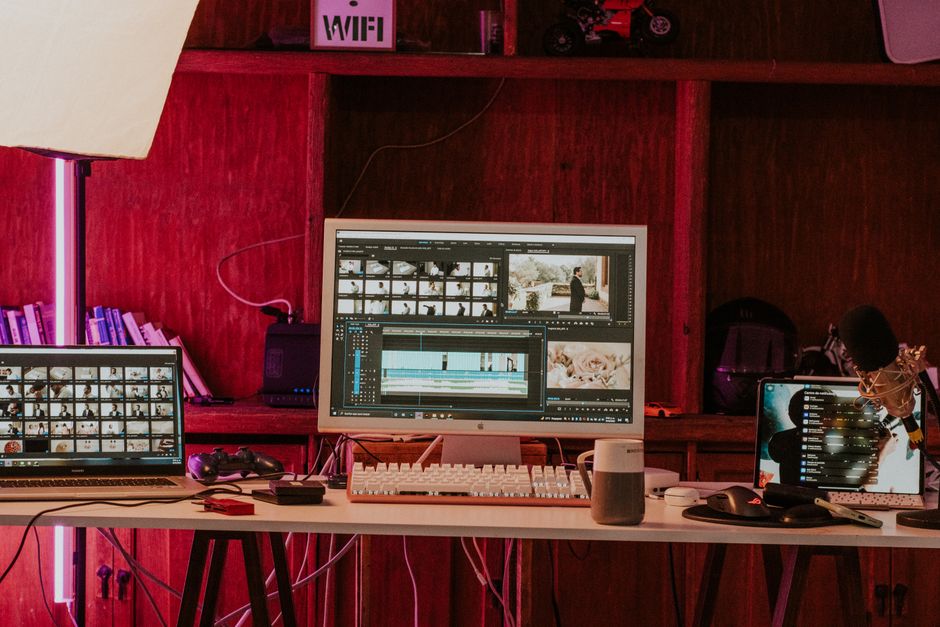
Aktivieren Sie Auto-Untertitel, um ein Entwurfs-Transkript automatisch zu generieren, dann verfeinern Sie Sprecher-Kennzeichnungen und Skripte, um sie klar zu identifizieren, bevor Sie zu TikTok oder Long-Form-Plattformen exportieren.
In-Browser-Untertitel-Bearbeitung ermöglicht es Ihnen, die Timing anzupassen, ein kühnes Design, Farbe und Schriftart zu setzen, um zu Ihrer Marke zu passen, und Fehler schnell zu korrigieren, ohne die App zu verlassen.
Übersetzungen schalten multilingualen Reach frei: Nach Speech-to-Text können Sie Übersetzungen in mehrere Sprachen hinzufügen, um sicherzustellen, dass Untertitel lokale Formulierungen für Zielmärkte widerspiegeln.
Export-Presets beschleunigen die Lieferung: Wählen Sie plattformspezifische Presets (9:16 für TikTok, 16:9 für YouTube, quadratisch für Instagram) und entscheiden Sie zwischen eingebetteten Untertiteln oder eingebrannten Untertiteln; Long-Form-Inhalte skalieren gut, wenn Sie Textgröße und Zeilenumbrüche anpassen. Stock-Assets umfassen lizenzierte Clips und Audio; Lizenz-Bedingungen decken kommerziellen Einsatz ab, sodass Sie Projekte monetarisieren können.
Kollaborative Workflows verbessern die Effizienz: Teams können Projekte verwalten, Dateien teilen, Aufgaben zuweisen und Arbeit über Streams hinweg verfolgen, mit Kommentaren und Versionsgeschichte, um alle im Einklang zu halten; Zugriffssteuerungen erfordern richtige Accounts, um Assets zu schützen.
Für Fälle, die extra Genauigkeit erfordern, kombinieren Sie Clipchamp Auto-Untertitel mit externer Überprüfung: 3play kann Korrekturlesen und Verbesserungen für Transkripte übernehmen, um sicherzustellen, dass Übersetzungen treu bleiben; Empfehlungen umfassen einen schnellen Durchgang bei kniffligen Sequenzen und Aktualisierungen in den Skripten vor dem finalen Export.
Dokumentation bietet Quick-Start-Tipps und Best Practices: Überprüfen Sie die Design-Richtlinien, Farbkontraste und Schriftgrößen; verwenden Sie Stock-Nutzungshinweise und Lizenz-Details, um Rechte zu bestätigen; dies hilft Ihnen, Workflows von Short-Form-Clips bis zu Long-Form-Serien zu skalieren.
Manuell vs. automatisiert: Wann Untertitel auslagern
Verwenden Sie automatisierte Untertitel für Routine-Videos und lagern Sie nur bei hochwertigen Stücken aus. Dieser Ansatz beschleunigt die Umsetzung für YouTube- und Blog-Inhalte, erhält Kostenkontrolle und erleichtert die Konvertierung für die meisten Zielgruppen. Beginnen Sie mit einem zuverlässigen Tool, führen Sie eine Nachprüfung durch, und Sie werden die meisten Fehler schnell fangen.
Lagern Sie aus, wenn Inhalte auf spezialisierten Begriffen, Marken oder Gesten basieren, die granulare Timing und Clipping erfordern. Diese Projekte profitieren von Unternehmen, die ihre Stimme und Terminologie verstehen und sie als markenkonforme Assets publikationsbereit liefern können. Dieser Weg hält die benötigte Qualität im Griff.
Manuelle Arbeit glänzt bei mehrsprachigen Untertiteln und zugänglichkeitsempfindlichen Stücken, wenn Genauigkeit zählt. Ein manueller Durchgang kann die Nuancen liefern, die automatische Tools verpassen, insbesondere bei Interpunktion und Timing. Wenn Sie Geschwindigkeit ohne Qualitätsverlust benötigen, kann ein starker Anbieter die Last übernehmen.
Workflow-Tipp: Führen Sie einen Auto-Durchgang durch, dann eine einmalige Bewertungsrunde, um offensichtliche Probleme zu beheben. Wenn nötig, geben Sie die Arbeit an sie weiter, um sicherzustellen, dass die Timing mit Gesten und Szenenwechseln auf Mac-iPad oder Desktop übereinstimmt, und bestätigen Sie, dass das Clipping exakt ist.
Wohin investieren: Automatisierung deckt die meisten Volumen ab, aber spezialisierte Teams gewinnen, wenn der Inhalt Markenbegriffe oder Nischenterminologie enthält. Ihr Ansatz macht die finalen Untertitel zuverlässig über YouTube, Blog und andere Kanäle hinweg und hilft Ihnen, Revisionen knapp zu halten und Inhalte zugänglich zu machen.
Ready to leverage AI for your business?
Book a free strategy call — no strings attached.


