VEO 3 lernt, Fotos zu animieren – Stillbilder in lebendige Momente verwandeln

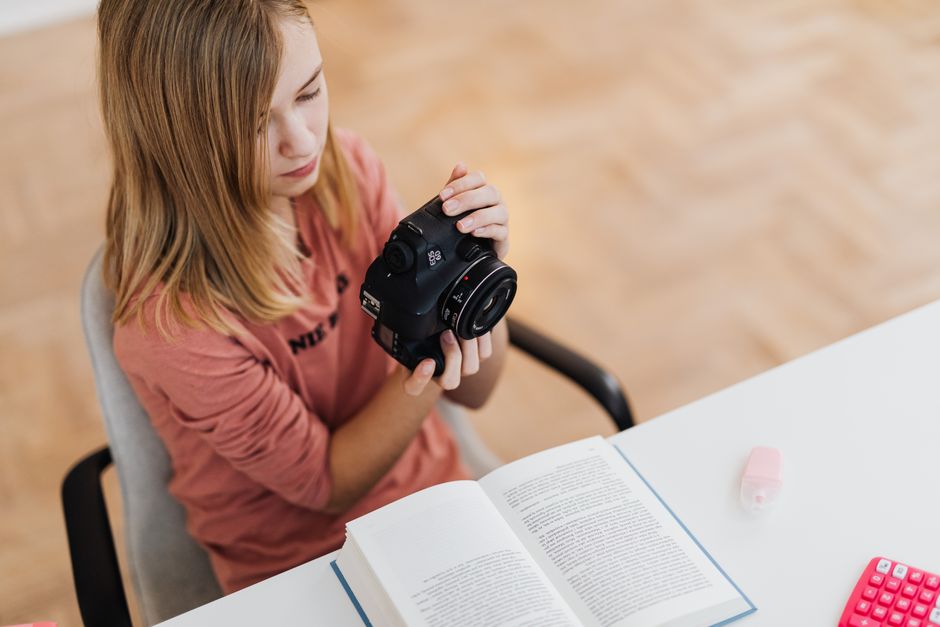
Beginnen Sie mit einem hochkontrastreichen Foto und führen Sie das integrierte 'Auto Motion'-Preset aus, um Bewegungen in Echtzeit auf Ihrem Bildschirm vorab zu betrachten. Dieser schnelle Test zeigt, welche Elemente als natürliche Bewegung wahrgenommen werden und wo Sie verfeinern sollten, wie z. B. ein sanftes Blinzeln, eine subtile Kopfdrehung oder eine leichte Parallaxenverschiebung. Für andere Bilder wiederholen Sie den Prozess, um zu vergleichen, wie verschiedene Motive auf dieselben Einstellungen reagieren.
Lehrkräfte können einen wiederholbaren Workflow erstellen, der in hektische Zeitpläne passt: Aufnehmen, Bewegungen markieren, testen und exportieren. Stellen Sie Ressourcen wie Schnellstartanleitungen, Beispiele für Anpassungen und eine knappe FAQ zur Verfügung, um ihnen zu helfen, Techniken selbstbewusst anzuwenden. Diese entwickelten Workflows sparen Zeit und liefern professionelle Ergebnisse für Klassenprojekte und Präsentationen.
Konzentrieren Sie sich auf nuancierte Bewegungen: Mikro-Lippen-Sync, Augenaufmerksamkeit, Mikroausdrücke und die Reichweite der Bewegung über die Tiefe hinweg. Beginnen Sie mit wenigen Frames und skalieren Sie zu vollständigen Sequenzen in schnellen Exportmodi. Verwenden Sie eine Zeitleiste, um Keyframes in 0,5-Sekunden-Schritten anzupassen und testen Sie über Geräte hinweg, um ihnen Konsistenz auf Bildschirm zu gewährleisten.
Betrachten Sie reale Beispiele von Medienteams und Technologieunternehmen, die dynamische Bildbeschreibungen veröffentlichen. Rekreieren Sie Muster, die das Motiv ausdrucksstark halten, während Sie Luft für natürliche Bewegung hinzufügen. Sammeln Sie Feedback von Kollegen und Lernenden, dann passen Sie die Preset-Auswahl an den ausdrücklichen Zweck jedes Projekts an.
Wenn Sie Ausgaben teilen, bündeln Sie Ressourcen wie eine kurze Anleitung und die Quellelemente, die für die Bewegung verwendet wurden, um anderen zu ermöglichen, sie mit ihnen zu reproduzieren und die Reichweite über den ursprünglichen Bildschirm hinaus zu erweitern. Der Ansatz ist entwickelt für Teams und Solo-Ersteller und bietet schnelle Erfolge, die auf mehrere Projekte und verschiedene Formate skalieren.
Welche Bildspezifikationen zählen: Dateiformate, Auflösung und Seitenverhältnisse für Animationen
Verwenden Sie PNG oder TIFF für das Ausgangsmaterial und exportieren Sie die finale Animation als MP4 (H.264) bei 3840x2160 (4K) mit 30fps; behalten Sie einen 1920x1080-Master als zugängliche Fallback-Option. Diese Einrichtung erhält Farben, unterstützt Transparenz bei Bedarf und minimiert Artefakte während der Frame-für-Frame-Animation.
Für Materialhandhabung und promptgesteuerte Bearbeitung wählen Sie verlustfreies PNG (16-Bit pro Kanal) oder TIFF, um Gradienten und Alpha-Kanäle zu erhalten. JPEG kann Iterationen für schnelle Ideen beschleunigen, aber speichern Sie eine verlustfreie Backup und ersetzen Sie es im finalen Durchlauf. Ein dzine-Workflow profitiert von stabilen Farbdaten, die die kreative Stimme der Szene unterstützen und Ihnen klarere Kontrolle geben. Die Strategie besteht darin, Formate auszuwählen, die Potenzial freisetzen und Ihnen ermöglichen, Prompts häufig zu vergleichen, um signifikante Unterschiede zu verfolgen, ohne auf Einschränkungen durch Kompression zu stoßen. Dieser Ansatz hält die Idee und Vision über Geräte hinweg zugänglich, während er Probleme in magicshotai-Workflows handhabt. Er ermöglicht es Ihnen, Петя’s origami-ähnliche Konzepte lebendig zu halten, während Sie iterieren, und zentriert das Material um einen konsistenten Workflow.
Auswahl von Formaten und Farbtiefe
Bei der Farbtiefe zielen Sie auf 16-Bit pro Kanal (oder höher, wenn das Tool es unterstützt), um Bänderung zu reduzieren und subtile Gradienten zu erhalten. Verwenden Sie den sRGB-Farbraum als Arbeitsraum und backen Sie das Farbmanagement in Ihren Pipeline ein, damit jeder Frame Ihrer Filmemacherei entspricht. Diese Wahl ist bedeutsam für die finale Compositing und hilft, eine treue Stimme über Renders hinweg zu wahren. Sie minimiert auch Probleme bei der Neukodierung für verschiedene Ausgaben und macht den Prozess zugänglicher für Ersteller, die auf Prompts und promptgesteuerte Ideen angewiesen sind. Dieser Fokus auf Farbdaten unterstützt Ihre Kontrolle über das Aussehen und passt sich der origami-inspirierten Faltung kreativer Entscheidungen an, während der Петя-Workflow konsistent bleibt.
Einstellen von Auflösung und Seitenverhältnissen für verschiedene Anwendungen
Beginnen Sie mit einem 16:9-Baseline bei 1920x1080 für die meisten Web- und Social-Ausgaben; Skalierung auf 3840x2160 bietet einen zukunftssicheren Master für kinoähnliche Ansichten. Für vertikalen Inhalt verwenden Sie 1080x1920 (9:16); für Social-Grids funktioniert 1080x1080 (1:1) gut. Halten Sie einen 5–10% sicheren Rand von den Rändern, um Zuschneiden in der Postproduktion und Plattform-Zuschnitte zu berücksichtigen. Rahmieren Sie bei 30fps als Standard; erwägen Sie 60fps für Szenen mit hoher Bewegung, um glatte Bewegungen in Motion-Reveals zu gewährleisten. Der Ansatz unterstützt eine klare Strategie: Wählen Sie eine primäre Lieferung und bauen Sie einen konsistenten Master auf, der über Prompts und kreative Ideen hinweg umgenutzt werden kann, und bieten Sie Flexibilität ohne Qualitätsverlust. Dies erhält diese Vision und hilft zugänglichen Zielgruppen, die magicshotai-Ausgaben ohne Artefakte zu erleben, während die origami-Logik im Workflow Петя’s Erkundung von Form und Bewegung fortsetzt.
Vom Import zur Bewegung: Ein praktischer Schritt-für-Schritt-Leitfaden zur Animation eines Fotos in VEO 3
Importieren Sie ein hochauflösendes Foto (1920x1080 oder höher) in VEO 3, schalten Sie dann Motion Preview ein und wählen Sie ein grundlegendes Motion-Modell. Dieser Ansatz liefert in Minuten ein überzeugendes Gefühl von Leben mit einem visuellen Gefühl, das natürlich statt auffällig bleibt. Um Konsistenz zu wahren, beginnen Sie im aktuellen Bereich der Oberfläche und verwenden Sie enterprise-grade Presets als Basislinie.
Schritt 1–3: Importieren, Ausrichten und Wählen eines Motion-Modells
Schritt 1: Importieren Sie das Foto über Datei > Import oder indem Sie es in das Projekt ziehen. Ein scharfes Bild mit klarer Beleuchtung liefert zuverlässige visuelle Hinweise, die die Bewegung antreiben. Schritt 2: Lassen Sie den automatischen Landmark-Detektor laufen, dann überprüfen Sie Keypoints auf Gesicht, Augen, Mund und Hauptkonturen. Wenn ein Punkt falsch sitzt, sorgen schnelle manuelle Anpassungen für Genauigkeit, ohne den Fluss zu unterbrechen. Schritt 3: Wählen Sie ein Motion-Modell aus der Suite, das zum Motiv und dem gewünschten Gefühl passt. Für Porträts wählen Sie einen facial-motion-Schwerpunkt; für Szenen mit Tiefe wählen Sie ein Parallax- oder Umweltmodell. Sie geben Ihnen natürliche Bewegung ohne abrupte Übergänge.
Schritt 4–6: Anpassen, Vorschau und Export
Schritt 4: Passen Sie die Bewegungsstärke und das Timing an, um den Moment auszudrücken, den Sie wollen. Beginnen Sie mit einem leichten Lift auf den Merkmalen und einem sanften Easing über Frames, dann testen Sie erneut, um einen robotischen Rhythmus zu vermeiden. Schritt 5: Vorschau bei mehreren fps-Einstellungen – 24, 30 und 60 – , um die aktuelle Konsistenz über Frames zu bestätigen. Wenn die Bewegung ungleichmäßig wirkt, schieben Sie Keyframes oder passen Sie Track-Gewichtung an. Schritt 6: Export-Optionen zählen: Rendern Sie zu MP4 mit dem gewünschten Seitenverhältnis und der Auflösung; für Social-Plattformen wie TikTok wechseln Sie zu einem vertikalen Format, falls nötig. Dies liefert einen teilfertigen Clip, der kohärent wirkt, während die Dateigröße vernünftig bleibt und Frames glatt sind.
Feinabstimmung des Realismus: Die Motion-, Face- und Depth-Einstellungen, die Animationen zum Leuchten bringen
Stellen Sie Ihr Projekt auf 60fps-Wiedergabe mit subtiler Motion Blur und Depth Maps bei 2048x2048 ein, um Abstände zu verankern. Diese Basislinie gewährleistet glattere Bewegung, stabile Gesichtsverfolgung und überzeugende Parallax, um Videos zu erstellen, die auf instagram geteilt werden könnten und mit der visuellen Absicht und passenden Ästhetik des Bildes übereinstimmen.
Motion-Anpassung
- Frame-Rate: Sperren Sie bei 60fps, wo möglich; wenn das Ausgangsmaterial es erfordert, laufen Sie bei 30fps und skalieren Sie in der Postproduktion hoch für glattere Übergänge über verschiedene Bildschirme.
- Motion-Kurven: Verwenden Sie sanfte Ease-in und Ease-out; halten Sie Beschleunigungen dezent, um den natürlichen Rhythmus zu erhalten.
- Keyframe-Rhythmus: Zielen Sie auf 2–4 Keyframes pro Sekunde; verankern Sie Hauptposen alle 0,25–0,5 Sekunden, dann lassen Sie Mikrobewegungen die Lücken füllen.
- Parallax-Tiefe: Trennen Sie Vorder-, Mittel- und Hintergrund; wenden Sie subtile horizontale Drift auf Hintergrundschichten an, während Sie das Gesicht stabil halten, um das Raumgefühl zu vertiefen.
- Motion Blur: Wenden Sie leichten Blur auf schnelle Bewegungen an (3–8 % der Bewegung), damit Kanten sauber auf Mobile und Desktop wirken.
- Temporale Konsistenz: Wiederverwenden Sie Velocity-Profile beim Wechseln zwischen Shots, um abrupte Änderungen zu vermeiden, die die Immersion brechen.
Face- und Depth-Realismus
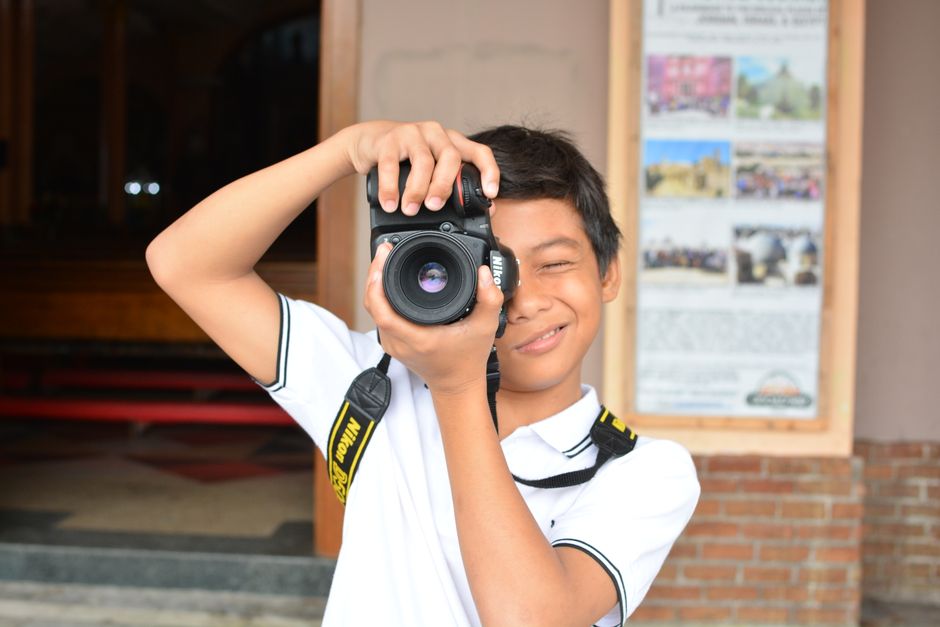
- Facial Landmarks: Sperren Sie Augen-, Brauen- und Mundpositionen mit konsistenter Skala; verhindern Sie Drift durch Rekalibrierung alle paar Sekunden in langen Takes.
- Augenverhalten: Mischen Sie natürliches Blinzeln mit minimalen Blickverschiebungen; vermeiden Sie gefrorene Augäpfel und stellen Sie sicher, dass ein reflektierender Glanz plausibel bleibt.
- Lip-Sync: Binden Sie Lippenformen an Phonem-Timing; passen Sie Kieferrotation an einen realistischen Bereich an, typischerweise 5–12 Grad für Sprechzeilen je nach Intensität.
- Mikroausdrücke: Führen Sie kurze Brauenheben oder Wangenspannung während emotionaler Beats ein; halten Sie jede Andeutung innerhalb von 100–200 ms für Authentizität.
- Tiefenbewusste Schattierung: Generieren Sie pro-Schicht-Depth-Maps und respektieren Sie Okklusion, wenn Hände oder Accessoires das Gesicht kreuzen; mildern Sie Schatten, um Gesichtskonturen zu erhalten.
- Beleuchtungskonsistenz: Passen Sie Lichtrichtung und -farbe an die Stimmung der Szene an; stimmen Sie Hauthighlights ab, um plastisches Aussehen in Nahaufnahmen zu vermeiden.
- Textur und Detail: Behalten Sie hochauflösende Hauttexturen und Poren bei; vermeiden Sie Posterisierung, indem Sie Gradientenübergänge in Schatten erhalten.
- Schauspieler und Doubles: Bei der Verwendung von Darstellern oder synthetischen Doubles halten Sie konsistente Gesichts-Rigging und Gliedmaßenproportionen bei, um glaubwürdige Interaktionen zu unterstützen.
Interaktionen über Plattformen erhöhen die Reichweite; diese Arbeit könnte die Basis für breiteren Inhalt über Kulturen und Zielgruppen werden. Die Mittel, um ausdrucksstarke, bildgesteuerte Bewegungen zu erstellen, werden zu einem breiteren Fortschritt; mit jedem Schritt gestalten Sie, und jeder Fortschritt wird Teil des Handwerks, das Video-Erzählungen jenseits von Einschränkungen unterstützt. Es hilft jedem Projekt, die Absicht zu erreichen, während es Einschränkungen und kulturelle Nuancen respektiert, und hält die Ausgabe professionell, um sicherzustellen, dass das Publikum bei jedem Frame engagiert bleibt.
Häufige Fehler und Lösungen: Artefakte, Unschärfe und seltsame Edits
Führen Sie eine schnelle Artefakt-Prüfung durch: Markieren Sie jeden Frame für Artefakte, Unschärfe oder seltsame Edits und wenden Sie eine einzelne, bewährte Lösung pro Kategorie an. Pflegen Sie ein synthid-basiertes Log, um ethische Bewertung und volle Integration über Plattformen zu unterstützen, und stellen Sie sicher, dass die Erzählung über Clips hinweg konsistent bleibt.
Artefakte und Kompression: Lösungen, die Sie anwenden können
Artefakte erscheinen als blockige Flecken, Farbbänderung, Heiligenscheine oder schimmernde Kanten, besonders in belebten Texturen oder schneller Bewegung. Verwenden Sie bei Möglichkeit höhere Eingangsqualität und bevorzugen Sie Quellframes gegenüber neukodierter Aufnahme. Wenden Sie frame-bewusste Denoisierung an, die Kanten erhält, und maskieren Sie Korrekturen, damit Änderungen nur die problematischen Abschnitte betreffen, nicht den gesamten Clip. Wenn Artefakt-Spannen breit sind, gehen Sie zum vorherigen Schritt zurück, senken Sie die Kompressionsmenge und wählen Sie ein konservativeres Upscaling-Modell. Halten Sie Konsistenz in der Farbkorrektur über Clips hinweg, um gezackte Übergänge zu vermeiden, die wahrgenommene Artefakte auslösen. Beim Upscaling in Text-to-Video-Pipelines testen Sie mehrere Prompts und Seeds, um eine stabile Konfiguration zu finden, die die Idee intakt hält, ohne Flackern einzuführen. Das Ziel ist, Verbesserungen anzubieten, ohne Churn zu erhöhen oder die ursprüngliche Erzählung zu untergraben.
Vermeiden Sie low-effort, pauschale Korrekturen; passen Sie Lösungen an die Szene und das Modell an, auf das Sie angewiesen sind. Verfolgen Sie den Einfluss mit einem schnellen Vorher/Nachher-Vergleich und dokumentieren Sie, welche Spannen am meisten profitiert haben, für zukünftige Referenz. Wenn Artefakte in einem Clip wieder auftauchen, isolieren und retrainieren Sie nur die betroffenen Spannen mit fokussierten Prompts und zurückhaltenden Anpassungen. Verwenden Sie diesen disziplinierten Ansatz, um die Zuschauererfahrung über Plattformen und Formate hinweg stabil zu halten, von Clips über Vorschauen bis zu längeren Renders.
Die Idee ist, die Absicht zu erhalten, während die Treue verbessert wird, damit Zuschauer Qualität bemerken, ohne sich manipuliert oder falsch dargestellt zu fühlen. Sogar bei steigender Clip-Anzahl pflegen Sie eine disziplinierte Pipeline, die Artefakte davon abhält, die übergeordnete Geschichte zu verdunkeln.
Unschärfe, Kantenausfall und seltsame Edits: Schnelle Abhilfen
Übermäßige Unschärfe maskiert Details und lässt Bewegungen unheimlich wirken. Wenden Sie lokale Schärfung auf hochdetallierte Regionen an und verwenden Sie kanten-erhaltende Filter (wie bilateral oder selektives Unsharp Masking) statt globaler Schärfung, die Mitteltöne stumpf macht. Wenn Sie stille Frames oder fehlzeitige Schnitte begegnen, überprüfen Sie die Prompt-Historie und die verwendeten Synthese-Modelle; führen Sie nur die betroffenen Spannen mit korrigierten Prompts und erfrischten Seeds erneut aus, um eine konsistente Erzählung über die Sequenz hinweg zu wahren. Halten Sie dieselbe Modellfamilie und Konfiguration über den Clip, um sichtbare Sprünge zu vermeiden, und begrenzen Sie die Anpassungsmenge, um eine Übersättigung der Stimmung der Szene zu verhindern. Wenn eine Farbverschiebung oder Bewegungsanomalie erscheint, resynthetisieren Sie diese Frames oder tauschen Sie einen passenden Abschnitt aus derselben Szene ein, um Kohärenz in der Zeitleiste zu wahren.
Überprüfen Sie Ergebnisse auf mehreren Plattformen, um plattformspezifische Artefakte zu erkennen und die Pipeline entsprechend zu verfeinern. Verwenden Sie eine sorgfältige Menge an Cross-Platform-Sampling, um Visuelles für Thumbnails, Clips und Text-to-Video-Ausgaben kohärent zu halten. Dokumentieren Sie immer die Prompt-Anpassungen und Modellwahlen, damit das Team Verbesserungen in zukünftigen Iterationen reproduzieren und ethische Standards über Ihr Plattform-Ökosystem aufrechterhalten kann.
In der Praxis unterstützt ein stetiger Rhythmus gezielter Lösungen ein starkes, erzählungsgetriebenes Ergebnis. Das Ziel ist, eine konsistente visuelle Sprache über Szenen hinweg zu liefern, während schwere, low-effort Edits vermieden werden, die das Vertrauen des Zuschauers verraten. Sogar bei der Bearbeitung großer Clip-Volumen pflegen Sie einen durchdachten Ansatz zu Artefakten, Unschärfe und Edits, um die Immersion des Publikums und die Integrität des Projekts zu erhalten.
Wo VEO 3 kurz kommt: Einschränkungen, die komplexe Fotos und kreative Ziele beeinflussen
Beginnen Sie mit einer klaren Strategie: Verwenden Sie VEO 3 für ein einzelnes Objekt oder einen kleinen Cluster und halten Sie Erwartungen realistisch für komplexe Fotos. Vor der Verarbeitung legen Sie einen Einstiegsplan fest: Identifizieren Sie das Hauptsubjekt, erfassen Sie den kulturellen Kontext und spezifizieren Sie die Handlungen, die Sie erhalten wollen. Für Szenen mit mehreren Subjekten oder unordentlichen Hintergründen beschränken Sie automatisierte Edits auf die wichtigsten Elemente und planen Sie native Anpassungen danach. Dies hält Ergebnisse stabil und verfügbar für Verfeinerung.
Obwohl VEO 3 Fortschritte in ki-gestützter Verarbeitung macht, scheitert es an Szenen mit dynamischer Beleuchtung, schneller Bewegung oder dichter Textur. Die Genauigkeit kann sinken, wenn Subjekte mit Hintergründen verschmelzen oder Okklusionen die Kontinuität über Frames brechen. In kulturellen Settings können Gesten und Rhythmus falsch gelesen werden, was zu ungeschickten Übergängen führt. Für Multi-Subjekt-Einstieg könnte das System Updates für ein Subjekt churnen, während es andere vernachlässigt, was die Konsistenz reduziert und Bedenken hinsichtlich der Inhalts-Treue aufwirft.
Schritte zur Milderung umfassen eine gezielte Auswahl von Edits: Wählen Sie Keyframes aus, sperren Sie die Objekt-Identität über Einstiegspunkte hinweg und kombinieren Sie VEO 3 mit menschlichen Überprüfungen. Entwerfen Sie einen Workflow, der Lernschleifen außerhalb des Auto-Passes ausführt, indem Sie das System für grobe Ausrichtung nutzen und dann native Anpassungen und inhaltsbewusste Tweaks anwenden. Speichern Sie eine separate Version, um Handlungen zu vergleichen und Genauigkeit zu wahren, ohne den ursprünglichen Einstieg zu überschreiben.
Für Erzähler, die authentische Geschichten verfolgen, planen Sie eine Strategie, die echte Handlungen und kulturelle Hinweise erhält. Verwenden Sie die generierten Frames als Entwurfs-Einstieg und fügen Sie dann Sprecher-Sprache oder native Sprachuntertitel hinzu, um die Bedeutung zu verankern. Überprüfen Sie den Inhalt durch menschliches Feedback und notieren Sie, wo ki-gestützte Vorschauen von der intendierter Geschichte abweichen. Dies hilft, Fehlinterpretationen in Geschichten zu verhindern, die auf subtile Gesten oder Timing angewiesen sind.
Halten Sie Erwartungen im Einklang mit verfügbaren Tools und vermeiden Sie Überabhängigkeit von automatischen Ausgaben für komplexe Szenen. Verfolgen Sie Publikumsbedenken und machen Sie einen Plan für Post-Editing. Wenn das Subjekt einen nativen Kontext umspannt, verlassen Sie sich auf einen kulturellen Berater oder Erzähler-Feedback vor der Veröffentlichung. Der Fortschritt in ki-gestützten Funktionen hilft, aber der finale Schnitt profitiert von menschlicher Einsicht in Farbkorrektur, Timing und Bewegungs-Kohärenz für Handlungen, die dem Zuschauer wichtig sind.
Umgehungslösungen und Alternativen: Wie man bessere Ergebnisse erzielt, wenn VEO 3 Lücken lässt
Nehmen Sie eine Zwei-Pass-Strategie unter einem strukturierten System an: Führen Sie veos 3 aus, um eine kürzere, kohärente Bewegung für jede Szene zu generieren, dann füllen Sie Lücken mit einem gezielten In-Between-Pass in Ihrem Editor. Dieser Ansatz erhält natürliche Bewegung, verbessert die Steuerbarkeit und passt zu aktuellen Modellen, die bereits von mehreren Lehrkräften und Unternehmen verwendet werden, primär für schnelle Iteration. Dies ermöglicht Ihnen schnelles Iterieren, und Sie können leichte Post-Modelle trainieren, um generierte Übergangsframes zu produzieren, während alles über Generationen hinweg konsistent bleibt. Wenn Sie ein Team koordinieren, sind Sie derjenige, der Ergebnisse verfolgt und finale Composites absegnet.
Technik 1: Lücken mit Referenzframes füllen
Halten Sie eine Hintergrundbibliothek für jede Szene: Ein kleiner Satz statischer Frames verankert Beleuchtung und Perspektive, während Sie generierte Frames mit sorgfältigen Crossfades mischen. Unter der Haube nutzt dies Möglichkeiten Ihrer Toolchain und reduziert Drift, wenn veos Lücken lässt. Wenn Lücken erscheinen, ziehen Sie einen generierten In-Between aus Ihrem Referenzpool und droppen Sie ihn als Brücke ein; dies ist schnell und erhält die natürliche Textur der Sequenz.
Technik 2: Schichtige Composites und Motion-Masks
Setzen Sie eine schichtige Komposition um: Basis-Pass von veos 3 für Bewegung, eine sekundäre Schicht mit einer Motion-Mask, um zu kontrollieren, wo Lücken auftreten, und eine statische Hintergrundschicht, um Szenen zu verankern. Verwenden Sie smarte Fades und einen sanften Down-Fade, um Übergänge zu mischen und Steuerbarkeit zu erhalten. Kürzere Sequenzen mit gut getimten Übergängen reduzieren wahrnehmbare Lücken; diese Strategie hilft Ihnen, schnell auf Feedback zu reagieren, und erfordert keine vollständige Neurenderung. Wenn Sie mit aktuellen generativen Fähigkeiten arbeiten, ermöglicht Schichtung, die Szenen zu ehren, während der generierte Inhalt fehlende Frames füllt.
📚 Mehr zu KI-Generierung & Prompts
- So prompten Sie Veo 3 mit Bildern - Ein Schritt-für-Schritt-Leitfaden
- Google Photos und die Veo 3-Revolution - Wie Erinnerungen zum Leben erweckt werden
- Sora 2 Prompt-Leitfaden - So schreiben Sie bessere Prompts für KI-Video-Generierung
- Veo 3 Test-Leitfaden mit Methoden und Tipps
- 5 Prompts zum Erstellen von Videos in Veo 3
Kurze Anfrage senden
Website, Ziele, Zielgruppe und Budget für ein Angebot beschreiben.


