Πώς να Ρυθμίσετε το Google Analytics στην Ιστοσελίδα Σας - Οδηγός Βήμα-προς-Βήμα

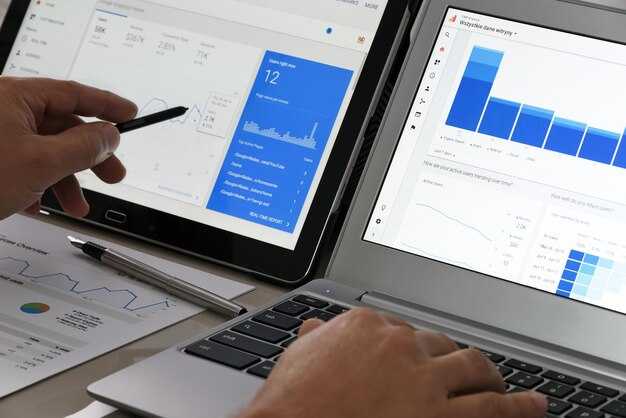
Σύσταση: Ρυθμίστε μια ιδιότητα GA4 και εγκαταστήστε την ετικέτα ιστοσελίδας (gtag.js) σε κάθε σελίδα για να ξεκινήσετε τη συλλογή δεδομένων. Χρησιμοποιήστε τη ροή καθοδηγούμενη και ένα ενιαίο παράθυρο για να αντιγράψετε και να επικολλήσετε τον κώδικα.
Από τον λογαριασμό Google Analytics, χρησιμοποιήστε την αναδυόμενη λίστα για να επιλέξετε Web ως τύπο ροής δεδομένων. Επιλέξτε ένα ξεχωριστό, περιγραφικό όνομα για την ιδιότητα και επιβεβαιώστε ότι η παράμετρος μέτρησης είναι GA4. Αυτό βοηθά στην οργάνωση δεδομένων με διαστάσεις όπως page_title, page_location και κατηγορία συσκευής. Μια καθαρή ρύθμιση κάνει την ανάλυση πιο ομαλή.
Μπορείτε να εγκαταστήσετε την ετικέτα χειροκίνητα στον κώδικα της ιστοσελίδας σας ή να χρησιμοποιήσετε το Google Tag Manager για αυτοματοποιημένη ανάπτυξη. Αν προχωρήσετε χειροκίνητα, εισαγάγετε το απόσπασμα απευθείας στην ετικέτα head σε κάθε σελίδα. Στο GTM, δημιουργήστε μια νέα ετικέτα διαμόρφωσης GA4 και δημοσιεύστε. Αν σας πιέζει να αλλάξετε το ID αργότερα, αποφύγετε την αλλαγή του ID μέτρησης.
Επαληθεύστε διπλά το ID μέτρησης στην ετικέτα σας σε σχέση με αυτό που εμφανίζεται στη διεπαφή GA4. Προσέξτε για τυπογραφικά λάθη στο ID και στο όνομα της ιδιότητας· ένα μικρό λάθος μπορεί να σταματήσει τα δεδομένα από το να εμφανίζονται. Στο παράθυρο ρύθμισης, επαληθεύστε ότι οι ροές δεδομένων είναι ενεργές και ότι μπορείτε να δείτε ένα πρόσφατο σημάδι δραστηριότητας σε Πραγματικό Χρόνο. Αν κάτι φαίνεται λάθος, σταματήστε και ελέγξτε ξανά.
Ρυθμίστε βασικά γεγονότα και παραμέτρους για να καταγράψετε ενέργειες όπως page_view, scroll και κλικ. Χρησιμοποιήστε παραμέτρους όπως event_name και page_location για να καταγράψετε το πλαίσιο. Στην ενότητα Measurements, ενεργοποιήστε την ενισχυμένη μέτρηση για να συλλέξετε τυπικά γεγονότα αυτόματα χωρίς να προσθέσετε κώδικα. Βεβαιωθείτε ότι ρυθμίσατε αυτά τα γεγονότα για να αντικατοπτρίζουν τους στόχους και το κοινό σας.
Επαληθεύστε τη συλλογή δεδομένων μετά την εγκατάσταση επισκεπτόμενοι μια σελίδα και ελέγχοντας την αναφορά Πραγματικού Χρόνου. Αν δείτε δεδομένα, επεκτείνετε την παρακολούθηση σε ένα πλήρες παράθυρο ημέρας για να επιβεβαιώσετε τάσεις και να προσαρμόσετε τους στόχους σας. Αν διαχειρίζεστε πολλαπλές ιστοσελίδες, επαναχρησιμοποιήστε την ίδια ιδιότητα GA4 με ξεχωριστές ροές δεδομένων ώστε να μπορείτε να συγκρίνετε την απόδοση χωρίς να δημιουργείτε ξεχωριστούς λογαριασμούς.
Αν χρειάζεστε βοήθεια, επικοινωνήστε με την ομάδα ή έναν έμπιστο εταίρο αναλυτικών. Το σύστημα θα δείξει βασικές διαστάσεις όπως πόλη, συσκευή και πηγή, βοηθώντας σας να βελτιστοποιήσετε καμπάνιες και περιεχόμενο.
Επόμενα βήματα: ρυθμίστε μετατροπές και ορίστε τους στόχους σας, στη συνέχεια ελέγξτε τις ρυθμίσεις διαχειριστή και επαληθεύστε διπλά ότι τα δεδομένα ρέουν στο GA4 πριν κάνετε αλλαγές. Παρακολουθήστε τα δεδομένα σε ένα ειδικό παράθυρο και προσαρμόστε όπως χρειάζεται για να κρατήσετε τις γνώσεις φρέσκες.
Μέθοδος 1: Ρύθμιση GA4 Με Google Tag Manager
Εγκαταστήστε το GA4 μέσω Google Tag Manager για να μεταναστεύσετε σε ολόκληρη την ψηφιακή σας παρουσία, να κεντράρετε γρήγορα ετικέτες και να υποστηρίξετε πρότυπα που χρησιμοποιούνται στην γενική αρχιτεκτονική της ιστοσελίδας σας.
Βεβαιωθείτε ότι το GTM είναι εγκατεστημένο σε κάθε σελίδα. Αν όχι, εισαγάγετε το απόσπασμα container στην γενική πρότυπη ιστοσελίδας σας ώστε να φορτώνει σε συσκευές και να καλύπτει όλες τις σελίδες.
Στο GTM, δημιουργήστε μια ετικέτα Διαμόρφωσης GA4 χρησιμοποιώντας τα ενσωματωμένα πρότυπα. Εισαγάγετε το ID Μέτρησης σας και ενεργοποιήστε την προεπιλεγμένη page_view για να ξεκινήσετε την παρακολούθηση επισκέψεων σε τμήματα και συσκευές.
Ορίστε σκανδάλες: Όλες οι Σελίδες για την ετικέτα διαμόρφωσης. Προσθέστε ετικέτες GA4 Event για βασικές αλληλεπιδράσεις, όπως κλικ σε συνδέσμους "site-nav__linkmain", υποβολές φορμών και αναπαραγωγές βίντεο. Χρησιμοποιήστε ακριβείς σκανδάλες ώστε τα δεδομένα να αποστέλλονται στο GA4 με καθαρές παραμέτρους.
Διατηρήστε μια ενιαία πηγή αλήθειας χαρτογραφώντας γεγονότα σε ένα υπολογιστικό φύλλο ή αρχείο και ευθυγραμμίστε τα με τέσσερις κοινές περιπτώσεις: page_view, click, form_submit και video_start. Αυτό βοηθά κάθε συνεργάτη να εξερευνήσει τα γεγονότα και να κρατήσει τις αλλαγές τους συντονισμένες σε τμήματα.
Δοκιμή: ενεργοποιήστε το GTM Preview για να επαληθεύσετε ότι οι ετικέτες πυροδοτούνται πριν τη δημοσίευση. Ελέγξτε τις αναφορές Πραγματικού Χρόνου στο GA4 μετά τη δημοσίευση για να επιβεβαιώσετε ότι οι ιχνηλατήσεις εμφανίζονται στη ροή δεδομένων σας. Αν προκύψουν προβλήματα, ελέγξτε το dataLayer και τις γενικές ρυθμίσεις για να εξασφαλίσετε ότι τα γεγονότα αποστέλλονται με τις αναμενόμενες παραμέτρους.
Συμβουλή μετανάστευσης: αν μεταναστεύετε από άλλο εργαλείο αναλυτικών, εξάγετε βασικά γεγονότα από αυτό το σύστημα, χαρτογραφήστε τα σε γεγονότα GA4 στα πρότυπά σας και τεκμηριώστε τη χαρτογράφηση σε μια ανάρτηση ή οδηγό. Αποθηκεύστε πρότυπα και χαρτογραφήσεις τους σε έναν κοινόχρηστο φάκελο ώστε οι ιδιοκτήτες τους να μένουν ενήμεροι για αλλαγές.
Συνεχιζόμενο: επιβεβαιώστε κάλυψη σε συσκευές, και χρησιμοποιήστε τις τέσσερις ενότητες του χώρου εργασίας GTM–Ετικέτες, Σκανδάλες, Μεταβλητές και Data Layer–για να κρατήσετε τις αλλαγές οργανωμένες και να αποφύγετε συγκρούσεις σε πολυάσχολες ιστοσελίδες. Μετά από κάθε ενημέρωση, κλείστε τον επεξεργαστή και επανεκδώστε όταν είστε έτοιμοι.
Ελέγξτε Προαπαιτούμενα: Λογαριασμός Google, Container GTM και Ιδιότητα GA4
Δημιουργήστε έναν λογαριασμό Google αν δεν έχετε έναν, στη συνέχεια συνδεθείτε και δημιουργήστε ένα container GTM για την ιστοσελίδα σας (Web) και μια ιδιότητα GA4 με αυτή τη σειρά. Αυτό το τρίο–Λογαριασμός Google, container GTM, ιδιότητα GA4–παρέχει μια διαφορετική βάση για την καταγραφή σημάτων και τον έλεγχο ετικετών χωρίς να αγγίξετε τον κώδικα της ιστοσελίδας. Αυτή η ρύθμιση λειτουργεί σε διαφορετικές ιστοσελίδες, συμπεριλαμβανομένων καταστημάτων woocommerce, και θέτει μια σταθερή βάση για παρακολούθηση σχετική με προϊόντα.
Στο GTM, δημιουργήστε το container με ένα πρωτεύον όνομα και τύπο Web, στη συνέχεια εγκαταστήστε το απόσπασμα container στην ιστοσελίδα σας. Αυτό επιτρέπει στις ετικέτες να πυροδοτούνται αμέσως. Χρησιμοποιήστε μια κοινή προσέγγιση: ρυθμίστε μια ετικέτα Page View, μια σκανδάλη menu_click και μια ετικέτα Διαμόρφωσης GA4. Για ιστοσελίδες woocommerce, ρυθμίστε γεγονότα product_view και add_to_cart για να καταγραφούν.
Στο GA4, δημιουργήστε μια ροή δεδομένων για την ιστοσελίδα σας και αντιγράψτε το measurement_id στην ετικέτα Διαμόρφωσης GA4 του GTM. Αυτή η ρύθμιση εξασφαλίζει ότι τα γεγονότα καταγράφονται και μπορούν να επεκταθούν με προσαρμοσμένα γεγονότα αργότερα. Η υλοποίηση ενός macro για παραμέτρους γεγονότων όπως ετικέτα και προϊόν βοηθά στη διατήρηση συνέπειας σε αλληλεπιδράσεις και αυτή τη στιγμή.
Δοκιμάστε σε λειτουργία GTM Preview για να εξασφαλίσετε ότι τα γεγονότα πυροδοτούνται και καταγράφονται σωστά στο GA4, στη συνέχεια χρησιμοποιήστε το DebugView για επιβεβαίωση. Αν η αποσφαλμάτωση αποκαλύψει κενά, ελέγξτε την τοποθεσία εγκατάστασης και τα δικαιώματα στον λογαριασμό GTM· περάστε από βήματα αποσφαλμάτωσης και προετοιμαστείτε για επερχόμενες ενημερώσεις στα πρότυπα ετικετοποίησης. Διατηρήστε μια δομημένη σύνοψη того που επικυρώσατε.
Ορίστε πολιτικές διατήρησης δεδομένων και αντιμετωπίστε απαιτήσεις απορρήτου. Στο GA4 και GTM, δημιουργήστε μερικές ετικέτες για να διακρίνετε κοινά γεγονότα (page_view, click, purchase) και κρατήστε το μήκος των αναφορών διαχειρίσιμο. Αυτό βοηθά στη μακροπρόθεσμη διατήρηση και πιο ομαλή αναφορά.
Επόμενο, προσαρμόστε επιπλέον γεγονότα για διαφορετικές σελίδες προϊόντων και βήματα ταμείου, ειδικά για καταστήματα woocommerce. Χρησιμοποιήστε το βήμα εγκατάστασης στο GTM για να προσθέσετε ένα προσαρμοσμένο γεγονός όπως macro_checkout_complete ή woocommerce_order_completed για να βελτιώσετε τα δεδομένα σας. Διατηρήστε μια σύντομη σύνοψη того που υλοποιήσατε, και ελέγξτε ρυθμίσεις διατήρησης και διαδρομές μετατροπών για να βελτιώσετε την προσέγγιση αναφοράς βασισμένης σε macro. Περισσότερες συμβουλές προέρχονται από πρακτική αποσφαλμάτωση και δοκιμή, ώστε να μπορείτε να επιστρέψετε με βελτιώσεις την επόμενη στιγμή.
Δημιουργία Ιδιότητας GA4 και Ροής Δεδομένων

Δημιουργήστε μια ιδιότητα GA4, στη συνέχεια προσθέστε μια ροή δεδομένων Web για να ξεκινήσετε να παίρνετε γνώσεις αμέσως. Στο Google Analytics, πηγαίνετε σε Admin, κάντε κλικ σε Create Property και συμπληρώστε τις γενικές λεπτομέρειες: όνομα ιδιότητας, ζώνη ώρας και νόμισμα. Μετά την επιβεβαίωση, το GA4 καθιερώνει το κύριο πλαίσιο μέτρησης και μπορείτε να προσαρμόσετε τις γενικές ρυθμίσεις για να ταιριάξουν στις ανάγκες σας. Αυτό το βήμα θέτει το εύρος για συλλογή δεδομένων και ξεκινά το μονοπάτι για μελλοντική αναφορά.
Ρυθμίστε μια ροή δεδομένων Web: επιλέξτε Web, εισαγάγετε το URL της ιστοσελίδας σας, όνομα ροής και ενεργοποιήστε την ενισχυμένη μέτρηση για να καταγράψετε εμφανίσεις σελίδων, κύλιση, κλικ και περισσότερα. Αυτό δημιουργεί ένα ID μέτρησης που συνδέει την ιστοσελίδα με το GA4, ενεργοποιώντας ενσωματωμένους ελέγχους για συλλογή δεδομένων. Αν τρέχετε επίσης μια εφαρμογή κινητής, προσθέστε μια ξεχωριστή ροή εφαρμογής για να κρατήσετε τα δεδομένα εφαρμογής ξεχωριστά αλλά συνδεδεμένα σε μία ιδιότητα.
Εγκαταστήστε το απόσπασμα ή χρησιμοποιήστε Tag Manager: Το GA4 προσφέρει ένα ενσωματωμένο απόσπασμα και ολοκληρώσεις GTM. Επικολλήστε το απόσπασμα στην κεφαλίδα της ιστοσελίδας σας ή αναπτύξτε μέσω Tag Manager. Το απόσπασμα φαίνεται σαν: gtag('config', 'G-XXXXXXXXXX'); Αντικαταστήστε τον placeholder με το πραγματικό ID μέτρησης σας. Μετά από αυτό, επισκεφθείτε την ιστοσελίδα σας για να επαληθεύσετε ότι τα δεδομένα φτάνουν σε αναφορές Πραγματικού Χρόνου.
Επαληθεύστε τη ροή δεδομένων και δημιουργήστε τμήματα κοινού: χρησιμοποιήστε αναφορές Πραγματικού Χρόνου για να επιβεβαιώσετε ότι τα γεγονότα πυροδοτούνται και τα δεδομένα μπαίνουν στην ιδιότητα σας. Χρησιμοποιήστε μεταβλητές για να καταγράψετε συγκεκριμένες παραμέτρους γεγονότων και προσαρμόστε γνώσεις για αναφορά. Δημιουργήστε τμήματα κοινού βάσει συμπεριφοράς, συσκευής ή τοποθεσίας για να υποστηρίξετε στοχευμένη δοκιμή και εξατομικευμένα μηνύματα. Το εύρος της ροής δεδομένων σας ορίζει ποιες αναφορές αντικατοπτρίζουν τα γεγονότα που παρακολουθείτε.
Ολοκληρώσεις και συνεχιζόμενη βελτιστοποίηση: συνδέστε την ιδιότητα GA4 σας με Google Ads, Search Console και άλλες πλατφόρμες για να διευρύνετε τις γνώσεις. Για κλικ, εφαρμόστε προσαρμοσμένες κλάσεις και παρακολουθήστε τα με τη σύμβαση link_classes για να εμπλουτίσετε τα δεδομένα εμπλοκής. Αυτό υποστηρίζει πολλά συνιστώμενα ταμπλό και εύκολη κοινή χρήση με πελάτες. Μετά το τέλος, κάντε ένα γρήγορο έλεγχο και ενημερώστε ενδιαφερόμενους για το τι άλλαξε, χρησιμοποιώντας τις κύριες αναφορές για να δείξετε απόδοση σε κανάλια και συσκευές.
Εγκατάσταση Google Tag Manager στην Ιστοσελίδα Σας
Εγκαταστήστε το container GTM και τοποθετήστε τους μπλοκ κώδικα όπως περιγράφεται στην τεκμηρίωσή σας. Το δίδυμο απόσπασμα φορτώνει στο παράθυρο και ενεργοποιεί μέτρα όπως κλικ και μετατροπές σε τμήματα της ιστοσελίδας σας. Αντιγράψτε το script head και το noscript iframe: εισαγάγετε το script head αμέσως μετά την ανοιχτή ετικέτα <head>, και τοποθετήστε το noscript iframe στο body ακριβώς μετά την ανοιχτή ετικέτα <body> για να κρατήσετε την απόδοση σταθερή σε συσκευές.
Ρυθμίστε ετικέτες, σκανδάλες και μεταβλητές στο GTM. Αυτό παρέχει μια κεντρική προσέγγιση για τη σύνδεση της ιστοσελίδας σας με εργαλεία μέτρησης. Η προεπιλεγμένη διαμόρφωση καλύπτει GA4 και Google Ads· η προσθήκη γεγονότων για ορόσημα πωλήσεων, υποβολές φορμών και αλληλεπιδράσεις προϊόντων είναι απλή. Χρησιμοποιήστε την UI για να προσθέσετε ένα στοιχείο, επιλέξτε τύπο ετικέτας, επιλέξτε σκανδάλη και αποθηκεύστε. Μπορείτε να εναλλάσσεστε μεταξύ Test και Live για να συγκρίνετε αποτελέσματα και να εξασφαλίσετε ότι καταγράφετε τα σωστά δεδομένα σε συσκευές.
Για να επαληθεύσετε τη ρύθμιση και να πιάσετε προβλήματα νωρίς, χρησιμοποιήστε λειτουργία Preview (αποσφαλμάτωση). Το πάνελ Preview δείχνει ποιες ετικέτες πυροδοτούνται και πότε. Χρησιμοποιήστε το πεδίο αναζήτησης για να εντοπίσετε συγκεκριμένες λειτουργίες, και ελέγξτε τις καταχωρήσεις window.dataLayer καθώς πλοηγείστε σε σελίδες. Το βέλος στο πάνελ σας επιτρέπει να επεκτείνετε λεπτομέρειες για κάθε ετικέτα. Σε αντίθεση με χειροκίνητη ετικετοποίηση, αυτή η μέθοδος κρατά την τεκμηρίωσή σας τακτοποιημένη και μειώνει την επανάληψη για διαχειριστές που εργάζονται σε καμπάνιες.
| Βήμα | Ενέργεια | Σημειώσεις |
|---|---|---|
| 1 | Δημιουργήστε έναν λογαριασμό Google Tag Manager και container για την ιστοσελίδα σας | Χρησιμοποιήστε ένα ενιαίο container ανά τομέα· η προεπιλεγμένη ονοματολογία βοηθά στην κοινή χρήση μεταξύ ομάδων |
| 2 | Εγκαταστήστε το απόσπασμα GTM | Τοποθετήστε το script head στο <head> και το noscript iframe στο <body> μετά την ανοιχτή ετικέτα |
| 3 | Προσθέστε μια ετικέτα GA4 και απαραίτητες σκανδάλες | Συνδέστε με ροές δεδομένων GA4· ορίστε ονόματα γεγονότων όπως view_item, add_to_cart |
| 4 | Preview και αποσφαλμάτωση | Κάντε κλικ σε Preview, πλοηγηθείτε σε σελίδες, παρατηρήστε πυροδότηση και dataLayer, αναζητήστε λειτουργίες |
| 5 | Δημοσίευση και παρακολούθηση | Κυκλοφορήστε αλλαγές, παρακολουθήστε πραγματικό χρόνο και μετατροπές, επανεξετάστε διαμόρφωση μετά από αλλαγές |
Διαμόρφωση Ετικέτας Διαμόρφωσης GA4 στο GTM
Δημιουργήστε μια ετικέτα Διαμόρφωσης GA4 στο GTM χρησιμοποιώντας το ID Μέτρησης GA4 σας και ενεργοποιήστε την να πυροδοτείται σε Όλες τις Σελίδες. Αυτό δημιουργεί μια σταθερή βάση δεδομένων για web και εφαρμογές, εξασφαλίζοντας ότι τα page_view και σήματα συνεδρίας καταγράφονται συνεπώς.
-
Διαμόρφωση ετικέτας: Στο GTM, κάντε κλικ σε Tag > New > Tag Configuration > Google Analytics: GA4 Configuration. Εισαγάγετε ID Μέτρησης (G-XXXXXXXXXX) και επιβεβαιώστε ότι το όνομα ιδιότητας GA4 ταιριάζει με την ιδιότητα GA4 σας. Αυτό κρατά τα δεδομένα ευθυγραμμισμένα σε προϊόντα και εφαρμογές.
-
Πεδία προς Ορισμό: Αφήστε τα βασικά πεδία προεπιλεγμένα. Αν χρειάζεστε να περάσετε επιπλέον πλαίσιο, προσθέστε πεδία όπως page_title και page_path. Για παρακολούθηση file_download, μπορείτε να προσθέσετε μια παράμετρο με όνομα file_download με την σχετική τιμή, αλλά αυτό είναι προαιρετικό για βασική ρύθμιση.
-
Αποστολή Page View: Ενεργοποιήστε Send Page View on load για να εξασφαλίσετε ότι το αρχικό σήμα σελίδας αποστέλλεται αυτόματα με κάθε φόρτωση σελίδας. Αυτό μειώνει την ανάγκη για ξεχωριστά γεγονότα για να καταγράψετε εντυπώσεις πρώτης σελίδας.
-
Σκανδάλη: Ορίστε την ετικέτα να πυροδοτείται σε Όλες τις Σελίδες. Για ιστοσελίδες που χρησιμοποιούν δυναμική δρομολόγηση, εξετάστε μια μικρή επιπλέον σκανδάλη για αλλαγές διαδρομής για να πιάσετε ενημερώσεις μονής σελίδας.
-
Έλεγχος διπλοτύπων: Αν αντικαταστήσατε μια παλαιότερη ετικέτα GA, μην αφήσετε την παλιά ενεργή. Αφαιρέστε διπλότυπα αμέσως για να αποφύγετε στρεβλωμένα μετρήματα και διπλή μέτρηση.
-
Ονομασία και εικονίδιο: Ονομάστε την ετικέτα καθαρά, για παράδειγμα GA4 Configuration - Main, και βασιστείτε στο εικονίδιο για να την αναγνωρίσετε γρήγορα στη λίστα. Αυτό βοηθά στην γρήγορη αναζήτηση και εύκολη πλοήγηση για νέους συνεργάτες που εργάζονται σε αναλυτικά.
-
Δοκιμή: Χρησιμοποιήστε λειτουργία Preview και ελέγξτε GA4 DebugView για να επιβεβαιώσετε ότι ένα page_view πυροδοτείται σε αρκετές σελίδες. Αν εμφανιστεί οποιοδήποτε πρόβλημα, ελέγξτε διπλά το ID Μέτρησης και τη ροή δεδομένων, στη συνέχεια διορθώστε και επανελέγξτε.
Σύνοψη: Μια καλά διαμορφωμένη ετικέτα Διαμόρφωσης GA4 σε Όλες τις Σελίδες παρέχει τη βάση για ακριβή μετρήματα σε ιστοσελίδες και εφαρμογές. Μετά από αυτό, μπορείτε να προσθέσετε ετικέτες GA4 Event για συγκεκριμένες ενέργειες, όπως διαδραστικά κλικ προϊόντων ή λήψεις αρχείων, για να εμπλουτίσετε τα δεδομένα σας χωρίς να αγγίξετε τη βασική διαμόρφωση. Θεωρήστε αυτή την ετικέτα ως βάση, στη συνέχεια επεκτείνετε με επιπλέον παρακολούθηση γεγονότων όπως χρειάζεται. Αυτή η προσέγγιση κρατά τα πράγματα εύκολα και επεκτάσιμα, με σαφή μονοπάτι για μελλοντικές βελτιώσεις όπως γεγονότα αναζήτησης ή επιπλέον χαρακτηριστικά.
Δοκιμή και Επικύρωση Παρακολούθησης με DebugView και Αναφορές Πραγματικού Χρόνου

Ενεργοποιήστε το DebugView και τις αναφορές Πραγματικού Χρόνου για να επαληθεύσετε την παρακολούθηση μέσα σε ένα δευτερόλεπτο και να αποφύγετε κενά. Αυτή η προσέγγιση κρατά τη μέτρησή σας ορατή για τη διαχείρισή σας και ενδιαφερόμενους.
Πρώτα, επιβεβαιώστε ότι η ετικέτα GA4 είναι εγκατεστημένη σε όλες τις σελίδες και το ID μέτρησης είναι σωστό. Στη συνέχεια ενεργοποιήστε λειτουργία debug προσθέτοντας αυτό το απόσπασμα: gtag('config', 'G-XXXXXXXXXX', { 'debug_mode': true }); ή χρησιμοποιήστε την επέκταση GA Debugger. Αυτό το βήμα κάνει τα εισερχόμενα hits εύκολα να ελεγχθούν.
Ανοίξτε το DebugView στην ιδιότητα GA4 σας και εκτελέστε ενέργειες όπως πηγαίνετε σε μια σελίδα, κάντε κλικ σε CTA ή υποβάλετε μια φόρμα. Το DebugView παραθέτει hits με χρονοσήμανση και δείχνει πεδία για event_name και event_params· θα δείτε ένα εικονίδιο δίπλα σε κάθε γραμμή που δείχνει τον τύπο hit.
Μεταβείτε σε αναφορές Πραγματικού Χρόνου: Πραγματικός Χρόνος > Live reports· παρακολουθήστε τα ίδια γεγονότα να εμφανίζονται, επαληθεύστε αριθμούς και ελέγξτε χρονισμό σε σχέση με την αναμενόμενη ροή σας. Επαληθεύστε βασικές παραμέτρους όπως page_location, page_title και οποιεσδήποτε προσαρμοσμένες διαστάσεις για να εξασφαλίσετε ότι οι τιμές πεδίων ταιριάζουν με ορισμούς.
Δημιουργήστε μια λίστα ορισμών που χαρτογραφεί ονόματα γεγονότων σε ενέργειες της επιχείρησής σας, στη συνέχεια συγκρίνετε με αναφορές για να επιβεβαιώσετε ότι η παρακολούθηση ταιριάζει με το σχέδιό σας. Σημειώστε οποιοδήποτε στοιχείο όπου μια τιμή είναι none και προσαρμόστε τη χαρτογράφηση γεγονότος ή ονόματα παραμέτρων ανάλογα.
Αποσφαλμάτωση: αν ένα γεγονός δεν εμφανίζεται, επαληθεύστε ότι η ετικέτα πυροδοτείται στην ενέργεια, ελέγξτε οποιεσδήποτε εμποδίσεις που μπορεί να κρύψουν το hit και επιβεβαιώστε ότι το ID μέτρησης είναι εγκατεστημένο στη σελίδα. Κρατήστε υπ’ όψιν προειδοποιήσεις απορρήτου και ρυθμίσεις συγκατάθεσης καθώς μπορούν να παύσουν τη συλλογή δεδομένων.
Χρησιμοποιήστε αυτή τη μέθοδο για να διατηρήσετε παγκόσμια ορατότητα σε ιδιότητες και ταμπλό διαφήμισης· όταν μια αλλαγή εφαρμοστεί, θα δείτε την επίδρασή της σε πραγματικό χρόνο, χωρίς εικασίες. Έτσι αποκτάτε εμπιστοσύνη ότι η ρύθμισή σας παρέχει αξιόπιστα δεδομένα για αποφάσεις.
Γρήγορες συμβουλές: κρατήστε την επικύρωση εστιασμένη και δράσιμη, κάντε δεύτερο πέρασμα μετά από ενημερώσεις και διατηρήστε μια σύντομη λίστα τιμών πεδίων που αναμένετε ώστε να μπορείτε να μοιραστείτε ευρήματα με την ομάδα, ακόμα και αν δεν έχουν συμβεί αλλαγές αυτή τη στιγμή. Θυμηθείτε να προστατεύετε το απόρρητο των χρηστών και να αποφύγετε την αποθήκευση προσωπικών δεδομένων σε πεδία γεγονότων.
Σχετικά Άρθρα
- Πώς να Εισαγάγετε Δεδομένα Microsoft Advertising (Bing Ads) στο Google Analytics - Οδηγός Βήμα-βήμα
- Πώς να Ελέγξετε την Κίνηση Οποιασδήποτε Ιστοσελίδας - Ένας Ολοκληρωμένος Οδηγός Αναλυτικών Κίνησης Ιστοσελίδας
- Πώς να Χρησιμοποιήσετε Τύπους Ταιριάσματος Λέξεων-κλειδιών στο Google Ads - Οδηγός Βήμα-βήμα
Ready to leverage AI for your business?
Book a free strategy call — no strings attached.


