Google Veo 3 और Filmora के साथ वायरल AI वीडियो कैसे बनाएं - एक चरण-दर-चरण गाइड

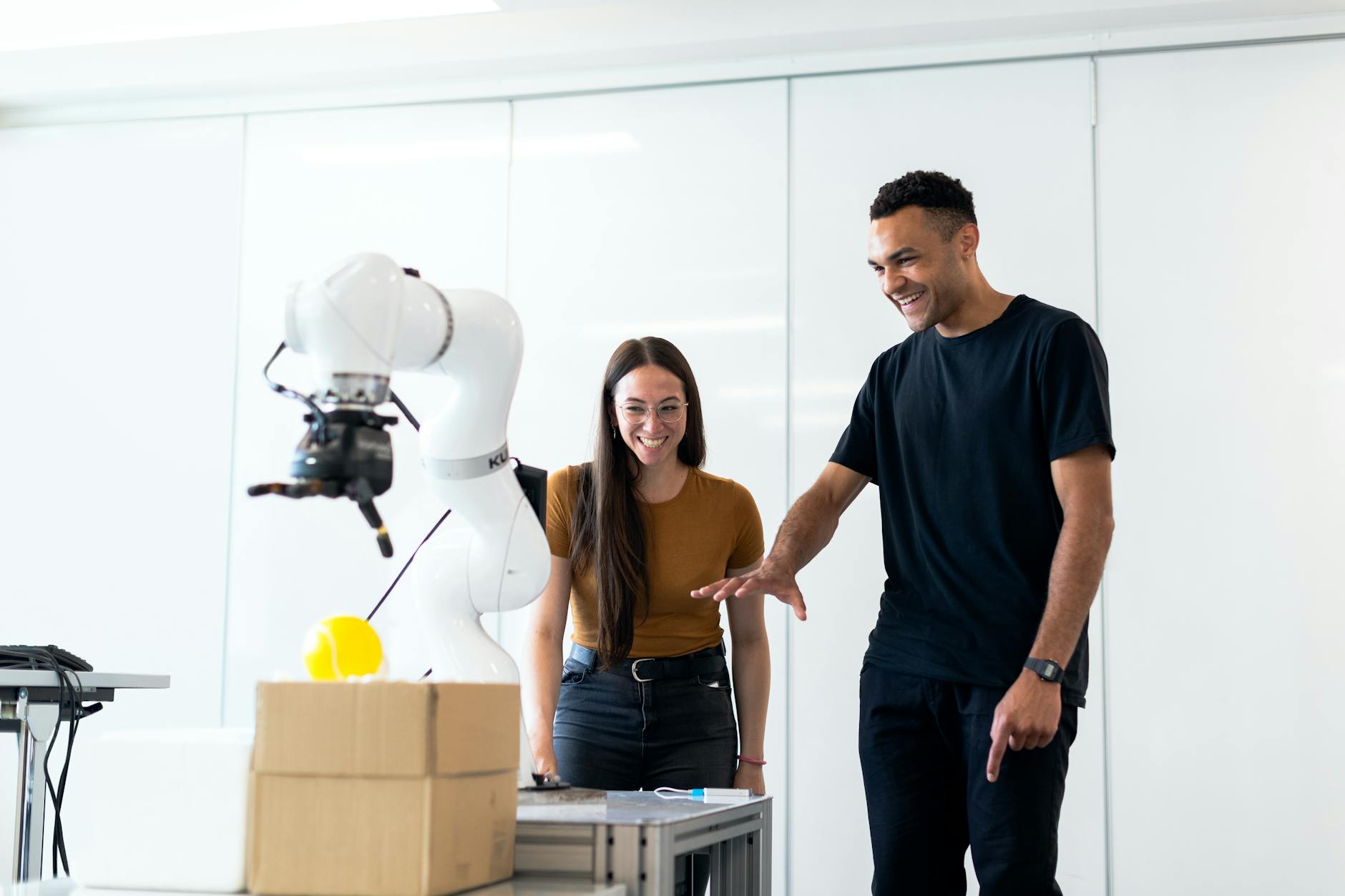
सिफारिश: दो कड़े कथानकों से शुरू करें और प्रामाणिकता को अधिकतम करने के लिए Google Veo 3 को हैंडहेल्ड मोड में शूट करें। एक साफ समस्या-समाधान चाप पर ध्यान केंद्रित करके, आप दर्शकों को एक मजबूत हुक से एक संतोषजनक भुगतान तक मार्गदर्शन करते हैं। यह निर्माण जानबूझकर गति वाली कहानी कहने से लाभान्वित होता है, और सरल सेटअप उत्पादन लागत को उचित रखता है। टीम सहयोग के लिए, संपत्तियों को Google Drive पर निर्यात करें।
शूट की योजना एक पेशेवर मानसिकता के साथ बनाएं: ऑडियो के लिए एक कॉम्पैक्ट लावेलियर का उपयोग करें, परिवेश ध्वनि के लिए एक छोटा ऑन-कैमरा माइक, और एक बहुमुखी लेंस विकल्प—चाहे आप Veo 3 के अंतर्निहित लेंस पर निर्भर हों या एक संलग्न विकल्प पर। मूल रूप से, दृश्य को दो स्रोतों से रोशनी दें: 45 डिग्री पर एक मुख्य प्रकाश और एक नरम फिल। आप मैनुअल मोड में एक्सपोजर को ट्वीक कर सकते हैं ताकि हाइलाइट्स नियंत्रित रहें। 24–30 फ्रेम प्रति सेकंड पर 1080p या 4K में रिकॉर्ड करें यदि आपका कार्ड इसका समर्थन करता है।
कैप्चर रणनीति शूटिंग के दौरान, कैमरा को स्थिर रखें—Veo 3 का स्थिरीकरण हैंडहेल्ड शॉट्स में मदद करता है। चार कोण कैप्चर करें: एक कड़ा क्लोज-अप, एक मिड शॉट, एक दूरस्थ वाइड, और एक बहती गति। ऑडियो लेयर को समृद्ध करने के लिए व्हिस्पर लाइन्स शामिल करें। मुक्केबाजी की मांग करने वाले क्षणों के लिए, कथानक को पठनीय रखते हुए ट्रांजिशन्स पर निरर्थक-गति कट्स आजमाएं। लय स्पष्ट रहनी चाहिए।
पोस्ट और साक्ष्य शूट के बाद, क्लिप्स निर्यात करें, ऑडियो सिंक करें, और कथानक के अनुसार टेक्स को टैग करें, फोकल लंबाई लेबल करें, और जो प्रतिध्वनित होता है उसके पर साक्ष्य एकत्र करें। साफ संरचना और सुसंगत ऑडियो के कारण, आपके कट्स अधिक कड़े महसूस होते हैं। फाइलों को Google Drive या Veo क्लाउड के माध्यम से ट्रांसफर करें ताकि शेयरिंग तेज हो।
Filmora में वीडियो एडिटिंग पूर्ण एडिट बनाएं: 3–4 सेकंड के हुक से शुरू करें, AI-चालित रंग ग्रेडिंग लागू करें, ऑडियो साफ करें, और पहुंच के लिए कैप्शन्स और लोअर थर्ड्स लेयर करें। एक पेशेवर वर्कफ्लो का उपयोग करें, दो लेंस क्रॉप्स का परीक्षण करें, और गति को तेज रखें ताकि दर्शक वीडियो को छोड़ न दें।
प्रकाशित करें और मापें एक दृश्य रूप से स्पष्ट थंबनेल और एक संक्षिप्त शीर्षक के साथ अपलोड करें जो कथानक को प्रतिबिंबित करें। परीक्षण के लिए कई थंबनेल वेरिएंट जोड़ें, और एक छोटा ट्रांसक्रिप्ट शामिल करें। रिटेंशन, औसत दृश्य अवधि, और क्लिक-थ्रू रेट को ट्रैक करें ताकि अगली रिलीज का मार्गदर्शन करें। Google Analytics या YouTube Studio इनसाइट्स का उपयोग करके दो फॉर्मेट्स की तुलना करें और जानबूझकर पुनरावृत्ति करें।
Veo 3 और Filmora के लिए हुक-चालित AI वीडियो कॉन्सेप्ट्स की योजना बनाएं
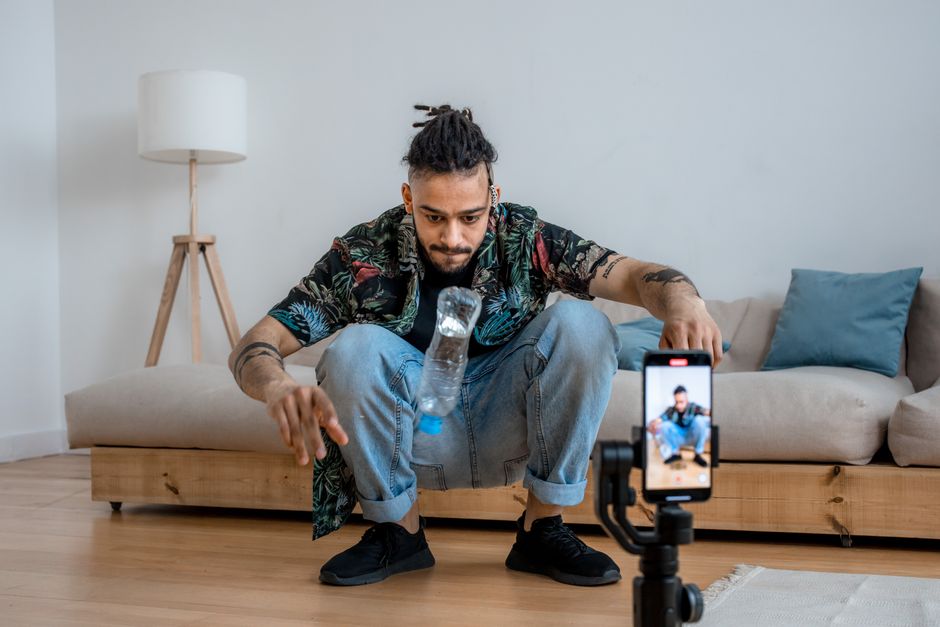
एक तेज, हुक-चालित कॉन्सेप्ट से शुरू करें: माइक्रो-डॉक्यूमेंट्री या उत्पाद प्रकटीकरण जैसी श्रेणी चुनें और एक प्रश्न प्रस्तुत करने वाला 15–30 सेकंड का टीजर बनाएं। Veo 3 और Filmora के लिए, कॉन्सेप्ट को AI इंजन और आपके दर्शकों की जरूरतों के साथ संरेखित करें, और इस योजना को notebooklms में कैप्चर करें। यह पुनरावृत्ति को तेज करेगा, पेशेवर अनुभव बनाए रखेगा, और गुणवत्ता को बढ़ाएगा जबकि दर्शकों के लिए मजबूत अनुभव प्रदान करेगा।
एक स्पष्ट शॉट्स की पदानुक्रम के साथ स्टोरीबोर्ड मैप करें: हुक फ्रेम, कोर फ्रेम्स, और भुगतान। सतह और कैमरा दिशाओं (कैमरों) की योजना बनाएं ताकि कहानी को क्लटर के बिना समर्थन मिले। प्राकृतिक लगने वाले ट्रांजिशन्स (ट्रांजिशन्स) का उपयोग करें और गति बनाए रखें। फोटोग्राफ को दृश्य एंकर (फोटोग्राफ) के रूप में रखें और वर्णनात्मक नैरेशन और एक ऑडियो ट्रैक संलग्न करें। नोट्स को संदर्भित करना चाहिए जो केंद्रित उत्पादन का मार्गदर्शन करेंगे और आपके दर्शकों को कॉन्सेप्ट के साथ जुड़ने में मदद करेंगे। यह दृष्टिकोण वर्कफ्लो को कड़ा रखता है और कॉन्सेप्ट को Veo 3 और Filmora के माध्यम से सुचारू रूप से यात्रा करने देता है।
कॉन्सेप्ट टेम्पलेट
Veo 3 के AI इंजन और Filmora के टूलसेट में फिट होने वाले तीन हुक कॉन्सेप्ट्स विकसित करें। प्रत्येक कॉन्सेप्ट में कुंजी (कीवर्ड्स) के साथ एक संक्षिप्त स्टोरीबोर्ड (स्टोरीबोर्ड) और एक संक्षिप्त स्क्रिप्ट शामिल है। कॉन्सेप्ट 1: डिटेक्टिव-स्टाइल क्लूज जो भुगतान की ओर ले जाते हैं; कॉन्सेप्ट 2: ऑन-स्क्रीन ग्राफिक्स के साथ त्वरित ट्यूटोरियल बीट-बाय-बीट; कॉन्सेप्ट 3: लैंडस्केप-बीफोर/आफ्टर प्रकटीकरण। प्रत्येक के लिए, एक फोटोग्राफ संदर्भ (फोटोग्राफ) निर्दिष्ट करें और कौन सी कैमरों का उपयोग करें, प्लस सतह विकल्प (सतह) मूड को कैसे आकार देते हैं। संपादक और इंजन का मार्गदर्शन करने के लिए एक वर्णनात्मक, तकनीकी टोन बनाए रखें, जो आपके दर्शकों के साथ प्रतिध्वनित होने वाली पेशेवर डिलीवरी सुनिश्चित करता है और आपके ब्रांडिंग का समर्थन करता है।
निष्पादन मानचित्र
तीन पासों में निष्पादित करें: notebooklms में स्क्रिप्ट और स्टोरीबोर्ड ड्राफ्ट करें, फिर Veo 3 कैमरों (कैमरों) के साथ दो कोणों (वाइड लैंडस्केप और कड़ा क्लोज-अप) पर रिकॉर्ड करें, और अंत में Filmora में बीट के साथ संरेखित ट्रांजिशन्स (ट्रांजिशन्स) के साथ असेंबल करें। दृश्य लय को पूरक करने वाला एक ऑडियो ट्रैक (ऑडियो) सिंक करें और कथानक को वर्णनात्मक और संक्षिप्त रखें। दृश्यों को टैग करने और पदानुक्रम को बरकरार रखने के लिए कुंजियों का उपयोग करें ताकि संपादक एडिट्स में सुसंगतता बनाए रख सकें। रंग, ध्वनि स्पष्टता, और गति में गुणवत्ता का लक्ष्य रखें; इंजन कट्स को अनुकूलित करने में मदद करेगा, और आप एक साफ सतह के साथ पेशेवर अनुभव प्रदान करेंगे। यह आपको प्रामाणिक और आकर्षक सामग्री उत्पादित करने में मदद करेगा, जबकि आपके दर्शकों की अपेक्षाओं को लगातार पूरा करेगा।
Google Veo 3 और Filmora में ऑडियो संपत्तियों को तैयार करें और आयात करें
सभी ऑडियो संपत्तियों को एक ही, स्पष्ट रूप से लेबल किए गए फोल्डर में व्यवस्थित करें और Google Veo 3 और Filmora के साथ सर्वोत्तम संगतता के लिए WAV 44.1kHz 16-बिट पर निर्यात करें। यह चरण दोनों अनुप्रयोगों के लिए एक विश्वसनीय स्रोत बनाता है। फाइलों को प्रकार (डायलॉग, संगीत, SFX) द्वारा नाम दें और टीम के सदस्यों के लिए प्रारूप को समझने योग्य रखें।
Veo 3 में, मीडिया आयात करें और फोल्डर चुनें; मूल सैंपल रेट को संरक्षित करने के लिए Keep Original Formats सक्षम करें। Filmora में, मीडिया > आयात पर जाएं, वही फोल्डर चुनें, और यदि आवश्यक हो तो 44.1kHz स्टीरियो में कन्वर्ट करने के लिए प्रारूप विकल्पों का उपयोग करें। सुनिश्चित करें कि ऑडियो प्रारूप आपके टाइमलाइन प्रारूप से मेल खाता है, और वीडियो ट्रैक के ऊपर वेवफॉर्म रखें ताकि वीडियो रोल्स और अन्य में संकेत सुनाई दें। यदि आप कैमरों के साथ शूट करते हैं, तो सत्यापित करें कि फाइल चैनल प्रोजेक्ट के चैनल लेआउट से संरेखित हैं।
कभी-कभी आप समय की पुष्टि के लिए एक त्वरित टेस्ट क्लिप चलाते हैं। इस फर्स्ट-पर्सन वर्कफ्लो में, संक्षिप्त नोट्स लिखें और उन्हें प्रोजेक्ट लॉग में लिखें ताकि निर्णयों को ट्रैक करें। यह दृष्टिकोण महिला रचनाकारों का समर्थन करता है क्योंकि संपत्तियों को सरल, अच्छी तरह से संगठित रखता है, और भविष्य के प्रोजेक्ट्स में पुन: उपयोग करने में आसान। ऑडियो को गर्म रोशनी संकेतों के साथ जोड़ें और संवाद को ओवरपावर किए बिना ट्रांजिशन्स पर जोर देने के लिए वीडियो प्रभावों (वीडियो प्रभाव) पर विचार करें।
समीक्षाओं के दौरान, वेवफॉर्म को हर पीक की जांच करने वाले डिटेक्टिव्स की तरह व्यवहार करें, और प्रत्येक ऑडियो तत्व को उसके स्रोत के साथ लेबल रखें। आयात के बाद, मास्टर बस पर समायोजन लागू करें: एक हल्का लिमिटर सेट करें, पीक्स को लगभग -6 से -3 dB पर लक्षित करें, और जहां आवश्यक हो वहां डायलॉग ट्रैक पर कंप्रेशन का उपयोग करें। यदि आप supermakerai टेम्पलेट्स के साथ काम करते हैं, तो उन अनुप्रयोगों और प्रारूपों के साथ संगतता सुनिश्चित करें। अंत में, ध्वनि को कई डिवाइसों पर सुनें ताकि प्लेटफॉर्म्स और अन्य के पार स्पष्ट रहे।
वीडियो के साथ AI नैरेशन सिंक करें: Veo 3 और Filmora में टाइमलाइन संरेखण
विश्वसनीय मॉडल्स द्वारा उत्पन्न एक साफ AI नैरेशन ट्रैक से शुरू करें, फिर इसे Veo 3 में आयात करें और टेम्पलेट्स का उपयोग करके वीडियो क्षणों पर मैप करें जो हर किसी के लिए गति के लिए काम करते हैं।
Veo 3 में, टाइमिंग संरेखण पर स्विच करें और प्रत्येक वाक्यांश को बीट मार्कर्स पर स्नैप करें। समायोजनों को सुनने के लिए Preview मोड सेट करें, फिर समय को ट्वीक करें ताकि भाषण ठीक वहां उतरे जहां ऑन-स्क्रीन क्रियाएं और टेक्स्ट दिखाई दें। चूंकि आप सटीकता का लक्ष्य रखते हैं, बारीक ग्रैन्युलैरिटी के साथ समय के माध्यम से स्क्रब करें और छोटे और लंबे खंडों में सत्यापित करें।
नैरेशन को WAV के रूप में निर्यात करें, फिर Filmora में आयात करें। इसे एक समर्पित ऑडियो ट्रैक पर रखें और वीडियो संकेतों के साथ दृश्य रूप से संरेखित करने के लिए वेवफॉर्म जूम सक्षम करें। नैरेशन, ध्वनियों, और संगीत को अलग करने के लिए पलेट रंगों का उपयोग करें; यदि आप उत्पन्न ध्वनियां शामिल करते हैं, तो उन्हें उथले मिक्स के साथ सूक्ष्म रखें ताकि आवाज स्पष्ट और आकर्षक रहे, और अवसरों पर वातावरण के लिए वर्षा-भीगे एम्बिएंस जोड़ें।
दृश्यों (स्क्रिप्ट के पेज) में गति को सुसंगत रखने के लिए क्रम की योजना बनाते समय फिर से टेम्पलेट्स का उपयोग करें। सूक्ष्मता को कैप्चर करने के लिए दोनों अंग्रेजी और रूसी में नोट्स लिखें, और विभिन्न दिशाओं की तुलना करने के लिए विभिन्न आवाजों या मॉडल्स का परीक्षण करें जो सबसे प्राकृतिक लगे। यदि कोई लाइन सपाट लगे, तो एक लंबे, निरर्थक खिंचाव को जबरदस्ती करने के बजाय एक ताजा टेक उत्पन्न करें; मुक्केबाजी के लिए, बीट को रेखांकित करने के लिए एक संक्षिप्त हंसने का संकेत या एक कुरकुरा इंजन-जैसे ध्वनि पर विचार करें।
अंत में, YouTube और अन्य प्लेटफॉर्म्स पर परीक्षण करें। शुरू करने के लिए, एक छोटा कट निर्यात करें और फोन और डेस्कटॉप पर समीक्षा करें ताकि संरेखण की पुष्टि हो। यदि टाइमिंग ड्रिफ्ट हो, तो Veo 3 या Filmora में ऑफसेट्स समायोजित करें, टाइमलाइन को पुन: जांचें, और सिंक प्राकृतिक और महाकाव्य लगे तक पुनरावृत्ति करें। यह दृष्टिकोण हर किसी को लूप में रखता है और एक सुसंगत, उच्च-गुणवत्ता वाले वीडियो वॉयसओवर वर्कफ्लो का समर्थन करता है।
ऑडियो मिक्सिंग तकनीकें: नैरेशन, संगीत, और SFX को संतुलित करना
नैरेशन को एंकर के रूप में सेट करें: ओजवुच्कु को सूखे-से-हल्के-कंप्रेस्ड चेन के माध्यम से साफ और समझने योग्य रखें, फिर अंतिम स्तरों को इस तरह रखें कि नैरेशन पीक्स लगभग -6 dBFS पर रहें जबकि संगीत और SFX के लिए हेडरूम छोड़ें। भाषण के दौरान संगीत को 6–12 dB द्वारा डक करें, और SFX को अंतराल भरने दें बिना आवाज को मास्क किए।
- बेसलाइन मिक्स योजना: पहले आवाजों को कैलिब्रेट करें, फिर संगीत और प्रभावों को लेयर करें। दर्शकों के लिए एक आरामदायक संतुलन का लक्ष्य रखें जहां वे त्वरित संवाद परिवर्तनों वाले दृश्यों में भी हर शब्द स्पष्ट रूप से सुन सकें।
- डायनामिक नियंत्रण: नैरेशन पर एक हल्का कंप्रेसर (2:1 या 3:1, सॉफ्ट नी, अटैक 20–40 ms, रिलीज 150–250 ms) का उपयोग करें ताकि टेम्पो स्थिर रहे बिना प्रोसेस्ड लगे। संगीत के लिए, नैरेशन द्वारा ट्रिगर किया गया साइडचेन कंप्रेशन लागू करें ताकि हर बोली गई लाइन साफ कट हो।
- EQ कार्व: नैरेशन पर, 80–120 Hz के आसपास हाई-पास करें ताकि रंबल हटे; यदि आवश्यक हो तो 200–300 Hz के आसपास की मिट्टीदार बिल्डअप को नॉच करें; 2–4 kHz के आसपास एक सूक्ष्म उपस्थिति बूस्ट समझने में मदद करता है, और 10 kHz से ऊपर थोड़ी हवा स्पष्टता जोड़ सकती है। संगीत को निचले सिरे (100 Hz से नीचे) में शेल्व्ड रखना चाहिए और मास्किंग से बचने के लिए 12–14 kHz के आसपास एक हल्का हाई-शेल्फ लिफ्ट केवल यदि ट्रैक सुस्त लगे।
- SFX प्रबंधन: निचले मिड्स में सूखे परतों को निकट-मौन रखें, और बास ऊर्जा की आवश्यकता न होने वाले SFX पर HPF का उपयोग करें। बास सामग्री की अनुपस्थिति में, SFX अधिक कड़े और कम क्लटर वाले महसूस होंगे, जो नैरेशन को उभरने में मदद करता है।
- ऑटोमेशन वर्कफ्लो: दृश्य के अनुसार संगीत स्तरों को ऑटोमेट करें, ट्रांजिशन्स के दौरान आसानी से इन करें और प्रभाव के क्षणों के लिए थोड़ा उठाएं। उदाहरण के लिए, काल्पनिक परिदृश्य वाले तनावपूर्ण शॉट के दौरान, संगीत को सूक्ष्म रूप से सूजने दें ताकि दृष्टि को मजबूत करें बिना संवाद से फोकस चुराए।
- स्पेशियलिटी और लेंस इमेजरी: गहराई बनाने के लिए एम्बिएंट SFX को पैन करें, नैरेशन को केंद्रित रखें, और स्पीकर पर फोकस संरक्षित करने के लिए संगीत पर स्टीरियो चौड़ीकरण को संयम से उपयोग करें। जब दृश्यों में एक से अधिक आवाज शामिल हो, तो दिशात्मकता स्पष्ट रखें ताकि दर्शक जान सकें कि कौन बोल रहा है।
- टेम्पलेट्स और टेम्पलेट्स लाइब्रेरी: प्रक्रिया को तेज करने के लिए तैयार टेम्पलेट्स का उपयोग करें, लेकिन प्रत्येक प्रोजेक्ट के लिए चेन को कस्टमाइज करें। आर्काइव्ड या दोहराव वाले दृश्यों के लिए, एक सिद्ध चेन कॉपी करें और दृश्य प्रति दृश्य कंप्रेशन और स्तरों को समायोजित करें, बजाय पूरे वीडियो पर एक ही टेम्पलेट लागू करने के।
- गुणवत्ता जांच: मास्किंग और टोनल असंतुलनों को पकड़ने के लिए हेडफोन्स और एक संदर्भ मॉनिटर के साथ मॉनिटर करें। संगीत के मुक्केबाजी को ओवरपावर करने वाले निरर्थक क्षणों के लिए सुनें, और उसके अनुसार डकिंग समायोजित करें। छोटे स्पीकर्स और स्मार्ट डिवाइसों पर अच्छी तरह से अनुवाद होने की पुष्टि के लिए नियर-फाइनल पास पर एक त्वरित जांच चलाएं।
दिशा और कॉपी संरेखण: ऑडियो मिक्स को स्टोरीटेलिंग दिशा (दिशा) के साथ संरेखित करें, सुनिश्चित करें कि वॉयसओवर कोर संदेश ले जाता है जबकि SFX और संगीत प्रत्येक दृश्य के मूड को मजबूत करते हैं। यदि कोई लाइन भावनात्मक या मजेदार हो, तो संगीत को थोड़ा कम करें और टेक्स्ट की प्राकृतिक कैडेंस पर जोर दें ताकि दर्शक जुड़े रहें। लक्ष्य एक सुसंगत ध्वनि पैलेट है जो अलग ट्रैक्स के बजाय एक एकल, जुड़े हुए ध्वनि स्टेज जैसा लगे। व्यवहार में, इसका मतलब है कि संगीत या प्रभावों को अलग-थलग न देखकर दृश्य की दृष्टि के लेंस से आवाज सुनना।
आगे परिष्कृत करने की तकनीकें: उच्च ऊर्जा के क्षणों में केवल संगीत पर हल्का कंप्रेशन जोड़ें ताकि पीकिंग रोकी जा सके; अंतिम पास की ओर एक हल्का लिमिटर के साथ शोर फ्लोर को नियंत्रित रखें। लंबे खंडों में ओजवुच्कु का उपयोग करते समय, कंसोनेंट्स को सुस्त किए बिना सिबिलेंस को वश में करने के लिए एक सूक्ष्म डी-एसर पर विचार करें। यदि आप एक काल्पनिक या निरर्थक ध्वनि डिजाइन लेयर के साथ काम करते हैं, तो सुनिश्चित करें कि टेक्स्ट या कैप्शन्स (टेक्स्ट) की टाइपोग्राफी नैरेशन की लय को पूरक करती है न कि लड़ती है।
व्यावहारिक उदाहरण अनुक्रम: एक साफ नैरेशन ट्रैक से शुरू करें, -16 dB पर एक संगीत बेड डालें, नैरेशन द्वारा ट्रिगर किया गया संगीत पर 12 dB का साइडचेन डकिंग लागू करें, फिर संवाद वाले दृश्यों पर हल्का रिवर्ब के साथ एक अलग बस पर SFX रखें (जहां आप थोड़ी जगह का संकेत चाहते हैं)। समाप्त करने के बाद, गति को मान्य करने के लिए रफ कट के खिलाफ अंतिम मिक्स जांचें। यदि कोई लाइन हंसी के साथ उतरे, तो सुनिश्चित करें कि हंसी संगीत में जगह द्वारा कैप्चर हो बिना प्रमुख हो जाए; टाइमिंग को संरक्षित करने के लिए डकिंग कर्व समायोजित करें, न केवल वॉल्यूम। यह दृष्टिकोण दर्शकों को महसूस कराने में मदद करता है कि दृश्य, जिसमें लेंस-चालित दृश्य और आवाज शामिल है, इच्छित भावना और गति के साथ संरेखित है।
अंतिम पास के लिए त्वरित चेकलिस्ट: समझने योग्यता सत्यापित करें, सुनिश्चित करें कि संगीत स्वरों को मास्क न करे, SFX उच्चारणों की पुष्टि करें जहां आवश्यक हो, और समग्र लाउडनेस प्लेटफॉर्म सिफारिशों के भीतर रहने की पुष्टि करें। सावधानीपूर्वक संतुलन के साथ, अंतिम परिणाम एक पॉलिश्ड, सिनेमाई अनुभव प्रस्तुत करता है जहां नैरेशन, संगीत, और प्रभाव प्राकृतिक रूप से सह-अस्तित्व में रहते हैं, जबकि दर्शक निकट शॉट्स और गतिशील बदलावों वाले दृश्यों में सुचारू, आकर्षक प्रवाह का अनुभव करता है। परिणाम एक सुसंगत ऑडियो कथानक है जो पाठ्य और दृश्य स्टोरीटेलिंग दोनों का समर्थन करता है, और स्क्रीन से परे दर्शकों के साथ प्रतिध्वनित होता है।
निर्यात, कैप्शनिंग, और प्लेटफॉर्म-रेडी अनुकूलन
अंतिम वीडियो को MP4 (H.264) के रूप में 1080p60 पर एम्बेडेड कैप्शन्स और एक अलग SRT फाइल के साथ निर्यात करें; यह मास्टर आउटपुट, लगभग 12 Mbps वीडियो और 192 kbps ऑडियो, Google Veo 3 और अन्य प्लेटफॉर्म्स पर साफ प्लेबैक सुनिश्चित करता है।
कैप्शनिंग चरणों का एक झरना बनाएं: एक सटीक ट्रांसक्रिप्शन (टेक्स्टा) उत्पन्न करें, SRT और VTT फाइलें बनाएं, और लाइन बाय लाइन संरेखण सत्यापित करें। पाठक गति को सुसंगत रखने के लिए विराम चिह्न कड़े रखें। वर्णनात्मक स्पष्टता के लिए, भावनात्मक या गंभीर क्षणों में ध्वनियों और संगीत के लिए नोट्स जोड़ें; काल्पनिक दृश्यों के लिए, कैप्शन्स को संवाद और टोन को प्रतिबिंबित करना चाहिए बिना अर्थ बदलने के; यह बोली गई आवाज पर आधारित होना चाहिए और, प्रासंगिक होने पर, फोटोग्राफ पर। यह वर्कफ्लो का एक भाग है, और कैप्शन्स और टाइमिंग्स आउटपुट में सुसंगत रहनी चाहिए।
प्लेटफॉर्म-रेडी एन्कोडिंग: 16:9 लैंडस्केप में उच्च-दक्षता प्रोफाइल के साथ निर्यात करें और त्वरित स्ट्रीमिंग के लिए Fast Start (moov एटम 0 पर) सक्षम करें। 1080p60 के लिए, 12 Mbps लक्षित करें; 4K के लिए, 25–40 Mbps; ऑडियो 192–256 kbps पर; एक टेक्स्ट ट्रांसक्रिप्ट और एक वर्णनात्मक विवरण सहित मेटाडेटा बंडल प्रदान करें। यह दृष्टिकोण मूल रूप से उद्योग मानकों पर आधारित है, जो प्रमुख खिलाड़ियों के पार संगतता सुनिश्चित करता है; परिणाम प्लेटफॉर्म्स के पार सुसंगत है, जिससे भविष्य की रिलीज के लिए एक ही मास्टर को पुन: उपयोग करना आसान हो जाता है। यदि कोई दृश्य एक विषय को चमकीले कपड़ों में पहने हुए शामिल करता है, तो ऑन-स्क्रीन टेक्स्ट से टकराव से बचने के लिए कैप्शन प्लेसमेंट समायोजित करें; सुनिश्चित करें कि लोअर-थर्ड्स सुरक्षित मार्जिन के भीतर रहें।
QA और अनुकूलन: मोबाइल और डेस्कटॉप पूर्वावलोकनों पर जांच चलाएं, अंतिम फाइल आकार को प्लेटफॉर्म सीमाओं के भीतर रहने की पुष्टि करें, ऑडियो-वीडियो सिंक सत्यापित करें, और कैप्शन्स को साफ रेंडर होने सुनिश्चित करें। पहुंच को ध्यान में रखते हुए, विभिन्न स्क्रीन्स के पार कैप्शन पठनीयता और वैधता के लिए जांच शामिल करें। अंतिम पैकेज पूर्ण और आउटपुट-रेडी होना चाहिए, जिसमें वर्णनात्मक, भावनात्मक स्टोरीटेलिंग का समर्थन करने वाला एक स्पष्ट प्रकाशन पथ हो जबकि तकनीकी सुसंगतता और एक ठोस मास्टर वर्कफ्लो पर आधारित रहे।
📚 वीडियो निर्माण पर अधिक
- Google Veo 3 के साथ उच्च-गुणवत्ता वाले AI वीडियो बनाएं - एक व्यावहारिक गाइड
- Veo 3 का उपयोग करके Powtoon वीडियो कैसे बनाएं - एक चरण-दर-चरण गाइड
- Veo 3 का उपयोग करके उच्च-परिवर्तन उत्पाद वीडियो कैसे बनाएं - चरण-दर-चरण गाइड
- Google Veo 3 के लिए प्रॉम्प्ट गाइड - स्क्रैच से आश्चर्यजनक AI वीडियो बनाएं
- VEO 3 के साथ कार्टून कैसे बनाएं - Google AI एनिमेशन के लिए एक चरण-दर-चरण गाइड
संक्षिप्त पूछताछ भेजें
प्रस्ताव पर चर्चा के लिए वेबसाइट, लक्ष्य, दर्शक और बजट बताएँ।