3 Jednoduché Spôsoby, Ako Zvýšiť Hlasitosť na Windows Zadarmo

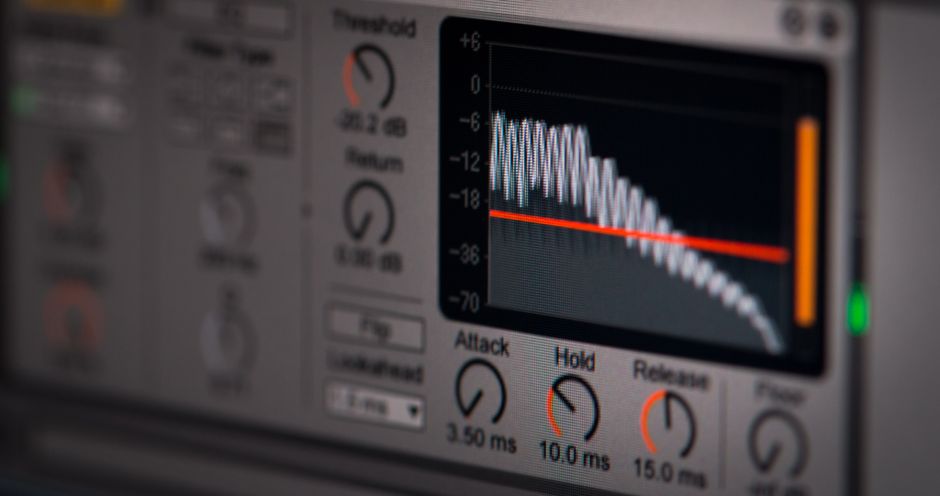
Najprv zvýšte hlavnú hlasitosť zo systémovej lišty: kliknite na ikonu reproduktora a potiahnite hlavný posúvač na 100 %, aby ste vytvorili pevný základ. pozri si Volume Mixer, aby si overil, že žiadna aplikácia ticho neruší výstup, a potvrď, že počúvaš na správnom zariadení.
Spôsob 1: Použite hlasitosti podľa aplikácií v Volume Mixer: kliknite pravým tlačidlom na ikonu reproduktora, vyberte Open Volume Mixer a zvýšte lišty pre aplikácie, ktoré zostávajú tiché – najmä ютуб karty. Toto je zadarmo a nemení systémové predvolby, takže môžete experimentovať bez rizika.
Spôsob 2: Aktivujte vstavané vylepšenia Windows: otvorte Nastavenia > Systém > Zvuk, vyberte svoje výstupné zariadenie, kliknite na Properties a prepnite na kartu Enhancements. Zapnite Loudness Equalization alebo podobné možnosti, ak sú k dispozícii. Očakávajte viditeľné zvýšenie bez skreslenia v mnohých konfiguráciách.
Spôsob 3: Pridajte bezplatný plugin alebo rozšírenie prehliadača: nainštalujte bezplatný plugin od dôveryhodnej spoločnosti a použite jeho ovládanie zosilnenia počas prehrávania. Niektoré možnosti využívajú neurónové siete na zachovanie jasnosti, schopnosť vytvorenú tímami na riešenie problému a potreby hlasnejšieho prehrávania. Fungujú dobre pre ютуб streamy a pre mediálne prehrávače, a môžete ich používať spolu s telefónmi, keď sú pripojené káblom alebo Bluetooth.
Ak potrebujete postupovať opatrne, zvážte svoje presné hardvérové vybavenie a použite komentáre na zdieľanie toho, čo vám fungovalo. potrebuješ rýchle zisky? pridanie niekoľkých decibelov môže byť jednoduchou vecou skúšania a omylov, a mnohí používatelia hlásia veľa viditeľných ziskov s malými, bezpečnými úpravami. skoro nájdeš rovnováhu, ktorá vyhovuje tvojmu štýlu počúvania, potom ti neušiel ďalší videoklip na ютубe.
Aktivujte Loudness Equalization vo Windows pre konzistentné prehrávanie
Zapnite Loudness Equalization na udržanie stabilnej úrovne prehrávania naprieč videami, hudbou a hrami. Otvorte ikonu reproduktora na paneli úloh, vyberte nastavenia zvuku, potom vyberte svoje prehrávacie zariadenie a kliknite na Properties. Na karte Enhancements zaškrtnite Loudness Equalization a aplikujte, potom OK. Ak sa možnosť nezobrazí, aktualizujte ovládač alebo nainštalujte jeden, ktorý odhalí vylepšenia. Táto celková zmena ovplyvňuje celú audio cestu a pomáha vyhnúť sa dramatickým výkyvom medzi scénami.
Výsledky sa líšia podľa modelov hardvéru (modelov). V niektorých prípadoch sa generovanie (generácia) tohto efektu deje vo vnútri ovládača a nachádza sa v uzavretom (uzavretom) ovládacom paneli. V iných prípadoch ho Windows spracováva v softvéri (sám) a môže používať neurónové spracovanie (neurónové), aby vyhladilo zmeny úrovne. Ak nemôžete nájsť možnosť, skúste Nastavenia > Systém > Zvuk > Pokročilé možnosti zvuku a aktivujte úpravy podľa aplikácií (nastavenia). Pre príbehové segmenty s bohatými farbami (farby) a rýchlymi prechodmi to pomáha udržať počet špičiek hlasitosti v pohodlnom rozsahu (rozsahu) naprieč scénami, takže nemusíte neustále zvyšovať hlavnú hlasitosť (stále). Počas príbehového segmentu si všimnete stabilnejší výstup. Ak chcete viac rezervy pre tiché chvíle, môžete to skombinovať so zosilnením v ovládači alebo audio softvéri, ale vyhnite sa prílišnému tlačeniu, aby ste zabránili skresleniu. Tento prístup sa vzťahuje na celý (celý) výstup a môže sa použiť na aplikovanie zmien na iný obsah, ak aktivujete ovládanie podľa aplikácií (iný).
Testovanie a úpravy pre rôzny obsah
Otestujte s niekoľkými vzorkami videí a hrou, prepínajte Loudness Equalization zapnuté a vypnuté na porovnanie výsledkov. Počúvajte jasnosť dialógu a dynamické scény; keď uvidíte menej skokov hlasitosti, dosiahli ste stabilnejšiu úroveň čitateľnú pre človeka (ľudskú). Ak si všimnete artefaktov, vráťte nastavenie alebo upravte ovládanie podľa aplikácií, aby ste obmedzili efekt na špecifické aplikácie (časť). Táto metóda pokrýva väčšinu prípadov použitia a znižuje potrebu manuálnych úprav hlasitosti naprieč širokou škálou obsahu (video, príbeh a hudba).
Zvýšte systémovú hlasitosť s bezplatnými audio vylepšeniami v nastaveniach Windows
Aktivujte Loudness Equalization z vlastností prehrávacieho zariadenia na zvýšenie vnímannej hlasitosti bez skreslenia. Pozrite si zmeny v reálnom čase v okamihu prehrávania a všimnite si konzistentnejšiu úroveň. Teraz môžete riadiť hlasitosť prostredníctvom jednoduchého nastavenia (jednoduchého), ktoré vám pomáha mať potrebnú kontrolu; budete môcť upraviť podľa aplikácie pre publikum.
Bezplatné vylepšenia nastavení Windows
Otvorte Nastavenia > Systém > Zvuk, vyberte svoje výstupné zariadenie a kliknite na Properties. Ak sa objaví karta Enhancements, aktivujte Loudness Equalization a, kde je to k dispozícii, Bass Boost. Tento brániaci prístup udržuje obsah prístupný bez externého softvéru a pomáha vyhnúť sa ťažkým optimalizáciám, ktoré skresľujú dynamiku. Pre realistické zvýšenie začnite s miernym zosilnením (asi 6–8 dB) a otestujte naprieč hudbou, videom a hernými momentmi; ťažko vnímať rozdiel v niektorých konfiguráciách, takže robte malé kroky a počúvajte pozorne – haha.
Použite preferencie hlasitosti aplikácie a zariadenia na zvýšenie hlasitosti pre špecifické aplikácie, ako je váš prehliadač alebo mediálny prehrávač. Na trhu, kde metriky hlásení a konverzie vedú rozhodnutia, môže táto úprava zlepšiť konverzie a poskytnúť silnejší signál publiku. Pre tímy producentov poskytuje jednoduchý a škálovateľný pracovný postup, ktorý neblokuje obsah ani nevyžaduje extra softvér. Takže merajte pokrok s rýchlym hlásením; ak výsledky nie sú jasné, upravujte v malých incrementoch, kým nedosiahnete vhodnú hlasitosť – spočiatku nejasné, ale uvidíte skutočné zisky, a neodchádzajte (nikam).
Doladiť hlasitosť podľa aplikácie pomocou Windows Volume Mixer
Otvorte Volume Mixer z ikony reproduktora na paneli úloh a nastavte posúvače podľa aplikácie podľa chuti; začnite s odporúčaným základom: prehliadač 85 %, hra 80 % a mediálne prehrávače okolo 70 %.
Kliknite pravým tlačidlom na ikonu reproduktora, vyberte Open Volume Mixer, potom identifikujte každú aplikáciu pod Applications. Potiahnite jej posúvač na cieľovú úroveň a otestujte s krátkym klipom; vždy overte, že systémové zvuky zostávajú jasné.
Ak často sledujete ютуб, nastavte audio toho prehliadača na približne 90–95 %, aby ste udržali video a titulky čitateľné, zatiaľ čo hudba na pozadí zostane kontrolovaná. Pre všeobecné počúvanie sa vyhnite tlačeniu všetkých aplikácií naraz na 100 %; rozdeľte hlasitosť, aby ste zachovali zrozumiteľnosť.
Pre hlasové chaty ako Teams alebo Meet nastavte aplikáciu na 100 % a upravte mikrofón samostatne, ak si všimnete orezávania; tento fakt pomáha hovorom zostať čitateľnými aj v rušných pozadiach.
Nep zabudnite stlmiť nepodstatné aplikácie alebo znížiť ich posúvače pri hraní hier alebo prezentovaní; to znižuje neočakávané špičky a udržuje celkový zvuk na rozumnú úroveň (normálnu) naprieč úlohami.
Zvážte uloženie rýchlych profilov pre rôzne úlohy: vytvorte nastavenie pre pracovné úlohy (business) a zábavu; to vám pomáha kontrolovať množstvo aktívnych aplikácií a zostať sústredený naprieč trhmi.
Ak chcete väčšiu stabilitu, vypnite exkluzívny režim v nastaveniach zvuku Windows, aby úrovne podľa aplikácie zostali konzistentné; майкрософт odporúča testovanie po zmenách a pozri si výsledky.
obrovské zisky prichádzajú z malých úprav; môžete doladiť tak, aby audio a grafické úlohy navzájom nesúťažili, a sladký bod sa stane vaším novým základom.
Skúste rýchlu trojnásobnú kontrolu: hudba, video a hovor; upravte trojnásobne, ak je to potrebné, kým sa to nezdá správne.
Pozri si, ako zmeny ovplyvňujú tvoju dennú rutinu; existuje jasné nastavenie, ktoré nepreťažuje tvoje uši, a ak sa podarilo, všimneš si obrovské zlepšenia v jasnosti a pohodlí.
Vytvorte jasnú brániacu ponuku obsahu, ktorú bude vaše publikum chcieť
Nabídnite päťminútový brániaci majetok, ktorý šetrí času a poskytuje čerstvú, použiteľnú hodnotu pre spotrebiteľov; vyžadujte iba e-mail na odomknutie. Tento prístup robí okamžitý dopad tým, že dáva použiteľný nástroj namiesto ďalšieho nadúvaneho kúska.
Definujte sľub v jednej vete, potom vyberte typ majetku, ktorý vyhovuje vášmu publiku: cheat sheet, šablónu alebo mini kalkulačku. To hovorí mne ako marketérovi a zameriava sa na viac ako generický obsah. Použite algoritmus na odhalenie výjazdového bodu, zabezpečte, aby cesta k hodnote zodpovedala ich úrovni a znížila hádanie.
Navrhnite to ako mini sprievodcu od šéfkuchára: mini recept s jasnými ingredienciami, krokmi a časovaním. Robí zapojenie ako kuchyňu demo – nie prednášku – robí proces skutočný a zapamätateľný. Zdôrazňuje najmenšie mikro-spojenia a indikátory pokroku a udržuje zmysel jasný: používatelia dostanú niečo použiteľné hneď a sú pozvaní dozvedieť sa viac s tréningom.
Trecia bráni signupy; aby ste ich znížili, udržte polia formulára na jedno alebo dve maximálne; ukážte presvedčivý prínos a krátke vysvetlenie, pretože majetok poskytuje hodnotu rýchlo.
Sledujte najmenšie signály: opt-in e-maily, čas na prístup a následné akcie; spúšťajte A/B testy na titulkoch, brániacom kópi a formátoch majetku. Každá iterácia pridáva viac optimalizácií a robí ponuku lepšou ako predchádzajúca. V praxi dobre navrhnutý brániaci majetok poskytuje obrovskú hodnotu publiku a vytvára dôveru, ktorá vydrží nad náhrady a upgrady.
| Typ ponuky | Hlavný prínos | Podmienka brány | Vzor CTA |
|---|---|---|---|
| Cheat Sheet | Rýchle víťazstvá v piatich krokoch | Získajte bezplatný cheat sheet | |
| Šablóna | Pripravené na použitie šablóny pre rýchle nastavenie | E-mail + meno | Stiahnite šablóny |
| Mini Kalkulačka | Okamžité čísla na vedenie akcie | Chyťte svoju kalkulačku |
Nastavte Facebook Lead Ads na bránenie prístupu s minimálnym trením
Začnite bránením prístupu s dvojpoličkovým formulárom leadu (e-mail a telefón) a predvyplňte z Facebooku. Táto kontrola znižuje trenie a zvyšuje dokončenie leadov o 30–50 % oproti dlhším formulárom. Pre iné publiká tento prístup udržuje používateľa v toku, zatiaľ čo zachytíte podstatné údaje.
Nabídnite okamžitú hodnotu za bránou s krátkymi video klipmi, ktoré predvádzajú, čo je vnútri. Predstavte tri scény, aby používateľom pomohli vidieť hmatateľný prínos, takže zmysel hodnoty je jasný a jednoduchý. Použite jediný CTA ako Get Access, aby ste udržali tok priamočiary, čo robí ponuku zaujímavejšou a zlepšuje dokončenie.
Nakreslite (kresliť) jasnú cestu z reklamy k prístupu. Umiestnite formulár blízko vrchu landing page, ukážte náhľad brániaceho obsahu a použite klipy, ktoré ilustrujú výsledky. Tento prístup buduje dôveru a pomáha mnohým používateľom pochopiť zmysel odoslania detailov. Udržte kópiu stručnú a viditeľnú poznámku o súkromí, aby ste ich uistili, že údaje zostávajú u vás, nie u iných predajcov (iných).
Kroky implementácie

Definujte majetok na bránenie a naplánujte doručenie: pokročilý promo balík s klipmi, rýchly kontrolný zoznam alebo stiahnuteľný sprievodca. Propagácia by mala byť zarovnaná s tým, čo publikum chce, takže používatelia cítia hodnotu okamžite, nie po dlhom čakaní. Použite dvojpoličkový formulár, aby to bolo jednoduché, a budujte dôveru s jasným vyhlásením o súkromí.
Nastavte formulár leadu v Ads Manager, aktivujte predvyplňovanie a pripojte ho k vášmu CRM alebo e-mailovému nástroju. Použite webhook alebo Zapier na posunutie leadov k tímu predaja (nich) a spustite okamžitú uvítaciu správu. Toto je škálovateľné pre viac kampaní a pomáha vidieť rýchlejšie časy odpovede, čo je kritické v moderných a profesionálnych predajných úsiliach.
Testujte varianty kópie, obrázka a umiestnenia, pričom udržujte polia konštantné. Skúste jednoklipový vs. viacklipový prístup a porovnajte zapojenie. Ak kampaň používa rôzne propagácie, znovu použite rovnaký formulár, ale vymeňte obrázok ponuky a titulok pre kontinuitu naprieč scénami a kampaňami. To vám umožní iterovať bez prebudovania brány zakaždým (jednotný).
Meranie a iterácia
Sledujte mieru dokončenia leadov, CPL, čas-do-prvého-kontaktu a zapojenie po registrácii. Pozrite si denné trendy, aby ste videli, čo poháňa zlepšenie (vidieť). Spúšťajte A/B testy na texte tlačidla, poradí polí a dĺžke klipu, aby ste určili, ktorá kombinácia je najefektívnejšia, a upravte lievik podľa toho. Použite dashboardy, ktoré kombinujú kanály z Facebooku, CRM a e-mailu – pomáhajú budovať rýchlu spätnú väzbu a optimalizovať pre načítanie obsahu v meniacej sa prostredí (meniacej sa).
Propagujte svoj brániaci obsah prostredníctvom príspevkov, príbehov a skupín na Facebooku
Pripnite jeden presvedčivý teaser príspevok na vrchol vašej Stránky s jasným CTA a priamym odkazom na vašu landing page brániaceho obsahu. To okamžite zachytí pozornosť od všetkých návštevníkov a nastaví očakávania pre hodnotu, čo uľahčuje generovanie leadov.
- Príspevky, ktoré konvertujú
- Vytvorte tri stručné varianty: háčik zameraný na prínos, uhol poháňaný výsledkom a teaser vedený zvedavosťou. Každý príspevok by mal obsahovať priamy príkaz na akciu a odkaz na vašu landing page. Použite viacformátové majetky (obrázok, krátke video, popis) na maximalizáciu zapojenia. Napríklad ukážte šéfkuchára, ktorý prezentuje nápad na tanieri, aby ilustroval hodnotu vášho brániaceho obsahu, a potom pozvite používateľov k prístupu k úplnému sprievodcovi.
- Udržte kópiu tesnú a merateľnú: testujte titulky, sledujte kliky s UTM parametrami a retargetujte návštevníkov, ktorí klikli, ale nekonvertovali, s následným príspevkom alebo príbehom. Toto je škálovateľný spôsob generovania výsledkov a funguje naprieč trhmi (trhmi) s adaptívnymi správami.
- Využite sociálny dôkaz v príspevkoch, keď je to možné: krátke svedectvá alebo citát od podnikateľa (business) alebo influencera na zvýšenie dôveryhodnosti. Ak máte štúdie prípadov, rýchly obrázok obálky plus kópiu „generovanie výsledkov“ môže byť vysoko presvedčivá.
- Použite jazyk, ktorý rezonuje: opíšte brániaci obsah ako šetríč času, systém alebo plán – niečo, čo používatelia môžu okamžite aplikovať vo svojom vlastnom podnikaní. Poskytnite ochutnávku toho, čo je vnútri, a pozvite ich k objednaniu prístupu pre hlbšie poznatky, ako pizza nakrájaná na cenné porcie.
- Príbehy, ktoré konvertujú
- Publikujte 3–5 snímok: háčik, prínos, dôkaz a CTA. Snímok 1 prezentuje problém; Snímok 2 naznačuje riešenie; Snímok 3 ukazuje brániacu ponuku; Snímok 4 obsahuje nálepku odkazu alebo inštrukcie na potiahnutie nahor (kde je k dispozícii) alebo klepnutie na dozvedieť sa viac. Použite krátky klip na ilustráciu pokroku pri vedení potenciálnych kupujúcich cez váš lievik.
- Udržte každý snímok pod 6–7 sekúnd a použite prístupné textové prekrývania. Zahŕňajte nálepku odkazu na mobilných displejoch telefónov na zlepšenie mier kliknutí od hosťujúcich publik a iných cieľových ník.
- Testujte rôzne dĺžky príbehov a formáty (video vs. obrázok) a retargetujte divákov, ktorí si pozreli časť, ale nekonvertovali. Príbehy vám pomáhajú dosiahnuť obrovské publikum rýchlo a môžu byť bránou k hlbšiemu zapojeniu.
- Skupiny, ktoré rozširujú dosah
- Zdieľajte príspevky s hodnotou na prvom mieste v relevantných skupinách na Facebooku namiesto generických propagácií. Ponúknite rýchly poznatok, kontrolný zoznam alebo mini-šablónu, potom pozvite členov k prístupu k vášmu brániacemu obsahu pre väčšiu hĺbku. V nikových skupinách funguje decentný prístup (nie spam) najlepšie; príspevok, ktorý pridáva hodnotu, rezonuje s rozumným publikom.
- Vytvorte venovanú skupinu pre prebiehajúce diskusie okolo vášho brániaceho tématu. Hostite týždenné živé relácie, odpovedajte na otázky a pripomínajte účastníkom o brániacom zdroji. Tento prístup vám pomáha pestovať vzťahy s ich ich publikom a budovať lojálnu komunitu.
- Použite cielený retargeting na pripomenutie členom skupiny, ktorí sa zapojili, ale neprihlásili sa. Spúšťajte viacnásobné kontaktné body (príspevky, príbehy a živé relácie) na posilnenie ponuky a upravte správy pre rôzne trhy (trhy) a persony.
Meranie a optimalizácia
- Sledujte kliky, registrácie a následné príjmy z každého kanála (príspevky, príbehy, skupiny). Použite jednoduchý dashboard: dojmy, CTR, konverzie a náklady na získanie. Čím viac iterujete, tým lepší sa stane váš lievik.
- Spúšťajte retargeting naprieč kontaktnými bodmi: návštevníci stránky, ktorí klikli, diváci snímok príbehov a členovia skupiny, ktorí interagovali, ale nekonvertovali. Vytvorte viacnásobné publiká (sady) a prispôsobte správy každej fáze cesty.
- Iterujte kreatívu týždenne. Ak formát príspevku funguje lepšie, škálujte ho trikrát – trikrát – kým nenasiate publikum. Keď testujete formáty, zvážte pridanie prvkov ako krátky prehľad alebo pohľad za kulisy vášho procesu, čo môže zvýšiť dôveru a miery predplatného.
Operačné poznámky
- Udržte brániaci obsah zarovnaný s vašimi celkovými obchodnými cieľmi a ponúknite hmatateľný, použiteľný výsledok. Ak ste šéfkuchár alebo konzultant, prezentujte jasný rámec, šablónu alebo kontrolný zoznam, ktorý používatelia môžu okamžite aplikovať.
- Zabezpečte, aby landing pages a formuláre boli priateľské k mobilu, pretože väčšina interakcií sa deje na telefónoch (telefónoch). Zjednodušte tok registrácie na minimalizáciu trení a zvážte ponúknutie viacerých vstupných bodov (e-mail, Messenger) na prispôsobenie rôznym preferenciám používateľov.
- Koordinujte s vaším tímom na udržanie konzistentného hlasu značky. Kohezívna správa naprieč príspevkami, príbehmi a skupinami prináša masívnejšie výsledky a pomáha škálovať generovanie leadov.
Výsledkovo orientovaný prístup vyššie vám pomáha efektívne propagovať brániaci obsah prostredníctvom troch hlavných kanálov Facebooku, zvyšuje lepšie zapojenie a vyššiu kvalitu leadov naprieč viacerými trhmi.
Merajte úspech s Facebook Pixel a jednoduchými sledovacími parametrami
Nainštalujte Facebook Pixel na všetky kľúčové stránky a aktivujte štandardné udalosti (ViewContent, AddToCart, CompleteRegistration, Purchase), aby ste začali zhromažďovať údaje do dní. V priebehu času tento pixel pôsobí ako motor (motor), ktorý poskytuje spätnú väzbu v reálnom čase a silu na optimalizáciu kampaní, ako sa škálujete, a vytvára jasnú niť cez váš pracovný postup.
Spárujte Pixel s jednoduchými sledovacími parametrami na mapovanie návštevníkov na kampane. Použite jednu konvenčnú schému názvov: utm_source=facebook, utm_medium=cpm, utm_campaign=last_launch, utm_content=video_ad_1. Tento prístup vytvára jasný dialóg medzi reklamami a výsledkami, podporuje rýchle otázky od stakeholderov a zdôrazňuje výkon variantu (variantu) naprieč kanálmi. Výsledné sladké údaje vám pomáhajú posúdiť čas strávený, fázy lievika a rozhodovacie body; to udržuje vec zameranú a znižuje problémy s nejednoznačnými signálmi.
Definujte metriky úspechu jasne: návštevníci, nákupy, príjmy, CPA a ROAS. Sledujte mikro-konverzie ako registrácie newslettera alebo prehrávania videí na zachytenie sladkých údajov, ktoré informujú ďalšie kroky. Pixel poskytuje tieto údaje a jeho časovo založené poznatky vám umožňujú porovnať posledné dni s predchádzajúcimi dňami a vidieť, čo poháňa ihlu. Tento prístup sa hodí pre profesionálne pracovné postupy a podporuje jednoduchý dialóg s tímom o tom, čo funguje a čo nie. Ak chcete vedieť, v akom formáte kreatívy funguje lepšie, uvidíte, ktorý variant (variant) prináša najviac hodnoty, a môžete konať rýchlo.
Praktické kroky na rýchlu implementáciu: 1) Nainštalujte Pixel prostredníctvom Tag Manager alebo kódu, 2) aktivujte štandardné udalosti, 3) pripojte UTM parametre ku všetkým URL landingov, 4) vytvorte vlastné konverzie v Events Manager na mapovanie vysoko hodnotných akcií, 5) vytvorte jednoduchý dashboard vo vašom analytickom nástroji, 6) nastavte 15-minútovú dennú recenziu. Táto rutina znižuje problémy, poskytuje spoľahlivé údaje a udržuje vás v pohybe s silou čistého dátového súboru. Podporuje otázky a dialóg, ktoré poháňajú zlepšenie v práci (práci) a pomáhajú prispôsobiť obsah návštevníkom. Variantový prístup (variant) vám umožňuje testovať nápady a škálovať najlepšie fungujúce možnosti s istotou, rozširujúc možnosti. Ak zostanete konzistentní, budete môcť vidieť hmatateľné výsledky rýchlejšie a pod kontrolou času.
Záver: Pixel plus jednoduché sledovacie parametre zlepšujú atribúciu, znižujú hádanie a škálujú výsledky. S čistými údajmi poskytujete kampane, ktoré rezonujú s návštevníkmi a poháňajú merateľné výsledky v čase. Môžete odpovedať na otázky, udržiavať jasný dialóg s tímom a upravovať rozpočty na základe faktov namiesto predpokladov. Po implementácii posledného kroku skontrolujte posledné dni, aby ste potvrdili stabilné zvýšenie kľúčových metrík a naplánujte ďalšie dni s istotou a obnovenou silou.
Ready to leverage AI for your business?
Book a free strategy call — no strings attached.


