Ako vytvoriť videá s audio pomocou Veo 3 AI
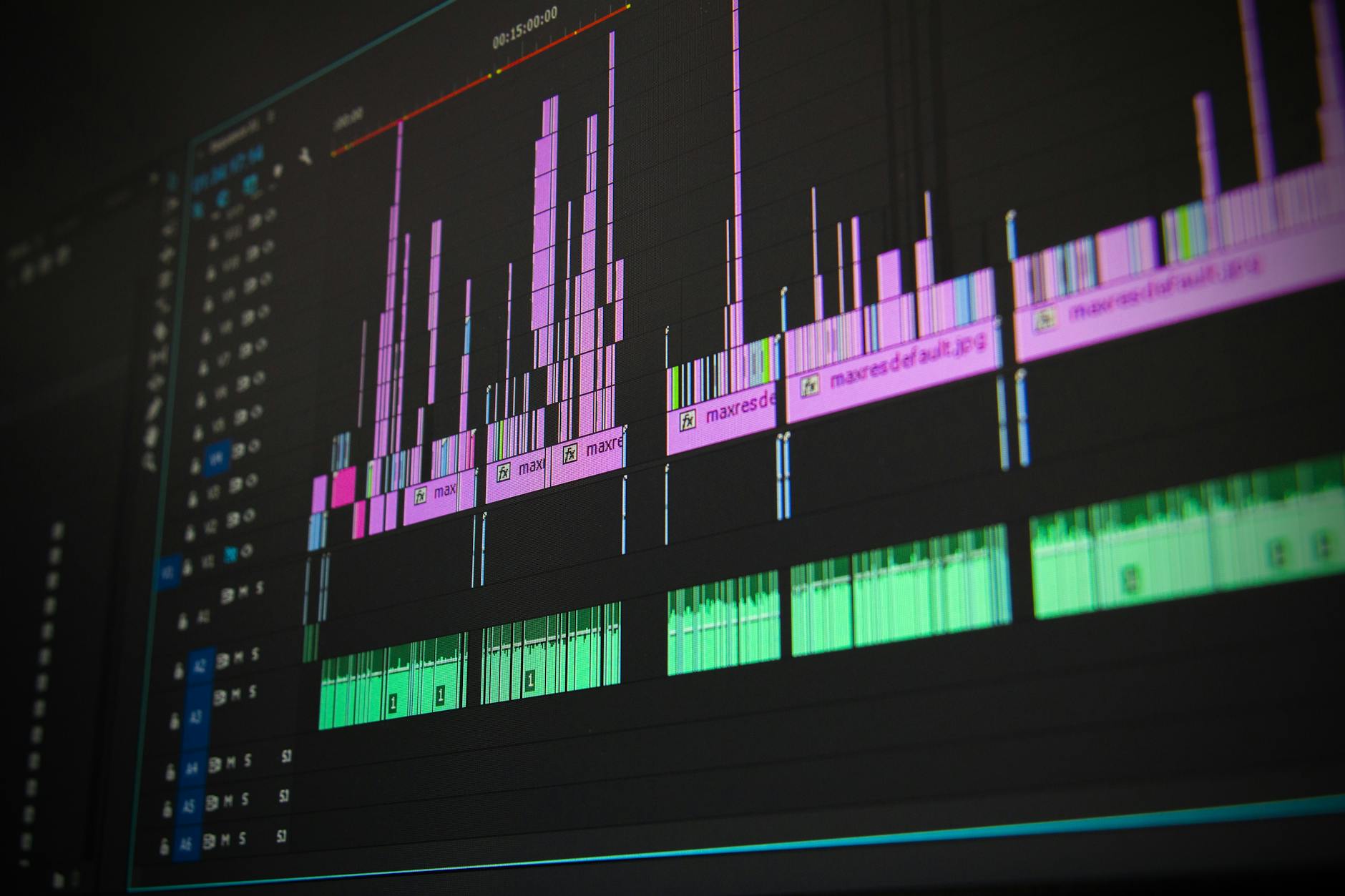

Povoľte videá s povoleným zvukom vo Veo 3 AI a spustite rýchly 60-sekundový test. Toto konkrétne odporúčanie vám poskytne pevný základ pre načasovanie, kvalitu hlasu a synchronizáciu s vizuálmi. Pre toto zahŕňajte podnety, ktoré prispôsobia vyprávanie publiku; nastavte angličtinu ako jazyk a upravte tón tak, aby vyhovoval vašim rusky hovoriacim poslucháčom. Sledujte podnety a zaznamenajte použité slová, aby ste mohli reprodukovať výsledky pre používateľov. Toto nastavenie by malo poskytnúť jasný výsledok a zjednodušiť proces vytvárania stabilného, prirodzeného vyprávania.
Navrhnite model s jednoduchým tokom: háčiková línia, tri podporné body a ostré záver. Vytvorte podnety, ktoré špecifikujú scénu, hlas a tempo; napríklad inštrujte, kde pauzovať, ktoré slová zdôrazniť a ako upraviť rytmus. V niektorých podnetoch ukotvite na jedno slovo, aby ste usmernili zdôraznenie konzistentne. Dávajte pozornosť detailom, ktoré posúvajú úlohu dopredu, a sledujte reakcie používateľov, aby ste zdokonalili prístup. Zaznamenajte výsledky po každom teste a porovnajte ich s etalónmi na efektívnu iteráciu. Uchovávajte iba nevyhnutné podnety, aby ste sa vyhli odchýlkam. Zahŕňajte varianty klingai, keď sa škálujete na viacjazyčné publikum.
Aby ste oslovili rusky hovoriace publikum, prispôsobte profil hlasu a tempo pre maximálnu jasnosť. Uchovávajte videá pod 2 minúty pre väčšinu platforiem a rezervujte trochu vašej finálnej úpravy pre plynulú synchronizáciu pier. Vytvorte sadu podnetov a audio stôp označených klingai, aby analytici mohli filtrovať podľa jazyka. Výsledok by mal byť konzistentný naprieč formátmi a výsledky ukážu zisky v retencii a recalli pre publikum naprieč jazykmi. Sústreďte sa na úlohu dodávania stručného, akčného obsahu v každom klipte.
Po publikovaní prehodnoťte metriky: priemerný čas sledovania, skóre zarovnania zvuku a vlajky nesúladu medzi vyprávaním a vizuálmi. Použite analytiku Veo 3 AI na kvantifikáciu zlepšení a vydajte novú verziu každé 1–2 týždne, aplikujte malé úpravy na podnety a parametre hlasu. Pre používateľov a klientov uchovávajte krátky changelog: čo sa zmenilo, na čo počúvať a aké výsledky očakávate. Finálny výsledok by mal odrážať jasnejšie trendy zapojenia.
Vytvorte projekt Veo 3 AI pre videá s povoleným zvukom
Náčrtujte pevný koncept pre 90-sekundovú demo a vytvorte 2-dňový plán na overenie výstupu s povoleným zvukom pomocou Veo 3 AI. Definujte jadrové scény, nastavte kritériá úspechu (titulky v synchronizácii do 200 ms, jasnosť zvuku nad -20 dB, chyba synchronizácie pier pod 15 ms) a namapujte potrebné aktíva. Použite 2-3 zábery na scénu na porovnanie tempa a tónu.
Pripojte sa k službám, ktoré fungujú s schopnosťami inteligencie na prepis, časovanie a automatickú generáciu titulkov. Veo 3 AI zvláda zarovnanie na úrovni fonémov, zatiaľ čo vy doladíte výstup v editore. Toto nastavenie je jednoduchšie pre sólo tvorcov a tímy a môžete pracovať samostatne v ľahkej pipeline.
Pripravte zoznam aktív: surové klipy, vyprávanie, stockovú hudbu, logá a dolné tretiny. Definujte oblasti, kde kvalita zvuku najviac záleží: jasnosť vyprávania, atmosféra interview a produktové demá. Nahrajte 2-3 zábery na scénu na porovnanie tónu a tempa a uchovajte poznámky k rozhodnutiam. Tento prístup podporuje vytváranie opakateľného procesu a ukazuje, aký opakateľný môže byť workflow.
Iterujte v troch kolách: automaticky generované titulky, manuálne opravy, finálna úprava s vyrovnaným objemom a redukciou šumu. Použite nástroje ako normalizácia, EQ a denoise na urýchlenie úprav. Sústreďte sa na potreby: jasnú reč, konzistentné úrovne a presné načasovanie. Sledujte počet zmien na projekt; cieľte na 3-5 iterácií, potom dodajte. Zaznamenajte poznámky o tom, čo funguje pre budúce oblasti a projekty. Výsledky odhalia rýchlejší, predvídateľnejší workflow.
Stratégia exportu: vytvorte dva výstupy – propagačné strihy pre podnety a dlhšie verzie pre interné recenzie. Tento prístup vyhovuje oblastiam: produktové demá, tutoriály a interview. Výhody Veo 3 AI zahŕňajú automatické titulky, zlepšenú prístupnosť a jednoduchšie prepracovanie naprieč platformami. Workflow vyžaduje disciplínu, ale keď ho aplikujete konzistentne, môžete škálovať počet projektov samostatne. Výsledky ukazujú rýchlosť, konzistentnosť a sebadôveru s každým projektom.
Nahrajte jasné vyprávanie s mikrofónovými ovládaniami Veo 3 AI
Nastavte zosilnenie mikrofónu Veo 3 AI na 70 % a povoľte potlačenie šumu v mikrofónových ovládaních chromu pre tento konkrétny model tejto generácie. Toto urobí vyprávanie ostrejšie a zmienka v UI vám pomôže potvrdiť zmenu.
Umiestnite mikrofón 2–3 cm od pier, použite kardioidnú kapsulu v tele a pridajte malý pop filter. Materiál filtra záleží; vyberte penu pre čistejšie výšky a textíliu pre teplejší tón.
Vytvorte zoznam kontrol pre každý fragment natáčania: zosilnenie mikrofónu, vzdialenosť, šum vetra a monitorovanie slúchadlami, potom spustite rýchly 3-záberový test na overenie konzistencie naprieč segmentmi. Nápad za týmito ovládaniami je udržať vyprávanie stabilné z fragmentov.
Počas nahrávania hovorte s zrozumiteľným rytmom, premietajte každé slovo a pauzujte medzi vetami. Monitorujte v reálnom čase a upravte zosilnenie mierne, ak vlnová forma stúpa; ak sa miestnosť zmení, aplikujte malú úpravu zosilnenia.
Pre gigachat sedenia a neformálne interview poskytnú tieto ovládania stabilné úrovne, jasnejší hlas a menej úniku z miestnosti. Výhody sa hromadia s každým natáčaním a stávajú sa zrejmými v post-produkcii.
Povoľte automatické titulkovanie a zarovnajte titulky so zvukom
Povoľte automatické titulkovanie vo Veo 3 AI otváraním editora, výberom Titulky a zapnutím Automaticky generovaných titulkov; nastavte jazyk a povoľte zarovnanie so zvukom. Táto požiadavka vedie úlohu a urýchľuje proces vytvárania úplných titulkov videorolika.
Na presné zarovnanie titulkov použite zvukovú vlnovú formu a časovú os titulkov. Ak sa línia posunie, posuňte jej štartovací čas v malých incrementoch (5–40 ms), kým zostane v synchronizácii. Na platformách, kde publikujete, opíšte metódu, ktorá nastavuje offsety na hraniciach viet, používajúc techniky ako načasovanie na slovo a prestávky citlivé na interpunkciu, podporujúce vytváranie textov pre viacjazyčnú podporu. Titulky hrajú rolu v prístupnosti a hrajú kľúčovú rolu v tom, ako publikum chápe obsah.
Kontrola kvality
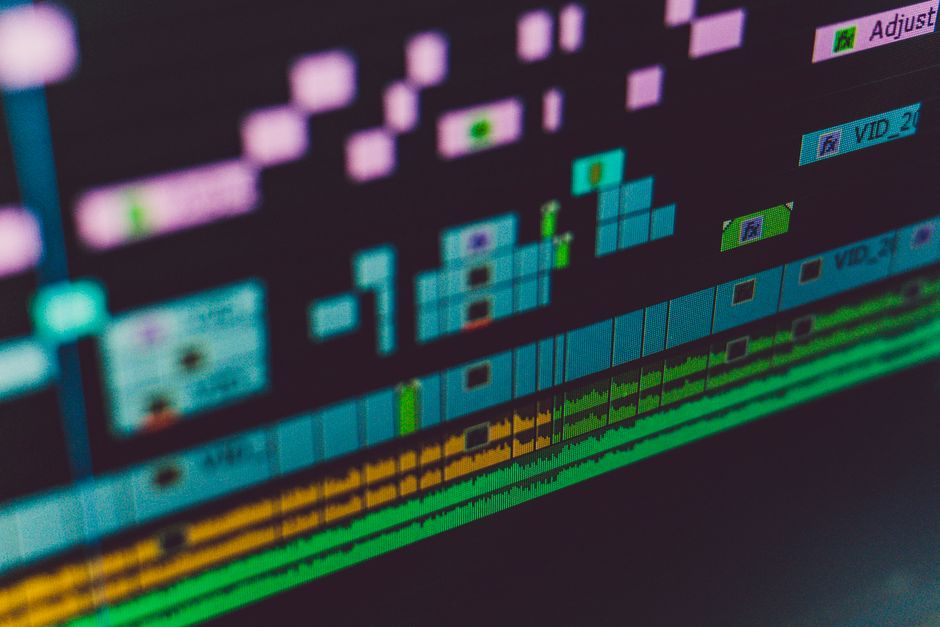
Spustite rýchlu prečítanie počúvaním na nesprávnu výslovnosť a posun načasovania; upravte časovú os titulkov v malých incrementoch a prehrať na overenie. Použite nastavenia štýlu (štýly) na udržanie konzistentného písma, veľkosti a pozadia naprieč videom. Jedinečné vlastnosti úlohy môžu byť naladené kontrolou zmien rečníka a štítkov, zabezpečujúc, že úloha je splnená a text sa číta prirodzene pre rôznorodé publikum. Správna synchronizácia zvyšuje porozumenie a zapojenie.
Exportujte titulky ako SRT alebo VTT na použitie na platformách, potom ich pripojte k vášmu projektu videorolika alebo zdieľajte s tímovými členmi. Tento prístup poskytuje pevný základ pre tvorbu obsahu: naplánujte generovanie textu a znovu použite techniky pre konzistentné titulky naprieč videorolikami.
Pridajte stopy hlasového komentára a načasujte ich k videu
Vytvorte venovanú stopu hlasového komentára pre vaše jadrové vyprávanie a načasujte ju k časovej osi videa pomocou Veo 3 AI. Tento prístup pokrýva potreby jasného tempa a zdôraznenia a vyhovuje tutoriálom a vysvetľovacím videám.
Plánovanie a nahrávanie
- Napíšte stručný skript s jednoduchými vetami; cieľte na 2–3 vety na moment na udržanie jasnosti.
- Identifikujte momenty s obrázkami alebo demonštráciami, potom označte časové značky (napríklad 00:12, 00:34, 01:05) na usmernenie načasovania.
- Vyberte prístup hlasu: použite svoj (vlastný) hlas alebo vyberte z dostupných modelov.
- Vytvorte oddelené stopy pre intro, jadrové vysvetlenie a outro na pokrytie konkrétnych potrieb rozprávania príbehu.
Načasovanie a doladenie vo Veo 3 AI
- Pridajte stopu hlasového komentára vo Veo 3 AI a buď nahrajte vyprávanie alebo importujte audio; udržte zarovnanie s vizuálmi ako vašu úlohu presného zarovnania.
- Prehrajte s videom a upravte dĺžky tak, aby každý hovorený segment zapadol do rytmu obrázkov; vložte pauzy, kde je to potrebné pre neprerušovaný tok.
- Aplikujte prelisy na hraniciach, normalizujte úrovne a, ak je to potrebné, znížte objem, keď sa objaví text na obrazovke, aby ste udržali poslucháčov zameraných.
- Ak plánujete naratív v štýle podcastu, udržte konzistentné tempo a tón naprieč sekciami; splňte požiadavky skúšobným nahrávaním, potom pre-nahrávajte vaše riadky.
- Otestujte prehrávanie v Chrome na overenie načasovania a konzistencie naprieč zariadeniami, potom uložte ako opakovane použiteľný modul (vlastný) pre budúce videá, rozširujúc horizonty.
Aplikujte redukciu šumu a vyrovnanie objemu na audio
Povoľte Redukciu šumu na nízkej úrovni a zapnite vyrovnanie objemu s konzervatívnym cieľom, aby ste udržali dialóg jasný vo vašom videoroliku. Po aplikovaní predhľadajte na slúchadlách a reproduktoroch na potvrdenie prirodzenosti a vyhnite sa pumpovaniu alebo syčeniu.
Praktické kroky
- Nahrajte audio stopu do Veo 3 AI a nastavte NR na Light pre čistú reč; ak šum zostane, zvýšte na Medium, ale monitorujte artefakty ako kovový okraj.
- Zapnite automatické vyrovnanie objemu (normalizácia hlasitosti) a vyberte cieľ okolo -14 LUFS integrovaný pre štandardné videoroliky; obmedzte špičky na -1 dBFS, aby ste zabránili klipovaniu.
- Predhľadajte pred a po, potom vyskúšajte alternatívne sily NR, aby ste našli rovnováhu, ktorá zachováva zrozumiteľnosť bez zvuku spracovaného.
- Po finálnom doladení montujte upravené klipy s plynulými prechodmi, zabezpečujúc, že zmeny tečú prirodzene medzi scénami (umožňujúc udržať emocionálny kontúr).
Kontrola kvality
- Počúvajte na artefakty: ak počujete pumpovanie, znížte intenzitu NR alebo upravte adaptívny prah.
- Overte emocionálnu konzistentnosť: vyrovnanie by malo vyhladiť hlasitosť bez sploštenia dynamiky, čo zlepšuje spojenie diváka s materiálom.
- Po exporte prehrať videorolik na viacerých zariadeniach, aby ste zabezpečili stabilnú vnímanú hlasitosť a jasnú reč naprieč kontextami.
potreby, hraje, samozrejme, materiál, bezplatné, popisy, stabilné, podnety, po, skúste, videorolik, produkt, zlepšuje, emocionálny, byť, určite, modelov, montovať, umožňujúc, ktoré, zbavujúc, jednu
Exportujte s vloženým zvukom pre sociálne platformy
Exportujte ako jediný MP4 s vloženým zvukom. Vo Veo 3 AI vyberte prednastavenie Vložený zvuk a overte, že zvuk je spojený so stopou videa; výsledok je zachovaný naprieč platformami ako YouTube, Instagram a TikTok. Ak vytiahnete audio z generátorov zvuku, pečte ho do videa, aby ste zabránili posunu, ako diváci scrollujú, riešiac potreby konzistencie naprieč platformami.
Technické špecifikácie zabezpečujú kompatibilitu: kontajner MP4, video H.264, 8–12 Mbps a AAC stereo na 128 kbps s 44.1 alebo 48 kHz. Pre telesné (vertikálne) formáty exportujte 9:16 s bezpečnou oblasťou titulku; toto nastavenie významne znižuje re-exporty a zachováva kvalitu sledovania na mobile.
Ak je prijatá požiadavka, môžete rýchlo re-exportovať na uspokojenie požiadavkám. Vložený zvuk zostáva synchronizovaný a textové vrstvy (textu) zostávajú zrozumiteľné pre divákov. Uchovávajte konzistentné metadáta na pomoc s objavovaním na platformách.
Použite šablóny na štandardizáciu exportov: ukladajte úrovne zvuku, titulky a metadáta v workflow nástroji. Môžete implementovať tieto šablóny na úsporu času a zabezpečenie konzistencie značky; s podnetmi editori udržujú tón a tempo zarovnané. Ak je to potrebné, môžete upraviť podnety podľa briefs klientov.
Na propagáciu obsahu publikujte na platformách s čistými značkami a stručným popisom. Odpovedajte na otázky v komentároch, používajúc podnety na škálovanie zapojenia. Veo 3 AI sa spolieha na neurónne algoritmy na zarovnanie reči a vizuálov, pôsobí ako nástroj na urýchlenie vášho produkčného cyklu; tieto prístupy môžu významne zvýšiť dosah.
Riešenie bežných problémov so zvukom vo Veo 3 AI
Nastavte vstup mikrofónu na 48 kHz a nahrajte 5-sekundový test; prehrať na overenie čistého, synchronizovaného zvuku. Ak zvuk pôsobí skreslene, opakujte s iným vstupom a káblami, aby ste izolovali problém.
Skontrolujte hardvérové pripojenia: preistite USB alebo 3.5 mm káble a vyskúšajte iné mikrofóny na porovnanie výsledkov. Toto pomáha izólovať, či chyba je v kábloch, portoch alebo samotnom mikrofóne. Testujte v rôznych oblastiach vášho priestoru, aby ste videli, či problém nasleduje nastavenie alebo zostáva lokálny.
Vo Veo 3 AI overte nastavenia audio cesty: vyberte správny zdroj vstupu, nastavte vzorkovaciu frekvenciu na 48 kHz a dočasne vypnite agresívne neurónne filtre počas ladenia. Keď ich znovu povoľte, monitorujte, ako výsledky menia jasnosť a zrozumiteľnosť.
Nahrajte krátke klipy na rôznych úrovniach, aby ste namapovali, ako zosilnenie ovplyvňuje kvalitu. Významne znížte špičkové úrovne, aby ste sa vyhli klipovaniu, a postupne zvyšujte zosilnenie, kým nepočujete čistý, prirodzený zvuk. Dokumentujte výsledky zakaždým, aby ste určili, ako zmeny prekladajú zlepšenia nad základnou úrovňou.
Hodnoťte prostredie: šum na pozadí, reverberácia a pozícia mikrofónu významne ovplyvňujú vnímanie. Použite tichú miestnosť, umiestnite mikrofón asi 15 cm od úst a testujte s rôznymi vzormi hovoru. Ak priestor má reflexné povrchy, pridajte ilustrácie ako jednoduchý penový panel alebo mäkké zariadenia na ilustráciu dopadu; takéto úpravy často prinášajú viditeľné zisky v jasnosti (horizonty nápadov).
Pre rýchly, akčný workflow nasledujte checklist prvého kroku: test, porovnanie, úprava a re-test. Ak dokumentujete každú akciu a opíšete, čo ste zmenili (opíšte), môžete urýchliť riešenie problémov naprieč inými scenármi a dobyť horizonty audio zlepšení.
| Problém | Pravdepodobná príčina | Rýchla oprava | Poznámky |
|---|---|---|---|
| Žiadny zvuk po štarte | Vstup nie je vybraný alebo stlmený | Znova vyberte mikrofón vo Veo 3 AI; odtlmite a spustite nový test | Potvrďte systémové oprávnenia na úrovni, ak na laptope |
| Nízky objem alebo tlmený zvuk | Vysoké zosilnenie potlačenia šumu alebo vzdialenosť mikrofónu | Znížte potlačenie, upravte vzdialenosť mikrofónu na ~15 cm, re-test | Nahrajte viacero vzoriek na porovnanie |
| Skreslenie alebo klipovanie | Nadmerné vstupné zosilnenie | Znížte zosilnenie, povoľte indikátory špičiek, testujte s krátkymi klipmi | Postupne znovu zavádzajte zosilnenie pri monitorovaní výsledkov |
| Šum na pozadí zostáva po filtroch | Atmosféra miestnosti alebo neefektívne filtre | Zlepšite akustické prostredie; upravte prahy filtrov; testujte s neurónnymi filtrami | Zvážte jednoduchú úpravu kabíny + ilustrácie nastavenia |
| Echo alebo reverberácia miestnosti | Slabá akustická úprava | Použite upravený priestor alebo povoľte potlačenie echa a testujte | Experimentujte s umiestnením a materiálmi |
📚 Viac o generovaní AI a podnetoch
- Veo 3 pre marketérov - Vytvorte reklamy a produktové videá rýchlejšie s Powtoon
- Ako vytvoriť virálne AI videá s Google Veo 3 a Filmora - Sprievodca krok za krokom
- Vytvorte vysoko kvalitné AI videá s Google Veo 3 - Praktický sprievodca
- Google VEO 3 - Vytvorte videá dlhšie ako 8 sekúnd s revolučnou AI od Google
- Ako vytvoriť videá s Veo 3 a predať ich od 1 500 RUB - Komplexný sprievodca pre začiatočníkov
Ready to leverage AI for your business?
Book a free strategy call — no strings attached.


