6 Vanliga Misstag När Man Skapar Videor med Veo 3 och Hur Man Fixar Dem
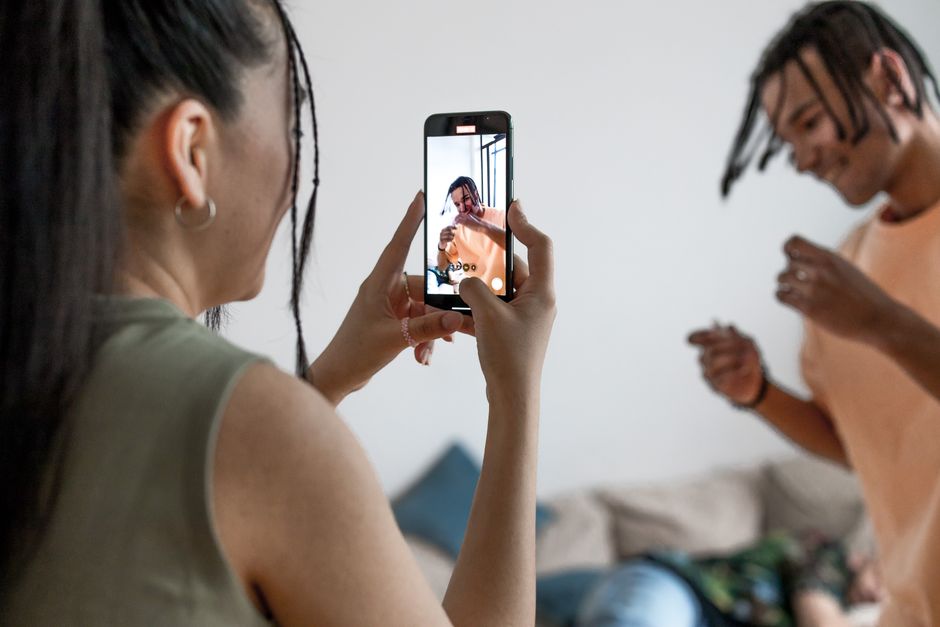
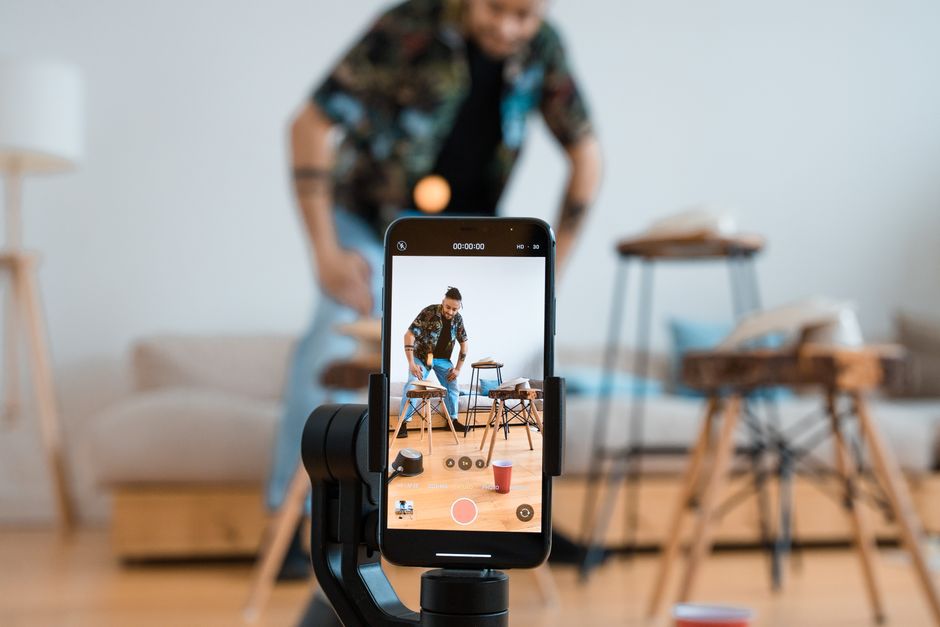
Följ en strikt 60/30/10-tidsregel för Veo 3-videor för att hålla tempot klart och förutsägbart. Öppna notebooklm och mappa varje scen, notera handlingen, var karaktärer dyker upp och vad någon har på sig. Denna förberedelse behövs för att bemästra flödet och fokuserar teamets uppmärksamhet på nästa klick.
Undvik att rusa in i inspelningar utan en storyboard eller shotlista. Den vanligaste missen är grå ramning eller inkonsekvent belysning, som drar tittarna ur historien. Kör en kort brainstorming med ditt team, tilldela roller och fyll din notebooklm med shotnoter och belysningscue:er. Lägg till en ledtråd för snabba påminnelser under inspelning och efterbearbetning, och anpassa din plan till regionen så att visuella känns lokala och autentiska. Detta tillvägagångssätt är mer effektivt än improvisation. Håll dina egna anteckningar i notebooklm för kontinuitet.
En annan misstag är skakig ljud och felmatchat tempo. Fånga rumston, ställ in konsekventa nivåer och håll klipp i linje med rytmen. Om ett ögonblick är spänt, undvik att prata eller skratta och luta dig på tidsinställning och reaktionsskott. När du behöver fylla tid, använd små, avsiktliga pauser istället för desperata klipp. Gå igenom planen igen om feedback föreslår förändringar.
4) Thumbnails och på-skärm-prompts misslyckas med att utlösa ett klick. Lösning: skapa en ren, högkontrast-thumbnail, lägg till en tydlig handlingcue på skärmen och placera en klick-cue vid avgörande ögonblick. 5) Garderob och rekvisita-kontinuitet lider; lösning: planera distinkta garderobsförändringar och logga outfit i notebooklm för att hålla visuell koherens över tagningar. 6) Lokalisation och regional relevans ignoreras; lösning: anpassa visuella för regionen och tillhandahåll undertexter för lokala publiker, och lägg till en ledtråd för att vägleda lokaliseringsbeslut.
Val och Placering av en Mikrofon för Veo 3 Live Audio
Använd en vald kardioidmikrofon med inbyggd popfilter och placera den 15–20 cm från talaren för Veo 3 live audio. här,specifikationen vägleder avståndet för att minimera plosiver och hålla signalen badad i tyst rumsljud; det är därför som att upprätthålla det fasta avståndet fungerar över de flesta sessioner.
Vinkla micken cirka 45 grader från munnen för att minska andningsljud samtidigt som du bevarar naturlig energi och vokal närvaro.
Placera uppsättningen i ett rum badat i mjuka texturer–mattor, gardiner och stoppade möbler–för att mjuka upp reflektioner och upprätthålla en neutral, medelton.
I Veo 3, ställ in gain till måttlig; inaktivera auto gain, om tillgängligt; kör ett 2–3 minuters test med en typisk röst för att bedöma klarhet. Denna snabba kontroll sparar tid genom att ge en pålitlig baslinje. Definiera kolonsteg för testet: avstånd, vinkel, gain och rumfaktorer.
För marknadsföringsvideor och live-strömmar, håll fångsten konsekvent över sessioner. Om du planerar intervjuer eller paneler, den utvalda modellen (модель) väljer du? Modellen du väljer definierar hur ren signalen förblir, hur den hanterar rumenergi och hur den stödjer off-axis-avvisning, särskilt i zoom-sessioner.
Inställning av Optimala Inmatningsnivåer för att Förhindra Klippning i Veo 3
Ställ in inmatningsgain till en konservativ nivå innan inspelning: sikta på toppar runt -12 dBFS på Veo 3-mätarna. Gör ett 5-sekunders bänktest med ditt högsta förväntade ljud (ett skrik, ett trumslag eller en vindpust i en skogsscen) för att bekräfta headroom. Om mätaren blinkar rött, backa gain med 3–6 dB och testa igen. Aktivera en limiter om din modell stödjer det för att kapa toppar runt -6 dBFS, testa sedan vågformen igen. När du laddar ner nya profiler eller firmware, testa dem på en kort klipp för att säkerställa att systemet hanterar plötsliga höga ljud; använd en vald mikrofon och övervaka med hörlurar för att fånga tecken på klippning tidigt. Upprätthåll headroom som ett tecken på god praxis, säkerställa att innehåll som videor och skogutsikter förblir rent. Detta tillvägagångssätt tar också hänsyn till ett intervall av system och uppsättningar du kan använda. Kreditera dina källor för musikaliska cue:er och ljudeffekter för att hålla projektet transparent.
Balansera för narrativ och voiceovers: håll voiceovers klara genom att ställa in inmatningsnivån så att talet ligger runt -12 dBFS; använd kompression för att jämna ut toppar på den valda spåret och undvik plötsliga hopp. Om du lägger till en powtoon-bumper eller en kort grafisk sting, för-mix audio så att topparna inte spikar. När musik ackompanjerar tal, sänk musikspåret och aktivera ducking om ditt system stödjer det. För undertexter, säkerställ att texten stämmer överens med audion så att tittare som aktiverar undertexter fortfarande hör orden klart. Dessa steg hjälper till att upprätthålla en stadig narrativ över videor och andra format, förhindra tecken på abrupta förändringar i volym.
Efterbearbetningskontroller: exportera audio med extra headroom och granska vågformen på några skott; applicera mild kompression så att toppar förblir konsekventa över klipp. Notera att en vald mikrofon kan leverera bättre dynamiskt omfång till liknande prisnivåer, så välj baserat på dina behov och miljö. Inkludera separata stammar för musik och röst för att tillåta justeringar i redigeringen. När du testar över olika system, kör ett slutligt bänktest efter eventuella nedladdningar eller uppdateringar för att säkerställa att mixen förblir balanserad. Denna arbetsflöde håller audion trovärdig för publiken och stödjer korrekta undertexter och krediter, särskilt i scener som skogs videor där audiodynamik varierar kraftigt.
Synkronisera Audio med Video: Justera Spår i Veo 3-Fotot
Placera ett skarpt klapp vid början av varje skott för att etablera en precis synkpunkt du kan se i vågformen och höra i audion. Denna enda handling gör justeringen enklare medan du brainstormar resten av sekvensen, och det hjälper läsare och redaktörer att komma igång snabbt.
- 1. Kontrollera specifikationer innan du filmar: Bekräfta fps, audio sampling rate (44.1 eller 48 kHz) och timecode-status. Matchande specifikationer över kamera och inspelare minimerar drift och håller skott justerade oavsett miljön, stödjer personliga arbetsflöden.
- 2. Använd en enda referens vid början av varje skott: Fånga ett krispigt klapp eller skiffer för att skapa ett ankare. Detta, denna metodik, hjälper en person som arbetar genom redigeringen att hålla sig justerad, gör skillnaden mellan ett sömlöst utseende och en distraherande missmatch.
- 3. Synkronisera i efterbearbetning med vågformsprecision: Importera Veo 3-fotot och audio-spåret till din redigerare; zooma till proverna och justera klapp-topparna. Om Veo saknar ett automatiskt synk-verktyg, justera manuellt och applicera sedan en liten offset för att matcha dialog, medan du korskontrollerar med rumslamning; detta tillvägagångssätt föredras av expertredaktörer.
- 4. Upprätthåll konsekvent nivå och ambiance över scener: Håll dialog klar och undvik klippning; spela in miljöljud konsekvent så att atmosfären känns naturlig; detta stödjer ett dynamiskt utseende och gör den övergripande mixen enklare att optimera.
- 5. Applicera offsets där drift uppstår: För långa skott eller efter övergångar, applicera en fast offset för den klippet eller justera per skott. Detta etablerar en stabil baslinje över flera scener, skyddar precisionen i det slutliga klippet.
- 6. Verifiera med verklighetskontroller: Spela upp sekvenser med dialog och miljöljud tillsammans; säkerställ att tidsinställningen matchar på handlingar; om du hör en skillnad, synkronisera om och testa igen tills det är rent för läsare och tittare lika.
- 7. Slutlig polering och optimering: Kör en snabb audio-optimeringspass–mild EQ, lätt kompression och brusbehandling–så att dialogen sitter med miljön. Detta håller utseendet sammanhängande och minimerar efterarbete för redigeraren.
Minska Bakgrundsbrus och Eko i Verkliga Miljöer för Veo 3
Rekommendation: Använd en extern riktad mikrofon ansluten till Veo 3 och placera den 0.5–1 m från talaren, vinklad mot munnen för att maximera direkt ljud och minimera rumsljud. Denna specificitet hjälper till att hålla skottet realistiskt samtidigt som du undviker hårda artefakter.
Placering spelar roll. Håll enheten borta från hårda ytor som reflekterar ljud och skapar fladdrande ekon. I parken, skydda micken från vind med en kompakt vindskydd och undvik att peka på glas eller tegelväggar. För en solig utomhuss scen, välj en skuggad plats för att minska bländning och hanteringsljud. När barn (barn) är närvarande, placera micken något ovanför ögonnivå för att minska andnings- och prasselljud. Om du märker väsande eller avlägset prat, vänta ett ögonblick och kontrollera justeringen igen, eftersom små justeringar ofta ger klara vinster utan överbehandling.
Akustisk behandling boostar naturligt ljud utan att låta processat. Lägg till mjuka tyger, en portabel skärm eller en liten matta nära inspelningsområdet för att mjuka upp reflektioner. I rum med flera hårda ytor, kombinera avstånd, vinkel och ljusabsorption för att skära ner reverberation samtidigt som du bevarar intelligibilitet. Detta tillvägagångssätt stödjer förståelse av scenen över kontexter, inte bara i filmiska ögonblick, och hjälper till att leverera ett mer realistiskt resultat.
Inställningar spelar roll. Aktivera en medelnivå Brusreducering och en mild high-pass-filter för att ta bort rumlande samtidigt som du bevarar röstvärme. Undvik för aggressiv filtrering (för aggressiv) som gör röster ihåliga eller metalliska. Om du filmar i flerspråkiga kontexter eller casts som använder olika språk, testa varje språk för att säkerställa att klarheten förblir, och justera gain och NR därefter. Använd enhetens ekavbrytningsfunktioner och, när tillgängligt, stäm per-språk-förinställningar för att matcha förfrågan och tid på dagen.
Testning och verifiering. Gör ett snabbt 10–15 sekunders testskott i den faktiska scenen–oavsett park, klassrum eller gata–sedan lyssna med hörlurar och jämför det med en torr referens. Om ljudet känns avlägset eller lerigt, justera mic-avstånd, vindskydd och NR-inställningar. Denna visa rutin hjälper dig att hitta en balans mellan bakgrundstystnad och vokal närvaro, håller resultatet realistiskt i soliga, tysta eller upptagna miljöer. Dokumentera alltid de inställningar som används för framtida inspelningar, eftersom upprepningsbarhet och konsekvens (konsekvens) spelar roll för ett smidigt prenumerationsflöde och pålitliga utdata.
Efterbearbetnings Audio-justeringar: EQ, Kompression och Brusreducering i Veo 3-arbetsflödet
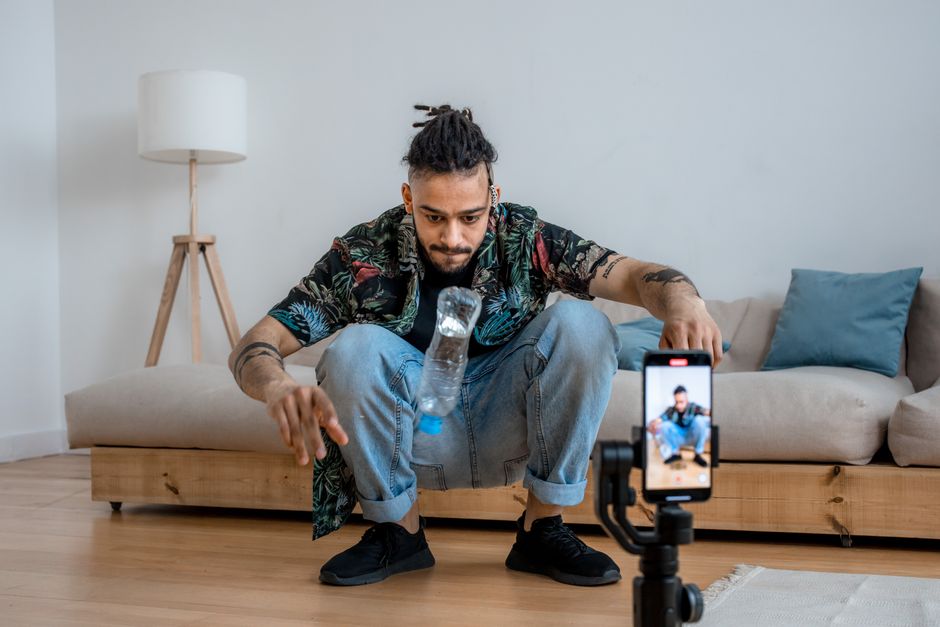
Svar: Börja med rent dialog genom att applicera en high-pass-filter vid 80 Hz för att skära rumlande och bearbeta offline. Exportera en dedikerad vokalspår från Veo 3 och importera om till din DAW, synkronisera sedan om med video för att hålla handlingen drivande mot en tight tidslinje. För YouTube-leverans, sikta på -14 till -16 LUFS Integrerat och en topp runt -2 dBFS. Fokusera på strukturen i mixen: prioritera ljudet av tal, lämna utrymme för miljöljud och undvik att göra lågendan för stor i stora rum. det finns alltid en risk för oväntat rumsljud, så säg till din redigerare att övervaka för tecken på vind eller HVAC-rumlande. Detta svar hjälper dig att upprätthålla konsekvent tolkning över flera ämnen, eftersom du separerar musikaliska cue:er från talad produktion och håller handlingen framåt i redigeringen.
EQQ-riktlinjer för Veo 3
Applicera en riktad EQ-plan med specifika band: skär 200–250 Hz med 1–3 dB för att minska lera, boost sedan 3–6 kHz med 2–3 dB för att förbättra intelligibilitet. Om nasality eller sibilans kvarstår, notch runt 1.7–2.2 kHz med en smal Q och justera så att tecknet på rösten förblir naturligt. Överväg en subtil high-shelf-lyft vid 10–12 kHz (1–3 dB) bara om rumanteckningarna känns tråkiga; annars håll luft minimal. Övervaka med en referensspår som speglar typiska visningsmiljöer, så att tolkningen översätts när videon körs på telefoner och datorer lika. Applicera EQ primärt på vokalspåret, inte hela klippet, för att bevara den övergripande texturen i scenen och minska risken för överkorrigering under produktion.
Kompression och Brusreducering
Ställ in en mild kompressor vid 2:1 till 3:1 med ett mjukt knä; attack runt 8–12 ms och release runt 40–60 ms för att bevara naturliga dynamik samtidigt som du håller dialog stadig. Använd makeup gain för att skjuta det genomsnittliga nivån tillbaka mot målljudstyrkan, typiskt runt -14 till -16 LUFS för online video. Efter kompression, applicera brusreducering med en fångad brusprint från tystnader för att minska miljöhäsande med 6–12 dB, men undvik överbehandling som dämpar den vokala karaktären. I Veo 3-arbetsflöden med flera ämnen och scener, hjälper kompressorn till att driva handlingen utan abrupta hopp, medan denoising lämnar de musikaliska cue:erna intakta. Om du upptäcker en stor miljömässig förändring, kontrollera inställningarna mot ett mer transparent resultat som hedrar rollen för rösten och den övergripande produktionstonen.
📚 Mer om AI-generering & Prompts
- 5 Prompts för att Skapa Videor i Veo 3
- VEO 3 Prompt Guide - Skapa Exceptionella Prompts för Stunning AI-Videor
- Veo 3 för Marknadsförare - Skapa Annonser och Produktvideor Snabbare med Powtoon
- Avancerad Veo 3 Prompt Guide - Hur man Skapar Virala Videor med AI-Berättande
- Hur man Skapar Virala AI-Videor med Google Veo 3 och Filmora - En Steg-för-Steg-Guide
Ready to leverage AI for your business?
Book a free strategy call — no strings attached.
Related Articles

The Golden Specialist Era: How AI Platforms Like Claude Code Are Creating a New Class of Unstoppable Professionals
March 25, 2026
AI Is Replacing IT Professionals Faster Than Anyone Expected — Here Is What Is Actually Happening in 2026
March 25, 2026