Bästa programvaran för video-undertextning 2026 – Toppverktyg du bör prova

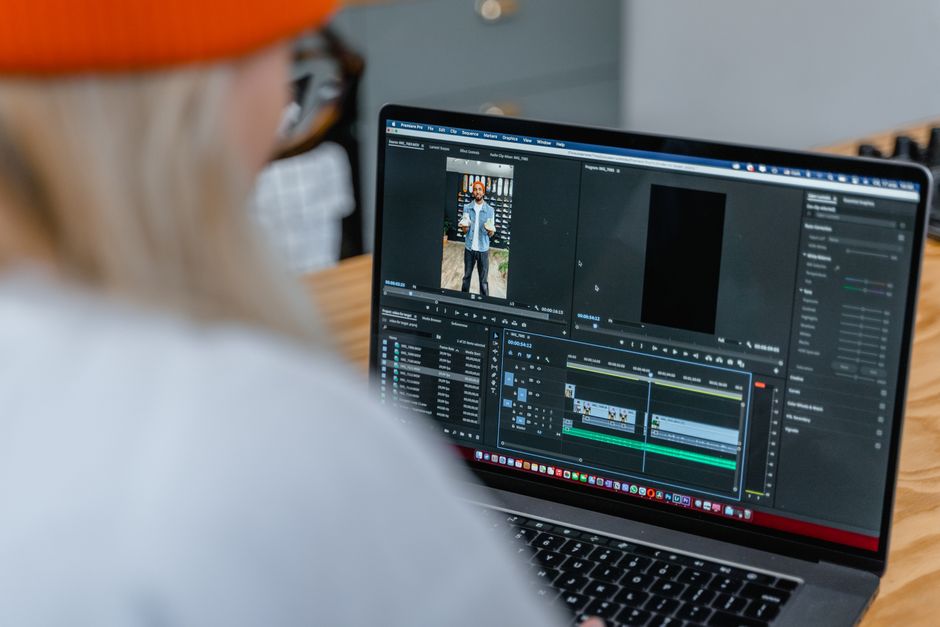
Descript är ditt bästa startval för 2025. Det levererar snabba, korrekta undertexter, hanterar rörelse med smart automatisk undertextning och erbjuder snabb klippning för att förvandla råmaterial till publiceringsfärdiga ramar för sociala medier och plattformar. Denna lösning skalar över lagr och hjälper till att hålla arbetsflödet personligt samtidigt som det skärper dina färdigheter.
Kapwing utmärker sig för snabb, molnbaserad undertextning som varierar i komplexitet, från skrivna transkriptioner till automatiskt synkroniserade undertexter. Det stöder flera plattformar och erbjuder flexibla planer för solokreatörer och små lag. Kolla recensioner för att jämföra hastighet och noggrannhet på verkliga projekt, och tillämpa några tips för att bedöma passform och avslöja magin i automatisering.
VEED.io sticker ut för snabb klippning och rörelseundertexter, med ett vänligt personligt arbetsflöde som skalar till lag och spänner över flera plattformar. Kolla recensioner för att bedöma noggrannhet och tidsbesparingar, testa sedan konsistensen i undertexter över olika ramar för att bekräfta passformen.
Guiden fokuserar på att eliminera manuell transkription, och dessa verktyg levererar vinster på minuter snarare än timmar. De flesta leverantörer erbjuder planer som paketerar automatisk undertextning med arkiverade skrivna loggar och exporter för sociela inlägg, hela videobibliotek och ramar optimerade för olika plattformar. Bygg en kort lista och kör en snabb jämförelse över tre projekt för att se vilken som bäst matchar dina rörelse- och klipbehov.
Bästa Video Undertextningsprogramvara 2025
Börja med Descript som ditt kärnverktyg för undertextning 2025. Det kombinerar en effektiv editor med snabb automatisk undertextning, vilket låter laget skapa synkroniserade undertextspår på en enda genomgång. Den tidslinjebaserade redigeringen håller undertexterna alignerade när du trimmar eller omorganiserar scener, och assistentliknande förslag påskyndar korrigeringar, minskar tråkigt manuellt arbete under skapandet.
För projekt som behöver högre noggrannhet, kombinera Descript med Amberscript eller Trint, som bygger på olika modeller och stöder tredjepartsintegrationer. Dessa alternativ utökar täckningen över accenter och bullriga miljöer, förbättrar undertextkvaliteten på inspelningar med flera mikrofoner och kameror.
Utöka flerspråkiga arbetsflöden är viktigt nu: verktyg med utvidgad språkstöd låter dig gren till alternativa undertexter över språk utan att duplicera tidslinjer.
Design och exportflexibilitet är viktigt: justera undertextdesign (typsnitt, storlek, radbrytningar) och exportformat som SRT och VTT. En iPad-app låter redaktörer annotera undertexter på plats eller under resor, medan synkronisering med flera kameror i multicam-inspelningar.
Kvalitetskontroller och bedömning: ställ in automatiska kontroller och mänskliga kontroller i editorn för att förbättra noggrannheten; tilldela uppgifter till ditt lag och spåra framsteg.
Prissättning och passform: leta efter paket som täcker stora timantal och erbjuder skalbara planer; överväg verktyg som tillhandahåller API-åtkomst för automatisering och tredjepartsarbetsflöden.
| Verktyg | Bäst för | Nyckelfunktioner | Ungefärligt pris (månadsvis) |
|---|---|---|---|
| Descript | Allt-i-ett undertextning och redigering | auto undertexter, inbyggd editor, tidslinjebaserad redigering, grenning, iPad-app, kontroller | Börjar runt 12–15 USD |
| Amberscript | Hög-noggrann transkription med språkstöd | flera språbmodeller, människovänlig editor, tredjepartsintegrationer | ≈15–35 USD |
| Trint | Samarbetsundertextning för lag | webeditor, SRT/VTT-exporter, detaljerade redigeringsverktyg | ≈20–40 USD |
| Sonix | Snabb bearbetning för flerspråkiga undertexter | flerspråkigt stöd, API-åtkomst, kontroller, exporter | ≈10–25 USD |
| Otter.ai | Realtidsundertextning för möten och videonoteringar | live undertexter, integrationer, grundläggande editor | ≈8–16 USD |
Kapwing: Automatisk undertextningsarbetsflöde, setup och tips för första körningen
Kapwing: Automatisk undertextningsarbetsflöde, setup och tips för första körningen
Aktivera automatisk undertextning vid första körningen för att minska transkriptionstiden och hålla undertexterna synkroniserade med talet. Denna webbläsarbaserade editor har använts av redaktörer för shorts och längre videor, och den hjälper dig att upprätthålla konsistenta undertexter över scener. Efter generering, granska timing, fixa felhörda ord och polera punktering till en professionell standard. Om du arbetar med flerspråkiga publiker, använd översätt för att lägga till språk utan att börja om.
Setup-steg är snabba: ladda upp din video till ett nytt projekt i Kapwings webbläsarbaserade editor, välj ditt primära språk och slå på Auto-caption. Generatorn skapar en första genomgång som du kan skumma på under fem minuter för en typisk 2–3 minuters klipp. För multicam-arbetsflöden, aktivera multicam-tidslinjen så att undertexterna förblir alignerade till varje vinkel; placera undertexter på ett dedikerat lager så att övergångar och b-roll-redigeringar inte skjuter dem ur synk. Använd avatarer eller varumärkesöverlägg för att hålla visuellerna sammanhängande, och håll din miljö konsistent genom att förvälja ett typsnitt och färgpall innan du börjar.
Tips för första körningen: granska varje undertext, fixa eventuella fel och justera radbrytningar för läsbarhet. Använd översätt för att generera språkvarianter nästa, jämför sedan översättningarna med originalet för att säkerställa noggrannhet. För övergångar mellan tagningar, se till att undertexterna inte hoppar mitt i meningen; dela upp långa undertexter till två rader för att förbättra läsbarheten. Utforska olika undertextstilar i labb för att hitta en lämplig look som matchar ditt varumärke; lägg till subtila animationer till undertexter för att hålla tempot livligt utan att distrahera tittaren. När du är redo, exportera ett utkast för att testa i en webbläsare och verifiera den tidsatta texten på olika enheter.
Efter export, granska undertexterna på desktop och mobil för att bekräfta läsbarhet, spara sedan en final version med en nedladdningsbar undertextspår. Detta arbetsflöde har jämförts med manuell undertextning för att illustrera tidsbesparingar. Jämfört med manuell undertextning sparar automatisk undertextning tid och hjälper dig att leverera konsistent utdata över shorts, b-roll och multicam-sekvenser. Om ett ord är felhört, lägg till en snabb korrigerande not i editorn och kör om den automatiska undertextgenomgången för ett polerat resultat.
Descript: Transkriptionkvalitet, talar-märkning och redigeringshastighet
Börja med starter-nivån för att validera snabb transkriptionkvalitet, pålitlig talar-märkning och snabba redigeringar på en tvåtimmar lång intervju; uppgradera sedan till pro-nivån för lag och licenser som skalar.
Transkriptionkvalitet: Descript använder en motor som fokuserar på korrekt ordinfångning, klar punktering och pålitliga talarbyten. För rena, enspråkiga eller välinspelade klipp är första genomgången typiskt användbar med minimala korrigeringar. För flerspråkiga konversationer, aktivera diarisering och förvänta små manuella justeringar för att perfektionera talargränser. Exportalternativ stöder flera format, och sammanfattningar kan genereras för att utforma show-noter eller sociala undertexter för din publik. När tillgångar är lägre i trohet, para arbetsflödet med upskalningsverktyg innan du finaliserar undertexter för att hålla timing alignerad med visuellerna. Hela processen körs tillräckligt snabbt för att hålla dig produktiv mellan inspelningar och redigeringar. Deadlines torn över editorn i hektiska perioder, så timely genomgångar är essentiella. Engångsexporter av undertexter eller transkriptioner kan påskynda handöver till klienter.
Talar-märkning: Automatisk diarisering märker talare efter
- Talar-märkning: Automatisk diarisering märker talare som standard, med enkel omdöpning för att återspegla riktiga namn. En balans mellan automatiska ledtrådar och manuella justeringar håller tidslinjen ren, minskar fram-och-tillbaka och levererar en sammanhängande berättelse för publiken.
- Redigeringshastighet: Textdriven redigering låter dig klippa, sy och omordna genom att redigera transkriptionen, medan videoidslinjen uppdateras i nära realtid på landningsbanan. Detta snabba tillvägagångssätt utmärker sig på att förvandla långa inspelningar till övertygande klipp med undertexter, kapitel och höjdpunkter, allt innan du går till final export.
- Arbetsflöde och integrationer: Specialiserade arbetsflöden för poddare, utbildare och marknadsförare förenklar produktion. Integrationer med populära redigerare och plattformar möjliggör licenser och nivåbaserat samarbete, medan subvideoai-funktioner ytan klippfärdiga tillgångar direkt från transkriptioner. Bild-till-video-arbetsflöden låter dig montera visuellerna bredvid undertexter helt inom samma projekt.
Praktiska tips: använd en ren ljudkälla, kör lätt brusreducering där det behövs, och använd sammanfattningar för att skapa snabba briefs för redaktörer och producenter. För tillgångstunga projekt, para pipelinen med upskalning för visuella och upprätthåll en konsistent röst över avsnitt för att hålla innehållet övertygande och professionellt. Om du publicerar ofta, planera en engångsexportstrategi för klientleveranser för att minska revideringscykler. Plattformens arbetsflöde stöder helt integrerade, snabba produktionsloopar som håller jämna steg med en hektisk publik.
VEED: Undertextformat, översättningar och rörelsstilar Använd VEED
VEED: Undertextformat, översättningar och rörelsstilar
Använd VEED Studio för snabba, korrekta undertexter med dra-och-släpp-uppladdningar och export i SRT, VTT eller TTML. Ladda upp din video, generera auto-undertexter och förfina text i en enda, webbläsarbaserad arbetsyta. Om du överväger alternativ, vinner VEED ofta för lag som föredrar ett studioarbetsflöde; jämfört med sonix tenderar det att vara mer tillgängligt för snabba vändningar. Den grundläggande setupen täcker de flesta projekt medan den förblir smidig på mobil.
Översättning och språkstöd: VEED använder översättningsmodeller för att konvertera undertexter till många språk samtidigt som dialogtiming bevaras. Detta tillvägagångssätt stöder omfattande språk täckning och säkerställer att översättningarna förblir synkroniserade när videon ändras. När du översätter kan du justera per-segment-timing, säkerställa att punkteringen förblir läsbar och tillämpa språkspecifika radbrytningar för att hålla undertexterna alignerade för förändringar i videon. Detta hjälper till att utöka publiken samtidigt som manuellt omarbete minskas.
Format och arbetsflöde: Exportera undertexter som SRT, VTT eller TTML, och ladda upp redigerade filer igen för att finjustera resultat. Denna setup hjälper till att minska fram-och-tillbaka när du hanterar många projekt, och du kan hålla ett konsistent undertextflöde över klipp och plattformar. Om du återanvänder tillgångar från tidigare projekt, tillämpar VEED samma stil för att minimera redigeringar.
Rörelsstilar och utseende: Välj rörelsepreset som kinetisk typografi, animerade höjdpunkter eller subtila fade för att matcha videons vibe. Justera typsnitt, storlek, färg, kontur och justering så att undertexterna visas på optimal höjd på mobil och desktop. Tillämpa ändringar snabbt och upprätthåll en sammanhängande look över en studiosession eller flera klipp.
Clipchamp: In-browser undertexter, samarbete och exportpresets
Clipchamp: In-browser undertexter, samarbete och exportpresets
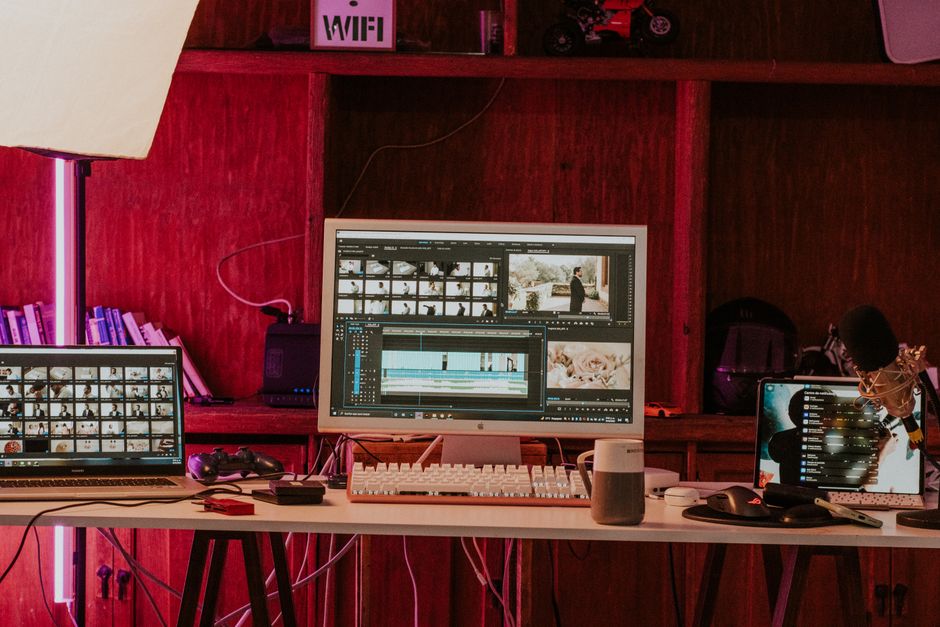
Aktivera auto-undertexter för att generera en utkaststranskription automatiskt, förfina sedan talar-märkningar och skript för att tydligt identifiera dem, innan export till tiktok eller långformiga plattformar.
In-browser undertextredigering låter dig justera timing, ställa in en fet design, färg och typsnitt för att matcha ditt varumärke, och snabbt korrigera fel utan att lämna appen.
Översättningar låser upp flerspråkig räckvidd: efter tal-till-text, kan du lägga till översättningar till flera språk, säkerställa att undertexterna återspeglar lokal frasering för målmässiga marknader.
Exportpresets påskyndar leverans: välj plattformspecifika presets (9:16 för tiktok, 16:9 för YouTube, fyrkant för Instagram) och besluta mellan inbäddade undertexter eller brända undertexter; långformat innehåll skalar bra när du justerar textstorlek och radbrytningar. Stock-tillgångar inkluderar licensierade klipp och ljud; licens-villkor täcker kommersiell användning, så du kan monetarisera projekt.
Samarbetsarbetsflöden förbättrar effektivitet: lag kan hantera projekt, dela filer, tilldela uppgifter och spåra arbete över strömmar, med kommentarer och versionshistorik för att hålla alla alignerade; åtkomstkontroller kräver korrekta konton för att skydda tillgångar.
För fall som kräver extra noggrannhet, kombinera Clipchamp auto-undertexter med extern granskning: 3play kan hantera korrekturläsning och förbättringar för transkriptioner, säkerställa att översättningar förblir trogna; rekommendationer inkluderar att köra en snabb genomgång på knepiga sekvenser och uppdatera dem i skripten innan final export.
Dokumentation tillhandahåller snabstartstips och bästa praxis: kolla design-riktlinjer, färgkontrast och typsnittsstorlekar; använd stock-användningsnoter och licens-detaljer för att bekräfta rättigheter; detta hjälper dig att skala arbetsflöden från kortformade klipp till långformiga serier.
Manuella vs. automatiserade alternativ: När man outsourcar undertexter
Använd automatiserade undertexter för rutinmässiga videor, och outsourca bara för högintensiva stycken. Detta tillvägagångssätt påskyndar vändning för youtube och blogginhalt, bevarar kostnadskontroll och gör konvertering enklare för de flesta publiker. Börja med ett pålitligt verktyg, utför en efterkontroll, och du fångar de flesta fel snabbt.
Outsourca när innehållet bygger på specialiserade termer, varumärken eller gester som kräver granulär timing och klippning. Dessa projekt gynnas av företag som förstår deras röst och terminologi, och kan leverera dem redo för publicering som varumärkes tillgångar. Denna väg håller mycket behövs kvalitet i schack.
Manuellt arbete skiner för flerspråkiga undertexter och tillgänglighetskänsliga stycken när noggrannhet är viktigt. En manuell genomgång kan leverera nyansen som automatiska verktyg missar, särskilt runt punktering och timing. När du behöver hastighet utan att offra kvalitet, kan en kraftfull leverantör hantera belastningen.
Arbetsflödestips: kör en auto-genomgång, sedan en engångsbedömningsrunda för att fixa uppenbara problem. Om behövs, överlämna arbetet till dem för att säkerställa att timing aligneras med gester och scenändringar på macipad eller desktop, och bekräfta om klippningen är exakt.
Var att investera: automatisering täcker de flesta volymer, men specialiserade lag vinner när innehållet inkluderar varumärkestermer eller nischterminologi. Deras tillvägagångssätt gör de finala undertexterna pålitliga över youtube, blogg och andra kanaler, hjälper dig att hålla revs tight och innehåll tillgängligt.
Ready to leverage AI for your business?
Book a free strategy call — no strings attached.


