Hur man skapar videor med ljud med Veo 3 AI
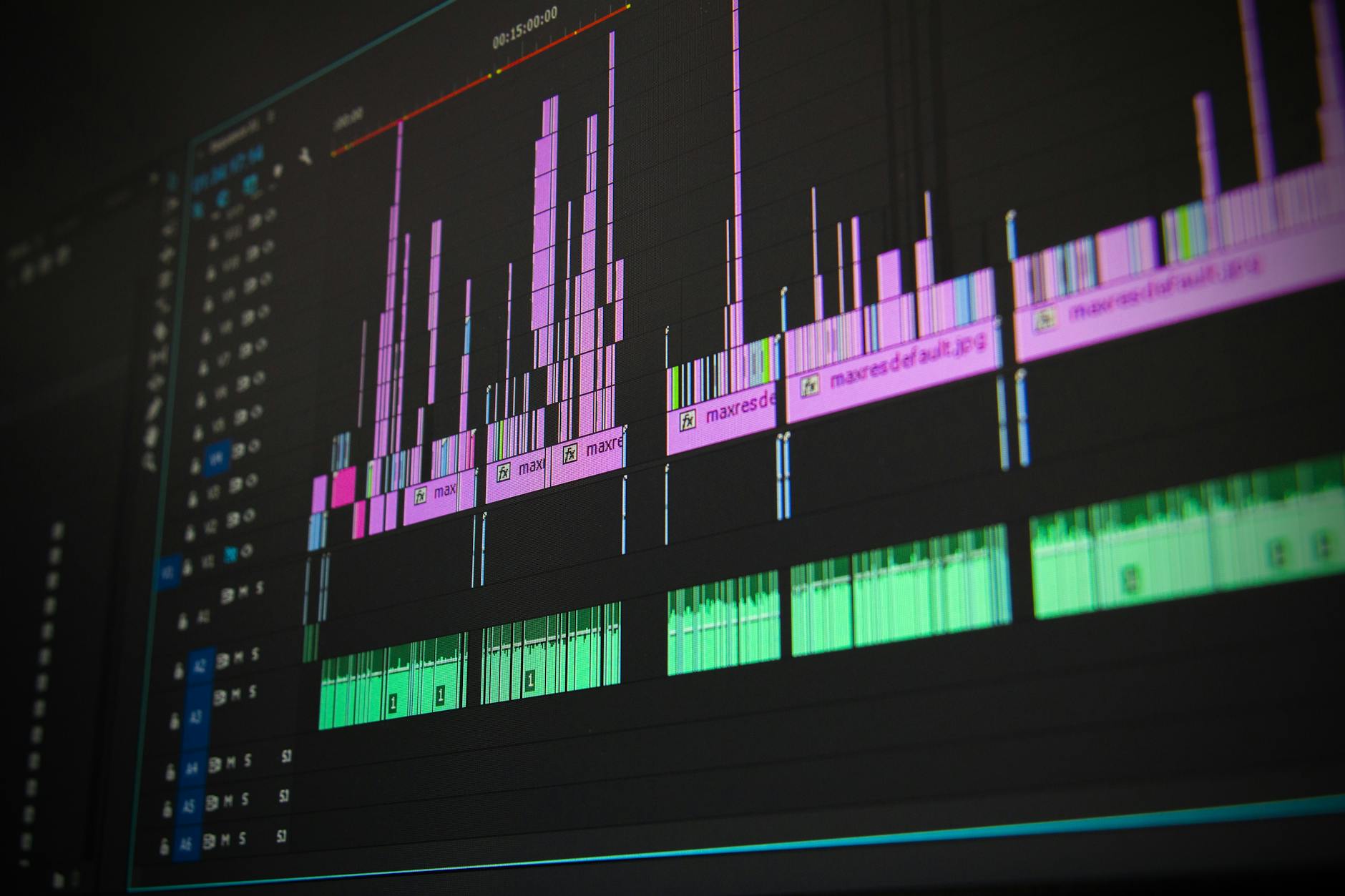

Aktivera ljudaktiverade videor i Veo 3 AI och kör ett snabbt 60-sekunders test. Detta konkreta rekommendation ger dig en solid baslinje för timing, röstkvalitet och synkronisering med visuella element. För detta, inkludera prompts som anpassar narrationen till publiken; ställ in engelska som språk och justera tonen för att passa dina rysktalande lyssnare. Spåra prompts och notera orden som används så att du kan reproducera resultaten för användare. Denna uppsättning bör leverera ett klart resultat, och det förenklar processen att skapa stadig, naturlig narration.
Designa en modell med ett enkelt flöde: hook-linje, tre stödjande punkter och en skarp outro. Skapa prompts som specificerar scen, röst och tempo; till exempel, instruera var man ska pausa, vilka ord som ska betonas, och hur man justerar kadensen. I vissa prompts, ankra till ett enda ord för att vägleda betoningen konsekvent. Var uppmärksam på detaljer som driver uppgiften framåt, och spåra användare svar för att förfina tillvägagångssättet. Spela in resultaten efter varje test och jämför mot benchmarks för att iterera effektivt. Behåll endast essentiella prompts för att undvika drift. Inkludera klingai-varianter när du skalar till flerspråkiga publiker.
För att nå en rysktalande publik, anpassa röstprofilen och takten för maximal klarhet. Håll videor under 2 minuter för de flesta plattformar, och reservera lite av din slutliga polering för smidig läppsynkronisering. Bygg en klingai-märkt uppsättning av prompts och ljudspår så att analytiker kan filtrera efter språk. Resultatet bör vara konsekvent över format, och resultaten kommer att visa vinster i retention och återkallelse för publiken över språk. Fokusera på uppgiften att leverera koncist, handlingsbart innehåll i varje klipp.
Efter publicering, granska mått: genomsnittlig tittartid, ljudsynkroniseringspoäng och flaggor för feljustering mellan narration och visuella element. Använd Veo 3 AI-analys för att kvantifiera förbättringar och publicera en ny version var 1–2 veckor, med små justeringar av prompts och röstparametrar. För användare och kunder, håll en kort changelog: vad som ändrades, vad man ska lyssna efter, och vilka resultat du förväntar dig. Det slutliga resultatet bör återspegla tydligare engagemangstrender.
Skapa ett Veo 3 AI-projekt för ljudaktiverade videor
Utkast en tight plan för en 90-sekunders demo och skapa en 2-dagars plan för att validera ljudaktiverad utdata med Veo 3 AI. Definiera kärnscenerna, ställ in framgångskriterier (undertexter i synk inom 200 ms, ljudklarhet över -20 dB, läppsynkroniseringsfel under 15 ms), och mappa de nödvändiga tillgångarna. Använd 2-3 tagningar per scen för att jämföra takt och ton.
Anslut till tjänster som kör med intelligenta funktioner för att transkribera, tidsstämpla och generera undertexter automatiskt. Veo 3 AI hanterar fonemnivå-synkronisering, medan du finjusterar utdata i en redigerare. Denna uppsättning är enklare för solokreatörer och team, och du kan arbeta självständigt inom en lättviktig pipeline.
Förbered en lista över tillgångar: råklipp, narration, stockmusik, logotyper och nedre tredjedelar. Definiera områden där ljudkvalitet är viktigast: narrationens klarhet, intervjuambians och produktdemos. Spela in 2-3 tagningar per scen för att jämföra ton och takt, och håll anteckningar om beslut. Detta tillvägagångssätt stödjer skapandet av en upprepningsbar process och visar hur upprepningsbar arbetsflödet kan vara.
Iterera i tre rundor: auto-genererade undertexter, manuella korrigeringar, slutlig polering med utjämnad volym och brusreducering. Använd verktyg som normalisering, EQ och brusreducering för att påskynda redigeringar. Fokusera på nödvändigheter: klart tal, konsekventa nivåer och precis timing. Spåra antalet ändringar per projekt; sikta på 3-5 iterationer, sedan leverera. Spela in anteckningar om vad som fungerar för framtida områden och projekt. Resultaten avslöjar ett snabbare, mer förutsägbart arbetsflöde.
Exportstrategi: skapa två utdata – promotionsklipp för prompts och längre versioner för interna granskningar. Detta tillvägagångssätt passar för områden: produktdemos, tutorials och intervjuer. Fördelarna med Veo 3 AI inkluderar automatiska undertexter, förbättrad tillgänglighet och enklare återanvändning över plattformar. Arbetsflödet kräver disciplin, men när du tillämpar det konsekvent kan du skala antalet projekt självständigt. Resultaten visar hastighet, konsekvens och självförtroende med varje projekt.
Spela in klar narration med Veo 3 AIs mikrofonkontroller
Ställ in Veo 3 AI-mikrofonförstärkningen till 70% och aktivera brusundertryckning i Chromes mikrofonkontroller för denna specifika modell av denna generation. Detta kommer att göra narrationen skarpare, och nämnandet i UI kommer att hjälpa dig att bekräfta ändringen.
Placera mikrofonen 2–3 cm från dina läppar, använd en kapsel med kardioidmönster, och lägg till ett litet pop-filter. Materialet i filtret spelar roll; välj skum för renare höga frekvenser och tyg för varmare ton.
Skapa en lista över kontroller för varje filmsekvens: mikrofonförstärkning, avstånd, vindbrus och hörlursövervakning, kör sedan ett snabbt 3-tagnings test för att verifiera konsekvens över segmenten. Planen bakom dessa kontroller är att hålla narrationen stadig från segment till segment.
Under inspelning, tala med en tydlig kadens, projicera varje ord och pausa mellan meningar. Övervaka i realtid och justera förstärkningen lätt om vågformen spikar; om rummet ändras, tillämpa en liten justering av förstärkningen.
För gigachat-sessioner och informella intervjuer kommer dessa kontroller att ge stabila nivåer, klarare röst och mindre rumsläckage. Fördelarna ackumuleras med varje inspelning och blir uppenbara i efterbearbetning.
Aktivera autocaptioning och synkronisera undertexter till ljud
Aktivera autocaptioning i Veo 3 AI genom att öppna redigeraren, välja Captions och slå på Auto-Generated Captions; ställ in språket och aktivera synkronisering till ljud. Den här förfrågan vägleder uppgiften och påskyndar processen att skapa fullständiga videorullar captions.
För att synkronisera undertexter korrekt, använd ljudvågformen och undertexttidslinjen. Om en rad glider, flytta dess starttid i små steg (5–40 ms) tills den håller sig i synk. På plattformar där du publicerar, beskriv en metod som ställer in offset vid meningsgränser, med tekniker som per-ord-timing och pauser medvetna om skiljetecken, som stödjer skapandet av texter för flerspråkigt stöd. Undertexter spelar en roll i tillgänglighet och spelar en nyckelroll i hur publiken förstår innehållet.
Kvalitetskontroller
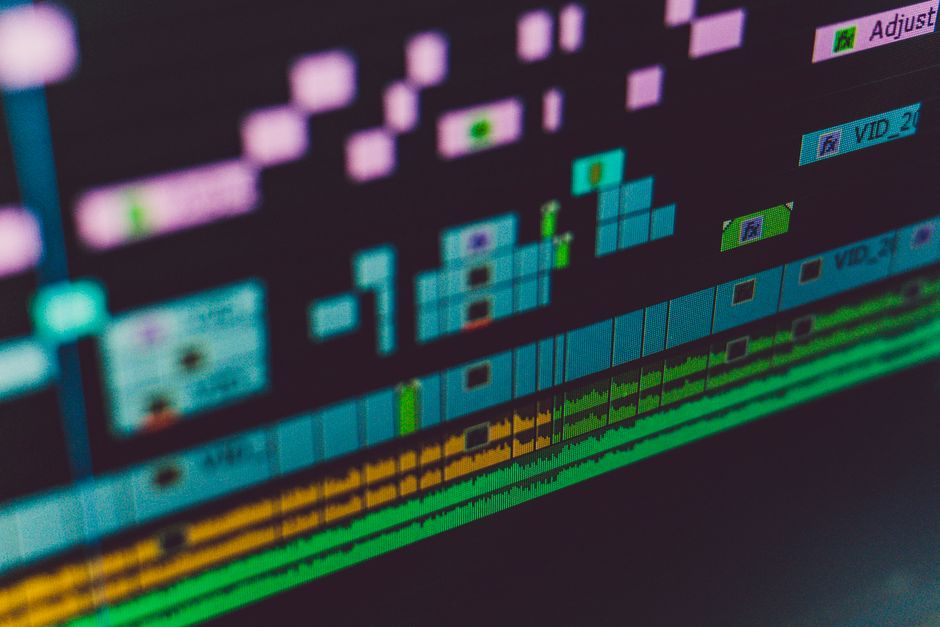
Kör en snabb korrekturläsning genom att lyssna efter uttalningsfel och timingdrift; justera undertexttidslinjen i små steg och spela upp igen för att verifiera. Använd stilinställningarna (stilar) för att hålla konsekvent typsnitt, storlek och bakgrund över videon. De unika egenskaperna hos uppgiften kan justeras genom att kontrollera talarbyten och etiketter, säkerställa att uppgiften uppfylls och att texten läses naturligt för olika publiker. Ordentlig synkronisering ökar förståelsen och engagemanget.
Exportera undertexter som SRT eller VTT för användning på plattformar, sedan bifoga dem till ditt videorullar-projekt eller dela med lagkamrater. Detta tillvägagångssätt ger en solid bas för skapande av innehåll: planera textgenereringen och återanvänd tekniker för konsekventa undertexter över videorullar.
Lägg till voiceover-spår och tidsinställ dem till video
Skapa ett dedikerat voiceover-spår för din kärnnarration och tidsinställ det till videotidslinjen med Veo 3 AI. Detta tillvägagångssätt täcker nödvändigheterna med klar takt och betoning och passar för tutorial- och förklaringsvideor.
Planera och spela in
- Skriv ett koncist manus med enkla meningar; sikta på 2–3 meningar per ögonblick för att upprätthålla klarhet.
- Identifiera ögonblick med bilder eller demonstrationer, markera sedan tidsstämplar (till exempel 00:12, 00:34, 01:05) för att vägleda timing.
- Välj ett rösttillvägagångssätt: använd din (egna) röst eller välj från tillgängliga modeller.
- Skapa separata spår för intro, kärnförklaring och outro för att täcka specifika berättande behov.
Tidsinställ och förfina i Veo 3 AI
- Lägg till ett voiceover-spår i Veo 3 AI och antingen spela in narration eller importera ljud; håll synkronisering med visuella element som din uppgift för precis justering.
- Spela upp med videon och justera längder så att varje talat segment passar bildkadensen; infoga pauser vid behov för obruten flöde.
- Tillämpa fades vid gränser, normalisera nivåer och, vid behov, minska volymen när text på skärmen visas för att hålla lyssnarna fokuserade.
- Om du planerar en podcast-stilberättelse, upprätthåll konsekvent takt och ton över sektioner; uppfyll förfrågningar genom att repetera, sedan spela in dina rader igen.
- Testa uppspelning i Chrome för att verifiera timing och konsekvens över enheter, spara sedan som en återanvändbar modul (egna) för framtida videor, utöka horisonter.
Tillämpa brusreducering och volymutjämning till ljud
Aktivera Noise Reduction på en lätt nivå och slå på volymutjämning med ett konservativt mål för att hålla dialogen klar i din videorulle. Efter tillämpning, förhandsgranska på hörlurar och högtalare för att bekräfta naturlighet och undvika pumpning eller väsande ljud.
Praktiska steg
- Ladda ljudspåret i Veo 3 AI och ställ in NR till Light för rent tal; om brus kvarstår, öka till Medium men övervaka för artefakter som metallisk kant.
- Slå på automatisk volymutjämning (loudness normalization) och välj ett mål runt -14 LUFS integrerat för standard videorulle; kapa toppar vid -1 dBFS för att förhindra klippning.
- Förhandsgranska både före och efter, prova sedan alternativa NR-styrkor för att hitta balansen som bevarar begriplighet utan att låta processat.
- Efter finalisering, montera de redigerade klippen med sömlösa övergångar, säkerställa att ändringarna flyter naturligt mellan scener (tillåta upprätthållande av emotionell kontur).
Kvalitetskontroller
- Lyssna efter artefakter: om du hör pumpning, minska NR-intensitet eller justera den adaptiva tröskeln.
- Verifiera emotionell konsekvens: utjämning bör jämna ut loudness utan att platta ut dynamik, vilket förbättrar tittarens koppling med materialet.
- Efter export, spela videorullen på flera enheter för att säkerställa stabil upplevd loudness och klart tal över sammanhang.
nödvändigheter,spelar,självklart,material,gratis,beskrivningar,stabil,prompt,efter,försök,videorulle,produkt,förbättrar,emotionell,vara,definiera,modeller,montera,tillåta,vilka,från en,från en
Exportera med inbäddat ljud för sociala plattformar
Exportera som en enda MP4 med inbäddat ljud. I Veo 3 AI, välj Embedded Audio-förinställningen och verifiera att ljudet är sytt till videospåret; resultatet bevaras över plattformar som YouTube, Instagram och TikTok. Om du drar ljud från ljudgeneratorer, baka in det i videon för att förhindra drift när tittare scrollar, adressera nödvändigheterna för konsekvens över plattformar.
Tekniska specifikationer säkerställer kompatibilitet: MP4-container, H.264-video, 8–12 Mbps, och AAC-stereo vid 128 kbps med 44.1 eller 48 kHz. För vertikala (vertikala) format, exportera 9:16 med ett säkert titelområde; denna uppsättning minskar betydligt omexporteringar och bevarar tittarkvalitet på mobila enheter.
Om en förfrågan mottas, kan du exportera om snabbt för att tillfredsställa förfrågningar. Det inbäddade ljudet förblir synkroniserat, och textöverlägg (text) förblir tydliga för tittare. Håll metadata konsekvent för att hjälpa upptäckt på plattformar.
Använd mallar för att standardisera exporter: lagra ljudnivåer, undertexter och metadata inom ett verktygs arbetsflöde. Du kan implementera dessa mallar för att spara tid och säkerställa varumärkeskonsekvens; med prompts håller redigerare ton och takt justerad. Vid behov, kan du justera prompts till kundbriefs.
För att marknadsföra innehåll, publicera på plattformar med rena taggar och en koncist caption. Svara på frågor i kommentarer, med prompts för att skala engagemang. Veo 3 AI förlitar sig på neurala algoritmer för att synkronisera tal och visuella element, agerar som verktyg för att påskynda din produktionscykel; dessa tillvägagångssätt kan betydligt öka räckvidden.
Felsök vanliga ljudproblem i Veo 3 AI
Ställ in mikrofoningången till 48 kHz och spela in ett 5-sekunders test; spela upp för att verifiera rent, synkroniserat ljud. Om ljudet verkar förvrängt, upprepa med en annan ingång och kablar för att isolera problemet.
Kontrollera hårdvarukopplingar: sätt om USB- eller 3.5 mm-kablar och prova andra mikrofoner för att jämföra resultat. Detta hjälper till att isolera om felet ligger i kablar, portar eller mikrofonen själv. Testa i olika områden av ditt utrymme för att se om problemet följer uppsättningen eller stannar lokalt.
I Veo 3 AI, verifiera ljudvägsinställningarna: välj den korrekta ingångskällan, ställ in samplingsfrekvensen till 48 kHz, och inaktivera temporärt aggressiva neurala filter under felsökning. När du aktiverar dem igen, övervaka hur resultaten ändrar klarhet och begriplighet.
Spela in korta klipp på olika nivåer för att mappa hur förstärkning påverkar kvalitet. Minska topnivåer betydligt för att undvika klippning, och höj gradvis förstärkningen tills du hör rent, naturligt ljud. Dokumentera resultaten varje gång för att bestämma hur ändringar översätts till förbättringar (förbättringar) över baslinjen.
Utvärdera miljön: bakgrundsbrus, reverb och mikrofonposition påverkar betydligt uppfattningen. Använd ett tyst rum, placera mikrofonen cirka 15 cm från munnen, och testa med olika talmönster. Om utrymmet har reflekterande ytor, lägg till illustrationer som en enkel skum-panel eller mjuka möbler för att illustrera inverkan; sådana justeringar ger ofta märkbara vinster i klarhet (horisonter av idéer).
För ett snabbt, handlingsbart arbetsflöde, följ den första steg-checklistan: testa, jämför, justera och testa om. Om du dokumenterar varje åtgärd och beskriver vad du ändrade (beskriv), kan du påskynda felsökning över andra scenarier och erövra horisonter för ljudförbättringar.
| Problem | Sannolik orsak | Snabb fix | Anteckningar |
|---|---|---|---|
| Inget ljud efter start | Ingång inte vald eller tystad | Välj om mikrofon i Veo 3 AI; aktivera ljud och kör ett nytt test | Bekräfta systemnivåbehörigheter om på en laptop |
| Låg volym eller dämpat ljud | Hög förstärkning brusundertryckning eller mikrofonavstånd | Minska undertryckning, justera mikrofonavstånd till ~15 cm, testa om | Spela in flera prover för att jämföra |
| Förvrängning eller klippning | Överdriven ingångsförstärkning | Sänk förstärkning, aktivera topindikatorer, testa med korta klipp | Återinför gradvis förstärkning medan du övervakar resultat |
| Bakgrundsbrus kvarstår efter filter | Rumsljud eller ineffektiva filter | Förbättra akustisk miljö; justera filtertrösklar; testa med neurala filter | Överväg enkel justering av skåp + illustrationer av uppsättningen |
| Eko eller rumsreverb | Dålig akustisk behandling | Använd ett behandlat utrymme, eller aktivera ekokancellering och testa | Experimentera med placering och material |
📚 Mer om AI-generering & Prompts
- Veo 3 för marknadsförare - Skapa annonser och produktvideor snabbare med Powtoon
- Hur man skapar virala AI-videor med Google Veo 3 och Filmora - En steg-för-steg-guide
- Skapa högkvalitativa AI-videor med Google Veo 3 - En praktisk guide
- Google VEO 3 - Skapa videor över 8 sekunder långa med Googles revolutionerande AI
- Hur man skapar videor med Veo 3 och säljer dem från 1 500 RUB - En omfattande nybörjarguide
Ready to leverage AI for your business?
Book a free strategy call — no strings attached.


