Gratis Google Veo 3 AI-videogenerator med inbyggt ljud


Börja nu: skapa en video gratis med text-till-video med inbyggt ljud. Veo 3 från Google bearbetar din prompt till rörelse, förvandlar idéer till scener snabbare och håller arbetsflödet bekvämt för nybörjare och proffs lika. Om du behöver en snabb demo, klistra in ett kort skript och se en färdigklipp dyka upp på minuter, redo att dela och förfina.
Denna guide förklarar hur framsteg inom AI-videogenerering kartlägger prompts till scener. Utgångar jämförs över variationer för att visa hur motorn tolkar avsikten. För att förstå hur prompts kartläggs till ramar, kör små tester och jämför resultat. Det sätter förväntningar om begränsningar och tillförlitlighet. Förbered några frågor om tempo, röst och stil för att utvärdera resultat när du testar verktyget.
Veo 3 stöder inbyggt ljud, så du kan gå från idé till färdig video med minimala steg. Prova en mjuk bakgrundsmelodi och en kort narration för att se hur ljudspår alignerar med visuella i dynamiska scener. Processen förblir bekväm, men var medveten om missbruk av röst eller varumärke och bygg förtroende med din publik genom att tydligt märka genererat innehåll.
Använd imagen-stil ledtrådar i prompts för att guida visuella snabbt. Verktyget förblir tillgängligt för skapare med varierad erfarenhet, erbjuder förinställningar och en enkel guide för att komma igång. Om du är osäker, börja med korta, fokuserade klipp och iterera för att hålla utgångar dynamiska.
Snabbstartsteg: logga in, välj en gratis Veo 3-alternativ, ange ett koncist skript, välj en stil och generera. Granska resultat, justera tempo och ljud, sedan regenerera. Detta tillvägagångssätt hjälper till att hålla sig inom begränsningar och svara på vanliga frågor om kvalitet och hastighet. När du jämför resultat med olika prompts, märker du hur framsteg inom AI-videoverktyg minskar avståndet mellan idé och produktion.
Tillgång och behörighet: hur man registrerar sig för det gratis Veo 3-verktyget och börjar skapa
Registrera dig nu på den gratis Veo 3-sidan: skapa ditt konto med en giltig e-post, sätt ett lösenord och slutför verifieringen. Processen tar cirka två minuter och låser upp inbyggd ljudgenerering och tillgång till promptusai-drivna mallar, så att du kan gå från idé till fängslande rörelse snabbt. När du är inloggad kan du ladda ner exempelprojekt för att förstå arbetsflödet och förhandsgranska professionell-kvalitetsresultat.
Behörighet och krav
För att få tillgång till gratis Veo 3 behöver du en giltig e-post och godkännande av plattformens villkor, med ditt konto som fungerar i en stödd region. Miljön är utformad för användarvänlig interaktion inom ditt Veo-arbetsutrymme, där dina tillgångar förblir kopplade till ditt konto. Kärnfunktionerna inkluderar modeller, textprompts och bearbetning som förvandlar inmatning till video-utgång, med autentiskt ljud genererat inbyggt. Du kommer att se effekten när du justerar gränser för säkerhet och kompatibilitet, medan promptusai-mallar och imagen-integrationer hjälper dig att skräddarsy utseende och känsla för din publik. Systemet ger stabilitet och levererar tillförlitlig prestanda över enheter.
Steg för att registrera sig och börja skapa
Besök den gratis Veo 3-registreringsflödet och ange din e-post, skapa sedan ett lösenord och slutför verifieringen. I instrumentbrädan, välj en mall eller börja från textprompts; välj inbyggd ljudhantering för att säkerställa autentiskt ljud. Ange din text och prompts; tekniken kör bearbetning genom en uppsättning modeller som översätter idéer till rörelse. Förhandsgranska resultatet, justera parametrar och håll dig inom gränser för att följa riktlinjer. När du är redo, ladda ner videon och dela – du kommer att se fängslande resultat och ökande popularitet för ditt innehåll.
Inbyggda ljudfunktioner: stödda språk, röstalternativ och läppsynkroniseringsprestanda
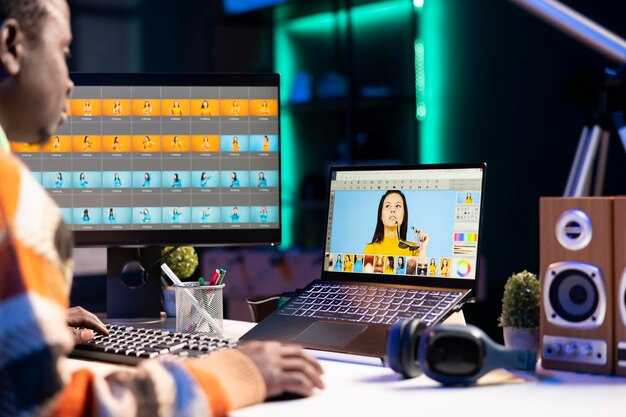
Aktivera inbyggt ljud med flerspråksstöd och välj en röst som matchar din karaktär för att säkerställa precis läppsynkronisering från den första renderingen. Systemet stöder 40+ språk med 60+ röstprofiler, inklusive engelska (US/UK), spanska (LATAM och Spanien), franska, tyska, italienska, portugisiska (BR/PT), nederländska, japanska, koreanska, mandarin, hindi, arabiska, turkiska, ryska, indonesiska, vietnamesiska, thailändska och polska. Imagen-baserad fonemtidning förankrar munformer till tal, vilket hjälper till med realtidsjustering över scener på YouTube och andra plattformar.
Röstalternativ: välj från flera röstfamiljer – neutral, varm, ljus, djup och energisk – plus regionala accenter och könsvarianter. Varje profil anpassar sig efter tempo, intensitet och uttrycksfullhet, med finjustering tillgänglig för tonhöjd, hastighet och betoning. Modereringskontroller låter dig begränsa språk och röststilar per projekt, håller utgången alignerad med ditt varumärke samtidigt som du utökar räckvidden till delade publiker över plattformar.
Läppsynkroniseringsprestanda: dynamisk läppsynkronisering använder fonemmedveten timing för att synkronisera käk rörelser med talat innehåll, levererar naturliga munrörelser och ansiktsledtrådar samtidigt som stabila käklinjer upprätthålls under snabb dialog. Du kan växla till en statisk inställning för testrenderingar eller snabba förhandsgranskningar, sedan gå till fullt dynamiska rörelser för längre tagningar. Systemet stöder full-ansiktsjusteringsalternativ och mjuka gränser som förhindrar överdrivna gester, säkerställer trovärdiga resultat även i täta dialogscener.
Praktiska tips: tillhandahåll rent, brusfritt ljud, referensfraser med klar artikulation och håll skript inom naturligt tempo. För högre trohet, kör försök med korta klipp först och justera röstvärme eller accent för att passa karaktären. Detta tillvägagångssätt minskar omkörningar och stöder samarbetsrecensioner, där lagkamrater kan markera ändringar direkt i projektet och dela anteckningar utan friktion.
Plattform och arbetsflöde: utgångar kan laddas ner i vanliga format för sömlös integration i din generator-pipeline, sedan laddas upp till YouTube eller andra kanaler. Det flexibla systemet stöder fullskaliga kampanjer eller gratis försök för att testa flera röster och språk innan du engagerar dig, med modereringsarbetsflöden som guidar revideringar. Du hittar detaljerade inställningar för statiska vs dynamiska rörelser, medan delade tillgångar förblir tillgängliga för lagmedlemmar, möjliggör bekvämt samarbete över enheter och ekosystem.
Grunderna i arbetsflödet: skriptimport, auto-röstgenerering och exportera din första video
Ange ditt skript i redigeraren och klicka på Import för att auto-skapar scener. Importsteget kartlägger slag till visuella och alignerar timing, så du börjar med ett rent, filmiskt skelett istället för att återskapa varje ram. Det definierar också de delade detaljerna du kan justera senare för ett professionellt-kvalitetsresultat.
Välj en röst för auto-röstgenerering med veo3bot: välj en Gemini-baserad röst eller en anpassad uppsättning. Justera hastighet, tonhöjd och betoning för att passa deras professionellt-vänliga ton. Om du vill ha inbyggt ljud, aktivera språkalternativen. Du kan också växla till gemini-läge för snabbare tempo. Plattformen använder ett delat promptus-bibliotek för att generera naturligt tal och synkroniserar med ditt skripts detaljer. Resultatet är professionellt-kvalitetsljud som passar dina undervisningsdemos.
Granska den genererade narrationen, lägg sedan till visuella med bilder, bildtexter och på-skärm-prompts. Klicka sedan på Export för att starta renderingen. Motorn demokratiserar skapande genom att låta erfarna skapare och nybörjare lika producera innehåll utan externa studior. Exportalternativ låter dig välja MP4, MOV eller WebM, med inställningar för upplösning, bithastighet och bildfrekvens. Se till att dina begränsningar (ljudlängd, total filstorlek) respekteras för plattformar där du planerar att publicera. Den slutliga filen behåller en filmisk kant med rena övergångar.
Detta arbetsflöde stöder dina delade tillgångar, låter dig importera skript från undervisningsanteckningar, återanvända mallar och hålla ett bekvämt tempo under produktion. Veo3bot-motorn använder gemini och imagen för att skapa visuella och röst, och exporterar sömlöst din första video för plattformar som YouTube. Om du vill förfina ton eller lägga till detaljer, justera promptus-prompts och re-exportera. Resultatet är en snabb, professionellt-kvalitetsvideo som demonstrerar inverkan och använder detaljerade prompts för att alignera med dina innehållsmål.
Mallar och förinställningar: format och användningsfall för marknadsföring, utbildning och sociala medier
Välj plattformsanpassade mallar: börja med en 16:9-utgång för marknadsföringsdäck, växla till 9:16 för stories och anpassa 1:1 för rutnätsposter.
Mallar täcker format över marknadsföring, utbildning och sociala medier. Biblioteket erbjuder olika förinställningar som du kan anpassa enkelt med veo3bot för att säkerställa synkroniserat ljud och visuella, samtidigt som varumärkesstil hålls intakt. Samarbetsarbetsflöden, integrerade tillgångar och tydlig kreditspårning blir ryggraden i skalbara kampanjer.
- Format och utgångar
- 16:9 (1920x1080) för produktdemos, fallstudier och långformiga annonser
- 9:16 (1080x1920) för Reels, Shorts och immersiva stories
- 1:1 (1080x1080) för feed-poster, karuseller och snabba tutorials
- Mallar och förinställningar
- olika scenpaket med synkroniserade visuella effekter och ambient ljud för att matcha en produkt, utbildning eller livsstilsnischa
- stilar som ren corporate, livlig livsstil, teknisk förklarare och minimal varumärkesplacering för att möta olika behov
- samarbetsförinställningar för team, inklusive bildtextöverlägg, logplacering och portfolio-redo thumbnails
- obegränsade variationer som anpassar sig till olika publiksbehov utan att skapa nya tillgångar från grunden
- former av innehåll som tutorials, demos, vittnesmål och snabba tips alla konfigurerbara från en enda mall
- Tillgångshantering och kredit
- kreditkontroller säkerställer compliant användning av stock-tillgångar och licensierade medier
- integration med ditt CMS eller LMS förenklar publicering och versionshantering
Marknadsföringsmallar: praktiska format och arbetsflöden
- Produktlanseringspaket: 15–30 sekunders teasers i 16:9, med en uppföljning 30–45 sekunders funktionsklipp i 1:1 för att driva kors-poster
- Annonsekvenser: en 3-4 ram mikro-historia som kan exporteras som en vertikal 9:16-reel eller horisontell 16:9-annons, lätt synkroniserad med voiceover
- Varumärkesberättande: ambient ljudlandskap som understryker tonen, plus lower-third-stilar för att förstärka nyckeltillstånd
Utbildningsmallar: undervisningsfokuserade format
- Lekintros: 10–20 sekunder i 16:9 med en tydlig problembeskrivning och en uppmaning till handling för elever
- Förklarare: 60–90 sekunder i 16:9 eller 9:16, med en steg-för-steg visuell form och på-skärm-höjdpunkter
- Tutorialserier: modulära segment som kan sättas ihop som korta klipp eller en längre kursförhandsgranskning, säkerställer kontinuitet över klipp
Sociala mediemallar: format för engagemang
- Reels och Shorts: slagkraftiga 9:16-klipp med synkroniserade bildtexter och ambient ljudledtrådar för att öka tittar-genom-rater
- Karusellpromos: en sekvens av 1:1-paneler som berättar en historia, med konsekvent stil och övergångar
- Community-prompts: samarbetsmallar som bjuder in användarfeedback, med varumärkta ramar och lätt utbytbara bilder
Praktiska riktlinjer och tips
- Börja från en enda mallfamilj och anpassa över format för att upprätthålla en konsekvent visuell identitet
- Tilldela en dedikerad stil, bildpalett och typsnittsats för att understryka varumärkesigenkänning
- Använd veo3bot för att utforska variationer snabbt, lås sedan in en föredragen version för alla kanaler
- Håll längd och kadens alignerad med plattformsbegränsningar; justera ambient ljud och voiceover för att matcha tempot
- Övervaka utgångskvalitet och integrera tillgångar smidigt för att förhindra fördröjning mellan scener
Skapelser blir skalbara när du kartlägger behov till format, sedan applicerar förinställningar som täcker flera former av innehåll. Mallarna stöder produkt- och undervisningsmål genom att möjliggöra snabb utforskning, säkerställa konsekvent stil och tillhandahålla ett samarbetsarbetsflöde som accelererar produktion. Utgång förblir flexibel över kanaler, samtidigt som en tydlig, professionell look upprätthålls som förstärker varumärkesidentitet.
Kvalitets- och tempojusteringar: finjustering av visuella, ljudnivåer och scenövergångar
Börja med en baslinje: exportera 1080p vid 24fps, sätt masterljudet till -3 dB och dialog runt -6 dB, kör sedan auto-normalisera. Låt veo3bot granska de första 15 sekunderna och föreslå subtila justeringar av färg och balans för många enheter i ett digitalt klassrum.
Visuella förblir läsbara när du låser en enda grad över tagningar. Använd stabil vitbalans, konsekvent exponering och kontrollerad kontrast; applicera skärpning sparsamt för att undvika halos på närbilder. När du arbetar med bilder, håll en enhetlig look och låt ai-drivna förfiningar från imagen finjustera hudtoner, himlar och texturer. Detta tillvägagångssätt demokratiserar teknik genom att låta lärare publicera polerat innehåll utan djupa redigeringsfärdigheter, vilket är idealiskt för utbildning och skolprojekt, och det håller utgångsformer konsekventa för tittare.
Tempo spelar roll. Håll korta segment för nyckidéer, sikta på 3–6 sekunder per idé i skolvideor, med en tyst andning mellan ämnen. Varje klipp står på idén det introducerar och bör flöda in i nästa utan att störa tittaren. Använd korsfade eller subtila dip-to-black-övergångar för att upprätthålla rytm över scener.
Ljud och övergångar framåt: håll narration klar genom att matcha röstnivåer med bakgrundsmusik; applicera en mild kompressor så röster förblir läsbara när scener går in eller ut. Föredra smidiga övergångar: korsfade-durationer på 0.4–0.8 sekunder; undvik abrupta klipp på känsligt material som kunde distrahera elever. Denna uppsättning hjälper utgången att kännas sammanhängande för tittare av många bakgrunder och enheter.
För utbildningsanvändning, se till att den slutliga utgången bildar en sammanhängande sekvens som kan laddas upp till skolportaler eller streamingplattformar; detta håller veo3bot-utgångar tillgängliga för lärare och elever lika. Tillvägagångssättet sprider kunskap och stöder pedagoger som vill publicera polerade lektioner utan specialiserade redigeringsfärdigheter, möjliggör många kurser att växa från en enda, vältajmad video.
| Område | Rekommenderad inställning | Begrundan |
|---|---|---|
| Visuella: färg och exponering | Neutral grad; stadig vitbalans; mild mättnad | Konsistent läsning över enheter |
| Ljud: dialog och mix | Dialog -6 dB; master -3 dB; musik -18 dB | Klart tal med utrymme för ambience |
| Övergångar | Korsfade 0.4–0.8 sekunder | Smidigt tempo mellan idéer |
| Längd och tempo | Korta segment 3–6 sekunder; pauser mellan ämnen | Stöder förståelse och minne |
| Utgångskontexter | 1080p, 24–30fps | Fungerar för skolportaler och många skärmar |
Mäta inverkan: engagemangsmetriker och bästa praxis för att öka tittarretention
Sätt ett fast mål och övervaka tre kärnmått: genomsnittlig visningstid (som andel av total videolängd), retention vid kritiska ögonblick och klippfärdighetsgrad. Dessa mått ger dig ett tydligt svar om var tittare stannar eller droppar, vilket möjliggör riktade förbättringar. På youtube, applicera samma standarder för alla klipp för att hålla datan konsekvent över kanalen.
Datastruktur och pipelines
Samla de detaljerna i en enda instrumentbräda och säkerställ data-integritet genom att hålla tidsstämplar synkroniserade över enheter och klipp. Använd enkla arbetsflöden som flyttar från fångst till analys utan friktion; detta håller dina annotationer, klipp och metadata alignerade.
Designa innehållet med dynamiskt tempo: blanda längre scener med koncisa klipp och synkroniserade ljudledtrådar för att hålla uppmärksamheten. Använd en detaljerad storyboard för de ögonblick som oftast driver engagemang.
Förtroende kommer från transparenta signaler och ett konsekvent fokus över uppladdningar. Använd arbetsflöden som loopar högpresterande format in i nytt innehåll. Sora AI-lagret möjliggör detta genom att poängsätta scener och föreslå redigeringar.
Implementeringsplan följer ett steg-för-steg-arbetsflöde: steg 1 – fånga metrik under post, steg 2 – validera data, steg 3 – poängsätt scener, steg 4 – testa tempo och klipplängder, steg 5 – publicera ett testset och jämför resultat med baslinje för att kvantifiera framsteg.
Fokusera på de publiker som stannar genom videon och anpassa öppningen för dem. I videoekosystemet, börja med en tight öppning, leverera sedan värde inom de första 30 sekunderna för att höja oddsen att tittare fortsätter in i nästa klipp. Använd insikter från olika skolor av praxis för att skräddarsy tempo för din publik. Dessutom, analysera användarbeteendesignaler för att skräddarsy öppningar för olika segment, och se till att du tillhandahåller detaljer som är handlingsbara i arbetsflödet, samtidigt som du upprätthåller förtroende genom att tillhandahålla konsekventa, mätbara signaler över klipp.
Upphovsrätt, tillstånd och integritet: äganderättigheter och användningsgränser för genererat innehåll
Säkerställ alltid tydligt ägande genom att dokumentera vem som äger den färdiga videon och alla tillgångar inkluderade i den. Verifiera att du innehar rättigheter till dina inmatningar och att utgången inte kränker tredje parts upphovsrätter.
Upphovsrätt för producerat innehåll ligger vanligtvis hos skaparen som skriver prompts och sammanställer den slutliga klippningen, medan verktygsleverantören behåller rättigheter till den underliggande modellen och eventuella bundlade medier. Kontrollera tjänstevillkoren och licensen som kommer med sviten, inklusive promptusai-genererare, för att veta vad som är tillåtet över kommersiella användningar, redigeringar och distribution. Håll en fullständig registrering av licenser för eventuella stock-ljud, bilder, rörelsetillgångar du inkluderar; detta gör det enklare att försvara gränser om någon ber om bevis.
Tillstånd: Om du använder licensierade ljud eller bilder måste du inkludera tillstånd eller licens; lita inte på verktyget för att bevilja de rättigheterna automatiskt. Den genererade utgången kan fortfarande innehålla livsliknande visuella eller ljud som liknar verkliga personer eller platser; säkerställ att du har samtycke om de är identifierbara. När du planerar en release, överväg att lägga till en kreditrad eller textöverlägg som klargör källrättigheterna.
Integritet: Granska hur inmatningar hanteras och om de lagras för att förbättra modeller. Justera retention-inställningar och inaktivera molnlagring om tillåtet. Ladda inte upp persondata eller tydliga identifierare av verkliga individer utan samtycke; anonymisera prompts eller använd fiktiva exempel när du demonstrerar kapaciteter, som en jordgubbs-tematiserad storyboard.
Gränser och användning: Utgången är användbar över dagliga projekt, men du kan fortfarande inte vilseleda innehåll eller kränka villkor. Exportera eller sälj inte tillgångar du inte äger eller har rättigheter att använda. Om plattformen kräver attribution eller påtvingar licensbegränsningar, följ de reglerna. När du avbildar verkliga personer, säkerställ explicit samtycke och respektera rättigheter till publicitet över jurisdiktioner. Verktyget står som en generator som gör det enklare att skapa, men du måste respektera gränser på hur du applicerar utgångarna, särskilt i reklam- eller politiska kontexter.
Steg-för-steg-checklista: Steg 1, läs villkoren, integritetspolicyn och stock-tillgångslicenserna för din generator-svit (inklusive promptusai). Steg 2, dokumentera ägande och behåll en färdig kopia av varje licens. Steg 3, för någon person avbildad, erhåll samtycke eller använd tydligt fiktiva representationer. Steg 4, lägg till en synlig notering om ägande och licensiering i projektet. Steg 5, lagra prompts och tillgångar säkert och undvik att dela privat data. Steg 6, granska tillstånd när policys uppdateras för att förbli compliant.
📚 Mer om videokreation
- Google DeepMind Veo - AI-videogenerator med synkroniserat ljud som förändrar filmindustrin
- Google Veo 3 - Förändrar AI-videokreation med inbyggt ljud
- Google Veo 3 - Frigör kreativitet med den ultimata AI-videogeneratorn
- Google lanserar Veo 3 AI-videogenerator för Gemini Pro-prenumeranter
- Google avslöjar Veo 3 AI-videogenerator
Ready to leverage AI for your business?
Book a free strategy call — no strings attached.
Related Articles

The Golden Specialist Era: How AI Platforms Like Claude Code Are Creating a New Class of Unstoppable Professionals
March 25, 2026
AI Is Replacing IT Professionals Faster Than Anyone Expected — Here Is What Is Actually Happening in 2026
March 25, 2026