Hur man skapar Veo3-liknande AI-videor gratis – Bästa gratis verktyg och tips
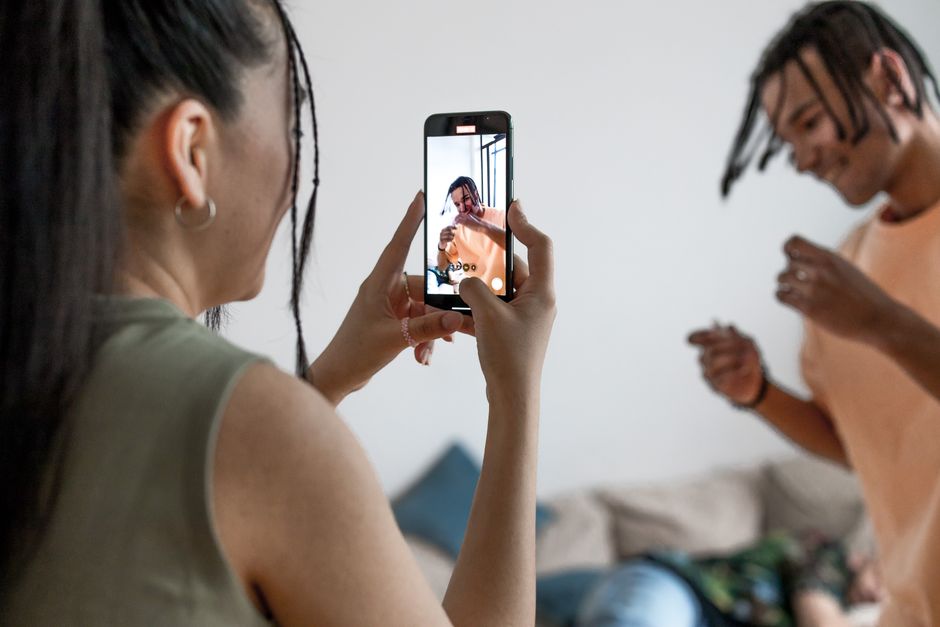
Börja med ett enkelt, tillgängligt tillvägagångssätt: använd ett gratis text-to-video-verktyg för att förvandla ditt manus till en basvideo, polera sedan med en kostnadsfri redigerare. Välj mallar som matchar ditt ämne, lägg till voiceover om du vill, och exportera 1080p utan vattenmärke på de flesta gratisplaner. Denna pipeline låter dig skapa innehåll snabbt och ta mätbar trafik från den första publiceringen.
Bygg en tråd av scener som berättar en kompakt historia. Skriv en tight sekvens: intro, värde, uppmaning till handling. Använd textöverlägg och fetstil-element för att betona nyckeltankar, och håll en stadig takt så att tittarna aldrig tappar intresset. Denna struktur hjälper dig att vägleda dem genom berättelsen och veta vad som betyder något för din publik, med bibehållen fokus över alla ramar.
Belysning spelar en nyckelroll i upplevd kvalitet. Använd naturligt dagsljus från fönster eller en billig LED-panel för att hålla hudtoner naturliga; undvik hårda skuggor. Placera subjektet i en 45-graders vinkel till ljuset för att minska platthet, och justera vitbalansen för att matcha din bakgrund för en sammanhängande look. Denna enkla setup belyser betydelsen av konsekvent belysning i korta AI-assisterade videor.
Din miniatyr är din första hint om värde. Skapa 3–4 miniatyralternativ med ett fet ansikte, en kort rad text och en högkontrastfärg. Använd en vertikal 1:1 eller 16:9 beskärning beroende på plattform. Testa vilken variant som ger högre klickfrekvens och justera din beskrivning och taggar därefter för att förbättra trafik.
När resurser tillåter, överväg premium-lagerassets och verktyg, men lita aldrig på en enda källa. Diversifiera innehåll från olika teman och håll ett lätt produktionsschema så att du kan publicera konsekvent och bygga publikförtroende. Spåra vad dina tittare vet om ditt ämne och förvandla den feedbacken till framtida videor för dem.
Identifiera gratis verktyg som återskapar Veo3-stil visuella effekter
Börja med Blender för att återskapa Veo3-stil visuella effekter. Detta gratis verktyg låter dig modellera, texturera, belysa och rendera med Eevee för snabba förhandsgranskningar och Cycles för fin belysning. Tre sätt att närma sig looken använder element som neonljus, glasreflektioner och djupindikatorer; sikta på en 1080p-utgång för sociala format. Du kanske kombinerar realtidsbelysning med efterbehandling för att förstå den idealiska balansen. Slutsats: Blender täcker geometri, material och kompositing i en arbetsyta, vilket hjälper dig att snabbt sammanställa bra resultat från solida assets.
Blender-arbetsflöde: modellera en enkel scen, applicera emissiva material för Veo3-liknande linjer, lägg till en volymetrisk ljusdimma och aktivera Bloom i Eevee. Genomför tester över tre kameror för att jämföra ramning. Exempel: skapa en 10-sekunders loop, rendera vid 30fps, exportera PNG-sekvens och sätt ihop igen i DaVinci Resolve för att lägga till rörelseoskärpa och färggradering. Slutsats: nodbaserad kompositor kan placera glöd, glimtar och glödhalosar runt text och logotyper. Om du arbetar med stereokällor, balansera vänster och högerkanaler så att visuella effekter förblir konsekventa med ljudindikatorer.
DaVinci Resolve Free erbjuder Fusion för kompositing och en robust färg-pipeline. Dyka in i Fusion för att bygga glödskikt, importera sedan en Blender-render, använd glöd- och oskärpe-noder för att approximera Veo3-stil visuella effekter och lägg till en ren titel med en fet sans-serif-typsnitt. Använd den gratis versionen för att exportera i vanliga format och hålla bildfrekvenser stabila. Engagera tittarna med en konsekvent takt och kadens. Att använda Resolve håller din pipeline tight och hjälper dig att snabbt justera färg för att upprätthålla digital konsistens över scener.
Natron kompletterar Blender genom att leverera ett nodbaserat kompositing-alternativ utan kostnad. Bygg en Veo3-stil glöd genom att slå samman emissiva renders med en glödpass, lägg sedan till en subtil vinjett och färggradering. En god praxis är att genomföra färgpass på en enda projektfil och återanvända dem som noder för andra scener. Exempel: spara en 2-lagers oskärpepass och en 1-pixel kantbelysning för att återanvända på text och logotyper. Om en funktion saknas finns det workarounds – rendera en glödpass i ett separat verktyg och komposita den i Natron vid behov.
För 2D-element och textöverlägg ger GIMP eller Krita gratis målnings- och typografiverktyg. Skapa neon-kanttext, exportera sedan som PNG med alfa för att släppa in i din Resolve-tidslinje. Slutsatsen är att separera textdesign från 3D-rendering, vilket gör det enkelt att byta meddelanden och experimentera med manliga avataröverlägg om du vill ha ett mänskligt element. Detta håller rörelsetakten i schack medan du testar olika klipp och övergångar.
Praktiska slutsatser: håll assets lätta, sikta på 30fps eller 24fps beroende på plattform, och samla feedback genom att genomföra snabba tittarpolls. Den ideala setupen använder Blender för basen, Resolve för färg och text, Natron för extra kompositing och GIMP/Krita för texturer. När du planerar kan du förstå vad som fungerar för din målgrupp och justera rörelsetakten för att maximera engagemang. Verktygen är exklusiva och tillgängliga, och med övning kan du återskapa Veo3-stil visuella effekter utan att spendera en krona. Slutsats: börja med Blender, lager med Resolve och iterera med Natron för att förfina looken. Detta tillvägagångssätt ökar framgången och håller dig alltid redo för nästa inspelningar.
Designa ett snabbt manus-till-video-arbetsflöde med gratis resurser
Skriv ett 60–90 sekunders manus och mapp sex scener till precisa tidsstämplar; para varje beat med gratis bilder, sätt sedan ihop i en gratis redigerare för att producera en redo-att-publicera-video snabbt.
Hämta gratis bilder från Unsplash, Pexels och Pixabay som alternativ, men verifiera licenser och attributionskrav; dock, vänta inte på perfektion – håll en tight visuell sekvens som matchar varje rad i manuset och undviker rörighet.
Generera narration med gratis text-till-tal-verktyg som Coqui TTS eller gTTS, håll tonen intensiv men klar; exportera en ljudspår snabbt och justera det med visuella effekter med tidsstämpelschemat.
Importera ljud och bilder till OpenShot eller Shotcut, synkronisera sedan till tidsstämpelarna; samtidigt justera takten, anpassa hastigheten och applicera enkla övergångar för att upprätthålla flödet över bilderna.
Lägg till på-skärm-textöverlägg för nyckelpunkter, men håll rader koncisa; yttre rörelse hjälper till med läsning, och använd text med mindre än åtta ord per bild för att stödja slutsatsen.
Exporteringsinställningar: rendera 1080p vid 30 fps; optimera för blogg- och sociala plattformar genom att hålla filstorleken rimlig med en praktisk bithastighet; inkludera en tidsstämpel i beskrivningen, plus en rad för att rikta in sig på publiken och en kort uppmaning till handling för att driva trafik.
Publicera och övervaka: posta till en blogg eller kanal, titta sedan på kommentarer och engagemang i realtid; det finns två spakar – uppdatera trender och bildtexter – i en uppföljningstråd.
Praktiska tips: begränsa antalet bilder per video till sex till åtta; om uppgiften känns svår, trimma manuset ytterligare och återanvänd mallar; detta tillvägagångssätt skalar när du behöver producera flera klipp utan att offra klarhet; slutsats: använd en upprepningsbar mall för att påskynda skapandet.
Hämta gratis media och licenser för säker återanvändning
Välj CC0 eller public-domain-media från pålitliga källor som kärnalternativ. Detta håller återanvändningen förutsägbar över versioner och sidor och minskar risken när du bygger Veo3-liknande videor. Verktyg för att spåra licenser hjälper till att hålla processen ordentlig.
På varje objekt, kontrollera licensen på källsidan. Om attribution krävs, lägg till en klar kredit nära mediet eller i videobeskrivningen, med samma namn som visas på licenssidan. Spara licenssidans URL för referens i dina projektanteckningar.
Var du hittar säker media
Använd pålitliga arkiv som märker assets tydligt som CC0, PD eller royalty-fria med explicita tillstånd. Exempel inkluderar Wikimedia Commons och stock-sidor som erbjuder gratis assets med klara licenser. När du hämtar assets, spara licenstexten eller en länk i din projektmapp för framtida kontroller och revisioner. Detta håller din process konsekvent över din produkts versioner och sidor.
Licensiering och säkert återanvändningsarbetsflöde
Bygg ett enkelt arbetsflöde för att verifiera licenser innan användning: lokalisera licenstyp, bekräfta tillåtna användningar (kommersiell, modifiering) och notera attributionsbehov. Upprätthåll en kort logg med objektets namn, licenstyp, länk och användningskontext. Föredra licenser som ger bred återanvändning och undvik objekt med tvetydiga villkor. Om du stöter på en icke-standardlicens, sök ett ersättningsobjekt eller kontakta författaren för tillstånd.
Generera narration och röst effekter utan kostnad
Använd AI-drivet TTS parat med en gratis ljudredigerare för att skapa narration för Veo3-liknande videor utan någon utgift. Börja med ett koncist manus och generera tre röstvarianter för att jämföra ton, takt och andning; kör ett snabbt test med en provpublik för att identifiera det bästa alternativet.
Välj verktyg som stödjer SSML för precis kontroll över takt, betoning och andning. Leta efter funktioner som intonation-förinställningar, brusgrindning och enkla rumston-alternativ. Prova en stil som känns antik för mytiska scener, byt sedan till en neutral röst för produktförklaringar; denna praktiska mix bevarar en sammanhängande känsla över din tråd av innehåll. Nyckelfunktioner att prioritera inkluderar naturlig prosodi, flerspråkiga alternativ och raka exportformat. Uppdatering och signering av assets bör automatiseras där möjligt för att hålla kampanjer relevanta och effektiva, särskilt när du rullar ut över flera kampanjer och områden.
Praktiska steg för att generera narration gratis
- Välj ett gratis AI-drivet TTS med SSML-stöd och nedladdningsbart ljud. Se till att det tillåter flera röster och enkel märkning för kampanjer.
- Förbered ett tight manus och generera 3–5 varianter. För varje variant, justera takt, betoning och andningsplacering; märk filer tydligt för snabb jämförelse.
- Rensa och polera med en gratis ljudredigerare: applicera ett lätt högbasfilter, mjuk komprimering och subtil EQ; lägg till en touch av rumslamning om behövs för att undvika platthet.
- Synkronisera narration till videotiming och infoga naturliga pauser; använd outro-cues för att upprätthålla tittarflödet och minska abrupta klipp.
- Inkludera signering genom att bädda in metadata och organisera assets efter kampanjer; detta gör skalning enklare och håller dina webbplatsassets ordentliga för konverteringar.
Mäta inverkan och förfina din röst
- Lansera ett snabbt test på din webbplats eller landningssida med två narrationsvarianter och mät klickfrekvens och tidig retention inom 24–48 timmar.
- Ställ riktade frågor om klarhet, ton och takt för att samla praktisk användarfeedback från faktiska tittare.
- Spåra mått över områden som tittartid, engagemang och konverteringsfrekvenser för att identifiera vilken röstvariant som presterar bäst.
- Anta den bäst presterande varianten som din baslinje och iterera med små justeringar av intonation eller andning för framtida kampanjer.
- Dokumentera resultat för att driva nästa generation av narrationsassets och upprätthålla konsistens över ditt innehållsbibliotek.
Förfina redigeringar och animation för smidig uppspelning
Lås en 30fps-tidslinje och baka alla keyframes för att förhindra drift under uppspelning. Placera varje klipp eller övergång på exakta tidsstämpelmarkörer så att klippen alignerar vid omtittning över enheter. För mer tillförlitlighet, synkronisera ljud till de uppdaterade tidsstämpelarna.
Applicera praktiska justeringar till rörelse: medan du håller övergångar krispiga med 0.15–0.25s ease-ins, och använd mjuk easing för överläggsuppenbarelser. Använd konsekventa ankarpunkter för att undvika jitter vid panorering eller zoomning, och håll rörelseskalor blygsamma (0.2–0.5x per sekund) för att bevara läsbarhet.
Djupare optimering kommer från att rensa källmaterial: ta klipp tagna från olika kameror och enifiera färg och exponering, trimma överflödiga ramar och applicera en stabil beskärning så att ramningen förblir fast över scener. Om du behöver en snabb förbättring, testa raminterpolation endast på statiska scener, medan du hanterar vinddrivna bakgrundselement. Alternativ som inbyggd stabilisering eller färganpassning i gratis redigerare kan täcka luckor; till exempel, specifikt justera stabiliseringsstyrkan och exponeringsanpassningen för att matcha primär footage.
Koordinera med kampanjer och innehållsteam: alignera redigeringar till kampanjberättelsen, håll en tråd i din blogg för snabb feedback från marknadsförare och redigerare, och rikta in sig på publikhsegment med lokalisade versioner. Denna insats stödjer fantastiskt engagemang för massiva företag som skapar värde över kanaler. Medan du exporterar, kontrollera att tidsstämpelarna är korrekta och anteckningar är klara, kör sedan en snabb QA-pass för att fånga regressioner. Detta lägger till motståndskraft för framtida kampanjer och sparar mer tid.
| Scenario | Upplösning | Bildfrekvens (fps) | Rörelseoskärpa | Keyframe-intervall | Anteckningar |
|---|---|---|---|---|---|
| Skrivbord / 1080p | 1920x1080 | 30 | 0.25 | 12 | Stabil primär footage; överlägg stannar i säkra zoner |
| Socialt flöde / 720p | 1280x720 | 30 | 0.40 | 8 | Kortare klipp, klar läsbarhet på mobil |
| Actionsklipp / hög rörelse | 1920x1080 | 60 | 0.20 | 6 | Begränsa rörelsesmear; aktivera lätt stabilisering |
| Vertikala stories / 9:16 | 1080x1920 | 30 | 0.25 | 10 | Porträttvänlig; håll essentiella grafik inuti säker zon |
Exportera, publicera och spåra prestanda med gratis analys
Exportera i 1080p MP4 med H.264, stereoljud och 30fps med en målbithastighet runt 8–12 Mbps; publicera till gratis plattformar och para varje video med en fet miniatyr och en klar, nyckelordsrik titel för att öka dag-ett-klick.
Ställ en fråga för att vägleda processen: identifiera dina ideala publiker, inklusive utanför tittare bortom din kärnnisch, så att du vet vilka ämnen och format som genererar mest intresse. Dagens insikter visar att miniatyrdesign, takt och bildtexter signifikant påverkar engagemang; se till att ljudet förblir rent och lägg till korrekta krediter för musik och stock-assets.
Gå till analysdashboarderna på din valda plattform – YouTube Analytics, Facebook Insights eller Google Analytics för inbäddade spelare – och börja samla data om visningar, tittartid, retention och trafikkällor. Dessa gratis verktyg genererar praktiska rapporter du kan agera på; använd dem för att upptäcka vilka ramar och ögonblick som håller uppmärksamhet och var tittarna hoppar av, applicera sedan de lärdomarna på framtida videor.
Om data är sparsamma på en plattform, använd workarounds som UTM-parametrar för externa länkar och korsbefordran för att bygga en konsekvent signal. För videor inriktade på försäljning, övervaka slutskärm-klickfrekvenser och kortinteraktioner; för skapare, spåra publikpreferenser över kvinnliga och allmänna publiker för att skräddarsy ämnen. Inkludera alltid klara krediter för licensierade assets och skapare vars arbete du refererat till.
Här är en koncist checklista du kan applicera idag: lås in exporteringsinställningar som bevarar ramklarhet, skapa en miniatyr som kommunicerar värdet vid en blick, skriv en beskrivning och taggar som återspeglar dagens söktermer, aktivera bildtexter, publicera en enda version först för att mäta baslinje, och logga resultat så att du kan jämföra framtida experiment och fortsätta förbättra.
Utnyttja gratis analysdashboarder
Dessa dashboarder fungerar fantastiskt bra för små team. Gå till YouTube Studios Analytics för att titta på visningar, tittartid, retentionkurvor och trafikkällor; övervaka miniatyr CTR och publikgeografi för att förstå varför en video resonerar. Använd ram-för-ram-retentiondata för att identifiera vilka ögonblick som driver tittarna framåt, applicera sedan den insikten på nästa inspelning. Håll en enkel bok av anteckningar som fångar vad som fungerade och vad som inte gjorde så att du kan upprepa framgång över flera videor och kampanjer.
Optimeringstaktiker för engagemang
Kör snabba experiment: två miniatyrvarianter, två titlar och en något annorlunda intro-takt för att se vilken version som driver högre tittartid under första veckan. Om en specifik ram eller scen ger en topp i retention, planera en kort serie runt det konceptet för att växa konsekventa visningar och öka övergripande frekvenser. Upprätthåll en stadig publiceringstakt för att bygga publikförväntningar, och använd klara krediter för att erkänna samarbetspartners och bidragsgivare. Det tillvägagångssättet hjälper dig att kontinuerligt förbättra dina videooutputs och sälja idén om din kanal utan betalda boosts.
📚 Mer om AI-generering & Prompts
- ChatGPT Använder Google Sök som Fallback - Vad Det Betyder för AI-verktyg
- Hur Man Genererar AI-videor från Enkla Textprompts - En Praktisk Guide
- 8 Bästa AI-bildgeneratorer 2026 - Toppverktyg för Visuella Effekter
- AI-bildgenerator - Skapa Stunning AI-genererade Bilder på Minuter - Den Ultimata Guiden
- Ersätter AI-verktyg Som ChatGPT, DeepSeek och Andra Psykologer?
Ready to leverage AI for your business?
Book a free strategy call — no strings attached.
Related Articles

The Golden Specialist Era: How AI Platforms Like Claude Code Are Creating a New Class of Unstoppable Professionals
March 25, 2026
AI Is Replacing IT Professionals Faster Than Anyone Expected — Here Is What Is Actually Happening in 2026
March 25, 2026