Veo 3 - Hur man använder Googles neurala nätverk för videokreation
Aktivera Veo 3 genom att aktivera en snabbstart-neural förinställning och kör en 10–15 sekunders testklipp för att verifiera tempo och toner. Detta tillvägagångssätt ger omedelbar feedback på rörelse, övergångar och färgbeteende, vilket hjälper dig att undvika slöseri. krävs inmatning av dina råa tillgångar och en enkel storyboard, och du kommer att se resultat i 1080p på minuter. Förbered ett vertikalt format parallellt för att stödja flera plattformar. en sådan uppsättning håller förväntningarna klara, och boten kan hantera rutinmässig taggning, även om du själv bör styra den kreativa riktningen; kan justera prompts mellan iterationer.
För att hålla engagemanget högt, definiera en koncist kreativ brief: den önskade tonen, målgruppens värderingar, och mållängd. Våra beprövade prompts låter dig styra modellen mot engagerande resultat, som stämmer överens med varumärkesrösten. När du är redo, exportera 1080p- eller 4K-sekvenser för testning över enheter och plattformar, och använd de värderingar du bryr dig om för att styra förfining.
Ange inmatningar med en tydlig storyboard och specificera ett vertikalt aspektförhållande för sociala flöden. Den AI-generatorn kan producera utkastscener snabbt; iterera med riktade prompts för att nå den önskade looken. Justera samplingshastigheten och bildfrekvensen för att balansera hastighet och detalj; sådana justeringar är redo för finjustering över klipp. Processen vilar på värderingar som konsistens och läsbarhet över scener.
Stridsprövade arbetsflöden driver tillväxt: batch-renderingar, jämför tittartidsdeltor, och övervaka färgkonsistens. Om ett problem uppstår (artefakter, drift, eller kantflimmer), rulla tillbaka till baslinjen, öka denoising, och kör om med justerade prompts. Håll tillgångar organiserade efter konto namn och version, och annotera varje render med de parametrar som användes så att du kan reproducera förbättringar senare.
När du bygger ett bibliotek av mallar, kan du skala kreativ produktion utan att offra kvalitet. Använd dessa steg för att påskynda utdata: vertikala klipp för mobil, horisontella variationer för YouTube, och korta teaser-reels för sociala medier. Du kommer att få snabbare iterationscykler, tydligare feedback-loopar, och mer förutsägbara resultat, redo att tillämpa över kampanjer och fler konton med minimal friktion. Om du hanterar flera som varumärken, kan du återanvända tillgångar och upprätthålla ett enda konto repository för konsistens.
Installera och logga in på Veo 3: förutsättningar och åtkomstuppsättning
Installera Veo 3 direkt från den officiella webbplatsen och logga in direkt från din webbläsare eller desktop-appen; denna åtgärd startar ditt arbetsflöde och kommer att vara grunden för din aspirationella historia. Om du konfigurerar för dig själv, använd ett enda konto på en enhet för att synka över enheter och bevara historik över sessioner.
Förutsättningar: Använd en enhet med Windows 10+ eller macOS 10.13+, uppdaterad Chrome, Edge eller Safari. Se till att du har en stabil internetanslutning (5 Mbps minimum; högre är bättre för 4K). Minsta upplösning: 1280x720; 1920x1080 eller högre ger skarpare visuella, och kvaliteten kommer att vara konsekvent över sessioner.
Åtkomstuppsättning: Logga in med ditt Veo-konto eller via Google/Apple. Om du inte har ett konto än, skapa ett på anmälningssidan. Efter inloggning, bevilja tillstånd för kamera och mikrofon när det efterfrågas. Om din organisation använder cloudconnect, välj det för att effektivisera tillgångsöverföring och kontextdelning.
Första körning och arbetsflöde: Instrumentpanelen visar skapade projekt och shots. Veo 3 producerar utdata i kvalitet (kvalitet) och stöder action och interaktioner. Du kan lägga till text captions och action-markörer för att styra tittaren, och använda kontext för att forma narrativet. Du kan publicera till YouTube eller andra plattformar direkt från redigeraren.
Tips och anteckningar: Aktivera tvåfaktorsautentisering för säkerhet. Använd begränsade mallar för att påskynda produktion; cloudconnect eliminerar manuella överföringar; efter slutförande, tryck på knappen för att rendera den slutliga videon i din valda upplösning. Fördelarna kommer att vara tydliga: snabbare publicering, förutsägbar kvalitet, och ett smidigare arbetsflöde; det är något i stil med det som hjälper dig att berätta historien.
Förbered inmatningstillgångar: bildspecifikationer, prompts och ordning för smidig animation
Ange inmatningstillgångarna till upplösning 1920x1080 med ett 16:9 aspektförhållande, vilket säkerställer att videorullen renderas rent och effekten av övergångar är smidig. Varje tillgång får en tydlig versions tagg och en scenidentifierare, vilket hjälper i artikeln och guide teams hantera revideringar. Välj en referensbild som etablerar belysning och färgtone, som du kommer att tillämpa konsekvent över alla ramar, och använd samma modell över prompts för att hålla en sammanhängande look.
Bildspecifikationer
- Upplösning: standard till 1920x1080; erbjud 3840x2160 som ett valfritt 4K-backup om du har högre bandbredd och ett större displaymål.
- Aspekt: lås 16:9 för standard, och förbered en separat 9:16 version för stories eller mobilreels; håll inramningen konsekvent mellan versioner för att undvika obekväma beskärningar.
- Bildfrekvens: mål 24–30 fps; planera en 0.04–0.06 s per ram-budget för smidig rörelse i generatorn.
- Färgrum: använd sRGB med 8-bit djup; exportera PNG för element med transparens, JPEG för platta bakgrunder för att spara utrymme.
- Innehållshygien: undvik vattenmärken och logotyper som kan konfliktera med varumärket; se till att alla bilder följer samma baslinje för ljusstyrka och kontrast.
- Namngeving: namnge filer som scene01_v1, scene02_v1, etc., och lagra alla tillgångar under en enda versions spårning som spårar redigeringar.
- Annoteringar: inkludera per-bild-anteckningar om janglande element (som kan driva färg eller belysning) och markera tillgången som använder basbelysningen.
Prompts
- Språk: skriv prompts på engelska (engelska) för förutsägbara utdata; håll prompts koncisa och scenfokuserade.
- Stil och varumärke: referera till varumärkesguiden för att genomdriva färgpaletter, typografiska ledtrådar och logobehandling; inkludera en kort humöranteckning för att stämma överens med prenumerations mål och marknadsföringsanpassning (marknadsförare uppskattar en konsekvent look).
- Referenser och innehåll: använd bilder som ankare, beskriv belysning, kameravinkel och rörelse; inkludera en liten prompt om rörelseriktning för varje ram för att driva flytande övergångar.
- Begränsningar: specificera modellen (modellen) du förlitar dig på, så att alla prompts förblir kompatibla; knyt varje tillgång till en enda version (version) för att förhindra drift mellan scener.
- Exempelprompts: scene01–“ljus morgonljus, mjuka skuggor, vidvinkelvy, subtil pan; bananmotiv i hörnet för en lätt, lekfull ankare; 16:9 ram.”
- Kantfall och testning: förutse vanliga problem som färggraderingsdrift; lägg till en promptlinje för att styra modellen mot en fast grad när det behövs.
- Undertexter och ljudledtrådar: om du planerar ljud design, deklarera tempo och rytm i prompten för att synka med klipp, vilket ger redigerare en tydligare guide för ljudanpassning.
- Referenser: håll en liten galleri av referens bilder för konsistens över scener, vilket hjälper både varumärke och prenumerations uppmaningar till handling att kännas sammanhängande.
Ordning och sekvensering för smidig animation
- Scengruppering: ordna tillgångar efter scene01, scene02, scene03, etc., och håll varje grupp knuten till samma version och modell för konsistens.
- Övergångsplanering: bygg 3–5 överlappande ramar mellan konsekutiva scener för att möjliggöra naturliga crossfades och undvika abrupta hopp.
- Lagerordning: börja med en stabil bakgrund, lägg till mellanmarkelement, sedan förgrundslager; placera CTAs eller varumärkesmärken i de slutliga ramarna där de inte kommer att skymmas av rörelse.
- Korsplattformsberedskap: generera en landskapsversion för bredbild och en porträttversion för mobil; spegla nyckelvisualer medan du bevarar aspektintegritet för att förhindra distorsion.
- Namngevningsdisciplin: håll en strikt namnkonvention (scene01_background, scene01_elements, scene01_cta) för att förenkla automatisering och samarbete med marknadsföringsteams (marknadsförare).
- Versionskontroll: tagga varje tillgång med versioner som v1.0, v1.1; när du uppdaterar prompts eller tillgångar, inkrementera versionen för att spåra förändringar över prenumerationer och analysflöden.
Validering och arbetsflödesanteckningar
- Kör en snabb pilotrendering för att verifiera upplösningsanpassning, kantövergångar och färgkonsistens över scener; justera prompts om resultatet visar drift i belysning eller ton.
- Kontrollera både horisontella och vertikala beskärningar för att säkerställa att kritiska element stannar inom säkra zoner över format.
- Koordinera med guiden för att säkerställa att videorullen stämmer överens med artikelmål och varumärkesförväntningar; samla feedback från marknadsförare och prenumeranter där det behövs.
Välj animeringslägen: bild-till-video, rörelseöverföring och raminterpolering
Rekommendation: Börja med rörelseöverföring för att fånga autentiska rörelser, lägg sedan till bild-till-video för snabba visuella från en handfull tillgångar, och tillämpa raminterpolering för att smidiggöra längre sekvenser med äkta rörelse. Använd text-till-video i planeringsfasen för att skissa scener och anpassa team.
Tidsbudgetar per läge: rörelseöverföring kör typiskt 10–20 minuter per minut film på vanlig hårdvara; bild-till-video producerar en full scen från referenser på minuter, vilket möjliggör för marknadsförare att utvärdera olika estetiker snabbt, med åtkomst till förbyggda modeller och stöd från teknikteam. Raminterpolering lägger till ramar för att strama upp tempo över shots utan att lägga till nya tagningar.
När du utvärderar alternativ, överväg koncept som realism vs. stylisering (estetik), målgruppens räckvidd i världen och över geografiska regioner, och drivande faktorer bakom projektet (drivande). Använd funktioner för att betona nyckelmoment och hantera rörelser tempo för att matcha narrativets rytm. Potentialen hos dessa lägen ligger i snabb iteration och kors-team-samarbete, anpassat till marknadsförares mål och tekniska kapaciteter.
För att prova alternativ, adoptera ett enkelt arbetsflöde: bild-till-video för att skapa en full varumärkeslook, rörelseöverföring för att anpassa rörelser över klipp, och raminterpolering för att leverera ett smidigt tempo. Med åtkomst till feedback från team och marknadsförare, samla perspektiv och förfina parametrar mot en sammanhängande estetik och en stark upplevelse.
Tillämpa stilbegränsningar: paletter, texturer och stilviktjustering
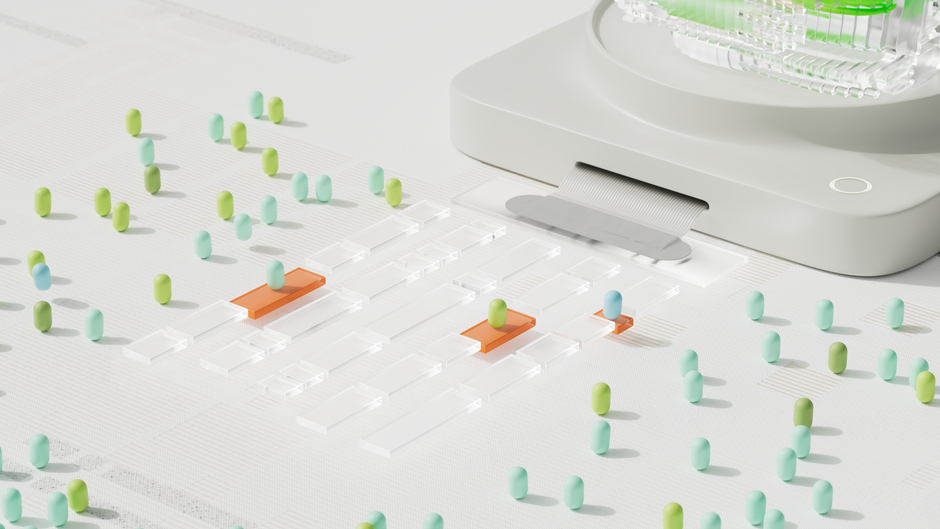
Lås en konsekvent palette och en fast textursats för varje videoklipp projekt. Detta säkerställer konsistens över scener, minskar fram-och-tillbaka under prompts och auktorisations kontroller, och hjälper det neurala nätverket att hedra din avsikt. Definiera en koncist situation och beskriv den i den beskrivning du bifogar till prompts; till exempel, "toner varma, skuggor mjuka, texturer subtila," vilket styr både färger och korn. När varje shot följer samma begränsningar, stannar övergångar smidiga och den övergripande stämningen känns avsiktlig, inte slumpmässig. Denna konsistens är en nyckel del av arbetsflödet som kommer från tydliga prompts.
Praktiska steg
Välj en palette med 3–4 primära toner, para med 2 texturer (korn och glans) och mappa båda till en enda stilviktbaslinje. Börja med en bas stilvikt runt 0.4 och skapa två jämförelser med 0.2 och 0.6 för att se hur djärv texturpåverkan blir. Bygg prompts (prompts) som explicit nämner toner, texturer och text ledtrådar, och inkludera en voiceover-anteckning för att hålla timing anpassad till visuella. Om ditt verktyg stöder vertex-nivå kontroller, tryck lite mer texturvikt vid pivotala vertex-punkter för att bevara form medan textur utvecklas. Håll auktorisation ren och verifiera att användare (användare) ser konsekventa färger över videoklipp. För längre stycken, planera timmar av rendertid och sätt milstolpar för att jämföra vid varje stadium.
Testning och iteration
Testning styr beslut. Spåra hur varje förändring i palette eller stilvikt påverkar videoklippens stämning och läsbarhet. Kör mindre batcher (timmar vardera) för att minska risk; samla feedback från användare och justera prompts och vikter. De flesta utmaningar uppstår när ton driver mellan scener eller texturer överväldigar narration. Använd en koncist beskrivning för att dokumentera vad som fungerar och vad som inte gör det, och knyt beslut till ett tydligt mål: starkare stämning, snabbare berättande, eller trogen texturreplikation. När du anpassar till artificiell intelligens kapaciteter, kan du utöka möjligheter utan överanpassning, medan du håller längd under kontroll och säkerställer kompatibilitet med voiceover-synkronisering. Validera också auktorisationsarbetsflöden över klipp för att upprätthålla vertex-hantering och konsistens över scenarier.
Ange timing och tempo: bildfrekvens, längd och nyckelramsplacering
Börja med 30 fps för de flesta online-leveranser; 24 fps för en filmisk känsla; 60 fps är användbart för hög-rörelse-sekvenser. Googles neurala nätverk kan generera smidig rörelse vid dessa inställningar, och detta eliminerar gissningslek, levererar en produkt som känns sammanhängande och trovärdig. Håll längd anpassad till plattforms-krav för att undvika överskjutning eller trunkering, medan du upprätthåller exakt timing över scener. Planera inmatningar på en enda tidslinje (spår) för att minimera drift, och designa övergångar så att publiken upplever ett naturligt flöde snarare än abrupta skift. Inkludera endast essentiella element i sekvensen; begränsade element hjälper utdata att förbli äkta och fokuserad, stärker trovärdighet och håller närmaste ledtrådar i fokus. Tillvägagångssättet baseras på data krav, så att resultatet blir förutsägbart och pålitligt, snarare än experimentellt. Detta tillvägagångssätt förutser också potentiella konkurrenter genom att upprätthålla solid rytm och konsekvent tempo, vilket Googles verktyg kan reproducera pålitligt till den slutliga produkten.
| Inställning | Rekommenderad | Begrundan |
|---|---|---|
| Bildfrekvens | 24, 30 eller 60 fps (standard 30) | ramar per sekund definierar rörelsesmidighet; högre hastigheter för action, lägre för dialogvänliga scener |
| Kliplängd (per shot) | 2–6 sekunder standard; 6–8 sekunder för dialog eller gesttunga moment | driver tempo och tittarretention; längre klipp riskerar trötthet |
| Nyckelntervall | 1–3 sekunder för dynamisk rörelse; 3–6 sekunder för stabila shots | styr övergångar utan att skapa jitter; anpassar till tempomål |
| Rörelsekoplexitet | begränsa till essentiella moment | minskar artefakter och upprätthåller sammanhållning; stöder en äkta look |
Nyckelnplacering och tempostrategi

Ankare den första nyckeln vid shotstarten och placera efterföljande ankare vid moment av tydlig rörelse eller posförändring. För en 30 fps tidslinje, mål 2–3 sekunder mellan nycklar för måttlig rörelse; förkorta till 1–2 sekunder för snabb action; förläng till 4–6 sekunder för långsamma pans. Detta tillvägagångssätt ger en sammanhängande rytm som känns avsiktlig och autentisk, vilket förbättrar trovärdighet för den slutliga utdata. Strategin inkluderar noggrann inmatning av övergångar och använder endast en handfull kritiska ledtrådar, vilket håller syntaxen ren in i nästa shot. Som standard bör nycklar komma vid naturliga beat-punkter – när en karaktär skiftar uttryck, när en enhet roterar, eller när en kamerarörelse börjar – snarare än utspridda slumpmässigt. Denna metod inkluderar de bästa praktikerna från detta arbetsflöde och hjälper skapare att jämföra mot närmaste referenser av konkurrenter för att säkerställa att de genererade ramarna stannar på spåret. Om en förändring krävs, tillämpa den på en shot snarare än över flera spår (en tidslinje) för att bevara anpassning och undvika drift. Resultatet är en äkta, välstrukturerad sekvens som kombinerar legitim timing med korrekta ramar, vilket leder till en trovärdig slutprodukt som framstår som avsiktlig snarare än påtvingad.
Exportera, granska och iterera: kvalitetskontroller och vanliga artefaktfixar
Exportera vid projektets inhemska upplösning och bildfrekvens; detta kräver precisa inställningar för en ren granskning. Ange ljudsamplingshastighet för att matcha projektet (till exempel 48 kHz) och fäst säkert den ljudspåret till videon. Granska sekund-exakt lip-sync i en referensspelare och på YouTube för att etablera en baslinje som användare kan lita på. Detta tillvägagångssätt hjälper också till att uppskatta kostnad på plattform och förbereda för trafiktoppar.
Kvalitetskontroller täcker ramtempo, artefakt-närvaro och ljudsync. Kör en fokuserad QA-checklista: bekräfta bildfrekvensstabilitet, upptäck kompressionsblock, färgbandning och eventuella halos runt ljusa kanter. Verifiera att ljudspåret stannar tätt anpassat till videon över sekund gränser; lyssna efter pops, väsande eller klippning. Använd en referenskoncept-shot-sekvens för att jämföra aktuell utdata och fånga detaljer som kräver justering.
Vanliga artefaktfixar: om bandning eller gradientproblem uppstår, byt till högre bithastighet eller aktivera 10-bit utdata; säkerställ korrekt färgrum (Rec.709) och tillämpa mild dithering. Om rörelse framstår som utstryk, justera encoder-inställningar för att förbättra ramtempo; överväg tvåpass-kodning eller en högre målbithastighet (kostnadspåverkan). För ljudartefakter, omkodda ljudspåret med en konsekvent samplingshastighet, om-synkronisera och överväg ett separat ljud spår för arkivering. Om neuralnätverket producerade halos eller halos, kör om med annan seed eller ytterligare brusreducering; testa utdata i ett kortare klipp innan finalisering.
Iterera och mät: efter fixar, exportera en kort testreel och cirkulera den till en provmängd användare (användare) för snabb feedback. Spåra nyckelmått: tittartid, avhoppunkter och klick på YouTube eller annan plattform; använd denna data för att förfina konceptet och prioritera fixar med störst påverkan på trafik och upplevelse. Denna loop minskar potentiella omförsök och håller kostnad under kontroll; det ökar också förtroendet att neuralnätverksutdata kommer att säkert möta förväntningar.
Dokumentation och poängsättning: upprätthåll en lätt changelog som registrerar detaljer för varje revidering och poängen för förbättring i artefakt-närvaro. Använd en enkel rubrik för ord och inmatning timing för att säkerställa konsistens över iterationer. När du låser en uppsättning fixar, exportera en gång till och stämpla artefaktfixarna med en versionstagg för att förenkla framtida jämförelser. Denna praxis hjälper användare att lita på utdata och gör framtida produktionscykler snabbare på YouTube och andra plattformar.
📚 Mer om AI-generering & Prompts
- Veo 3 AI API - Högkvalitativ videokreation med Googles senaste teknik
- Googles Veo 3 - Framtiden för videokreation är här
- Veo 3 - Den ultimata omfattande guiden till Googles nya AI-videogenerator
- 7 otroliga Google Veo 3 JSON-prompt-exempel för att inspirera din AI-videokreation
- VEO 3 Pris 2026 - Uppdaterade Google Neuralnätverksprenumerationspriser
Ready to leverage AI for your business?
Book a free strategy call — no strings attached.
Related Articles

The Golden Specialist Era: How AI Platforms Like Claude Code Are Creating a New Class of Unstoppable Professionals
March 25, 2026
AI Is Replacing IT Professionals Faster Than Anyone Expected — Here Is What Is Actually Happening in 2026
March 25, 2026