VEO 3 lär sig att animera foton – Förvandlar stillbilder till levande ögonblick

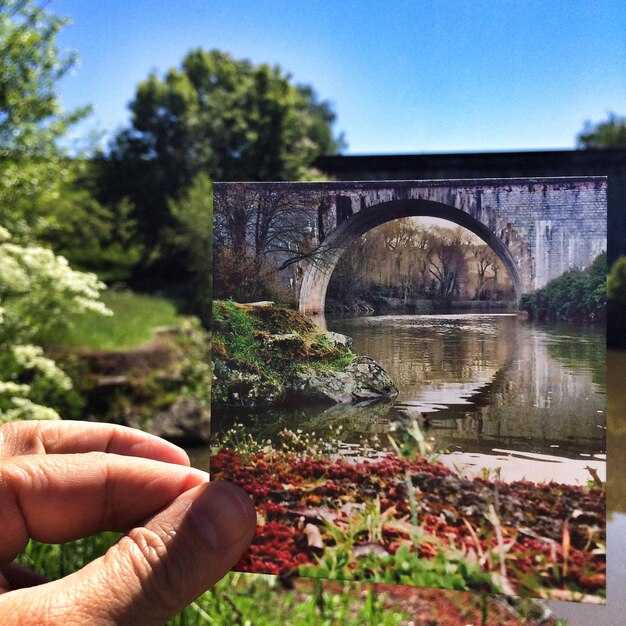
Börja med en högkontrastfoto och kör den inbyggda 'Auto Motion'-förinställningen för att förhandsgranska rörelser i realtid på din skärm. Detta snabba test avslöjar vilka element som läses som naturlig rörelse och var du bör förfina, såsom ett mjukt blink, en subtil huvudlutning eller en mild parallaxförskjutning. För andra bilder, upprepa processen för att jämföra hur olika motiv svarar på samma inställningar.
Utbildare kan bygga en upprepningsbar arbetsflöde som passar hektiska scheman: fånga, tagga rörelser, testa och exportera. Tillhandahåll resurser såsom snabbstartsguider, exempel på justeringar och en kort FAQ för att hjälpa dem att tillämpa tekniker med självförtroende. Dessa utformade arbetsflöden sparar tid och levererar professionell kvalitet resultat för klassprojekt och presentationer.
Fokusera på nyanserade rörelser: mikro-läppsynkronisering, ögonfokus, mikro-uttryck och räckvidden av rörelse över djup. Börja med några ramar och skala till fulla sekvenser i snabb exportlägen. Använd en tidslinje för att justera nyckelramar med 0,5-sekunders steg och testa över enheter för att säkerställa deras upplevelse av konsistens på skärmen.
Titta på verkliga exempel från medieteam och teknikföretag som publicerar dynamiska bildbriefs. Återskapa mönster som håller motivet uttrycksfullt samtidigt som du lägger till luft för naturlig rörelse. Samla feedback från kollegor och elever, sedan anpassa förinställningsvalen till uttryckssyftet för varje projekt.
När du delar utdata, bunta resurser som en kort guide och de källaelement som användes för rörelsen för att möjliggöra för andra att reproducera med dem och utöka räckvidd bortom den ursprungliga skärmen. Tillvägagångssättet är utformat för både team och solokreatörer, och erbjuder snabba vinster som skalar till flera projekt och olika format.
Vilka bildspecifikationer som spelar roll: Filformat, upplösning och bildförhållanden för animation
Använd PNG eller TIFF för källmaterial och exportera slutlig animation som MP4 (H.264) vid 3840x2160 (4K) med 30fps; behåll en 1920x1080-master som en tillgänglig reserv. Denna uppsättning bevarar färg, stödjer transparens när det behövs och minimerar artefakter under bild-för-bild-animation.
För materialhantering och prompt-drivet redigering, välj förlustfri PNG (16-bit per kanal) eller TIFF för att bevara gradienter och alfa-kanaler. JPEG kan påskynda iteration för snabba idéer, men lagra en förlustfri backup och ersätt den i det slutliga steget. Ett dzine-arbetsflöde gynnas av stabil färndata, vilket stödjer scenens kreativa röst och ger dig tydligare kontroll. Strategin är att välja format som låser upp potential och låter dig jämföra prompts ofta, vilket säkerställer att du spårar betydande skillnader utan att stöta på ограничения från komprimering. Detta tillvägagångssätt håller idén och visionen tillgänglig över enheter, samtidigt som det hanterar problem i magicshotai-arbetsflöden. låter dig hålla Петя’s origami-liknande koncept levande medan du itererar, och centrerar materialet kring ett konsekvent arbetsflöde.
Val av format och färgdjup
I färgdjup, sikta på 16-bit per kanal (eller högre om verktyget stödjer det) för att minska bandning och bevara subtila gradienter. Använd sRGB-färgrymden som arbetsrymd och baka in färghantering i din pipeline så att varje ram matchar din film意图. Detta val är betydelsefullt för slutlig kompositing, och det hjälper till att upprätthålla en trogen röst över renders. Det minimerar också problem vid omkodning för olika utdata, vilket gör processen mer tillgänglig för kreatörer som förlitar sig på prompts och prompt-drivna idéer. Detta fokus på färdata stödjer din kontroll över utseendet, och det stämmer överens med den origami-inspirerade veckningen av kreativa beslut, vilket håller Петя-arbetsflödet konsekvent.
Inställning av upplösning och bildförhållanden för olika användningar
Börja med en 16:9-baslinje vid 1920x1080 för de flesta webb- och sociala utdata; skalning till 3840x2160 ger en framtidssäker master för bio-liknande visning. För vertikalt innehåll, använd 1080x1920 (9:16); för sociala rutnät, 1080x1080 (1:1) fungerar bra. Behåll en 5–10% säker marginal från kanter för att rymma beskärning i efterbearbetning och plattformsbeskärningar. Ram vid 30fps som standard; överväg 60fps för hög-rörelse-scener för att säkerställa smidig rörelse i rörelseavslöjanden. Tillvägagångssättet stödjer en tydlig strategi: välj en primär leverans och bygg en konsekvent master som kan återanvändas över prompts och kreativa idéer, vilket erbjuder flexibilitet utan att offra kvalitet. Detta upprätthåller denna vision och hjälper tillgängliga publiker att uppleva magicshotai-utdata utan artefakter, medan origami-logiken i arbetsflödet fortsätter Петя’s utforskning av form och rörelse.
Från import till rörelse: En praktisk steg-för-steg-guide till att animera en foto i VEO 3
Importera en högupplöst foto (1920x1080 eller högre) till VEO 3, slå sedan på Motion Preview och välj en grundläggande rörelsemodell. Detta tillvägagångssätt levererar en övertygande känsla av liv på minuter, med en visuell känsla som förblir naturlig snarare än flashig. För att hålla konsistens, börja i det aktuella området av gränssnittet och använd enterprise-grade-förinställningar som baslinje.
Steg 1–3: Import, Justera och Välj en Rörelsemodell
Steg 1: Importera fotot via File > Import eller genom att dra det till projektet. En skarp bild med tydlig belysning ger pålitliga visuella ledtrådar som driver rörelsen. Steg 2: Låt den automatiska landmärkesdetektorn köra, verifiera sedan nyckelpunkter på ansiktet, ögonen, munnen och stora konturer. Om någon punkt sitter fel, snabba manuella justeringar säkerställer noggrannhet utan att bryta flödet. Steg 3: Välj en rörelsemodell från sviten som matchar motivet och den önskade känslan. För porträtt, välj en ansiktsrörelse-fokus; för scener med djup, välj en parallax- eller miljömässig modell. De ger dig naturlig rörelse utan abrupta övergångar.
Steg 4–6: Justera, Förhandsgranska och Exportera
Steg 4: Justera rörelsestyrka och timing för att uttrycka det ögonblick du vill. Börja med en lätt lyft på funktionerna och en mild easing över ramar, testa sedan igen för att undvika en robotaktig kadens. Steg 5: Förhandsgranska vid flera fps-inställningar–24, 30 och 60–för att bekräfta aktuell konsistens över ramar. Om rörelsen ser ojämn ut, flytta nyckelramar eller justera spårviktning. Steg 6: Exportalternativ spelar roll: rendera till MP4 med det önskade bildförhållandet och upplösningen; för sociala plattformar som TikTok, växla till ett vertikalt format om det behövs. Detta ger en redo-att-dela-klipp som känns sammanhängande, samtidigt som filstorleken hålls rimlig och ramarna smidiga.
Fine-tuning av realism: Rörelse-, ansikts- och djupinställningar som gör animationer levande
Ställ in ditt projekt på 60fps-uppspelning med subtil rörelseoskärpa och djupkartor vid 2048x2048 för att förankra avstånd. Denna baslinje säkerställer smidigare rörelse, stabil ansiktstracking och övertygande parallax, vilket hjälper dig att skapa videor som kan delas på instagram och stämmer överens med den visuella intentionen och matchande estetiken i bilden.
Rörelsejustering
- Ramfrekvens: lås vid 60fps där det är möjligt; om källmaterialet kräver det, kör vid 30fps och skala upp i efterbearbetning för smidigare övergångar över olika skärmar.
- Rörelsekurvor: använd mild ease-in och ease-out; håll accelerationer dämpade för att bevara naturlig rytm.
- Nyckelkadrens kadens: sikta på 2–4 nyckelramar per sekund; förankra huvudposer var 0,25–0,5 sekunder, låt sedan mikro-rörelser fylla luckorna.
- Parallaxdjup: separera förgrund, mittgrund och bakgrund; applicera subtil horisontell drift på bakgrundslagren medan du håller ansiktet stabilt för att fördjupa känslan av utrymme.
- Rörelseoskärpa: applicera lätt oskärpa på snabba rörelser (3–8% av rörelsen) så att kanter läses rent på mobil och desktop lika.
- Temporal konsistens: återanvänd hastighetsprofiler när du flyttar mellan klipp för att undvika abrupta förändringar som bryter immersionen.
Ansikts- och djuprealism
- Ansiktslandmärken: lås ögon, bryn och munpositioner med konsekvent skala; förhindra drift genom att kalibrera om var några sekunder i långa tagningar.
- Ögonbeteende: blanda naturligt blinkande med minut blickskift; undvik frusna ögon och säkerställ att en reflekterande glimt förblir plausibel.
- Läppsynk: koppla läppformer till fonem-timing; justera käkrotation till ett realistiskt intervall, typiskt 5–12 grader för talade rader beroende på intensitet.
- Mikro-uttryck: introducera korta brynlyft eller kindspänning under emotionella slag; håll varje ledtråd inom 100–200 ms för autenticitet.
- Djupmedveten skuggning: generera per-lager djupkartor och respektera ocklusion när händer eller tillbehör korsar ansiktet; mjukna skuggor för att bevara ansiktskonturer.
- Belysningskonsistens: justera ljusriktning och färg med scenens stämning; stäm av hudhöjdpunkter för att undvika plastutseende på närbilder.
- Textur och detalj: behåll högupplösta hudtexturer och porer; undvik posterisering genom att bevara gradientövergångar i skuggor.
- Skådespelare och dubblar: när du använder utförare eller syntetiska dubblar, upprätthåll konsekvent ansiktsrigging och lemmarproportioner för att stödja trovärdiga interaktioner.
Interaktioner över plattformar ökar räckvidd; detta arbete kan bli basen för bredare innehåll över kultur och publiker. Medlen att skapa uttrycksfulla, bilddrivna rörelser blir en bredare framsteg; med varje steg skapar du, och varje framsteg blir en del av konsten som stödjer videoberättande bortom begränsningar. Det hjälper varje projekt att uppnå intention, samtidigt som det respekterar ограничения och kulturella nyanser, och håller utdata professionell kvalitet, vilket säkerställer att publiken förblir engagerad med varje ram.
Vanliga fel och lösningar: Artefakter, oskärpa och udda redigeringar
Kör en snabb artefaktgranskning: tagga varje ram för artefakter, oskärpa eller udda redigeringar, och applicera en enda, beprövad lösning per kategori. Upprätthåll en synthid-baserad logg för att stödja etisk utvärdering och full integration över plattformar, och säkerställ att narrativet förblir konsekvent över klipp.
Artefakter och komprimering: lösningar du kan applicera
Artefakter dyker upp som blockiga fläckar, färgbandning, halos eller skimrande kanter, särskilt i upptagna texturer eller snabb rörelse. Använd högre inmatningskvalitet när det är möjligt och föredra källramar framför omkodad footage. Applicera rammedveten denoising som bevarar kanter, och maska korrigeringar så att förändringar påverkar endast de problematiska spannerna snarare än hela klippet. Om artefaktspann är breda, rulla tillbaka till det föregående steget, sänk komprimeringsmängden och välj en mer konservativ upskalningsmodell. Upprätthåll konsistens i färggradering över klipp för att undvika kantiga övergångar som utlöser uppfattade artefakter. När du skalar upp i text-till-video-pipelines, testa flera prompts och frön för att hitta en stabil konfiguration som håller idén intakt utan att introducera flimmer. Målet är att erbjuda förbättringar utan att öka churn eller underminera den ursprungliga narrativet.
Undvik låg-ansträngning, generella korrigeringar; skräddarsy lösningar till scenen och modellen du förlitar dig på. Spåra effekten med en snabb före/efter-jämförelse och dokumentera vilka spann som gynnades mest för framtida referens. Om artefakter återkommer i ett klipp, isolera och träna om endast de påverkade spann med fokuserade prompts och återhållsamma justeringar. Använd detta disciplinerade tillvägagångssätt för att hålla publikenupplevelsen stadig över plattformar och format, från klipp till förhandsgranskningar och längre renders.
Idén är att bevara intention medan du förbättrar trohet, så att tittare märker kvalitet utan att känna sig manipulerade eller felrepresenterade. Även med stigande klippantal, upprätthåll en disciplinerad pipeline som håller artefakter från att skymma den övergripande historien.
Oskärpa, kantförlust och udda redigeringar: snabba remedier
Överdriven oskärpa maskerar detaljer och gör rörelsen känslosam. Applicera lokal skärpning på högdetaljregioner och använd kantbevarande filter (såsom bilateral eller selektiv unsharp masking) snarare än global skärpning som dämpar mitttoner. Om du stöter på tysta ramar eller fel-timade klipp, granska prompt-historiken och de syntesmodeller som användes; kör om endast de påverkade spann med korrigerade prompts och förfriskade frön för att upprätthålla ett konsekvent narrativ över sekvensen. Håll samma modelfamilj och konfiguration över klippet för att undvika synliga hopp, och begränsa justeringsmängden för att förhindra översaturation av scenens stämning. När en färgskift eller rörelseanomali dyker upp, återsyntetisera de ramarna eller byt in ett matchande segment från samma scen för att upprätthålla koherens i tidslinjen.
Korskolla resultat på flera plattformar för att upptäcka plattformsspecifika artefakter och förfina pipelinen därefter. Använd en försiktig mängd korsplattformsprovtagning för att hålla visuella koherenta för tumnaglar, klipp och text-till-video-utdata. Dokumentera alltid prompt-justeringarna och modellvalen så att teamet kan reproducera förbättringar i framtida iterationer och upprätthålla etiska standarder över din plattformsekosystem.
I praktiken stödjer en stadig rytm av riktade lösningar ett starkt, narrativdrivet resultat. Målet är att leverera ett konsekvent visuellt språk över scener medan du undviker tunga, låg-ansträngning-redigeringar som sviker tittarens förtroende. Även när du hanterar stora volymer av klipp, upprätthåll ett genomtänkt tillvägagångssätt till artefakter, oskärpa och redigeringar för att bevara publikens immersion och projektets integritet.
Där VEO 3 faller kort: Begränsningar som påverkar komplexa foton och kreativa mål
Börja med en tydlig strategi: använd VEO 3 för ett enda objekt eller en liten kluster, och håll förväntningarna realistiska för komplexa foton. Innan bearbetning, sätt en ingångsplan: identifiera huvudmotivet, fånga den kulturella kontexten och specificera de handlingar du vill bevara. För scener med flera motiv eller röriga bakgrunder, begränsa automatiserade redigeringar till de mest betydelsefulla elementen och planera inhemska justeringar efteråt. Detta håller resultaten stabila och tillgängliga för förfining.
Även om VEO 3 avancerar i ai-driven bearbetning, misslyckas det med scener med dynamisk belysning, snabb rörelse eller tät textur. Noggrannhet kan sjunka när motiv blandas med bakgrunder eller när ocklusioner bryter kontinuitet över ramar. I kulturella inställningar kan gester och rytm misstolkas, vilket leder till obekväma övergångar. För multi-motiv ingång, kan systemet mala uppdateringar till ett motiv medan det försummar andra, vilket minskar konsistens och väcker oro om innehållstrohet.
Åtgärdssteg inkluderar ett riktat val av redigeringar: välj nyckelramar, lås objektidentiteten över ingångspunkter och para VEO 3 med mänskliga kontroller. Designa ett arbetsflöde som kör lärandeloopar utanför auto-pass, använd systemet för grov justering och applicera sedan inhemska justeringar och innehållsmedvetna tweaks. Spara en separat version för att jämföra handlingar och upprätthålla noggrannhet utan att skriva över den ursprungliga ingången.
För berättare som strävar efter autentiska historier, planera en strategi som bevarar de verkliga handlingarna och kulturella ledtrådar. Använd de genererade ramarna som ett utkast ingång och lägg sedan till voice-over-tal eller inhemska språkundertexter för att förankra betydelse. Granska innehållet genom mänsklig feedback, notera var ai-drivna förhandsgranskningar avviker från den avsedda historien. Detta hjälper till att förhindra missförstånd i historier som förlitar sig på subtila gester eller timing.
Håll förväntningarna i linje med tillgängliga verktyg och undvik överberoende av automatiska utdata för komplexa scener. Spåra publikoro och gör en plan för efterredigering. Om motivet spänner en inhemsk kontext, förlita dig på en kulturell konsult eller berättarefeedback innan publicering. Den framstegen i ai-drivna funktioner hjälper, men det slutliga snittet gynnas av mänsklig insikt i färggradering, timing och rörelsekohärens för handlingar som betyder något för tittaren.
Arbetsmetoder och alternativ: Hur man får bättre resultat när VEO 3 lämnar luckor
Anta en två-pass-strategi under ett strukturerat system: kör veos 3 för att generera en kortare, sammanhängande rörelse för varje scen, fyll sedan luckor med en riktad in-between-pass i din redigerare. Detta tillvägagångssätt bevarar naturlig rörelse, förbättrar kontrollerbarhet och stämmer överens med aktuella modeller som redan används av flera utbildare och företag, främst utformade för snabb iteration. Detta låter dig iterera snabbt, och du kan träna lätta eftermodeller för att producera genererade övergångsramar, hålla allt konsekvent över generationer. Om du koordinerar ett team, är du den som spårar resultat och godkänner slutliga kompositer.
Teknik 1: Fyll luckor med referensramar
Håll en bakgrundsbibliotek för varje scen: en liten uppsättning statiska ramar förankrar belysning och perspektiv, medan du blandar genererade ramar med försiktiga korsfade. Under huven utnyttjar detta возможности i din verktygskedja och minskar drift när veos lämnar luckor. När luckor dyker upp, dra en genererad in-between från din referenspool och släpp den in som en bro; detta är snabbt och bevarar den naturliga texturen i sekvensen.
Teknik 2: Lagvis kompositer och rörelsemasker
Implementera en lagvis komposition: baspass från veos 3 för rörelse, en sekundär lager med en rörelsemask för att kontrollera var luckor uppstår, och en statisk bakgrundslager för att hålla scener förankrade. Använd smarta fade och en mild nedfade för att blanda övergångar, bevara kontrollerbarhet. Kortare sekvenser med väl-timade övergångar minskar märkbara luckor; denna strategi hjälper dig att svara snabbt på feedback, och det kräver inte en fullständig omrendering. Om du arbetar med aktuella generativa kapaciteter, möjliggör lagring att du hedrar scenerna medan det genererade innehållet fyller saknade ramar.
📚 Mer om AI-generering & Prompts
Ready to leverage AI for your business?
Book a free strategy call — no strings attached.
Related Articles

The Golden Specialist Era: How AI Platforms Like Claude Code Are Creating a New Class of Unstoppable Professionals
March 25, 2026
AI Is Replacing IT Professionals Faster Than Anyone Expected — Here Is What Is Actually Happening in 2026
March 25, 2026