Google Veo 3 ve Filmora ile Viral Yapay Zeka Videoları Oluşturma - Adım Adım Kılavuz

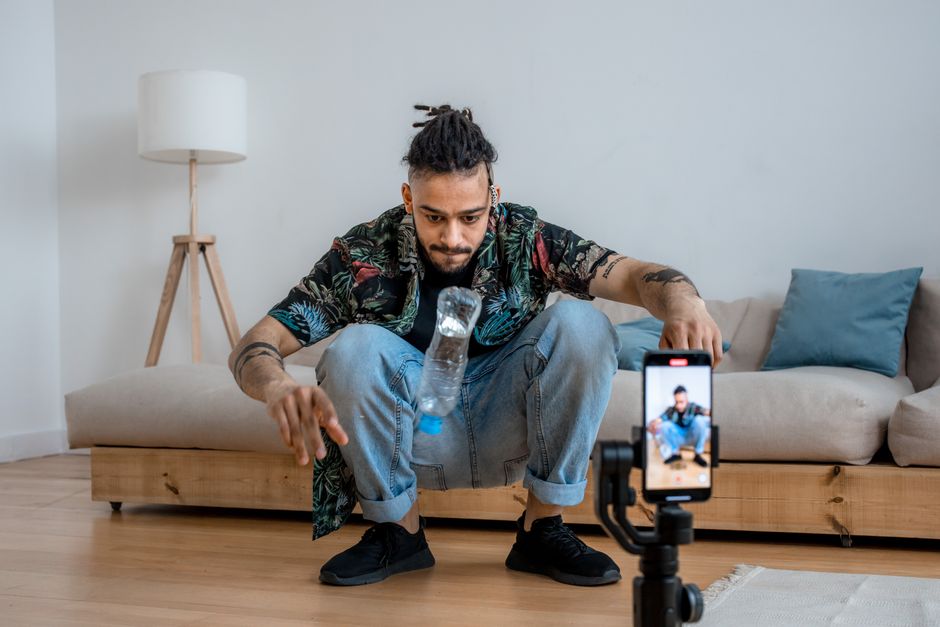
Tavsiye: İki sıkı anlatımla başlayın ve otantikliği maksimize etmek için Google Veo 3 ile elde taşınır modda çekim yapın. Temiz bir sorun-çözüm arkına odaklanarak, izleyicileri güçlü bir kancadan tatmin edici bir ödemeye yönlendirin. Bu yaratım, kasıtlı tempolu hikaye anlatımından faydalanır ve basit kurulum üretim maliyetlerini makul tutar. Ekip işbirliği için, varlıkları Google Drive'a dışa aktarın.
Çekim Planı profesyonel bir zihniyetle: ses için kompakt bir lavalier kullanın, ortam sesi için küçük bir kamera üstü mikrofon ve çok yönlü bir lens seçimi–ister Veo 3'ün yerleşik lensine güvenin ister ek bir seçenek. Temel olarak, sahneyi iki kaynakla aydınlatın: 45 derece ana ışık ve yumuşak dolgu. Manuel modda pozlamayı ayarlayarak vurguları kontrol altında tutun. 24–30 kare/saniye'de 1080p veya kartınız destekliyorsa 4K'da kaydedin.
Yakalama Stratejisi Çekim sırasında kamerayı sabit tutun–Veo 3 stabilizasyonu elde taşınır çekimlerde yardımcı olur. Dört açı yakalayın: sıkı yakın çekim, orta çekim, uzak geniş ve kayan hareket. Ses katmanını zenginleştirmek için fısıltı replikleri ekleyin. Yumruk gerektiren anlar için, anlatıyı okunaklı tutarken geçişlerde absürt hız kesmeler deneyin. Ritim net kalmalıdır.
Sonrası ve Kanıt Çekimden sonra, klipleri dışa aktarın, sesi senkronize edin ve anlatıya göre etiketleyin, odak uzunluklarını etiketleyin ve neyin yankı uyandırdığını toplayın. Temiz yapı ve tutarlı ses sayesinde kesimleriniz daha sıkı hisseder. Dosyaları paylaşmayı hızlandırmak için Google Drive veya Veo bulutu üzerinden aktarın.
Filmora'da Video Düzenleme Tam düzenlemeyi oluşturun: 3–4 saniyelik bir kanca ile başlayın, AI tabanlı renk derecelendirme uygulayın, sesi temizleyin ve erişilebilirlik için altyazılar ve alt üçlüler katmanlayın. Profesyonel bir iş akışı kullanın, iki lens kırpmasını test edin ve izleyicilerin videoyu terk etmemesi için tempoyu hızlı tutun.
Yayınlama ve Ölçüm Görsel olarak net bir küçük resim ve anlatıyı yansıtan kısa bir başlık ile yükleyin. Test etmek için birden fazla küçük resim varyantı ekleyin ve kısa bir transkript dahil edin. Tutma, ortalama görüntüleme süresi ve tıklama oranını bir sonraki yayını yönlendirmek için kanıt olarak izleyin. İki formatı karşılaştırmak ve kasıtlı olarak yinelemek için Google Analytics veya YouTube Studio içgörülerini kullanın.
Veo 3 ve Filmora için Kanca Odaklı AI Video Konseptleri Planlayın
Keskin, kanca odaklı bir konseptle başlayın: mikro-belgesel veya ürün tanıtımı gibi bir kategori seçin ve bir soru soran 15–30 saniyelik bir teaser oluşturun. Veo 3 ve Filmora için, konsepti AI motoru ve izleyicinizin ihtiyaçlarıyla uyumlu hale getirin ve bu planı notebooklms'de yakalayın. Bu, yinelemeyi hızlandıracak, profesyonel bir his koruyacak ve kaliteli bir his vererek izleyicilerinize güçlü bir etki bırakacaktır.
Net bir atış hiyerarşisiyle bir storyboard haritalayın: Kanca karesi, Çekirdek kareler ve ödül. Hikayeyi karmaşa olmadan desteklemek için yüzey ve kamera yönlerini (kameralar) planlayın. Doğal hissettiren ve momentumu koruyan geçişler (geçişler) kullanın. Görsel bir çapa olarak fotoğrafı yerleştirin (fotoğraf) ve betimleyici anlatım ve bir ses parçası ekleyin. Notlar, odaklanmış bir üretimi yönlendirecek ve izleyicinizin konseptiyle etkileşim kurmasına yardımcı olacak olanları referans almalıdır. Bu yaklaşım, iş akışının sıkı kalmasını ve konseptin Veo 3 ve Filmora üzerinden sorunsuz ilerlemesini sağlar.
Konsept Şablonu
Veo 3'ün AI motoruna ve Filmora'nın araç setine uyan üç kanca konsepti geliştirin. Her konsept, anahtar kelimelerle (anahtar kelimeler) ve kısa bir senaryo içeren kısa bir storyboard (storyboard) içerir. Konsept 1: Ödemeye yol açan dedektif tarzı ipuçları; Konsept 2: Ekran üstü grafikler ile hızlı öğretici vuruş vuruş; Konsept 3: Peyzaj öncesi/sonrası tanıtım. Her biri için bir fotoğraf referansı (fotoğraf) belirtin ve hangi kameraları kullanacağınızı, artı yüzey seçimlerinin (yüzey) ruh halini nasıl şekillendirdiğini ekleyin. Editörü ve motoru yönlendirmek için betimleyici, teknik bir ton koruyun, izleyicinizle yankı uyandıran ve markanızı destekleyen profesyonel bir teslimat sağlayın.
Yürütme Haritası
Üç geçişte yürütün: senaryo ve storyboard'ı notebooklms'de taslaklayın, ardından Veo 3 kameralarıyla (kameralar) iki açıda (geniş peyzaj ve sıkı yakın çekim) kaydedin ve son olarak Filmora'da vuruşa hizalanmış geçişlerle (geçişler) birleştirin. Görsel ritmi tamamlayan bir ses parçası (ses) senkronize edin ve anlatıyı betimleyici ve kısa tutun. Sahneleri etiketlemek ve hiyerarşiyi bozulmadan tutmak için anahtar kelimeleri kullanın, böylece editörler düzenlemeler arasında tutarlılığı koruyabilir. Renk, ses netliği ve tempoda kalite hedefleyin; motor kesimleri optimize etmeye yardımcı olacak ve temiz bir yüzeyle profesyonel bir his sunacaksınız. Bu, otantik ve ilgi çekici hisseden içerik üretmenize yardımcı olurken, izleyicinizin beklentilerini tutarlı olarak karşılar.
Google Veo 3 ve Filmora'ya Ses Varlıklarını Hazırlayın ve İçe Aktarın
Tüm ses varlıklarını tek bir net etiketli klasöre organize edin ve Google Veo 3 ve Filmora ile en iyi uyumluluk için WAV 44.1kHz 16-bit'e dışa aktarın. Bu adım her iki uygulama için güvenilir bir kaynak oluşturur. Dosyaları türe göre adlandırın (Diyalog, Müzik, SFX) ve formatı takım arkadaşları için anlaşılır tutun.
Veo 3'te, Medya İçe Aktar ve klasörü seçin; kaynak örnekleme oranını korumak için Orijinal Formatları Koru'yu etkinleştirin. Filmora'da, Medya > İçe Aktar'a gidin, aynı klasörü seçin ve gerekirse 44.1kHz stereo'ya dönüştürmek için format seçeneklerini kullanın. Ses formatının zaman çizelgesi formatıyla eşleştiğinden emin olun ve ipuçlarının videolar ve diğerleri arasında duyulabilir kalması için dalga formunu video parçasının üzerine yerleştirin. Kameralarla çekim yapıyorsanız, dosya kanallarının projenin kanal düzenine uyduğunu doğrulayın.
Bazen zamanlamayı doğrulamak için hızlı bir test klibi çalıştırırsınız. Bu birinci şahıs iş akışında, kısa notlar yazın ve kararları izlemek için proje günlüğüne yazın. Bu yaklaşım, varlıkları basit, iyi organize edilmiş ve gelecek projelerde yeniden kullanılabilir tutarak kadın yaratıcıları destekler. Sesi sıcak aydınlatma ipuçlarıyla eşleştirin ve diyaloğu bastırmadan vurgulamak için video efektlerini (video efektleri) düşünün.
İncelemeler sırasında, dalga formunu her tepeyi inceleyen dedektifler gibi ele alın ve her ses unsurunu kaynağıyla etiketleyin. İçe aktardıktan sonra, ana yola ayarlamalar uygulayın: yumuşak bir sınırlayıcı ayarlayın, tepe noktalarını -6 ila -3 dB civarında hedefleyin ve gerektiğinde diyalog parçasında sıkıştırma kullanın. Supermakerai şablonlarıyla çalışıyorsanız, o uygulamalar ve formatlarla uyumluluğu sağlayın. Son olarak, bitmiş videoları birden fazla cihazda dinleyin ve sesin platformlar ve diğerleri arasında net kaldığından emin olun.
AI Anlatımını Video ile Senkronize Edin: Veo 3 ve Filmora'da Zaman Çizelgesi Hizalama
Güvendiğiniz modellerle üretilmiş temiz bir AI anlatım parçası ile başlayın, ardından onu Veo 3'e içe aktarın ve herkes için çalışan tempolama için şablonlar kullanarak video anlarına haritalayın.
Veo 3'te, zamanlama hizalamasına geçin ve her ifadeyi vuruş işaretlerine yapıştırın. Ayarlamaları duymak için Önizleme moduna ayarlayın, ardından konuşmanın ekran üstü eylemler ve metinlerin tam olarak indiği yerlere zamanları ayarlayın. Hassasiyet hedeflediğiniz için, zamanları ince granülarite ile tarayın ve kısa ve uzun segmentler arasında doğrulayın.
Anlatımı WAV olarak dışa aktarın, ardından Filmora'ya içe aktarın. Onu özel bir ses parçasında yerleştirin ve video ipuçlarıyla görsel olarak hizalamak için dalga formu yakınlaştırmasını etkinleştirin. Anlatım, sesler ve müziği ayırt etmek için palet renkleri kullanın; üretilmiş sesler ekliyorsanız, sesin net ve ilgi çekici kalması için sığ bir karışımla ince tutun ve atmosfer için yağmurlu bir ambiyans ekleyin.
Sahne (senaryo sayfaları) arasında tutarlı tempoyu korumak için diziyi planlarken şablonları tekrar kullanın. Nüansı yakalamak için notları hem İngilizce hem Rusça yazın ve hangi yönün en doğal hissettirdiğini karşılaştırmak için farklı sesler veya modeller test edin. Bir satır düz hissediyorsa, uzun absürt bir uzatmayı zorlamak yerine taze bir çekim üretin; yumruk satırları için, vuruşu vurgulamak üzere kısa bir kahkaha ipucu veya net bir motor benzeri ses düşünün.
Son olarak, YouTube ve diğer platformlarda test edin. Başlamak için, kısa bir kesimi dışa aktarın ve telefon ve masaüstünde inceleyin, hizalamayı doğrulayın. Zamanlama kayıyorsa, Veo 3 veya Filmora'da ofsetleri ayarlayın, zaman çizelgesini yeniden kontrol edin ve senkronizasyon doğal ve epik ses verene kadar yineleyin. Bu yaklaşım herkesi döngüde tutar ve tutarlı, yüksek kaliteli bir video seslendirme iş akışını destekler.
Ses Karıştırma Teknikleri: Anlatım, Müzik ve SFX Dengesi
Anlatımı çapa olarak ayarlayın: seslendirme (seslendirme) kuru-hafifçe sıkıştırılmış bir zincirden geçirilerek temiz ve anlaşılır kalır, ardından final seviyelerini anlatım tepe noktalarının -6 dBFS civarında oturması ve müzik ve SFX için baş oda bırakması şeklinde konumlandırın. Konuşma sırasında müziği 6–12 dB kısın ve SFX'in sesi maskelemeden boşlukları doldurmasına izin verin.
- Temel karışım planı: önce sesleri kalibre edin, ardından müzik ve efektleri katmanlayın. Hızlı diyalog değişiklikli sahnelerde bile her kelimeyi net duyabilecek rahat bir denge hedefleyin.
- Dinamik kontrol: anlatımda yumuşak bir sıkıştırıcı kullanın (2:1 veya 3:1, yumuşak diz, saldırı 20–40 ms, bırakma 150–250 ms) tempoyu stabil tutmak için işlenmiş ses olmadan. Müzik için, her konuşulan satırın net kesmesine izin veren anlatım tarafından tetiklenen yan zincir sıkıştırma uygulayın.
- EQ oyuk: anlatımda gürültüyü kaldırmak için 80–120 Hz civarında yüksek geçiş; gerekirse 200–300 Hz civarında çamurlu birikintiyi çentikleyin; 2–4 kHz civarında ince bir varlık artışı anlaşılırlığı artırır ve 10 kHz üstünde hafif bir hava netlik ekleyebilir. Müzik düşük uçta (100 Hz altı) raflanmalı ve sadece parça donuksa 12–14 kHz civarında yumuşak bir yüksek raflı kaldırma ile maskelemeyi önlemelidir.
- SFX yönetimi: düşük ortalarda kuru tutun ve bas enerjisi gerektirmeyen SFX'lerde HPF kullanın. Bas içeriği yokken, SFX daha sıkı ve daha az karmaşık hisseder, bu da anlatımın öne çıkmasına yardımcı olur.
- Otomizasyon iş akışı: sahnelere göre müzik seviyelerini otomatikleştirin, geçişlerde yumuşak giriş yapın ve etki anlarında hafifçe kaldırın. Örneğin, kurgusal bir senaryo içeren gergin bir çekimde, diyaloğun odak çalınmadan vizyonu pekiştirmek için müziğin ince şişmesine izin verin.
- Mekansallık ve lens imajı: derinlik yaratmak için ortam SFX'lerini panlayın, anlatımı ortada tutun ve konuşmacıya odak korumak için müzik üzerinde stereo genişletmeyi sınırlı kullanın. Sahnelerde birden fazla ses varsa, izleyicilerin kimin konuştuğunu takip edebilmesi için net yönlülüğü koruyun.
- Şablonlar ve şablon kütüphanesi: süreci hızlandırmak için hazır şablonlar kullanın, ancak her proje için zinciri özelleştirin. Arşivlenmiş veya tekrar eden sahneler için, kanıtlanmış bir zinciri kopyalayın ve sahne başına sıkıştırma ve seviyeleri ayarlayın, tüm videoya tek bir şablon uygulamak yerine.
- Kalite kontrolleri: maskeleme ve tonal dengesizlikleri yakalamak için kulaklık ve referans monitör ile izleyin. Müzik bir yumruk satırını bastıran absürt anları dinleyin ve buna göre kısma ayarlayın. Nihai karışımın küçük hoparlörler ve akıllı cihazlarda iyi çevrildiğini doğrulamak için yakın final geçişte hızlı bir kontrol çalıştırın.
Yön ve kopya hizalaması: ses karışımını hikaye anlatımı yönüyle (yön) hizalayın, seslendirmenin çekirdek mesajı taşımasını sağlayınken SFX ve müzik her sahnenin ruh halini pekiştirsin. Bir satır duygusal veya komikse, müziği hafifçe düşürün ve izleyicileri meşgul tutmak için metnin doğal ritmini vurgulayın. Amaç, ayrı parçalar yerine tek bir bağlantılı ses sahnesi gibi görünen tutarlı bir ses paleti. Uygulamada, bu sahnenin vizyonu lensiyle sesi dinlemek, sadece müzik veya efektleri izole etmek anlamına gelir.
Daha fazla rafine etmek için teknikler: yüksek enerjili anlarda sadece tepelemeyi önlemek için müzik üzerinde hafif sıkıştırma ekleyin; nihai geçişe doğru yumuşak bir sınırlayıcı ile gürültü tabanını kontrol altında tutun. Seslendirmeyi (seslendirme) daha uzun segmentlerde kullanıyorsanız, ünsüzleri donuklaştırmadan sibilansı evcilleştirmek için ince bir de-esser düşünün. Kurgusal veya absürt bir ses tasarımı katmanıyla çalışıyorsanız, metnin tipografisinin (metin) veya altyazılarının anlatımın ritmiyle uyumlu olmasını sağlayın, çatışmak yerine.
Pratik örnek dizisi: temiz bir anlatım parçası ile başlayın, -16 dB'de bir müzik yatağı ekleyin, anlatım tarafından tetiklenen 12 dB yan zincir kısma uygulayın, ardından SFX'i ayrı bir yola hafif bir yankı ile yerleştirin (diyaloglu sahnelerde uzay ipucu istediğinizde potansiyel olarak). Bitirdikten sonra, tempoyu doğrulamak için nihai karışımı kaba kesime karşı kontrol edin. Bir satır kahkahayla iniyorsa, kahkahanın müzik uzayında yakalandığından ve baskın olmadığından emin olun; sadece hacmi değil zamanlamayı korumak için kısma eğrisini ayarlayın. Bu yaklaşım, lens odaklı görseller ve ses içeren sahnenin, istenen duygu ve tempoyla uyumlu hissetmesine yardımcı olur.
Nihai geçiş için hızlı kontrol listesi: anlaşılırlığı doğrulayın, müziğin (müzik) sesli harfleri maskelemediğinden emin olun, SFX vurgularının gerektiği yerde yer aldığını onaylayın ve genel ses yüksekliğinin platform önerileri içinde oturduğunu teyit edin. Dikkatli dengeleme ile, nihai sonuç anlatım, müzik ve efektlerin (efektler) doğal olarak bir arada var olduğu cilalı, sinematik bir his sunar, izleyici sahneler arasında, yakın çekimler ve dinamik değişimler dahil pürüzsüz, ilgi çekici bir akış yaşarken. Sonuç, metinsel ve görsel hikaye anlatımını destekleyen tutarlı bir ses anlatısıdır ve ekrandan öte izleyicilerle yankı uyandırır.
Dışa Aktarma, Altyazı ve Platform Hazır Optimizasyon
Nihai videoyu gömülü altyazılar ve ayrı bir SRT dosyasıyla 1080p60'ta MP4 (H.264) olarak dışa aktarın; yaklaşık 12 Mbps video ve 192 kbps ses içeren bu ana çıktı, Google Veo 3 ve diğer platformlarda temiz oynatmayı sağlar.
Altyazı adımlarının bir kaskadını yapın: doğru bir transkripsiyon (metin) üretin, SRT ve VTT dosyaları oluşturun ve satır satır hizalamayı doğrulayın. Okuyucu temposunu tutarlı tutmak için noktalamayı sıkı tutun. Betimleyici netlik için, duygusal veya ciddi anlarda sesler ve müzik için notlar ekleyin; kurgusal sahneler için, altyazılar diyaloğu ve tonu anlamı değiştirmeden yansıtmalıdır; bu, konuşulan sese ve ilgili olduğunda fotoğrafa dayanmalıdır. Bu iş akışının bir parçasıdır ve altyazılar ile zamanlamalar çıktıda tutarlı kalmalıdır.
Platform hazır kodlama: akışın hemen başlaması için Hızlı Başlat (moov atom 0'da) etkinleştirin ve yüksek verimli bir profille 16:9 peyzajda dışa aktarın. 1080p60 için 12 Mbps hedefleyin; 4K için 25–40 Mbps; ses 192–256 kbps; betimleyici bir açıklama içeren metin transkripti ve meta veri paketi sağlayın. Bu yaklaşım endüstri standartlarına dayanır, büyük oyuncular arasında uyumluluğu sağlar; Sonuç platformlar arasında tutarlıdır, bu da aynı anayı gelecek yayınlar için yeniden kullanmayı kolaylaştırır. Bir sahnede parlak giysili bir konu varsa, ekran üstü metinle çakışmayı önlemek için altyazı yerleşimini ayarlayın; alt üçlülerin güvenli sınırlar içinde kaldığından emin olun.
QA ve optimizasyon: mobil ve masaüstü önizlemelerde kontroller çalıştırın, nihai dosya boyutunun platform sınırları içinde kaldığını doğrulayın, ses-video senkronizasyonunu teyit edin ve altyazıların temiz görüntülendiğinden emin olun. Erişilebilirliğe dikkat ederek, farklı ekranlarda altyazı okunabilirliği ve okunurluğu için kontroller dahil edin. Nihai paket tam ve çıktı hazır olmalı, betimleyici, duygusal hikaye anlatımını destekleyen net bir yayınlama yolu ile teknik tutarlılık ve sağlam bir ana iş akışına dayanarak.
📚 Video Oluşturma Hakkında Daha Fazlası
- Google Veo 3 ile Yüksek Kaliteli AI Videoları Oluşturma - Pratik Kılavuz
- Veo 3'ü Powtoon Videoları Oluşturmak İçin Kullanma - Adım Adım Kılavuz
- Veo 3'ü Yüksek Dönüşümlü Ürün Videoları Oluşturmak İçin Kullanma - Adım Adım Kılavuz
- Google Veo 3 için Prompt Kılavuzu - Sıfırdan Muhteşem AI Videoları Oluşturma
- VEO 3 ile Karikatür Oluşturma - Google AI Animasyonu İçin Adım Adım Kılavuz
Kısa bir talep gönderin
Bir teklif görüşmek için sitenizi, hedeflerinizi, kitlenizi ve bütçenizi açıklayın.
Related Articles

Vibe Coding Nedir? Pratik Bir Rehber
July 10, 2026
Altın Uzmanlık Çağı: Claude Gibi Yapay Zeka Platformları Nasıl Durdurulamaz Profesyonellerden Oluşan Yeni Bir Sınıf Yaratıyor?
March 25, 2026