3 простих способи збільшити гучність на Windows безкоштовно

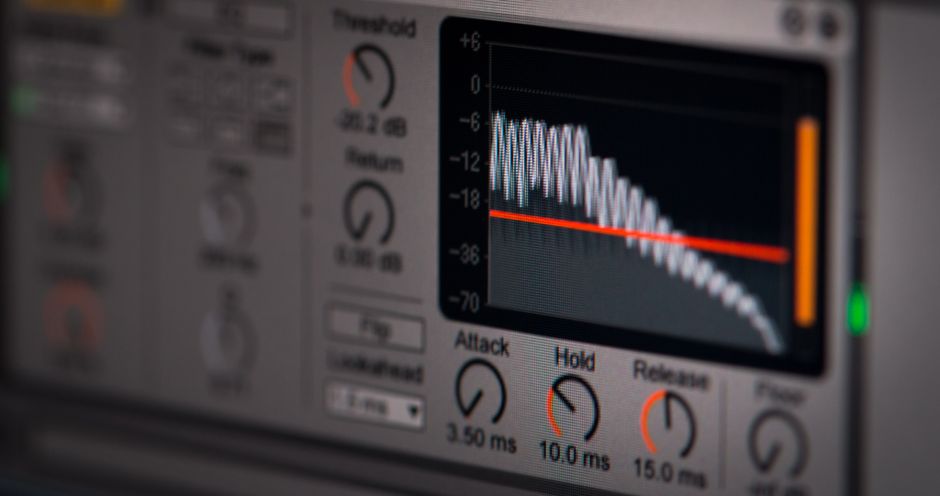
Спочатку збільште основну гучність з системного лотка: клацніть на іконку динаміка та перетягніть основний слайдер до 100%, щоб встановити міцну базову лінію. подивіться на Мікшер гучності, щоб перевірити, чи жоден додаток не глушить вихід мовчки, і підтвердьте, що ви слухаєте на правильному пристрої.
Спосіб 1: Використовуйте гучність для окремих додатків у Мікшері гучності: клацніть правою кнопкою миші на іконку динаміка, виберіть Відкрити мікшер гучності, і підніміть смуги для додатків, які залишаються тихими – особливо для вкладок ютубе. Це безкоштовно і не змінює системні налаштування за замовчуванням, тому ви можете експериментувати без ризику.
Спосіб 2: Увімкніть вбудовані покращення Windows: відкрийте Налаштування > Система > Звук, виберіть свій пристрій відтворення, клацніть Властивості, і перейдіть на вкладку Покращення. Увімкніть Зрівнювання гучності або подібні опції, якщо вони доступні. Очікуйте помітного збільшення без спотворень у багатьох конфігураціях.
Спосіб 3: Додайте безкоштовний плагін або розширення для браузера: встановіть безкоштовний плагін від надійної компанії і використовуйте його керування посиленням під час відтворення. Деякі опції використовують нейронки, щоб зберегти чіткість, можливість, яку створили команди, щоб вирішити питання та необхідність для гучнішого відтворення. Вони добре працюють для потоків ютубе та для медіаплеєрів, і ви можете використовувати їх разом з телефонними пристроями, коли вони підключені дротом або через Bluetooth.
Якщо вам потрібно діяти обережно, подумайте про ваш точний апарат і використовуйте коментарі, щоб поділитися тим, що спрацювало для вас. потрібні швидкі покращення? додавання кількох децибел може бути простою справою проб і помилок, і багато користувачів повідомляють про багато помітних покращень з маленькими, безпечними налаштуваннями. зараз ви знайдете баланс, який підходить до вашого стилю прослуховування, тоді ви не пропустите наступне відео на ютубе.
Увімкніть зрівнювання гучності в Windows для стабільного відтворення
Увімкніть зрівнювання гучності, щоб підтримувати стабільний рівень відтворення для відео, музики та ігор. Відкрийте іконку динаміка на панелі завдань, виберіть налаштування звуку, потім оберіть пристрій відтворення та клацніть Властивості. На вкладці Покращення поставте галочку на Зрівнюванні гучності та застосуйте, потім OK. Якщо опція не з'являється, оновіть драйвер або встановіть той, який розкриває покращення. Ця вся зміна впливає на весь аудіошлях і допомагає уникнути різких коливань між сценами.
Результати варіюються залежно від моделей апаратури (моделей). У деяких випадках генерація (генерація) цього ефекту відбувається всередині драйвера і знаходиться в закритій (закритій) панелі керування. В інших випадках Windows обробляє це в програмному забезпеченні (само) і може використовувати нейронну обробку (нейронну), щоб згладити зміни рівня. Якщо ви не можете знайти опцію, спробуйте Налаштування > Система > Звук > Розширені опції звуку та увімкніть налаштування для окремих додатків (налаштування). Для сегментів історії з багатим кольором (кольором) та швидкими переходами це допомагає тримати кількість піків гучності в комфортному діапазоні (пределі) через сцени, тому вам не потрібно постійно піднімати основну гучність (і так). Під час сегменту історії ви помітите стабільніший вихід. Якщо ви хочете більше запасу для тихих моментів, ви можете поєднати це з boosterзбільшенням у вашому драйвері або аудіопограмному забезпеченні, але уникайте перевищення, щоб запобігти спотворенням. Цей підхід застосовується до всього (whole) виходу і може використовуватися для застосування змін до іншого контенту, якщо ви увімкнете керування для окремих додатків (іншого).
Тестування та налаштування для різного контенту
Протестуйте з кількома зразками відео та грою, вмикаючи та вимикаючи зрівнювання гучності, щоб порівняти результати. Слухайте чіткість діалогу та динамічні сцени; коли ви бачите менше стрибків гучності, ви досягли стабільнішого рівня, читабельного для людини (людського). Якщо ви помічаєте артефакти, поверніть налаштування або налаштуйте керування для окремих додатків, щоб обмежити ефект до конкретних додатків (частини). Цей метод охоплює більшість випадків використання і зменшує потребу в ручних налаштуваннях гучності для широкого діапазону контенту (відео, історії та музики).
Збільште системну гучність з безкоштовними покращеннями аудіо в налаштуваннях Windows
Увімкніть зрівнювання гучності з властивостей пристрою відтворення, щоб збільшити сприйняту гучність без спотворень. Переглядайте зміни в реальному часі в моменти відтворення і помічайте більш стабільний рівень. Тепер ви можете керувати гучністю через просте налаштування (просте), яке допомагає вам мати потрібний контроль; зможете налаштовувати для окремих додатків для аудиторій.
Безкоштовні покращення налаштувань Windows
Відкрийте Налаштування > Система > Звук, виберіть свій пристрій відтворення та клацніть Властивості. Якщо з'являється вкладка Покращення, увімкніть зрівнювання гучності та, де доступно, Підсилення басів. Цей обмежений підхід тримає контент доступним без зовнішнього програмного забезпечення і допомагає уникнути важких оптимізацій, які спотворюють динаміку. Для реалістичного підйому починайте з помірного посилення (близько 6–8 дБ) і тестуйте через музику, відео та моменти гри; важко сприйняти різницю в деяких конфігураціях, тому робіть маленькі кроки і слухайте уважно – ухахах.
Використовуйте гучність додатків і переваги пристроїв, щоб підняти гучність для конкретних додатків, як ваш браузер або медіаплеєр. На ринку, де метрики звітів і конверсії керують рішеннями, цей трюк може покращити конверсії та доставити сильніший сигнал аудиторіям. Для команд продюсерів це надає просту та масштабовану робочу流程, яка не обмежує контент або не вимагає додаткового програмного забезпечення. Отже, вимірюйте прогрес з швидким звітом; якщо результати неясні, налаштовуйте маленькими кроками, поки не досягнете відповідної гучності – незрозуміло спочатку, але ви побачите реальні покращення, і не йдіть нікуди (никуда).
Точне налаштування гучності для окремих додатків за допомогою мікшера гучності Windows
Відкрийте мікшер гучності з іконки динаміка на панелі завдань і встановіть слайдери для окремих додатків на смак; починайте з рекомендованої базової лінії: браузер 85%, гра 80%, а медіаплеєри близько 70%.
Клацніть правою кнопкою миші на іконку динаміка, оберіть Відкрити мікшер гучності, потім ідентифікуйте кожен додаток під Додатками. Перетягніть його слайдер на цільовий рівень і протестуйте з коротким кліпом; завжди перевіряйте, щоб системні звуки залишалися чіткими.
Якщо ви часто дивитеся ютубе, встановіть аудіо того браузера на близько 90–95%, щоб тримати відео та субтитри читабельними, поки фонова музика залишається контрольованою. Для загального прослуховування уникайте підняття всіх додатків до 100% одразу; розподіляйте гучність, щоб зберегти зрозумілість.
Для голосових чатів, як Teams або Meet, встановіть додаток на 100% і налаштуйте мікрофон окремо, якщо помічаєте кліппінг; цей факт допомагає дзвінкам залишатися читабельними навіть у зайнятих фонах.
Не забувайте заглушувати несуттєві додатки або опускати їх слайдери під час ігор або презентацій; це зменшує несподівані піки і тримає загальний звук на розумному рівні (нормальному) через завдання.
Розгляньте збереження швидких профілів для різних завдань: створіть налаштування для робочих завдань (бізнес) та розваг; це допомагає вам контролювати кількість активних додатків і залишатися зосередженим через ринки.
Якщо ви хочете більше стабільності, вимкніть ексклюзивний режим у налаштуваннях звуку Windows, щоб рівні для окремих додатків залишалися послідовними; майкрософт рекомендує тестувати після змін і подивіться на результати.
Величезні покращення приходять від маленьких налаштувань; ви можете точно налаштувати, щоб аудіо та графічні завдання не конфліктували одне з одним, і солодка точка стає вашою новою базовою лінією.
Спробуйте швидку потрійну перевірку: музика, відео та дзвінок; налаштуйте потрійно, якщо потрібно, поки не відчуєте, що все правильно.
Подивіться, як зміни впливають на вашу щоденну рутину; є чітке налаштування, яке не перевантажує ваші вуха, і вийшло, ви помітите величезні покращення в чіткості та комфорті.
Створіть чітку пропозицію обмеженого контенту, яку ваша аудиторія захоче
Запропонуйте п'ятихвилинний обмежений актив, який економить час і доставляє свіжу, дієву цінність для споживачів; вимагайте лише email для розблокування. Цей підхід робить негайний вплив, надаючи корисний інструмент, а не чергову порожню статтю.
Визначте обіцянку в одному реченні, потім оберіть тип активу, який підходить до вашої аудиторії: шпаргалку, шаблон або міні-калькулятор. Це говорить до мене як маркетолога і прагне більше, ніж загальний контент. Використовуйте алгоритм, щоб розкрити початкову точку, забезпечуючи, щоб шлях до цінності відповідав їхньому рівню і зменшував здогадки.
Дизайнуйте це як міні-посібник від шеф-кухаря: міні-рецепт з чіткими інгредієнтами, кроками та часом. Це робить залучення схожим на кухонну демонстрацію – не лекцію – роблячи процес реальним і незабутнім. Воно виділяє найдрібніші мікрозв'язки та індикатори прогресу, і тримає сенс чітким: користувачі отримують щось корисне зараз і запрошені дізнатися більше з навчанням.
Тертя заважає реєстраціям; щоб зменшити їх, тримайте поля форми до одного або двох максимум; покажіть переконливу користь і коротке пояснення, чому актив доставляє цінність швидко.
Відстежуйте найдрібніші сигнали: email-реєстрації, час до доступу та подальші дії; запускайте A/B-тести на заголовках, тексті обмеження та форматах активів. Кожна ітерація додає більше оптимізацій і робить пропозицію кращою за попередню. На практиці добре створений обмежений актив доставляє величезну цінність аудиторії та створює довіру, яка тримається понад заміни та оновлення.
| Тип пропозиції | Основна користь | Умова обмеження | Зразок CTA |
|---|---|---|---|
| Шпаргалка | Швидкі перемоги в п'яти кроках | Отримайте безкоштовну шпаргалку | |
| Шаблон | Готові до використання шаблони для швидкого налаштування | Email + ім'я | Завантажте шаблони |
| Міні-калькулятор | Миттєві числа для керівництва діями | Візьміть свій калькулятор |
Налаштуйте рекламу лідів Facebook для обмеження доступу з мінімальним тертям
Почніть з обмеження доступу за допомогою форми лідів з двома полями (email та телефон) і попереднього заповнення з Facebook. Цей контроль зменшує тертя і підвищує завершення лідів на 30–50% проти довших форм. Для інших аудиторій цей підхід тримає користувача в потоці, поки ви захоплюєте суттєві дані.
Запропонуйте миттєву цінність за обмеженням з короткими кліпами відео, які попереджають, що всередині. Представте три сцени, щоб допомогти користувачам бачити відчутну користь, тому сенс цінності чіткий і простий. Використовуйте єдиний CTA, як Отримайте доступ, щоб тримати потік прямим, що робить пропозицію цікавішою і покращує завершення.
Намалюйте (намалюйте) чіткий шлях від реклами до доступу. Розмістіть форму біля верху лендінгу, покажіть попередній перегляд обмеженого контенту та використовуйте кліпи, які ілюструють результати. Цей підхід будує довіру і допомагає багатьом користувачам зрозуміти сенс подання деталей. Тримайте текст стислим і примітку про конфіденційність видимою, щоб запевнити їх, що дані залишаються з вами, не з іншими постачальниками (іншими).
Кроки впровадження
Визначте актив для обмеження та сплануйте доставку: розширений промо-пакет з кліпами, швидкий чекліст або завантажуваний посібник. Просування повинно відповідати тому, чого хоче аудиторія, тому користувачі відчувають цінність негайно, не після довгого очікування. Використовуйте форму з двома полями, щоб тримати просто, і будуйте довіру з чіткою заявою про конфіденційність.
Налаштуйте форму лідів в Ads Manager, увімкніть попереднє заповнення та підключіть до вашого CRM або email-інструменту. Використовуйте webhook або Zapier, щоб надсилати ліди до команди продажів (them) та запускати миттєве повідомлення привітання. Це масштабується для кількох кампаній і допомагає бачити швидші часи відповіді, що критично в сучасних та професійних зусиллях продажів.
Тестуйте варіації на тексті, зображенні та розміщенні, тримаючи поля постійними. Спробуйте підхід з одним кліпом проти мульти-кліпу та порівняйте залучення. Якщо кампанія використовує різні просування, повторно використовуйте ту ж форму, але міняйте зображення пропозиції та заголовок для безперервності через сцени та кампанії. Це дозволяє ітерувати без перебудови обмеження кожного разу (однотипний).
Вимірювання та ітерація
Відстежуйте рівень завершення лідів, CPL, час до першого контакту та залучення після реєстрації. Переглядайте щоденні тенденції, щоб побачити, що керує покращенням (бачити). Запускайте A/B-тести на тексті кнопки, порядку полів та довжині кліпу, щоб визначити, яка комбінація найефективніша, і налаштуйте воронку відповідно. Використовуйте панелі, які комбінують фіди з Facebook, CRM та email – вони допомагають будувати швидке зворотне зв'язування та оптимізувати для навантаження контенту в змінюваному середовищі (змінюваному).
Просувайте ваш обмежений контент через пости, історії та групи на Facebook
Закріпіть єдиний, переконливий тизер-пост на верху вашої Сторінки з чітким CTA та прямим посиланням на лендінг вашого обмеженого контенту. Це негайно захоплює увагу від усіх відвідувачів і встановлює очікування для цінності, роблячи легшим генерацію лідів.
- Пости, які конвертують
- Створіть три стислі варіанти: хук, орієнтований на користь, кут, орієнтований на результат, та тизер, що веде цікавістю. Кожен пост повинен включати прямий наказ для дій та посилання на вашу лендінг-сторінку. Використовуйте мультиформатні активи (зображення, коротке відео, підпис) для максимізації залучення. Наприклад, покажіть шеф-кухаря, що презентує готову ідею, щоб ілюструвати цінність вашого обмеженого контенту, і потім запросіть користувачів отримати доступ до повного посібника.
- Тримайте текст стислим і вимірюваним: тестуйте заголовки, відстежуйте кліки з UTM-параметрами та ретargетуйте відвідувачів, які клікнули, але не конвертували, з follow-up постом або історією. Це масштабований спосіб генерувати результати, і це працює через ринки (ринки) з адаптивними повідомленнями.
- Використовуйте соціальний доказ у постах, коли можливо: короткі свідчення або цитата від бізнесмена (бізнес) або інфлюенсера, щоб підвищити довіру. Якщо у вас є кейс-стаді, швидке зображення обкладинки плюс текст “генерування результатів” може бути високо переконливим.
- Використовуйте мову, яка резонує: описуйте обмежений контент як економію часу, систему або blueprint – щось, що користувачі можуть застосувати негайно у своєму бізнесі. Надайте смак того, що всередині, і запросіть їх замовити доступ для глибших інсайтів, як піца, нарізана на цінні порції.
- Історії, які конвертують
- Публікуйте 3–5 кадрів: хук, користь, доказ та CTA. Кадр 1 презентує проблему; Кадр 2 натякає на рішення; Кадр 3 показує обмежену пропозицію; Кадр 4 включає стікер посилання або інструкції свайп вгору (де доступно) або торкніться, щоб дізнатися більше. Використовуйте короткий кліп, щоб ілюструвати прогрес у проведенні потенційних покупців через вашу воронку.
- Тримайте кожен кадр менше 6–7 секунд і використовуйте доступні текстові накладки. Включіть стікер посилання на дисплеях мобільних телефонів, щоб покращити клік-трéйт від господиж аудиторій та інших цільових ніш.
- Тестуйте різні довжини та формати історій (відео проти зображення) та ретargетуйте глядачів, які переглянули частину, але не конвертували. Історії допомагають досягти величезних аудиторій швидко і можуть бути воротами до глибшого залучення.
- Групи, які розширюють охоплення
- Діліться постами, орієнтованими на цінність, у релевантних групах Facebook, а не загальними просуваннями. Запропонуйте швидкий інсайт, чекліст або міні-шаблон, потім запросіть членів отримати доступ до вашого обмеженого контенту для більшої глибини. У нішових групах тактовний підхід (не спам) працює найкраще; пост, що додає цінність, має тенденцію резонувати з толковою аудиторією.
- Створіть окрему групу для постійних обговорень навколо теми вашого обмеженого контенту. Проводьте щотижневі живі сесії, відповідайте на питання та нагадуйте учасникам про обмежений ресурс. Цей підхід допомагає вам вирощувати відносини з їхньою аудиторією та будувати лояльну спільноту.
- Використовуйте цільовий ретargетинг, щоб нагадати членам групи, які взаємодіяли, але не зареєструвалися. Запускайте множинні точки дотику (пости, історії та живі сесії), щоб посилити пропозицію, і налаштовуйте повідомлення для різних ринків (ринків) та персон.
Вимірювання та оптимізація
- Відстежуйте кліки, реєстрації та подальший дохід від кожного каналу (пости, історії, групи). Використовуйте просту панель: покази, CTR, конверсії та вартість на придбання. Чим більше ви ітеруєте, тим кращою стає ваша воронка.
- Запускайте ретargетинг через точки дотику: відвідувачі сайту, які клікнули, глядачі кадрів історій та члени групи, які взаємодіяли, але не конвертували. Створюйте множинні аудиторії (набори) та адаптуйте повідомлення до кожного етапу шляху.
- Ітеруйте креатив щотижня. Якщо формат поста виконується краще, масштабуйте його тричі – тричі – поки не насичуєте аудиторію. Коли тестуєте формати, розгляньте додавання елементів, як короткий walkthrough або behind-the-scenes погляд на ваш процес, що може підвищити довіру та ставки підписки.
Операційні нотатки
- Тримайте обмежений контент узгодженим з вашими загальними бізнес-цілями та пропонуйте відчутний, дієвий результат. Якщо ви шеф-кухар або консультант, презентуйте чітку рамку, шаблон або чекліст, які користувачі можуть застосувати негайно.
- Забезпечте, щоб лендінг-сторінки та форми були дружніми до мобільних, оскільки більшість взаємодій відбувається на телефонах (phone). Спростіть потік реєстрації, щоб мінімізувати тертя, і розгляньте пропозицію множинних точок входу (email, Messenger), щоб відповідати різним уподобанням користувачів.
- Координуйте з вашою командою, щоб підтримувати послідовний брендовий голос. Згуртоване повідомлення через пости, історії та групи дає більше масивних результатів і допомагає масштабувати генерацію лідів.
Підхід, орієнтований на результати, вище допомагає вам ефективно просувати обмежений контент через три основні канали Facebook, керуючи кращим залученням та вищою якістю лідів через множинні ринки.
Вимірюйте успіх з Facebook Pixel та простими параметрами відстеження
Встановіть Facebook Pixel на всі ключові сторінки та увімкніть стандартні події (ViewContent, AddToCart, CompleteRegistration, Purchase), щоб почати збирати дані протягом днів. З часом цей піксель діє як двигун (двигун), що доставляє реальний час зворотного зв'язку та потужності для оптимізації кампаній, коли ви масштабуєте, і створює чітку нитку через вашу робочу流程.
Поєднайте Pixel з простими параметрами відстеження, щоб відображати відвідувачів на кампанії. Використовуйте єдину конвенцію іменування: utm_source=facebook, utm_medium=cpm, utm_campaign=last_launch, utm_content=video_ad_1. Цей підхід створює чіткий діалог між рекламами та результатами, підтримує швидкі питання від стейкхолдерів та виділяє продуктивність варіантів (варіант) через канали. Отримані солодкі дані допомагають вам судити про час, витрачений, етапи воронки та точки рішень; це тримає справу зосередженою і зменшує клопіт з неоднозначними сигналами.
Визначте метрики успіху чітко: відвідувачі, покупки, дохід, CPA та ROAS. Відстежуйте мікроконверсії, як реєстрації в розсилку або відтворення відео, щоб захопити солодкі дані, що інформують наступні кроки. Pixel доставляє ці дані, і його інсайти на основі часу дозволяють вам порівнювати останні дні з попередніми та бачити, що рухає голкою. Цей підхід підходить до професійних робочих流程 і підтримує простий діалог з командою про те, що працює, а що ні. Якщо ви хочете знати, у якому форматі креативу працює краще, ви побачите, який варіант (варіант) керує найбільшою цінністю, і можете діяти швидко.
Практичні кроки для швидкого впровадження: 1) Встановіть Pixel через Tag Manager або код, 2) увімкніть стандартні події, 3) додайте UTM-параметри до всіх URL лендінгів, 4) створіть кастомні конверсії в Events Manager, щоб відображати високовартісні дії, 5) побудуйте просту панель у вашому інструменті аналітики, 6) встановіть 15-хвилинний щоденний огляд. Ця рутина зменшує клопіт, доставляє надійні дані та тримає вас у русі вперед з силою чистого набору даних. Вона підтримує питання та діалог, що керують покращенням у роботі (роботі) і допомагає вам адаптувати контент до відвідувачів. Підхід варіантів (варіант) дозволяє вам тестувати ідеї та масштабувати найкращі виконуючі опції з упевненістю, розширюючи можливості. Якщо ви залишитеся послідовними, ви зможете побачити відчутні результати швидше і під контролем часу.
Головний висновок: Pixel плюс прості параметри відстеження покращують атрибуцію, зменшують здогадки та масштабують результати. З чистими даними ви доставляєте кампанії, які резонують з відвідувачами та керують вимірюваними результатами в часі. Ви можете відповідати на питання, підтримувати чіткий діалог з командою та налаштовувати бюджети на основі фактів, а не припущень. Після впровадження останнього кроку перегляньте останні дні, щоб підтвердити стабільне підвищення ключових метрик і плануйте наступні дні з упевненістю та оновленою потужністю.
Ready to leverage AI for your business?
Book a free strategy call — no strings attached.


