Як створювати відео з аудіо за допомогою Veo 3 AI
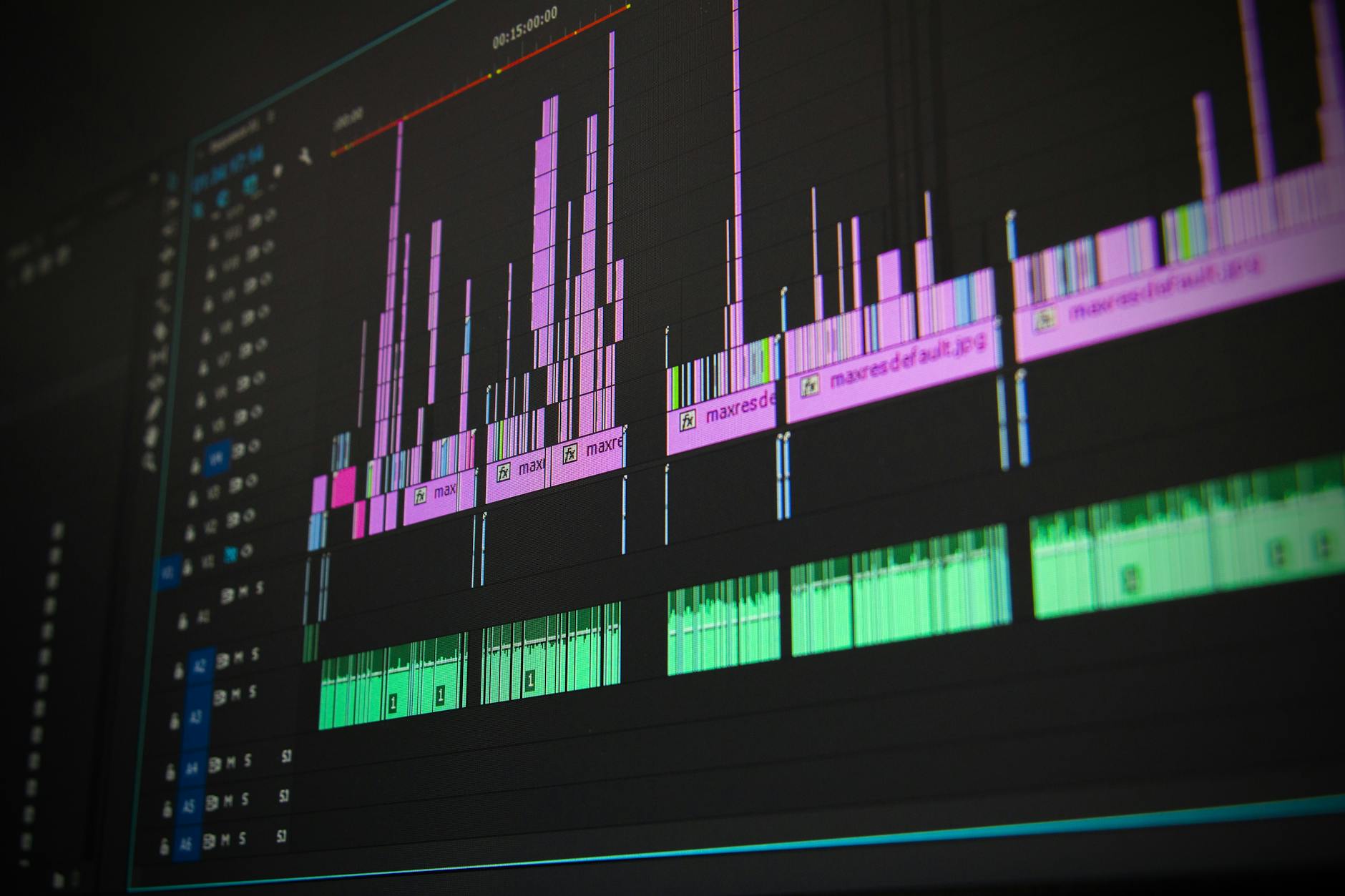

Увімкніть відео з аудіо в Veo 3 AI та запустіть швидкий 60-секундний тест. Ця конкретна рекомендація дає вам міцну базову лінію для часу, якості голосу та синхронізації з візуалами. Для цього включайте підказки, які адаптують наратив до аудиторії; встановіть англійську як мову та налаштуйте тон для вашої україномовної аудиторії. Відстежуйте підказки та зазначайте слова, які використовуються, щоб ви могли відтворити результати для користувачів. Ця конфігурація повинна забезпечити чіткий результат і спростити процес створення стабільного, натурального наративу.
Створіть модель з простим потоком: зачіплююча лінія, три підтримуючі пункти та чіткий аутро. Створіть підказки, які вказують сцену, голос та темп; наприклад, вказуйте, де паузувати, які слова підкреслювати та як налаштовувати ритм. У деяких підказках закріплюйте за одне слово, щоб керувати акцентом послідовно. Звертайте увагу на деталі, які просувають завдання вперед, і відстежуйте реакції користувачів, щоб вдосконалити підхід. Записуйте результати після кожного тесту та порівнюйте з бенчмарками для ефективної ітерації. Зберігайте тільки суттєві підказки, щоб уникнути відхилень. Включайте варіанти klingai, коли масштабуватимете для багатомовної аудиторії.
Щоб досягти україномовної аудиторії, адаптуйте профіль голосу та темп для максимальної чіткості. Тримайте відео менше 2 хвилин для більшості платформ і резервуйте трохи фінального полірування для плавної синхронізації губ. Створіть набір підказок і аудіодоріжок з тегами klingai, щоб аналітики могли фільтрувати за мовою. Результат повинен бути послідовним у форматах, а результати покажуть покращення утримання та запам'ятовування для аудиторії в різних мовах. Зосередьтеся на завданні надання стислого, дієвого контенту в кожному кліпі.
Після публікації перегляньте метрики: середній час перегляду, оцінку вирівнювання аудіо та прапорці невідповідностей між наративом і візуалами. Використовуйте аналітику Veo 3 AI, щоб кількісно оцінити покращення та випускайте свіжу версію кожні 1–2 тижні, застосовуючи невеликі коригування до підказок і параметрів голосу. Для користувачів і клієнтів ведіть короткий журнал змін: що змінилося, на що звернути увагу та які результати ви очікуєте. Кінцевий результат повинен відображати чіткіші тенденції залучення.
Створіть проект Veo 3 AI для відео з аудіо
Складіть чіткий план для 90-секундної демо та створіть 2-денний план для перевірки виходу з аудіо в Veo 3 AI. Визначте основні сцени, встановіть критерії успіху (субтитри в синхронізації в межах 200 мс, чіткість аудіо вище -20 дБ, помилка синхронізації губ нижче 15 мс) та нанесіть необхідні активи. Використовуйте 2-3 дублі на сцену для порівняння темпу та тону.
Підключіться до сервісів, які працюють з можливостями штучного інтелекту, для автоматичного транскрибування, часового маркування та генерації субтитрів. Veo 3 AI обробляє вирівнювання на рівні фонем, тоді як ви дрібно налаштовуєте вихід в редакторі. Ця конфігурація простіша для соло-створників і команд, і ви можете працювати самостійно в легкій конвеєрній лінії.
Підготуйте список активів: сирі кліпи, наратив, стокову музику, логотипи та нижні третини. Визначте області, де якість аудіо має найбільше значення: чіткість наративу, атмосфера інтерв'ю та демонстрації продукту. Записуйте 2-3 дублі на сцену для порівняння тону та темпу, і ведіть нотатки про рішення. Цей підхід підтримує створення повторюваного процесу та показує, наскільки повторюваним може бути робочий процес.
Ітеруйте в трьох раундах: автоматично згенеровані субтитри, ручні корекції, фінальне полірування з вирівняним гучністю та зменшенням шуму. Використовуйте інструменти, як нормалізація, EQ та зменшення шуму, щоб прискорити редагування. Зосередьтеся на необхідностях: чітка мова, послідовні рівні та точний час. Відстежуйте кількість змін на проект; прагніть до 3-5 ітерацій, потім доставляйте. Записуйте нотатки про те, що працює, для майбутніх областей і проектів. Результати розкривають швидший, більш передбачуваний робочий процес.
Стратегія експорту: створіть два виходи – промо-вирізки для промптів і довші версії для внутрішніх оглядів. Цей підхід підходить для областей: демонстрації продукту, туторіали та інтерв'ю. Переваги Veo 3 AI включають автоматичні субтитри, покращену доступність та легше повторне використання на платформах. Робочий процес вимагає дисципліни, але коли ви застосовуєте його послідовно, ви можете масштабувати кількість проектів самостійно. Результати показують швидкість, послідовність і впевненість з кожним проектом.
Запишіть чіткий наратив з контролями мікрофона Veo 3 AI
Встановіть підсилення мікрофона Veo 3 AI на 70% і увімкніть придушення шуму в контролях мікрофона Chrome для цієї конкретної моделі цієї генерації. Це зробить наратив чіткішим, а згадка в інтерфейсі допоможе вам підтвердити зміну.
Розмістіть мікрофон на 2–3 см від губ, використовуйте кардіоїдну капсулу корпусного типу та додайте невеликий поп-фільтр. Матеріал фільтра має значення; обирайте піну для чистіших високих частот і тканину для теплішого тону.
Складіть список перевірок для кожного фрагмента зйомки: підсилення мікрофона, відстань, шум вітру та моніторинг через навушники, потім запустіть швидкий 3-кадровий тест для перевірки послідовності по сегментах. План за цими контролями полягає в тому, щоб тримати наратив стабільним від фрагмента до фрагмента.
Під час запису говоріть з зрозумілим ритмом, проєктуйте кожне слово та паузуйте між реченнями. Моніторьте в реальному часі та злегка коригуйте підсилення, якщо форма хвилі сплескує; якщо кімната змінюється, застосуйте невелику корекцію до підсилення.
Для сесій gigachat та неформальних інтерв'ю ці контролs забезпечать стабільні рівні, чіткіший голос і менше розливу кімнати. Переваги накопичуються з кожною зйомкою та стають очевидними в постпродакшені.
Увімкніть автоматичне субтитрування та вирівняйте субтитри до аудіо
Увімкніть автоматичне субтитрування в Veo 3 AI, відкривши редактор, вибравши Субтитри та увімкнувши Автоматично Згенеровані Субтитри; встановіть мову та увімкніть вирівнювання до аудіо. Цей запит керує завданням і прискорює процес створення повного набору субтитрів для відеоролика.
Щоб вирівняти субтитри точно, використовуйте форму хвилі аудіо та часову шкалу субтитрів. Якщо рядок відхиляється, штовхайте його початковий час у маленьких приростах (5–40 мс), доки він не залишиться в синхроні. На платформах, де ви публікуєте, опишіть метод, який встановлює зсуви на межах речень, використовуючи техніки, як часування на слово та перерви, чутливі до пунктуації, підтримуючи створення текстів для багатомовної підтримки. Субтитри відіграють роль в доступності та ключову роль у тому, як аудиторія розуміє контент.
Перевірки якості
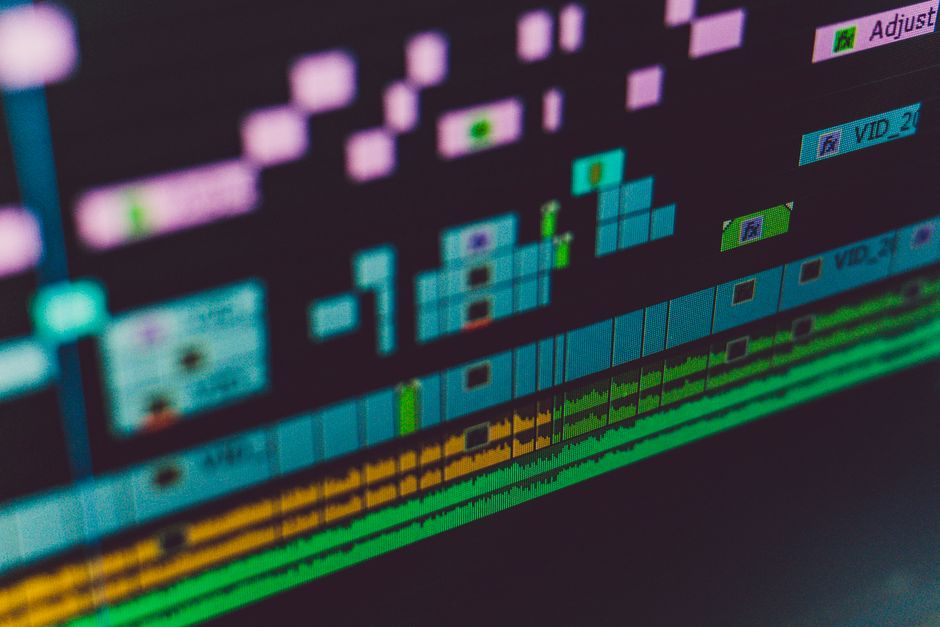
Запустіть швидку перевірку на помилки, прослуховуючи неправильні вимови та відхилення часу; коригуйте часову шкалу субтитрів у маленьких приростах і перегравайте для перевірки. Використовуйте налаштування стилю (стилі), щоб тримати послідовний шрифт, розмір та фон по всьому відео. Унікальні особливості завдання можна налаштувати, перевіряючи зміни спікера та мітки, забезпечуючи, щоб завдання було виконано, і текст читався природно для різноманітної аудиторії. Правильна синхронізація підвищує розуміння та залучення.
Експортуйте субтитри як SRT або VTT для використання на платформах, потім прикріпіть їх до вашого проекту відеоролика або поділіться з колегами. Цей підхід дає міцну базу для створення контенту: плануйте генерацію текстів і повторно використовуйте техніки для послідовних субтитрів по відеороликах.
Додайте доріжки озвучки та синхронізуйте їх з відео
Створіть окрему доріжку озвучки для основного наративу та синхронізуйте її з часовою шкалою відео за допомогою Veo 3 AI. Цей підхід охоплює необхідності чіткого темпу та акценту та підходить для туторіалів і пояснювальних відео.
Планування та запис
- Напишіть стислий сценарій з простими реченнями; цільте на 2–3 речення на момент для підтримки чіткості.
- Визначте моменти з зображеннями або демонстраціями, потім позначте часові мітки (наприклад, 00:12, 00:34, 01:05), щоб керувати часом.
- Оберіть підхід до голосу: використовуйте свій голос або оберіть з доступних моделей.
- Створіть окремі доріжки для інтро, основного пояснення та аутро, щоб охопити конкретні потреби сторітелінгу.
Синхронізація та вдосконалення в Veo 3 AI
- Додайте доріжку озвучки в Veo 3 AI та або запишіть наратив, або імпортуйте аудіо; тримайте вирівнювання з візуалами як ваше завдання точного вирівнювання.
- Переграйте з відео та коригуйте довжини, щоб кожен промовлений сегмент пасував до ритму зображення; вставляйте паузи, де необхідно, для безперервного потоку.
- Застосуйте затухання на межах, нормалізуйте рівні та, якщо потрібно, зменшіть гучність, коли з'являється текст на екрані, щоб тримати слухачів зосередженими.
- Якщо ви плануєте наратив у стилі подкасту, тримайте послідовний темп і тон по секціях; задовольняйте запити, репетируючи, потім перезаписуючи ваші рядки.
- Тестуйте відтворення в Chrome для перевірки часу та послідовності на різних пристроях, потім збережіть як повторно використовуваний модуль для майбутніх відео, розширюючи горизонти.
Застосуйте зменшення шуму та вирівнювання гучності до аудіо
Увімкніть Зменшення Шуму на легкому рівні та увімкніть вирівнювання гучності з консервативною метою, щоб тримати діалог чітким у вашому відеоролику. Після застосування перегляньте на навушниках і динаміках, щоб підтвердити натуральність і уникнути пульсації чи шипіння.
Практичні кроки
- Завантажте доріжку аудіо в Veo 3 AI та встановіть NR на Light для чистої мови; якщо шум залишається, збільшіть до Medium, але моніторьте на артефакти, як металевий край.
- Увімкніть автоматичне вирівнювання гучності (нормалізація гучності) та оберіть ціль близько -14 LUFS інтегрованої для стандартного відеоролика; обмежте піки на -1 dBFS, щоб запобігти кліпінгу.
- Перегляньте як до, так і після, потім спробуйте альтернативні сили NR, щоб знайти баланс, який зберігає зрозумілість без звучання обробленого.
- Після фіналізації, змонтуйте відредаговані кліпи з плавними переходами, забезпечуючи, щоб зміни текли природно між сценами (дозволяючи зберігати емоційний контур).
Перевірки якості
- Прослухайте на артефакти: якщо чуєте пульсацію, зменшіть інтенсивність NR або скорегуйте адаптивний поріг.
- Перевірте емоційну послідовність: вирівнювання повинно згладжувати гучність без сплощення динаміки, що покращує зв'язок глядача з матеріалом.
- Після експорту, відтворіть відеоролик на кількох пристроях, щоб забезпечити стабільну сприйняту гучність і чітку мову в різних контекстах.
необхідності,відіграє,звісно,матеріал,безкоштовне,описання,stable,промпт,після,спробуйте,відеоролика,продукт,покращує,емоційний,бути,визначте,моделей,монтувати,дозволяючи,які,звільняючи,одну
Експортуйте з вбудованим аудіо для соціальних платформ
Експортуйте як єдиний MP4 з вбудованим аудіо. У Veo 3 AI оберіть пресет Вбудоване Аудіо та перевірте, чи аудіо пришите до доріжки відео; результат зберігається по платформах, таких як YouTube, Instagram та TikTok. Якщо ви витягуєте аудіо з генераторів звуку, запікайте його в відео, щоб запобігти відхиленню, коли глядачі гортають, задовольняючи необхідності послідовності на платформах.
Технічні специфікації забезпечують сумісність: контейнер MP4, відео H.264, 8–12 Мбіт/с, і стерео AAC на 128 кбіт/с з 44.1 або 48 кГц. Для вертикальних форматів експортуйте 9:16 з безпечною областю заголовка; ця конфігурація значно зменшує повторні експорти та зберігає якість перегляду на мобільних.
Якщо отримано запит, ви можете швидко переекспортувати, щоб задовольнити запитам. Вбудоване аудіо залишається синхронізованим, а текстові накладки (тексту) залишаються зрозумілими для глядачів. Тримайте метадані послідовними, щоб допомогти відкриттю на платформах.
Використовуйте шаблони для стандартизації експортів: зберігайте рівні аудіо, субтитри та метадані в робочому процесі інструменту. Ви можете впровадити ці шаблони, щоб заощадити час і забезпечити послідовність бренду; з промптами редактори тримають тон і темп вирівняними. Якщо потрібно, можете скорегувати підказки до брифів клієнта.
Щоб просувати контент, публікуйте на платформах з чистими тегами та стислим підписом. Відповідайте на запитання в коментарях, використовуючи промпти для масштабування залучення. Veo 3 AI покладається на нейронні алгоритми для вирівнювання мови та візуалів, діючи як інструмент для прискорення вашого циклу продакшену; ці підходи можуть значно збільшити охоплення.
Вирішення поширених аудіо-проблем у Veo 3 AI
Встановіть вхід мікрофона на 48 кГц і запишіть 5-секундний тест; відтворіть, щоб перевірити чисте, синхронізоване аудіо. Якщо звук здається спотвореним, повторіть з іншим входом і кабелями, щоб ізолювати проблему.
Перевірте з'єднання апаратного забезпечення: пересідайте USB або 3.5 мм кабелі та спробуйте інші мікрофони для порівняння результатів. Це допомагає ізолювати, чи помилка в кабелях, портах чи самому мікрофоні. Тестуйте в різних областях вашого простору, щоб побачити, чи проблема слідує за налаштуванням чи залишається локальною.
У Veo 3 AI перевірте налаштування шляху аудіо: оберіть правильне джерело входу, встановіть частоту дискретизації на 48 кГц і тимчасово вимкніть агресивні нейронні фільтри під час налагодження. Коли ви повторно увімкнете їх, моніторьте, як результати змінюють чіткість і зрозумілість.
Записуйте короткі кліпи на різних рівнях, щоб нанести, як підсилення впливає на якість. Значно зменшіть пікові рівні, щоб уникнути кліпінгу, і поступово підвищуйте підсилення, доки не почуєте чисте, натуральне звучання. Документуйте результати кожного разу, щоб визначити, як зміни перетворюються на покращення (покращення) над базовою лінією.
Оцініть середовище: фоновий шум, реверберація та позиціонування мікрофона значно впливають на сприйняття. Використовуйте тиху кімнату, розмістіть мікрофон приблизно на 15 см від рота та тестуйте з різними патернами мовлення. Якщо простір має відбиваючі поверхні, додайте ілюстрації, як проста пінна панель або м'які меблі, щоб проілюструвати вплив; такі коригування часто дають помітні покращення в чіткості (горизонти ідей).
Для швидкого, дієвого робочого процесу слідуйте чеклісту першого кроку: тест, порівняння, коригування та повторний тест. Якщо ви документуєте кожну дію та описуєте, що ви змінили (опишіть), ви можете прискорити вирішення проблем в інших сценаріях і підкорити горизонти аудіо-покращень.
| Проблема | Ймовірна причина | Швидке виправлення | Нотатки |
|---|---|---|---|
| Немає аудіо після старту | Вхід не вибрано або заглушено | Перевиберіть мікрофон у Veo 3 AI; розглушіть і запустіть свіжий тест | Підтвердіть дозволи системного рівня, якщо на ноутбуці |
| Низька гучність або приглушений звук | Високе підсилення придушення шуму або відстань мікрофона | Зменшіть придушення, скорегуйте відстань мікрофона до ~15 см, повторіть тест | Записуйте кілька зразків для порівняння |
| Спотворення або кліпінг | Надмірне вхідне підсилення | Зменшіть підсилення, увімкніть індикатори піків, тестуйте короткими кліпами | Поступово повертайте підсилення, моніторячи результати |
| Фоновий шум залишається після фільтрів | Атмосфера кімнати або неефективні фільтри | Покращте акустичне середовище; скорегуйте пороги фільтрів; тестуйте з нейронними фільтрами | Розгляньте просту коригування кабіни + ілюстрації налаштування |
| Ехо або реверберація кімнати | Погане акустичне оброблення | Використовуйте оброблений простір або увімкніть скасування еха та тестуйте | Експериментуйте з розміщенням і матеріалами |
📚 Більше про генерацію AI та підказки
- Veo 3 для маркетологів - Створюйте рекламу та відео продуктів швидше з Powtoon
- Як створювати вірусні AI-відео з Google Veo 3 та Filmora - Покроковий посібник
- Створюйте високоякісні AI-відео з Google Veo 3 - Практичний посібник
- Google VEO 3 - Створюйте відео довше 8 секунд з революційним AI від Google
- Як створювати відео з Veo 3 та продавати їх від 1500 грн - Комплексний посібник для початківців
Ready to leverage AI for your business?
Book a free strategy call — no strings attached.


