كيفية إنشاء مقاطع فيديو مع صوت باستخدام Veo 3 في Google Vids - دليل خطوة بخطوة

قم بتكوين Veo 3 في Google Vids لـ توليد مقطع مفعل بالصوت في 1080p60 وتصديره كـ MP4 مجاني. هذه الأساسيات تؤسس تدفق عمل موثوق من البداية.
نظم الأصول في تدفق عمل سلس: استورد اللقطات من الكاميرا، طبق القوالب، وبنِ تسلسل رئيسي يتوافق مع خطة التصوير الحي. يبقى الرأس مركزًا بينما يتم رسم كل خطوة.
قفل الصوت على الجدول الزمني عند 48 كيلوهرتز، ضعه تحت المرئيات، واستخدم حزم الصوت المجانية لملء الفجوات؛ تحقق من المستويات في عرض تجريبي سريع. التحققات الحية تساعدك على اكتشاف المشكلات مبكرًا وإبقاء المشروع جادًا.
احفظ إعداداتك كقالب رئيسي قابل لإعادة الاستخدام وطبقه على مشاريع الأسبوع القادم للحفاظ على الإيقاع متسقًا. هذه القوالب تبسط الإنتاج وتحافظ على فريقك متماشيًا وتدفق العمل سلسًا.
في العروض التوضيحية، اعرض شخصيات مثل امرأة-روبوت للتحقق من الإيقاع، التسميات التوضيحية، وتوافق الصوت؛ يقول الدليل إنك يمكنك توليد المزيد بكفاءة أكبر من خلال التكرار بعد كل مراجعة حية. عندما تنشر، تكون قد عدت إلى العملية وما يجب تعديله للأسبوع القادم.
تكوين مشروع Veo 3 لـ Google Vids: الدقة، معدل الإطارات، ومعدل عينة الصوت
اضبط مشروع Veo 3 على 1920x1080، 30 إطارًا في الثانية، و48 كيلوهرتز ستيريو لضمان أصوات نظيفة وتشغيل موثوق في Google Vids. هذا الإعداد الأولي يعطي مساحة كافية للتحرير، التسميات التوضيحية، وعمل الألوان الأساسي، بينما يحافظ على أحجام الملفات متوقعة وحسابك منظمًا لتتبع التغييرات بسهولة.
بالنسبة للمقاطع الثقيلة بالحركة، فكر في 1920x1080 عند 60 إطارًا في الثانية للحفاظ على الحركة سلسة وتقليل الضبابية الحركية. هذا عادةً يعمل جيدًا للحوار الديناميكي واللحظات الفعالة، ويمكنك تبني معدل الإطارات الأعلى لمساعدة التتبع والشعور بأن الفيديو يبدو طبيعيًا. إذا كنت تهدف إلى إيقاع أكثر لطفًا وسينمائيًا، يمكنك أيضًا البدء بـ 30 إطارًا في الثانية والتبديل لاحقًا اعتمادًا على تركيب التصوير.
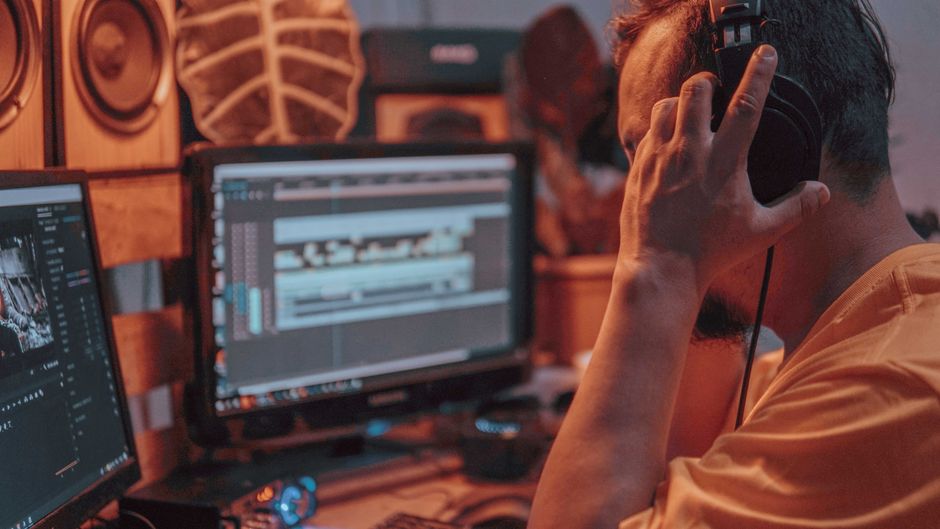
إعداد الصوت يهم بقدر الصورة. اضبط معدل عينة الصوت على 48 كيلوهرتز واستخدم قنوات ستيريو. هذا سيعطيك أصوات واضحة وصوت متوازن عبر السماعات، مما يساعد الحوار على الشعور بالحيوية. في Veo 3، اختر ستيريو 2 قناة في قائمة الإعداد للحفاظ على الخلط لطيفًا وودودًا لمعظم المستمعين، خاصة عندما تتضمن الحركة في الإطار أصواتًا متعددة.
في المشاهد ذات الإضاءة المنخفضة، يمكن أن يتسلل الضجيج ويهدد الوضوح. إذا رأيت ضجيجًا، لا تدفع ISO؛ بدلاً من ذلك، احتفظ بإعدادات 48 كيلوهرتز/ستيريو وأصلح التعرض في ما بعد الإنتاج. لمسة خفيفة على تقليل الضجيج كافية للحفاظ على الملمس الطبيعي، بينما تجنب الشعور الطيني الذي يمكن أن يؤثر على بداية الحوار وجودة الإدراك. هذه القدرات ستخدمك جيدًا في سيناريو أولي، تاركة مساحة للتعديل لاحقًا دون المساس بالالتقاط الأساسي.
احفظ هذا التكوين كإعداد أساسي في حسابك حتى لا تضطر إلى إعادة التفكير في هذه القرارات لكل مشروع. إنه يعطيك أساسًا متسقًا، يساعدك على البقاء على المسار الصحيح، ويجعل توزيع تدفق عمل Veo 3 الموثوق عبر الفريق سهلاً. لمرجع سريع، يمكنك مشاركة مذكرة بسيطة أو نشرة إخبارية مع طاقمك الموهوب – سيشكرونك على الأساس الثابت والخطافات الواضحة التي تحافظ على الجميع متماشيًا.
لقطة سريعة للإعدادات
الدقة: 1920x1080؛ معدل الإطارات: 30 إطارًا في الثانية (60 إطارًا في الثانية للمقاطع الثقيلة بالحركة)؛ معدل عينة الصوت: 48 كيلوهرتز؛ القنوات: ستيريو. هذه الخطوات تعكس رأس إعداد سلس، ودود، وفعال يعمل لمعظم المشاريع الأولية في Veo 3. العقل خلف العملية سيقدر التوازن اللطيف بين الجودة وحجم الملف، وبداية روتين دائم يتبنى الممارسات الجيدة والتعديلات السهلة في المستقبل.
استيراد اللقطات والصوت، محاذاة المسارات، وبناء جدول زمني رئيسي
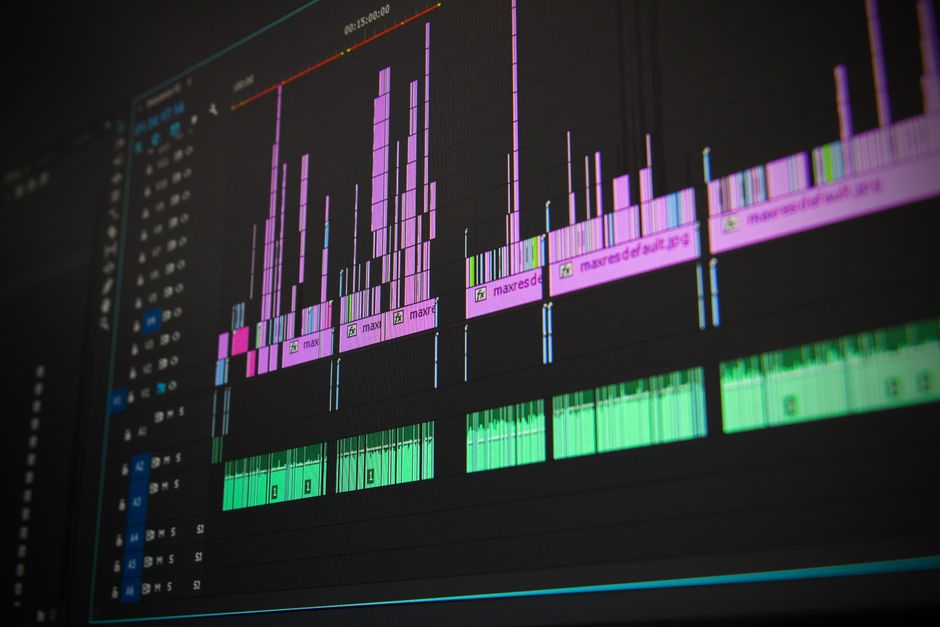
استورد لقطاتك وصوتك إلى Veo 3، أسقطها على مسارات منفصلة في الجدول الزمني الرئيسي، وقم بتمكين معاينات الموجة الصوتية لتأكيد المحاذاة فورًا. هذا ليس تخمينًا – التوقيت الواضح ينتج قاعدة موثوقة للتحرير المستقبلي. في إعداد ورشة عمل، احتفظ بمشروعك منظمًا: قم بتسمية المسارات، اضبط معدل الإطارات الأولي، واحتفظ بنافذة معاينة سوداء أنيقة لتقليل الإلهاءات. هذا ليس عن أتمتة الروبوتات؛ أنت تتحكم في التوقيت يدويًا.
اضبط معلمات المشروع الأساسية لتطابق كاميراتك وسلسلة الصوت. استخدم قدرات Veo 3 الأساسية لقفل معدل عينة متسق (44.1 أو 48 كيلوهرتز) ومعدل إطارات قياسي. آمن بأن التوقيت النظيف والضيق جدًا يصنع الفرق بين النتائج الجيدة والرائعة. عندما يكون لديك مقاطع من مصادر مختلفة، هذا ليس اختياريًا وسيحافظ على جودتك عالية للمستقبل.
محاذاة المسارات باستخدام موجات الصوت، العلامات، والدفعات الدقيقة للإطارات. بالنسبة للحوار، قم بالتكبير وشد مزامنة الشفاه حتى تتوافق الأصوات مع الفيديو. بالنسبة لإشارات الفعل، استخدم ضربة السيμβال أو التصفيق كمرجع توقيت. وجود نقطة مرجعية واحدة في كل أخذ يساعدك على البقاء متسقًا عبر الأخذات، وإذا كنت تعمل مع طبقات محدودة، احتفظ بالجدول الزمني نحيفًا لتجنب الالتباس. قول هذا، متحمس لرؤية الأمر يجتمع، هذا النهج يؤتي ثماره عندما تراجع النتائج.
مع محاذاة المسارات، بنِ جدولك الزمني الرئيسي. ضع المقاطع بترتيب منطقي، وازن الحوار والموسيقى بمغلفات الحجم، وأدرج التلاشي المتقاطع حيث تحدث الانتقالات. محرك الجدول الزمني الخاص في Veo 3 يوفر تمريرًا سلسًا وتوقيتًا دقيقًا، حتى تتمكن من إنتاج نتائج متسقة بشكل لا يصدق. قم بوسم الطبقات بوضوح (حوار، موسيقى، SFX) واحتفظ بمسار رئيسي مخصص للخلط النهائي. استخدم العلامات لمراجعة الإيقاع وضمان بقاء الإيقاع ضيقًا عبر المشاهد. هذا التدفق الأنيق يحافظ على الجودة عالية ويسمح لتحريرك المستقبلي بالبقاء فعالًا.
| خطوة | إجراء | ملاحظات |
| استيراد | استيراد اللقطات والصوت؛ وضعها على مسارات منفصلة | تمكين عرض الموجة الصوتية، التحقق من معدل الإطارات ومعدل العينة؛ كاميرات |
| محاذاة | مزامنة الصوت مع الفيديو باستخدام العلامات وقمم الموجة الصوتية | استخدام ضربات السيμβال أو التصفيق كمراجع توقيت؛ الحفاظ على التوقيت دقيقًا |
| بناء | ترتيب المقاطع، تعيين مغلفات الحجم، إضافة التلاشي المتقاطع | تسمية المسارات بوضوح؛ تجنب تحميل الجدول الزمني |
| مراجعة وتصدير | تشغيل الجدول الزمني؛ تعديل حسب الحاجة؛ تصدير النهائي | التحقق من الجودة والتوافق؛ حفظ إصدار مشروع |
تحسين الصوت باستخدام Pro Tools: تقليل الضجيج، التعادل، الضغط، ومطابقة الصوت
طبق سلسلة من أربع خطوات: تقليل الضجيج، التعادل، الضغط، ومطابقة الصوت على كل مقطع داخل تدفق عمل Veo 3 لـ Google Vids. هذا يحافظ على الصوت نظيفًا لشخص يوازن الموسيقى أمام الكاميرا وينتج إصدارًا متسقًا عبر المشاهد. استخدم قوالب حتى تتمكن من مشاركة نفس المعالجة عبر الأخذات وتقديم نتائج موثوقة للتسويق أو مراجعة العملاء.
تقليل الضجيج: التقط بصمة ضجيج من منطقة هادئة، ثم طبق تقليلًا عريض النطاق خفيفًا لخفض أرضية الضجيج بحوالي 6–12 ديسيبل بينما تحافظ على جسم الصوت. أدرج مقاطع صامتة (بما في ذلك) لتحسين البصمة. اضبط عالي المرور حول 80 هرتز لإزالة الرعد؛ استخدم بوابة قصيرة على الوقفات إذا لزم الأمر (هجوم 5 مللي ثانية، إفراج 60 مللي ثانية). إذا سمعت نقرات أو قفزات مستوى مفاجئة، تراجع بـ 2 ديسيبل وأعد التحقق؛ هذا يساعد على تجنب العيوب التي تلهي المستمعين.
التعادل: ابدأ بعالي مرور عند 80 هرتز لقطع الرعد، ثم قلل الطينية عند 150–250 هرتز بـ 1–3 ديسيبل. إذا بدا الصوت مربعًا، قم بقطع 300–500 هرتز بـ 1–2 ديسيبل. أضف رفعًا لطيفًا 2–4 ديسيبل حول 3–6 كيلوهرتز للوضوح، وفكر في رف لطيف 8–12 كيلوهرتز للهواء إذا كانت التسجيل في غرفة مملة. ملاحظة إبداعية: امرأة-روبوت قد تقترح هذا الأساس للتوافق، بينما روبوت يراقب أي تغييرات في السibilance. الهدف منحنى مفصل وطبيعي الصوت يبقى سلسًا عبر المشاهد.
الضغط: طبق نسبة 2:1 إلى 3:1 مع ركبة متوسطة السرعة. اضبط الهجوم حول 8–15 مللي ثانية والإفراج حول 40–80 مللي ثانية للحفاظ على العابرة بينما تنعم الديناميكيات. استخدم ركبة ناعمة و2–4 ديسيبل من تعويض الكسب. شغل سلسلة متوازية خفيفة على الصوت للحفاظ على اللكمة دون التضحية بالفهم. تحقق من أن المستوى الناتج يبقى مريحًا عند الاقتران مع الموسيقى الخلفية ويتجنب الضخ الملحوظ، خاصة عند حدوث نقرات أو أصوات لوحة المفاتيح في الإطار.
مطابقة الصوت: قم بقياس LUFS المدمج بمقياس موثوق واستهدف حول −14 LUFS لفيديو عبر الإنترنت، بينما تحافظ على قمم حقيقية تحت −1 dBTP. بعد الضغط، طبق محدد جداري لالتقاط أي تجاوزات، ثم تحقق من التوافق عبر المقاطع داخل فيديو واحد. تحقق من إرشادات النشر في Google حتى يتوافق التسليم مع معايير المنصة، وعدل إذا تغير المسار فجأة عند تحرك ميك الكاميرا أو تغيير نبرة المتحدث.
التلقينات، القوالب، والتسليم: احتفظ بسجل مفصل لكل إعداد مستخدم (حجم بصمة الضجيج، نطاقات EQ، نسب الضغط، أهداف الصوت) واحفظ هذه كقوالب للمقابلات، السرد أمام الكاميرا، والإدراجات المحيطة. استخدم تلقينات لتوجيه فحوصات QA – يجب أن يلاحظ المستمعون الوضوح، الصوت المتسق، والعيوب الدنيا عبر عينات موسيقية. الأمثلة (أمثلة) توضح كيف يتحقق روبوت أو امرأة-روبوت من السلسلة، ثم يقدم تعليقات للمبدعين لنتائج قابلة للتكرار، مما يضمن مستقبل صوتك يبدو ويسمع مصقولًا، لا تفاعليًا. مشاركة هذه الممارسات التفصيلية مع زملائك تساعد الجميع على البقاء متماشيًا، حتى عندما ينتقل المشروع إلى إصدار جديد أو منصة، مما يقدم نتائج صوت موثوقة تحافظ على المستمعين مشاركين ومريحين مع الخلط النهائي.
تصدير وتغليف لـ Google Vids: ترميز الفيديو، ترميز الصوت، معدلات البت، وبيانات وصفية
صدّر كـ MP4 مع H.264 High Profile (Level 4.1)، 1080p عند 30 إطارًا في الثانية، وAAC-LC ستيريو عند 128 كيلوبت في الثانية؛ قم بتمكين الترميز ذهابًا وإيابًا واضبط فاصل إطار مفتاحي لمدة 2 ثانية لتحسين التسليم والمخرجات عبر الأجهزة. هذا الإعداد يقدم جودة كافية لمعظم المشاهدين بينما يحافظ على أحجام الملفات قابلة للإدارة.
عندما تنتهي من مشروع صباحي، اجمع الأصول وصدّر إلى نفس المواصفات للحفاظ على التوافق لكل مخرج، مما يجعل عملية التسليم متوقعة للمشاهدين والمنصة.
هذه الإعدادات تتوافق مع التكنولوجيا التي يعتمد عليها Google Vids، وهي مباشرة للتدقيق في تدفق عملك. اتبع هذا الهيكل للتغليف النظيف والموثوق:
- ترميز الفيديو وحاويته
- الحاوية: MP4
- ترميز الفيديو: H.264 High Profile، المستوى 4.1–4.2
- معدل الإطارات: مطابق للمصدر (24/30/60)؛ استخدم 30 إطارًا في الثانية للمحتوى العام، 60 إطارًا في الثانية للحركة السريعة
- فاصل الإطار المفتاحي: 2 ثوانٍ (60 إطارًا عند 30 إطارًا في الثانية)
- عمق البت: 8 بت قياسي لتشغيل الويب
- ترميز الصوت والإعدادات
- ترميز الصوت: AAC‑LC
- القنوات: ستيريو (2.0)
- معدل العينة: 48 كيلوهرتز (أو 44.1 كيلوهرتز إذا لزم الأمر)
- معدل البت: 128 كيلوبت في الثانية أساسي؛ 192 كيلوبت في الثانية إذا كان محتواك غنيًا بالأصوات
- المزامنة: احتفظ بالصوت مزامنًا مع الفيديو لتجنب الانجراف في مزامنة الشفاه
- معدلات البت والدقة
- 1080p: هدف فيديو 8–12 ميغابت في الثانية، صوت 128–192 كيلوبت في الثانية
- 720p: هدف فيديو 4–6 ميغابت في الثانية، صوت 96–128 كيلوبت في الثانية
- 4K (اختياري): هدف فيديو 35–45 ميغابت في الثانية، صوت 128–192 كيلوبت في الثانية
- استراتيجية: استخدم معدل ثابت أو VBR ذهابًا وإيابًا للحفاظ على المخرجات مستقرة
- البيانات الوصفية واللون
- البيانات الوصفية: العنوان، الوصف، الكلمات المفتاحية، اللغة (en)، حقوق النشر
- مساحة اللون: Rec.709؛ نطاق اللون: قياسي أو كامل حسب الاقتضاء
- بيانات وصفية اللون يجب أن تعكس الألوان والحفاظ على الجودة القصوى في الأنابيب
- الترجمة: أدرج إذا كانت متوفرة مع رموز اللغة المناسبة
- التغليف والتحقق
- التحقق من حجم الملف والمدة؛ ضمان محاذاة الثواني مع الفصول إذا استخدمت
- اختبار التشغيل على سطح المكتب والجوال؛ التحقق من مزامنة الصوت-الفيديو، توقيت الوجه، واللحظات الدرامية
- تأكيد جاهزية التسليم للجميع المشاهدين، ثم إنهاء الدفعة للنشر
داخل هذا الهيكل، تقدم جودة متسقة عبر المخرجات، مما يقدم تجربة سلسة للمشاهدين باستخدام اتصالات بطيئة وأجهزة عالية الجودة على حد سواء. النهج يحافظ على تدفق عملك فعالًا بينما يحافظ على الصفات الملكية لمحتواك، ويحدث أن يكون سهل الأتمتة في دورة إنتاج مستقرة.
إعادة الاستخدام والأتمتة: القوالب، اختصارات لوحة المفاتيح، وقائمة فحص QA نهائية لـ VEO3
اضبط قالب VEO3 رئيسي يشمل المقدمة/الخاتمة، أنماط التسميات التوضيحية، توجيه الصوت، وإعدادات اللون. هذا الخطة يحافظ على الإيقاع متسقًا عبر الفيديوهات ويجعل الحرفة أسرع للتكرار، محولاً تحريرًا طويلاً إلى عملية نحيفة. بنِ الهيكل: مقدمة، جسم، خاتمة، أصول، وملاحظات؛ احفظه في مكتبتك حتى يحدث كل مشروع جديد مع نفس العمود الفقري. عندما تعدّل إعدادًا، ينتشر التغيير إلى الخطوات التالية، ويمكنك العودة بسرعة بالنقر على الخلف.
القوالب هي عمودك الفقري للمخرجات المتسقة. أنشئ مكتبة منظمة مع عناصر مثل "المقدمة"، "الرئيسي"، "الخاتمة"، "الثلث السفلي"، و"حزمة B-Roll". يجب أن يشمل كل قالب مرور إضاءة واقعي، درجة لون جاهزة للاستخدام، أنماط خط، وإعدادات حركة افتراضية. مع إضافة أمثلة جديدة، سترى ما يعمل عبر فيديوهات مختلفة، ويمكنك نسخ إعداد مثال إلى مشروع جديد لإعادة الاستخدام السريعة. ما يعمل بشكل أفضل غالبًا ما يأتي من بضع قوالب موجزة يمكن لفريقك الثقة بها، لا من حزمة مزدحمة من الأصول المختلطة. أمثلة مثيرة للاهتمام تظهر كيف يبقى المبدعون على الخطة بينما يجربون عناصر عالمية لا تزال.
اختصارات لوحة المفاتيح تسرّع التحرير دون كسر تدفقك. رسم مجموعة أساسية من الأوامر للتعامل مع المهام الروتينية: مسافة للتشغيل/الإيقاف، J/K/L للانتقال إلى الخلف/الأمام، I/O لتحديد الدخول والخروج، Ctrl/Cmd + C/V للنسخ/اللصق، ومفتاح واحد لتطبيق قالب مختار. أضف اختصارات مخصصة لإضافة العلامات، تبديل التسميات التوضيحية، وفتح لوحة القوالب. عند النقر عبر اللوحات، احتفظ بنفس الإيقاع عبر المقاطع حتى تشعر حركات الرأس والتوقيت مقصودة، لا عشوائية. النقر إلى اللوحات يجب أن يشعر كامتداد طبيعي لخطتك، لا شيء منفصل.
الأتمتة والقوالب تعملان يدًا بيد لتقليل الاحتكاك. طبق قالبًا مرة واحدة، وتملأ Veo 3 النغمة، أسلوب الانتقال، وتخطيط التسميات التوضيحية عبر التسلسل بأكمله. هذا النهج المدفوع بالتكنولوجيا يحافظ على التنفيذ مستقرًا بينما تركز على سرد القصة، بما في ذلك نبضة العاطفة (عاطفة) لكل مشهد. استخدم الماكرو لإدراج توقيتات متوقعة للانتقالات ولتوافق إشارات الصوت مع المرئيات، حتى ما يحدث (يحدث) يبقى متسقًا من مقطع إلى آخر. يجب أن تتكيف القوالب مع فيديوهات مختلفة بينما تحافظ على الشعور بالعلامة التجارية المركزي.
قائمة فحص QA النهائية لقفل النجاح: 1) التحقق من مزامنة الصوت لكل مشهد؛ 2) تطبيع المستويات إلى نطاق هدف (مثل، -12 إلى -6 ديسيبل) ومراقبة المساحة؛ 3) الانتقالات نظيفة بدون قفز أو انجراف؛ 4) المرئيات تطابق الخطة والإيقاع، بما في ذلك توافق اللون عبر القطع؛ 5) التحقق من العيوب – ابحث عن الغبار، مشكلات الضغط، أو الضبابية الحركية؛ 6) القوالب مطبقة بشكل صحيح عبر جميع المسارات؛ 7) التسميات التوضيحية تتوافق مع الكلمات المنطوقة؛ 8) التصديرات مولدة في التنسيق المطلوب (MP4/H.264، 1080p أو 4K حسب الحاجة) مع معدل بت صحيح؛ 9) تسمية الملفات وبيانات وصفية كاملة للإرسال؛ 10) النسخ الاحتياطي تم إنشاؤه والإصدارات واضحة؛ 11) التوقيع النهائي من المبدعين (الذين سينشرون) ونافذة تسليم واضحة للخطة. هذه القائمة تحافظ عليك على المسار قبل التقديم.
عندما يحتوي مقطعك على امرأة-روبوت أو مشاهد أخرى مدفوعة بالشخصيات، تحقق من محاذاة حركات الرأس والجسم مع الحوار للحفاظ على الواقعية. ضمن أن التأثيرات الشبيهة بالروبوت تبقى مقنعة، واختبر القوس العاطفي العام (عاطفة) في التسليم. استخدم قالبًا متسقًا لمثل هذه المشاهد لتجنب الانجراف في النغمة، وراجع حيث يتوقع الجمهور تغييرات خفيفة في الإيقاع أو التركيز. إذا كنت غير متأكد مما يجب تعديله، قارن المخرج الحالي بمثال يعمل جيدًا من مكتبتك وعدّل القالب أو الاختصارات وفقًا لذلك.
احتفظ بسجل جاري لما حدث (ما يعمل وما لا يعمل) لتحسين عمليتك – هذا كيف تحول تدفق عمل جيد إلى واحد مرن. أعد الاستخدام، أتمتة، وتحقق، وستجد أن سرعة إنتاجك تزداد دون التضحية بالجودة.
📚 المزيد حول توليد الذكاء الاصطناعي والتلقينات
- كيفية إنشاء فيديوهات ذكاء اصطناعي فيروسية مع Google Veo 3 وFilmora - دليل خطوة بخطوة
- Google Veo 3 – دليل لتوليد فيديو ذكاء اصطناعي غير محدود
- ما هو Google Veo 3 داخل نموذج فيديو ذكاء اصطناعي فيروسي مع صوت حقيقي
- كيفية إنشاء فيديو فيروسي مع الجدات باستخدام VEO 3 Fast - دليل عملي
- نهاية عصر الصمت - Google Veo 3 يعيد تعريف فيديو الذكاء الاصطناعي من خلال الصوت
أرسل استفسارًا موجزًا
صف الموقع والأهداف والجمهور والميزانية لمناقشة مقترح.


