Google Photos y la Revolución de Veo 3 - Cómo los Recuerdos Cobran Vida

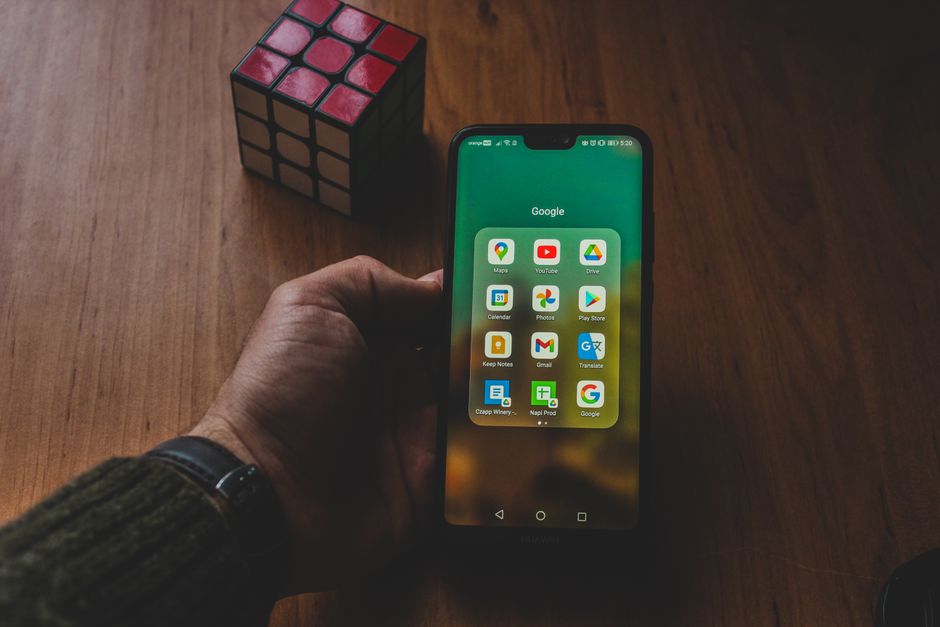
Recomendación: Empareja Google Photos con tu Veo 3 hoy y mira cómo los recuerdos cobran vida. Simplemente conecta la cámara al dispositivo, activa el respaldo automático y permite que la aplicación convierta el video en un archivo, donde cada momento se guarda en segundos.
En esta revolución para cómo tratamos la fotografía, Google Photos se conecta con Veo 3 para convertir fotografía en un storyboard vivo. El sistema escanea el archivo y entre los fotogramas selecciona momentos y construye transiciones que fluyen suavemente de imágenes estáticas a movimiento, por lo que el resultado suena cinematográfico y significativo, con subtítulos que hacen referencia a vibras goga cuando curas recuerdos.
Para comenzar, habilita Respaldo y Sincronización para tu Veo 3 en Google Photos, luego abre Recuerdos para generar un video. La IA prioriza el movimiento, las caras y los detalles de fondo, y puede unir secuencias que abarcan segundos o más; obtendrás una narrativa cohesiva que puedes compartir en un solo video pulido.
A través de plataformas, el flujo de trabajo permanece práctico y fieldente optimizado. Si trabajas con un ecosistema de microsoft, encontrarás un puente suave entre Google Photos y tus dispositivos Windows, mientras que el video generado preserva la ambientación del fondo y el tono que estableces. El resultado es un archivo portátil que viaja contigo.
En resumen, Google Photos y Veo 3 convierten una simple colección en recuerdos vivos. El enfoque es simple y fieldente transformador, invitándote a explorar archivos antiguos con ojos nuevos – momentos dignos de goga esperando ser compartidos entre segundos y video.
Configuración paso a paso: vinculando Veo 3 a Google Photos para importaciones automáticas
Lo que necesitas antes de comenzar
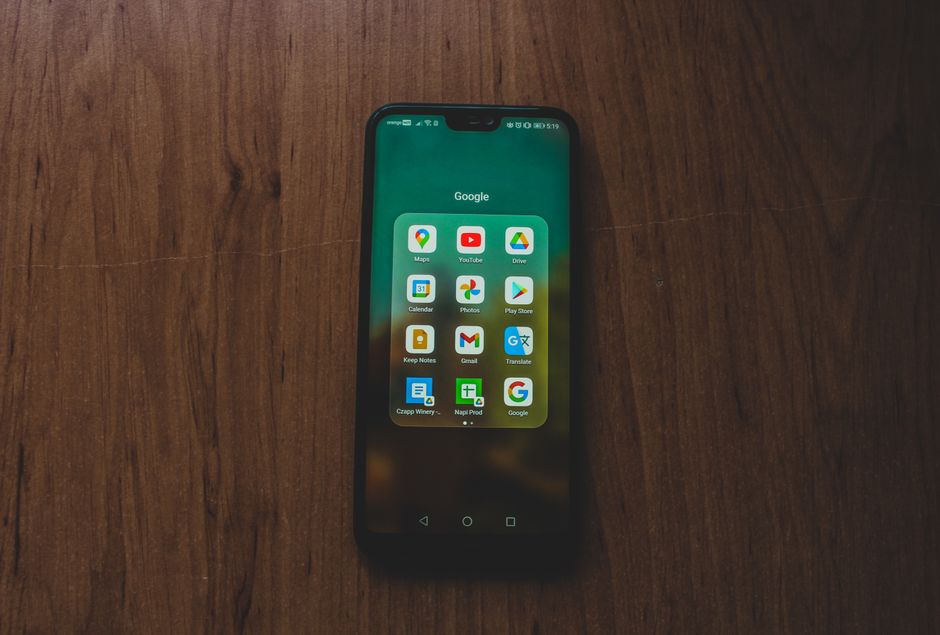
Habilita las importaciones automáticas en Configuración de Veo 3 e inicia sesión en Google Photos ahora. Esta conexión rápida asegura que la fotografía llegue a Google Photos en segundos (segundos) y pueda organizarse en un archivo dedicado. El flujo se siente como una revolución en cómo aparecen los recuerdos en los dispositivos, y funciona a través de plataformas microsoft con una experiencia suave y suave. Hay flexibilidad adicional: puedes controlar dónde almacenar y cómo se ejecuta la sincronización, haciendo que esta integración sea verdaderamente conveniente.
Configuración paso a paso
1) En Veo 3, abre Configuración, toca Cuentas, elige Google Photos e inicia sesión. Permite que Veo 3 acceda a tu biblioteca y cree nuevos álbumes. La conexión usa un flujo técnico que se ejecuta en el fondo, por lo que tus tareas actuales permanecen responsivas. Decidí hacer este paso – mantener bajo control la carpeta de archivo y el flujo entre dispositivos.
2) En Veo 3, selecciona el álbum de destino: elige un álbum existente de Google Photos o crea uno nuevo llamado Veo 3. Activa las importaciones automáticas para que cada nuevo fotograma de tus sesiones se suba automáticamente. Este flujo de movimiento interconectado mantiene los momentos organizados de manera simple y predecible, como una pista clara para tus recuerdos.
3) En Google Photos, confirma que el álbum está listo y que se permite a Veo 3 agregar elementos. Si quieres acelerar la búsqueda, usa una plantilla de subtítulo que incluya la palabra fotografía o una etiqueta como goga. El resultado puede ser fieldente útil, y tu archivo cobra vida cuando navegas más tarde.
4) Prueba con un video: graba un video corto para verificar que se active la subida. Verifica que los fotogramas se alineen con los segundos y que la reproducción suene claramente en Google Photos. Si algo no se sincroniza, verifica los permisos y tu red; esta configuración ayudará a asegurar esta integración de esta configuración.
5) Limpieza rápida: revisa las nuevas importaciones en Google Photos, renombra el álbum si es necesario y elimina duplicados. No hay cargo adicional en dólares por sincronización básica, y puedes ajustar la calidad de subida para que se ajuste a tu almacenamiento. Este método fieldente ayuda a crear y preservar momentos que cobran vida en la historia antigua y nueva.
Mejor flujo de trabajo: automatizando respaldos de Veo 3 a Google Photos
Configura un pipeline único y desatendido: respalda el metraje de Veo 3 a una carpeta dedicada, luego empuja a Google Photos con un script ligero usando rclone. Esta revolución en tu flujo de trabajo mantiene el archivo intacto y los momentos cobran vida automáticamente, suena fieldente simple y suave en el fondo.
Elige una estructura limpia: almacena archivos por Veo3/YYYY/MM/DD y agrega una carpeta de evento opcional. Mantén archivos antiguos como respaldo para sesiones heredadas, pero enruta nuevos archivos en la jerarquía actual para minimizar la mezcla entre proyectos. El script elimina duplicados por hash, por lo que no inundarás Google Photos con duplicados de fotogramas. Comienza con un video corto para verificar la corrección de la ruta y el etiquetado de metadatos, luego escala.
Nota técnica: configura rclone con un backend de Google Photos, genera tokens OAuth y mantén las credenciales seguras. El cargador preserva el orden cronológico por marcas de tiempo de nombre de archivo, por lo que puedes buscar por fecha y hora. Esta configuración funciona en Windows o macOS y usa tu plan de almacenamiento de Google existente; no se requiere dólares en software adicional. Clips cortos se suben en segundos; videos largos pueden requerir segundos o más, dependiendo del tamaño. Si quieres una prueba divertida, etiqueta una ejecución como goga y verifica que aparezca correctamente en Google Photos después del primer empujón exitoso.
| Paso | Acción | Herramienta | Notas |
|---|---|---|---|
| 1 | Crear carpeta de respaldo local para Veo 3 | Sistema de archivos (Windows/macOS) | Ejemplo de ruta: C:\VEO3_Backups o ~/VEO3_Backups |
| 2 | Instalar y configurar rclone para Google Photos | rclone | Ejecuta rclone config, selecciona backend de Google Photos, autoriza |
| 3 | Definir estructura de carpetas y nomenclatura | Script de shell / PowerShell | Usa YYYY/MM/DD/ e IMG_YYYYMMDD_HHMMSS para fotogramas |
| 4 | Escribir script de subida para empujar nuevos archivos | rclone copy | rclone copy C:\VEO3_Backups gphotos:/VEO3_Backups --backup-dir |
| 5 | Programar automatización | Programador de tareas o cron | Nocturno o por evento de aparición de nuevos archivos |
| 6 | Probar y verificar | Aplicación de Google Photos, registros | Verifica que los nuevos archivos aparezcan bajo las fechas y nombres correctos |
| 7 | Monitorear y ajustar | Registro, sumas de verificación | Elimina duplicados, vigila errores |
Estrategias de organización: usando álbumes, metadatos y etiquetas para clips de Veo 3
Comienza con tres álbumes principales en Google Photos para clips de Veo 3: Destacados para momentos (momentos) que destacan, Entrenamiento para ejercicios y rutinas, y Archivo (archivo) para videos antiguos. Esta estructura simple mantiene los fotogramas organizados entre sesiones y te permite filtrar entre acción de juego y práctica en segundos.
Define metadatos como base: fecha, ubicación, modelo de Veo 3 y configuraciones técnicas como tasa de fotogramas y velocidad de obturación. Para cada clip de video (video), llena un conjunto estándar de campos: fecha (YYYY-MM-DD), duración en segundos, ubicación y dispositivo. Los metadatos consistentes facilitan la búsqueda entre meses y lugares, y puedes mantener momentos (momentos) vinculados al mismo evento por un esquema de etiquetas común.
Taxonomía de etiquetas: usa 5-7 etiquetas por clip–actividad (ejercicio, pase, tiro), jugador, tipo de lugar, equipo y estado de ánimo. Ejemplos: 'ejercicio', 'cancha', 'Veo 3', 'jugador-Jane', 'interior', 'enfocado'. Las etiquetas te ayudan a filtrar entre momentos (entre) y jugadas completas; piensa en etiquetado de pasarela para un sentimiento limpio de backstage (pasarela) y nota condiciones de fondo para preservar el contexto.
Convenciones de nomenclatura: adopta un patrón consistente para títulos, como 2025-09-09_Tech-Drill-James, para que puedas escanear rápidamente y compartir un resumen conciso con un entrenador. Este enfoque reduce el tiempo de búsqueda y, a largo plazo, ahorra dólares (dólares) en almacenamiento y duplicación. Si trabajas con herramientas de Microsoft, puedes alinear etiquetas con Microsoft Photos o respaldos de OneDrive para un flujo de trabajo sin interrupciones multiplataforma.
Instantánea del flujo de trabajo: ingiere clips, asigna al álbum correcto, aplica el conjunto de etiquetas, agrega una línea de subtítulo y respalda a un disco secundario. Esto mantiene el crecimiento del archivo predecible y asegura que los videos permanezcan descubribles mucho después de la sesión. Entre sesiones, puedes extender metadatos con nuevas etiquetas a medida que crece tu biblioteca, y notarás que incluso los archivos más antiguos cobran vida cuando se buscan por un momento o ejercicio específico.
Lo que ganas: un catálogo delgado y legible que se puede escanear en segundos, no minutos. El método proporciona una revolución suave en cómo gestionas el metraje, convirtiendo fotogramas crudos en una colección buscable y compartible que fieldente se siente viva. Es práctico, escalable y listo para la próxima sesión de Veo 3, donde los recuerdos cobran vida silenciosamente y suavemente en tu pantalla (fondo) y en tu reel de destacados.
Controles de privacidad y compartición: gestionando recuerdos de Veo 3 en Google Photos
Limita la compartición a un círculo privado y desactiva la compartición de enlaces para recuerdos de Veo 3. Crea un álbum privado para esta colección e invita solo a las personas en las que confías. Piensa en tu galería de Veo 3 como una pasarela de momentos que se desarrollan en segundos, cada video, y mantén el control simple y suave evitando enlaces públicos. Este enfoque minimiza la exposición y ahorra dólares en costos potenciales de privacidad.
Revisa regularmente los permisos: Google Photos > Configuración > Bibliotecas compartidas, revoca el acceso para cualquiera que ya no lo necesite. Hay una línea clara entre momentos privados y públicos; para fotogramas antiguos, muévelos al archivo y mantenlos fuera del flujo principal, por lo que entre dispositivos y cuentas el flujo permanece limpio.
Ocultar de Recuerdos es tu aliado para momentos específicos que quieres suprimir. Abre el recuerdo, toca el menú y selecciona Ocultar de Recuerdos; aplica por fotografía o video. Aún puedes acceder a ellos en un álbum privado o archivo, mientras que no cobrarán vida en el feed de Recuerdos, manteniendo los momentos bajo control.
Seguridad y limpieza: habilita 2FA en tu cuenta de Google y revisa los dispositivos conectados. Si usas cuentas Microsoft u otros servicios, mantén los recuerdos de Veo 3 separados de esos ecosistemas para evitar compartición cruzada. Elimina regularmente elementos no deseados de la papelera o muévelos al archivo para controlar qué se queda en Google Photos. Este enfoque ayuda a prevenir la exposición y marca una revolución silenciosa en cómo gestionas tus recuerdos sin compartir en exceso. Tú
Consejos de edición y visualización: aprovechando las funciones de Google Photos para videos de Veo 3
Respalda tus videos de Veo 3 a Google Photos y habilita Respaldo y sincronización ahora. Esto asegura que los momentos estén almacenados de manera segura y accesibles en cualquier dispositivo. Puedes simplemente localizar segundos y fotografías relacionadas a través del archivo; puedes buscar simplemente por fecha para crear un video que fieldente resuene en tu pantalla de fondo.
Recortar, estabilizar y pulir para un video limpio
- Abre un clip de Veo 3 en Google Photos, toca Editar y recorta a los segundos exactos que quieres; arrastra las manijas para capturar fotogramas específicos y mantener el ritmo ajustado.
- Aplica estabilización para reducir el temblor y ajusta exposición, contraste y color para un aspecto natural. Mantén las ediciones suaves para que el video suene fluido y fácil para los ojos.
- Si la iluminación varía, usa balance de blancos y un filtro ligero para mantener la consistencia entre fotogramas y entre fondos, haciendo que la historia se sienta cohesiva.
Organizar, anotar y archivar para acceso rápido
- Crea un álbum alineado con Runway para Veo 3 – nómbralo claramente (por ejemplo, "Veo 3 Runway") para señalar una colección lista para compartir; este sistema ayuda a que los momentos cobren vida cuando los recorres.
- Marca favoritos (estrella) para construir un Archivo de los mejores momentos; esto facilita unir un video corto sin clips extras.
- Usa búsqueda avanzada por personas, objetos o ubicación; Google Photos indexa fotogramas similares a fotografías, por lo que puedes encontrar elementos importantes sin desplazarte.
Solución de problemas: problemas comunes de sincronización Google Photos - Veo 3 y correcciones
Acción recomendada: Desconecta Google Photos en Veo 3 y vuelve a autorizar desde Configuración > Conexiones. Esto actualiza los tokens de pasarela y corrige momentos entre dispositivos cuando las nuevas subidas se estancan; deberías ver la fotografía cobrar vida en segundos.
Verifica permisos: Veo 3 debe tener acceso a la Biblioteca de Fotos y actividad en segundo plano habilitada. En Android, desactiva Optimización de Batería para Veo; en iOS, habilita Actualización de App en Segundo Plano. Si aplican restricciones de fondo, la sincronización puede retrasarse y los elementos del archivo pueden no aparecer inmediatamente.
Para archivos grandes de fotogramas, limita la carga creando lotes más pequeños. Usa Veo para seleccionar solo los últimos momentos y crear exportaciones de archivo. Esto mantiene la cola manejable y reduce los retrasos.
Si la cola se estanca por segundos y suena fuera de tono, realiza un reinicio suave: cierra la app de Veo y vuelve a abrirla, o reinicia el dispositivo. Esta acción fieldente ayuda y las fotos cobran vida en Google Photos después del reintento.
Si los problemas persisten, actualiza la app de Veo a la versión más reciente, verifica actualizaciones de la app de Google Photos y verifica que ambas cuentas estén activas. Si resolviste esto tú mismo, proporciona modelo de dispositivo, versión de app y si el problema afecta fotografías antiguas archivadas. Los dispositivos Microsoft pueden exhibir un comportamiento diferente; el soporte puede revisar registros con esos detalles. No hay costo en dólares por solución de problemas estándar.
📚 Más sobre Generación de IA y Prompts
- Google Veo 3 - The Revolution in Video Generation - How to Try It
- AI Video Revolution - How Google Veo 3 Transforms Marketing
- Google Veo 3 Fast Complete Guide - Quick Setup, Features, and Tips
- VEO 3 Is Here - The True Revolution in AI Video Making
- Will Google Veo 3 Replace Video Editors and Producers? Here’s What I Think
Ready to leverage AI for your business?
Book a free strategy call — no strings attached.


