Cómo Crear Videos con Audio Habilitado con Veo 3 AI
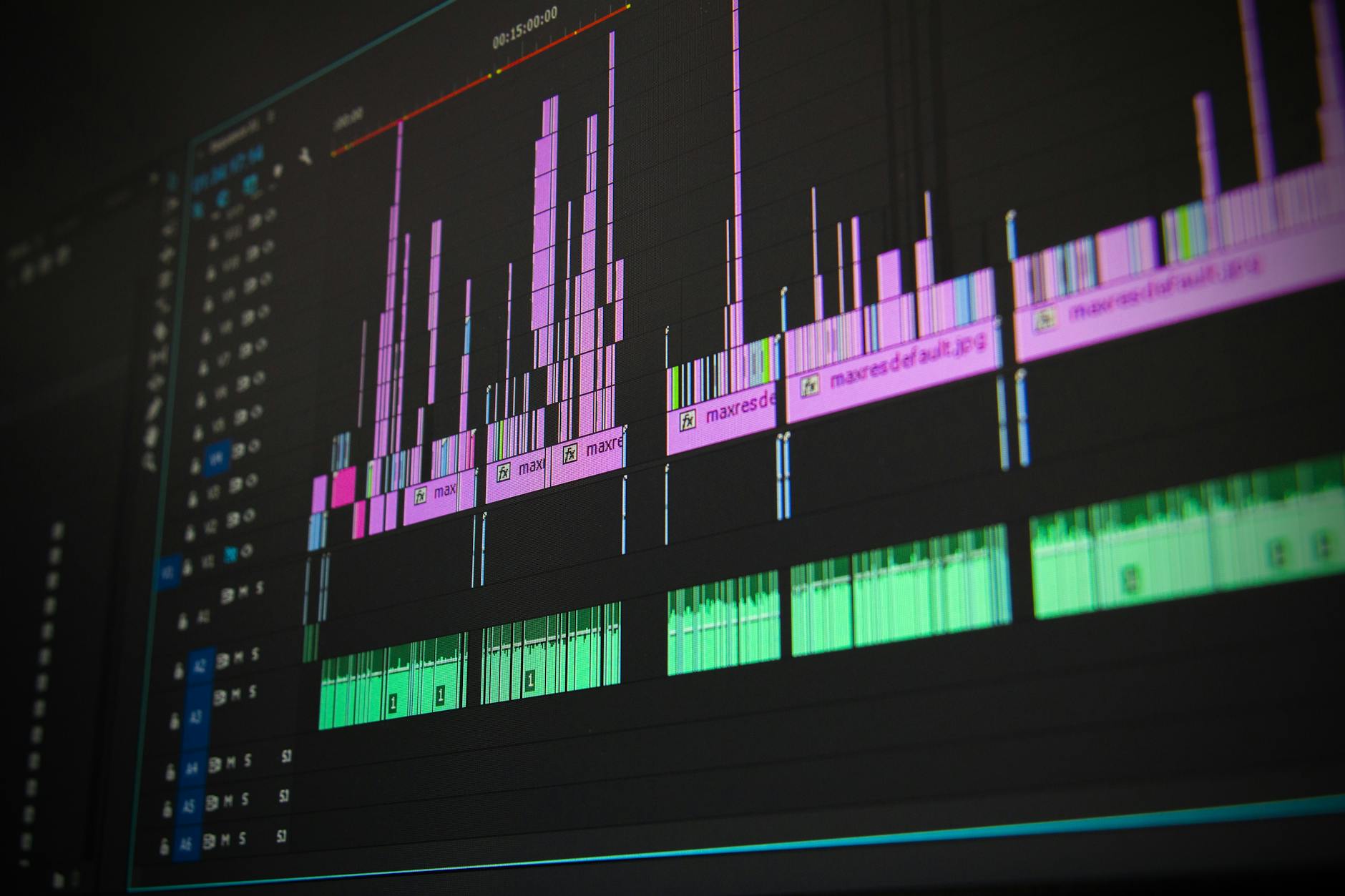

Habilita videos habilitados para audio en Veo 3 AI y ejecuta una prueba rápida de 60 segundos. Esta recomendación concreta te proporciona una base sólida para el tiempo, la calidad de voz y la sincronización con las visuales. Para esto, incluye indicaciones que adapten la narración a la audiencia; establece el inglés como idioma y ajusta el tono para adaptarlo a tus oyentes de habla rusa. Rastrea las indicaciones y anota las palabras utilizadas para que puedas reproducir los resultados para usuarios. Esta configuración debería entregar un resultado claro, y simplifica el proceso de crear una narración estable y natural.
Diseña un modelo con un flujo simple: línea de gancho, tres puntos de apoyo y un cierre nítido. Crea indicaciones que especifiquen escena, voz y tempo; por ejemplo, indica dónde pausar, qué palabras enfatizar y cómo ajustar el cadencia. En algunas indicaciones, ancla a una sola palabra para guiar el énfasis de manera consistente. Presta atención a los detalles que avancen la tarea, y rastrea las respuestas de usuarios para refinar el enfoque. Registra los resultados después de cada prueba y compáralos con benchmarks para iterar de manera eficiente. Mantén solo las indicaciones esenciales para evitar desviaciones. Incluye variantes de klingai cuando escales a audiencias multilingües.
Para llegar a una audiencia de habla rusa, adapta el perfil de voz y el ritmo para máxima claridad. Mantén los videos por debajo de 2 minutos para la mayoría de las plataformas, y reserva un poco de tu pulido final para una sincronización labial suave. Construye un conjunto de indicaciones y pistas de audio etiquetadas con klingai para que los analistas puedan filtrar por idioma. El resultado debería ser consistente en todos los formatos, y los resultados mostrarán ganancias en retención y recuerdo para la audiencia en diferentes idiomas. Enfócate en la tarea de entregar contenido conciso y accionable en cada clip.
Después de publicar, revisa las métricas: tiempo de visualización promedio, puntuación de alineación de audio y banderas de desalineación entre narración y visuales. Usa las analíticas de Veo 3 AI para cuantificar mejoras y empuja una versión fresca cada 1–2 semanas, aplicando pequeños ajustes a las indicaciones y parámetros de voz. Para usuarios y clientes, mantén un changelog corto: qué cambió, qué escuchar y qué resultados esperas. El resultado final debería reflejar tendencias de engagement más claras.
Crear un proyecto de Veo 3 AI para videos habilitados para audio
Redacta un plan ajustado para una demo de 90 segundos y crea un plan de 2 días para validar la salida habilitada para audio con Veo 3 AI. Define las escenas principales, establece criterios de éxito (subtítulos sincronizados en 200 ms, claridad de audio por encima de -20 dB, error de sincronización labial por debajo de 15 ms) y mapea los activos necesarios. Usa 2-3 tomas por escena para comparar ritmo y tono.
Conecta a servicios que funcionen con capacidades de inteligencia para transcribir, poner marcas de tiempo y generar subtítulos automáticamente. Veo 3 AI maneja la alineación a nivel de fonema, mientras que tú ajustas la salida en un editor. Esta configuración es más simple para creadores individuales y equipos, y puedes trabajar de manera independiente dentro de un pipeline ligero.
Prepara una lista de activos: clips crudos, narración, música de stock, logotipos y terceros inferiores. Define áreas donde la calidad de audio importa más: claridad de narración, ambiente de entrevistas y demos de productos. Graba 2-3 tomas por escena para comparar tono y ritmo, y mantén notas sobre las decisiones. Este enfoque apoya la creación de un proceso repetible y muestra cuán repetible puede ser el flujo de trabajo.
Itera en tres rondas: subtítulos generados automáticamente, correcciones manuales, pulido final con volumen nivelado y reducción de ruido. Usa herramientas como normalización, EQ y desruido para acelerar las ediciones. Enfócate en las necesidades: habla clara, niveles consistentes y tiempo preciso. Rastrea la cantidad de cambios por proyecto; apunta a 3-5 iteraciones, luego entrega. Registra notas sobre lo que funciona para áreas y proyectos futuros. Los resultados revelan un flujo de trabajo más rápido y predecible.
Estrategia de exportación: crea dos salidas–cortes promocionales para indicaciones y versiones más largas para revisiones internas. Este enfoque se adapta a áreas: demos de productos, tutoriales e entrevistas. Las ventajas de Veo 3 AI incluyen subtítulos automáticos, accesibilidad mejorada y repurposing más fácil en plataformas. El flujo de trabajo requiere disciplina, pero cuando lo aplicas de manera consistente, puedes escalar la cantidad de proyectos de manera independiente. Los resultados muestran velocidad, consistencia y confianza con cada proyecto.
Grabar narración clara con los controles de micrófono de Veo 3 AI
Establece la ganancia del micrófono de Veo 3 AI en 70% y habilita la supresión de ruido en los controles de micrófono de Chrome para este modelo específico de esta generación. Esto hará que la narración sea más nítida, y la mención en la UI te ayudará a confirmar el cambio.
Posiciona el micrófono a 2–3 cm de tus labios, usa una cápsula cardioide de cuerpo y agrega un pequeño filtro pop. El material del filtro importa; elige espuma para agudos más limpios y tela para un tono más cálido.
Haz una lista de verificaciones para cada fragmento de rodaje: ganancia de micrófono, distancia, ruido de viento y monitoreo con auriculares, luego ejecuta una prueba rápida de 3 tomas para verificar la consistencia en los segmentos. El plan detrás de estos controles es mantener la narración estable de fragmento a fragmento.
Durante la grabación, habla con un cadencia clara, proyecta cada palabra y pausa entre oraciones. Monitorea en tiempo real y ajusta la ganancia ligeramente si la forma de onda se dispara; si la habitación cambia, aplica un pequeño ajuste a la ganancia.
Para sesiones de gigachat e entrevistas casuales, estos controles proporcionarán niveles estables, voz más clara y menos derrame de habitación. Las ventajas se acumulan con cada rodaje y se vuelven obvias en la postproducción.
Habilitar subtitulado automático y alinear subtítulos al audio
Habilita el subtitulado automático en Veo 3 AI abriendo el editor, seleccionando Subtítulos y activando Subtítulos Generados Automáticamente; establece el idioma y habilita la alineación al audio. Esa solicitud guía la tarea y acelera el proceso de creación de subtítulos para la generación completa de video.
Para alinear subtítulos con precisión, usa la forma de onda de audio y la línea de tiempo de subtítulos. Si una línea se desvía, ajusta su tiempo de inicio en incrementos pequeños (5–40 ms) hasta que se mantenga sincronizada. En plataformas donde publicas, describe un método que establezca compensaciones en los límites de oraciones, usando técnicas como tiempo por palabra y pausas conscientes de la puntuación, apoyando la creación de textos para soporte multilingüe. Los subtítulos juegan un rol en la accesibilidad y tienen un papel clave en cómo las audiencias entienden el contenido.
Verificaciones de calidad

Ejecuta una corrección rápida escuchando pronunciaciones erróneas y deriva de tiempo; ajusta la línea de tiempo de subtítulos en incrementos pequeños y reproduce para verificar. Usa las configuraciones de estilo (estilos) para mantener fuente, tamaño y fondo consistentes en el video. Las características únicas de la tarea pueden ajustarse verificando cambios de hablante y etiquetas, asegurando que la tarea se cumpla y el texto se lea de manera natural para audiencias diversas. La sincronización adecuada impulsa la comprensión y el engagement.
Exporta subtítulos como SRT o VTT para usar en plataformas, luego adjúntalos a tu proyecto de video o compártelos con compañeros de equipo. Este enfoque proporciona una base sólida para creaciones de contenido: planea la generación de textos y reutiliza técnicas para subtítulos consistentes en videos.
Agregar pistas de voz en off y cronometrarlas al video
Crea una pista de voz en off dedicada para tu narración principal y cronométrala a la línea de tiempo del video usando Veo 3 AI. Este enfoque cubre las necesidades de ritmo claro y énfasis y se adapta a videos tutoriales y explicativos.
Planificar y grabar
- Escribe un guion conciso con oraciones simples; apunta a 2–3 oraciones por momento para mantener la claridad.
- Identifica momentos con imágenes o demostraciones, luego marca marcas de tiempo (por ejemplo 00:12, 00:34, 01:05) para guiar el tiempo.
- Elige un enfoque de voz: usar tu propia voz o seleccionar de modelos disponibles.
- Crea pistas separadas para intro, explicación principal y cierre para cubrir necesidades específicas de narración.
Cronometrar y refinar en Veo 3 AI
- Agrega una pista de voz en off en Veo 3 AI y graba la narración o importa audio; mantén la alineación con las visuales como tu tarea de alineación precisa.
- Reproduce con el video y ajusta longitudes para que cada segmento hablado se ajuste al cadencia de la imagen; inserta pausas donde sea necesario para un flujo ininterrumpido.
- Aplica fundidos en los límites, normaliza niveles y, si es necesario, reduce el volumen cuando aparece texto en pantalla para mantener a los oyentes enfocados.
- Si planeas una narrativa estilo podcast, mantén ritmo y tono consistentes en secciones; cumple solicitudes ensayando, luego regrabando tus líneas.
- Prueba la reproducción en Chrome para verificar tiempo y consistencia entre dispositivos, luego guarda como un módulo reutilizable para videos futuros, expandiendo horizontes.
Aplicar reducción de ruido y nivelación de volumen al audio
Habilita la Reducción de Ruido en un nivel ligero y activa la nivelación de volumen con un objetivo conservador para mantener el diálogo claro en tu video. Después de aplicar, previsualiza en auriculares y altavoces para confirmar naturalidad y evitar bombeo o siseo.
Pasos prácticos
- Carga la pista de audio en Veo 3 AI y establece NR en Ligero para habla limpia; si queda ruido, aumenta a Medio pero monitorea artefactos como borde metálico.
- Activa la nivelación automática de volumen (normalización de loudness) y elige un objetivo alrededor de -14 LUFS integrado para video estándar; limita picos a -1 dBFS para prevenir clipping.
- Previsualiza antes y después, luego prueba fortalezas alternativas de NR para encontrar el equilibrio que preserve la inteligibilidad sin sonar procesado.
- Después de finalizar, monta los clips editados con transiciones seamless, asegurando que los cambios fluyan naturalmente entre escenas (permitiendo mantener el contorno emocional).
Verificaciones de calidad
- Escucha artefactos: si oyes bombeo, reduce la intensidad de NR o ajusta el umbral adaptativo.
- Verifica consistencia emocional: la nivelación debería suavizar la loudness sin aplanar dinámicas, lo que mejora la conexión del espectador con el material.
- Después de exportar, reproduce el video en múltiples dispositivos para asegurar loudness percibida estable y habla clara en contextos.
necesidades,juega,por supuesto,material,gratuito,descripciones,stable,indicaciones,después,inténtalo,video,producto,mejora,emocional,ser,determina,modelos,montar,permitiendo,que,liberando,una
Exportar con audio incrustado para plataformas sociales
Exporta como un solo MP4 con audio incrustado. En Veo 3 AI, selecciona el preset de Audio Incrustado y verifica que el audio esté cosido a la pista de video; el resultado se preserva en plataformas como YouTube, Instagram y TikTok. Si extraes audio de generadores de sonido, incorpóralo al video para prevenir deriva mientras los espectadores hacen scroll, abordando necesidades de consistencia multiplataforma.
Especificaciones técnicas aseguran compatibilidad: contenedor MP4, video H.264, 8–12 Mbps, y AAC estéreo a 128 kbps con 44.1 o 48 kHz. Para formatos verticales, exporta 9:16 con un área de título seguro; esta configuración reduce significativamente las reexportaciones y preserva la calidad de visualización en móvil.
Si se recibe una solicitud, puedes reexportar rápidamente para satisfacer solicitudes. El audio incrustado permanece sincronizado, y las superposiciones de texto permanecen claras para los espectadores. Mantén metadatos consistentes para ayudar al descubrimiento en plataformas.
Usa plantillas para estandarizar exportaciones: almacena niveles de audio, subtítulos y metadatos dentro de un flujo de trabajo de herramienta. Puedes implementar estas plantillas para ahorrar tiempo y asegurar consistencia de marca; con indicaciones, editores mantienen tono y ritmo alineados. Si es necesario, puedes ajustar indicaciones a briefs de clientes.
Para promover contenido, publica en plataformas con etiquetas limpias y un subtítulo conciso. responde a preguntas en comentarios, usando indicaciones para escalar engagement. Veo 3 AI se basa en algoritmos neuronales para alinear habla y visuales, actuando como herramienta para acelerar tu ciclo de producción; estos enfoques pueden aumentar significativamente el alcance.
Solucionar problemas comunes de audio en Veo 3 AI
Establece la entrada de micrófono a 48 kHz y graba una prueba de 5 segundos; reproduce para verificar audio limpio y sincronizado. Si el sonido parece distorsionado, repite con otra entrada y cables para aislar el problema.
Verifica conexiones de hardware: reconecta cables USB o 3.5 mm e intenta con otros micrófonos para comparar resultados. Esto ayuda a aislar si la falla está en cables, puertos o el micrófono mismo. Prueba en diferentes áreas de tu espacio para ver si el problema sigue la configuración o se queda local.
En Veo 3 AI, verifica las configuraciones de ruta de audio: selecciona la fuente de entrada correcta, establece la tasa de muestreo a 48 kHz y desactiva temporalmente filtros neuronales agresivos durante la depuración. Cuando los reactives, monitorea cómo los resultados cambian la claridad y la inteligibilidad.
Graba clips cortos a varios niveles para mapear cómo la ganancia afecta la calidad. Reduce significativamente los niveles de pico para evitar clipping, y aumenta gradualmente la ganancia hasta que oigas sonido limpio y natural. Documenta resultados cada vez para determinar cómo los cambios se traducen en mejoras sobre la línea base.
Evalúa el entorno: ruido de fondo, reverberación y posicionamiento de micrófono influyen significativamente en la percepción. Usa una habitación tranquila, posiciona el micrófono a unos 15 cm de la boca y prueba con diferentes patrones de habla. Si el espacio tiene superficies reflectantes, agrega ilustraciones como un panel de espuma simple o muebles suaves para ilustrar impacto; tales ajustes a menudo producen ganancias notables en claridad (horizontes de ideas).
Para un flujo de trabajo rápido y accionable, sigue la lista de verificación del primer paso: prueba, compara, ajusta y re-prueba. Si documentas cada acción y describes qué cambiaste, puedes acelerar la solución de problemas en otros escenarios y conquistar horizontes de mejoras de audio.
| Problema | Causa Probable | Solución Rápida | Notas |
|---|---|---|---|
| Sin audio después de iniciar | Entrada no seleccionada o silenciada | Re-selecciona micrófono en Veo 3 AI; des-silencia y ejecuta una prueba fresca | Confirma permisos de nivel de sistema si estás en una laptop |
| Volumen bajo o sonido apagado | Supresión de ruido de alta ganancia o distancia de micrófono | Reduce supresión, ajusta distancia de micrófono a ~15 cm, re-prueba | Graba múltiples muestras para comparar |
| Distorsión o clipping | Ganancia de entrada excesiva | Baja la ganancia, habilita indicadores de pico, prueba con clips cortos | Reintroduce gradualmente la ganancia mientras monitoreas resultados |
| Ruido de fondo permanece después de filtros | Ambiente de habitación o filtros ineficaces | Mejora el entorno acústico; ajusta umbrales de filtro; prueba con filtros neuronales | Considera ajuste simple de cabina + ilustración de la configuración |
| Eco o reverberación de habitación | Tratamiento acústico pobre | Usa un espacio tratado, o habilita cancelación de eco y prueba | Experimenta con colocación y materiales |
📚 Más sobre Generación de IA y Indicaciones
- Veo 3 para Marketers - Crea Anuncios y Videos de Productos Más Rápido con Powtoon
- Cómo Crear Videos Virales de IA con Google Veo 3 y Filmora - Una Guía Paso a Paso
- Crear Videos de IA de Alta Calidad con Google Veo 3 - Una Guía Práctica
- Google VEO 3 - Crea Videos de Más de 8 Segundos con la IA Cambiadora de Juego de Google
- Cómo Crear Videos con Veo 3 y Venderlos desde 1.500 RUB - Una Guía Completa para Principiantes
Ready to leverage AI for your business?
Book a free strategy call — no strings attached.


