Kuinka luoda äänellisiä videoleikkeitä Veo 3:lla Google Vidsissä - Vaiheittainen opas

Muodosta Veo 3 Google Vidsissä tuottamaan äänellä varustettu klippi 1080p60-resoluutiossa ja vie se ilmaiseksi MP4-muodossa. Nämä olennaisuudet luovat luotettavan työnkulun alusta alkaen.
Järjestä resurssit sujuvassa työnkulussa: tuo materiaalia kamerasta, sovella malleja ja rakenna pääsarja, joka vastaa live-kuvaussuunnitelmaasi. Pää keskittyy, kun jokainen vaihe on suunniteltu.
Lukitse ääni aikajanalle 48 kHz:llä, sijoita se visuaalien alle ja käytä ilmaisia äänipaketteja aukkojen täyttämiseen; tarkista tasot nopeassa testirenderöinnissä. Live-tarkistukset auttavat havaitsemaan ongelmat aikaisin ja pitämään projektin vakavana.
Tallenna asetuksesi uudelleenkäytettäväksi pääasetukseksi ja sovella sitä tuleviin viikkoprojekteihin pitääksesi rytmin johdonmukaisena. Nämä mallit virtaviivaistavat tuotannon ja pitävät tiimisi linjassa sekä työnkulun sujuvana.
Demonstraatioissa esittele hahmoja kuten robottinainen validoidaksesi tahdin, tekstitykset ja äänen kohdistuksen; opas sanoo, että voit tuottaa tehokkaammin iteroimalla jokaisen live-arvostelun jälkeen. Kun julkaisee, olet takaisin prosessissa ja tiedät, mitä säätää seuraavalle viikolle.
Veo 3 -projektin muodostaminen Google Vidsille: Resoluutio, kuvataajuus ja ääninäytteenottotaajuus
Aseta Veo 3 -projekti 1920x1080-resoluutioon, 30 fps:ään ja 48 kHz stereoon varmistaaksesi puhtaat äänet ja luotettavan Google Vids -toiston. Tämä aloitusasetus antaa riittävästi tilaa editointiin, tekstityksiin ja perusväritöihin, pitäen tiedostokoot ennakoitavina ja tilisi järjestettynä muutosten helppoa seurantaa varten.
Liikepainotteisille klipseille harkitse 1920x1080:ta 60 fps:llä pitääksesi liikkeen sujuvana ja vähentääksesi liikehäiriöitä. Tämä toimii yleensä hyvin dynaamiselle dialogille ja toimintakohtauksille, ja voit omaksua korkeamman kuvataajuuden auttamaan seurannassa ja antamaan videolle luonnollisen tunteen. Jos tähtäät lempeämpään, elokuvallisempaan tahtiin, voit myös aloittaa 30 fps:llä ja vaihtaa myöhemmin riippuen otoksen koostumuksesta.
Ääniasetukset ovat yhtä tärkeitä kuin kuva. Aseta ääninäytteenottotaajuus 48 kHz:ksi ja käytä stereo-kanavia. Tämä antaa sinulle selkeät äänet ja tasapainoisen äänen kaiuttimien yli, mikä auttaa dialogia tuntumaan elävältä. Veo 3:ssa valitse 2-kanavainen stereo asetusten valikosta pitääksesi miksauksen lempeänä ja ystävällisenä useimmille kuuntelijoille, erityisesti kun kehyksen liike sisältää useita ääniä.
Heikossa valossa rakeisuus voi hiipiä sisään ja heikentää selkeyttä. Jos näet rakeisuutta, älä nosta ISO:ta; sen sijaan säilytä 48 kHz/stereo-asetukset ja korjaa valotusta jälkikäsittelyssä. Kevyt kosketus kohinanvaimennukseen riittää säilyttämään luonnollisen rakenteen, välttäen mutaisen tunteen, joka voisi vaikuttaa dialogin alkuun ja havaittuun laatuun. Nämä ominaisuudet palvelevat sinua hyvin aloitusskenaariossa, jättäen tilaa myöhempiin säätöihin ilman ydinvideon vaarantamista.
Tallenna tämä kokoonpano perusasetukseksi tilillesi, jotta et joudu miettimään näitä päätöksiä jokaiselle projektille. Se antaa sinulle johdonmukaisen perustan, auttaa pysymään raiteilla ja tekee Veo 3 -työnkulun jakamisesta tiimille helppoa. Nopeaa viitettä varten voit jakaa yksinkertaisen muistiinpanon tai uutiskirjeen lahjakkaalle tiimillesi – he kiittävät vakaasta pohjasta ja selkeistä koukuista, jotka pitävät kaikki linjassa.
Nopea asetusten kuva
Resoluutio: 1920x1080; Kuvataajuus: 30 fps (60 fps liikepainotteisille klipseille); Ääninäytteenottotaajuus: 48 kHz; Kanavat: stereo. Nämä vaiheet heijastavat sujuvan, ystävällisen ja tehokkaan asetuksen päätä, joka toimii useimmille Veo 3:n aloitteleville projekteille. Prosessin takana oleva mieli arvostaa lempeää tasapainoa laadun ja tiedostokoon välillä sekä kestävän rutiinin alkua, joka omaksuu hyvät käytännöt ja helppoja säätöjä tulevaisuudessa.
Materiaalin ja äänen tuonti, raidat kohdistaminen ja pääaikajanan rakentaminen
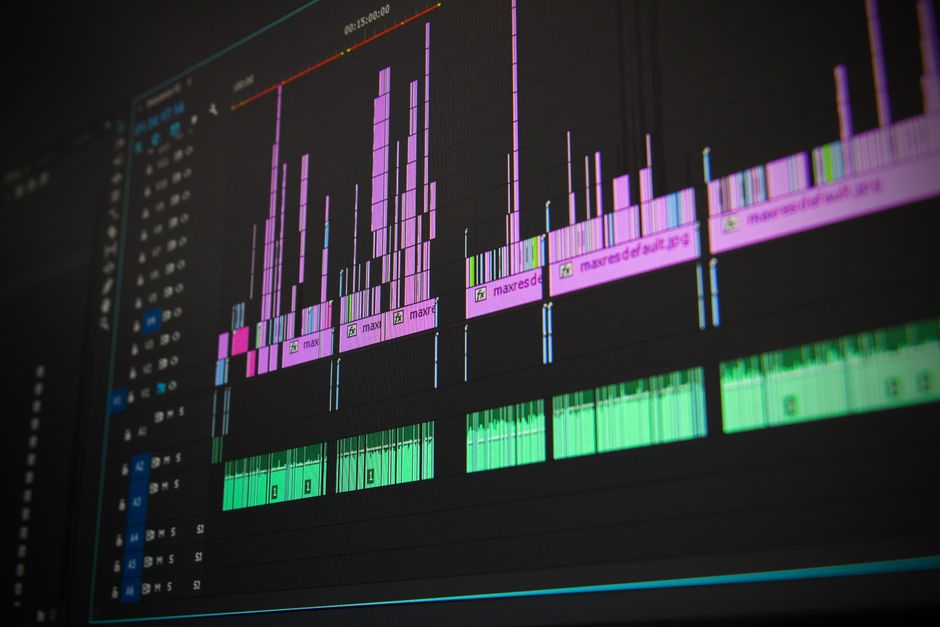
Tuo materiaalisi ja äänesi Veo 3:een, pudota ne erillisille raidoille pääaikajanalle ja ota käyttöön aaltomuoto-esikatselut kohdistuksen vahvistamiseksi välittömästi. Tämä ei ole arvausta – selkeä ajoitus tuottaa luotettavan pohjan tuleville editointikierroksille. Työpaja-asetuksessa pidä projektisi järjestettynä: nimeä raidat, aseta aloituskuvataajuus ja pidä siisti, musta esikatseluikkuna häiriöiden vähentämiseksi. Tämä ei ole botin automaatiota; hallitset ajoituksen manuaalisesti.
Aseta perusprojektiparametrit vastaamaan kameroitasi ja ääniketjuasi. Käytä Veo 3:n perusominaisuuksia lukitaksesi johdonmukaisen näytteenottotaajuuden (44,1 tai 48 kHz) ja standardin kuvataajuuden. Usko, että puhdas, uskomattoman tiukka ajoitus tekee eron hyvän ja erinomaisen tuloksen välillä. Kun sinulla on klippejä eri lähteistä, tämä ei ole valinnainen ja pitää laadun korkeana tulevaisuudessa.
Kohdista raidat käyttäen ääniaaltomuotoja, merkkejä ja kehyttarkkoja työntöjä. Dialogille zoomaa sisään ja kiristä huulien synkronointi, kunnes äänet linjaantuvat videon kanssa. Toimintavihjeille viittaa symbaalin iskua tai拍手ia ajoitusankkurina. Yhden viitepisteen pitäminen jokaisella otoksella auttaa pysymään johdonmukaisena otosten yli, ja jos työskentelet rajoitetuilla tasoilla, pidä aikajana hoikkana sekaannusten välttämiseksi. Sanomalla tämän, innoissani nähdäkseni sen kasaantuvan, tämä lähestymistapa maksaa itsensä takaisin, kun arvostelet tulokset.
Kun raidat on kohdistettu, rakenna pääaikajanasi. Sijoita klipit loogiseen järjestykseen, tasapainota dialogi ja musiikki äänenvoimakkuuskuorilla ja lisää risteen häivytyksiä siirtymissä. Veo 3:n patentoitu aikajana-moottori tarjoaa sujuvaa skrollausta ja tarkkaa ajoitusta, joten voit tuottaa uskomattoman johdonmukaisia tuloksia. Merkitse tasot selkeästi (dialogi, musiikki, SFX) ja pidä omistettu pääraita lopulliselle miksaukselle. Käytä merkkejä tahdin arvosteluun ja varmistaaksesi, että rytmi pysyy tiukkana kohtausten yli. Tämä siisti työnkulkuprosessi pitää laadun korkeana ja antaa tulevien editointien pysyä tehokkaina.
| Vaihe | Toiminto | Huomautukset |
| Tuonti | Tuo materiaali ja ääni; sijoita erillisille raidoille | Ota käyttöön aaltomuoto-näkymä, vahvista kuvataajuus ja näytteenottotaajuus; kamerat |
| Kohdistus | Synkronoi ääni videoon käyttäen merkkejä ja aaltomuotohuippuja | Käytä symbaalin iskuja tai拍手ia ajoitusankkureina; pidä ajoitus tarkkana |
| Rakentaminen | Järjestä klipit, aseta äänenvoimakkuuskuoret, lisää risteen häivytykset | Nimeä raidat selkeästi; vältä aikajanan ylikuormitusta |
| Arvostelu & Vienti | Toista aikajana; säädä tarvittaessa; vie lopullinen | Tarkista laatu ja johdonmukaisuus; tallenna projektiversio |
Pro Tools -äänenhallinta: Kohinanvaimennus, Tasapainotus, Puristus ja Kovuuden Sovitus
Sovella nelivaiheista ketjua: Kohinanvaimennus, Tasapainotus, Puristus ja Kovuuden Sovitus jokaiseen klippiin Veo 3 -työnkulussasi Google Vidsille. Tämä pitää äänen puhtaana jollekin, joka tasapainottaa musiikkia kameran edessä ja tuottaa johdonmukaisen version kohtausten yli. Käytä malleja, jotta voit jakaa saman prosessoinnin otosten yli ja toimittaa luotettavia tuloksia markkinointiin tai asiakasarvosteluun.
Kohinanvaimennus: ota kohinaprintti hiljaiselta alueelta, sitten sovella kevyttä laajakaistavaimennusta laskeaksesi kohinalattian noin 6–12 dB säilyttäen äänen vartalon. Sisällytä hiljaisia kohtia hiomiseen. Aseta yläpääsuodatin noin 80 Hz:lle jyrinän poistamiseksi; käytä lyhyttä porttia taukoina tarvittaessa (Hyökkäys 5 ms, Vapautus 60 ms). Jos kuulet napsahduksia tai äkillisiä tasohyppyjä, peräänny 2 dB ja tarkista uudelleen; tämä auttaa välttämään artefakteja, jotka häiritsevät kuuntelijoita.
Tasapainotus: aloita yläpääsuodattimella 80 Hz:llä jyrinän leikkaamiseksi, sitten vähennä mutaisuutta 150–250 Hz:llä 1–3 dB. Jos ääni kuulostaa laatikkomaiselta, leikkaa 300–500 Hz:llä 1–2 dB. Lisää lempeä 2–4 dB nosto noin 3–6 kHz:lle selkeyden vuoksi ja harkitse hienovaraista 8–12 kHz hyllyä ilmaa varten, jos tallenne on tylässä huoneessa. Luova huomio: robottinainen saattaa ehdottaa tätä peruslinjaa johdonmukaisuuden vuoksi, kun taas bota valvoo sibilanssin muutoksia. Tavoite on yksityiskohtainen, luonnollinen kuulostava käyrä, joka pysyy sujuvana kohtausten yli.
Puristus: sovella 2:1–3:1-suhdetta keskinopealla polvella. Aseta hyökkäys noin 8–15 ms:ksi ja vapautus noin 40–80 ms:ksi säilyttäen transientit samalla tasoittaen dynamiikkaa. Käytä pehmeää polvea ja 2–4 dB korjaushyötyä. Suorita kevyt rinnakkaisketju äänelle säilyttääksesi iskun ilman ymmärrettävyyden uhraamista. Tarkista, että tulotaso pysyy mukavana taustamusiikin parina ja välttää havaittavan pumppauksen, erityisesti kun napsahduksia tai näppäimistääniä esiintyy kehyksessä.
Kovuuden Sovitus: mittaa integroidut LUFS luotettavalla mittarilla ja tähtää noin −14 LUFS:ään verkkoideoille, pitäen todelliset huiput alle −1 dBTP. Puristuksen jälkeen sovella tiiliseinän rajoitinta ylisuihkujen tarttumiseen, sitten vahvista johdonmukaisuus klippien yli yhdessä videossa. Validointi Googlen julkaisusuuntaviivoja vastaan varmistaa, että toimitus vastaa alustan normeja, ja säädä, jos raita äkkiä muuttuu kameramikrofonin liikkeessä tai puhujan äänensävyn muutoksessa.
Ohjeet, mallit ja toimitus: pidä yksityiskohtainen loki jokaisesta käytetystä asetuksesta (kohinaprintin koko, EQ-kaistat, puristussuhteet, kovuustavoitteet) ja tallenna nämä malleiksi haastatteluihin, kameran edessä olevaan kertoiluun ja ympäristöinsertteihin. Käytä ohjeita QA-tarkistusten ohjaamiseen – kuuntelijoiden tulisi huomata selkeys, johdonmukainen kovuus ja minimaaliset artefaktit musiikkinäytteiden yli. Esimerkit havainnollistavat, miten bota tai robottinainen tarkistaa ketjun, sitten toimittaa palautetta luojille toistettavien tulosten varmistamiseksi, varmistaen, että äänesi tulevaisuus näyttää ja kuulostaa kiillotetulta, ei reaktiiviselta. Näiden yksityiskohtaisten käytäntöjen jakaminen tiimikavereiden kanssa auttaa kaikkia pysymään linjassa, vaikka projekti siirtyisi uuteen versioon tai alustalle, toimittaen luotettavia äänituloksia, jotka pitävät kuuntelijat sitoutuneina ja mukavina lopullisen miksauksen kanssa.
Vienti ja Pakkaus Google Vidsille: Videokoodekki, Äänikoodekki, Bitarit ja Metatiedot
Vie MP4-muodossa H.264 High Profile (Level 4.1), 1080p 30 fps:llä ja AAC-LC stereo 128 kbps:llä; ota käyttöön kaksivaiheinen koodaus ja aseta 2 sekunnin avainkehyväli varmistaaksesi optimoidun toimituksen ja lähdöt laitteiden yli. Tämä asetus toimittaa riittävän laadun useimmille katsojille pitäen tiedostokoot hallittavina.
Kun saat aamuprojektin valmiiksi, kerää resurssit ja vie samalle spesifikaatiolle pitääksesi johdonmukaisuuden jokaiselle lähdölle, tehden toimitusprosessista ennakoitavan katsojille ja alustalle.
Nämä asetukset vastaa teknologiaa, johon Google Vids nojaa, ja ne ovat suoria auditoida työnkulussasi. Seuraa tätä rakennetta puhtaaseen ja luotettavaan pakkaukseen:
- Videokoodekki ja Säiliö
- Säiliö: MP4
- Videokoodekki: H.264 High Profile, Level 4.1–4.2
- Kuvataajuus: vastaa lähdettä (24/30/60); käytä 30 fps yleiselle sisällölle, 60 fps nopealle liikkeelle
- Avainkehyväli: 2 sekuntia (60 kehystä 30 fps:llä)
- Bittisyvyys: 8-bittiä on standardi verkkotoistolle
- Äänikoodekki ja Asetukset
- Äänikoodekki: AAC‑LC
- Kanavat: Stereo (2.0)
- Näytteenottotaajuus: 48 kHz (tai 44.1 kHz jos vaaditaan)
- Bitarit: 128 kbps perus; 192 kbps jos sisällössäsi on rikkaita ääniä
- Synkronointi: pidä ääni synkronissa videon kanssa välttääksesi huulien synkronointivirheen
- Bitarit ja Resoluutio
- 1080p: tähtää videoon 8–12 Mbps, ääneen 128–192 kbps
- 720p: tähtää videoon 4–6 Mbps, ääneen 96–128 kbps
- 4K (valinnainen): tähtää videoon 35–45 Mbps, ääneen 128–192 kbps
- Strategia: käytä vakioitua tai kaksivaiheista VBR:ää pitääksesi lähdöt vakaana
- Metatiedot ja Väri
- Metatiedot: otsikko, kuvaus, avainsanat, kieli (en), tekijänoikeus
- Väriavaruus: Rec.709; värialue: standardi tai täysi sopivana
- Värimetatiedot tulisi heijastaa värejä ja säilyttää maksimaalinen laatu putkessa
- Tekstitykset: sisällytä jos saatavilla oikeilla kielikoodien kanssa
- Pakkaus ja Varmistus
- Varmista tiedostokoko ja kesto; varmista sekunnin kohdistus lukujen kanssa jos käytetty
- Testaa toisto työpöydällä ja mobiililla; tarkista ääni-video-synkronointi, kasvojen ajoitus ja dramaattiset hetket
- Vahvista toimitusvalmius kaikille katsojille, sitten viimeistele erä julkaisua varten
Tämän rakenteen sisällä toimitat johdonmukaista laatua lähdöjen yli, antaen sujuvan kokemuksen katsojille käyttäen hitaampia yhteyksiä ja high-end-laitteita yhtä lailla. Lähestymistapa pitää työnkulusi tehokkaana säilyttäen sisällön kuninkaalliset laadut, ja se sattuu olemaan helppo automatisoida vakaassa tuotantosyklin.
Uudelleenkäyttö ja Automaatio: Mallit, Näppäimistön Pikanäppäimet ja Lopullinen QA-Tarkistuslistaus VEO3:lle
Aseta pää-VEO3-malli, joka sisältää intro/outro, tekstitys tyylit, äänireititys ja värimallit. Tämä suunnitelma pitää tahdin johdonmukaisena videoiden yli ja tekee käsityöstä nopeamman toistaa, muuttaen pitkän editin hoikaksi prosessiksi. Rakenna rakenne: intro, vartalo, outro, resurssit ja huomautukset; varastoi se kirjastoosi, jotta jokainen uusi projekti tapahtuu samalla selkärangalla. Kun säädät asetusta, muutos leviää seuraaviin vaiheisiin, ja voit palauttaa nopeasti napsauttamalla taaksepäin.
Mallit ovat selkärankasi johdonmukaiselle lähdölle. Luo järjestetty kirjasto kohteilla kuten "Intro", "Main", "Outro", "LowerThird" ja "B-Roll-paketti". Jokaisen mallin tulisi sisältää realistinen valaistuksen läpäisy, valmis värin korjaus, fonttityylit ja oletusliikemallit. Kun lisäät uusia esimerkkejä, näet, mikä toimii eri videoiden yli, ja voit kopioida esimerkkiasetuksen uuteen projektiin nopeaa uudelleenkäyttöä varten. Mikä toimii parhaiten tulee usein muutamasta ytimekkäästä mallista, jota tiimisi voi luottaa, ei sekaisesta pakkauksesta sekaisista resursseista. Mielenkiintoiset esimerkit näyttävät, miten luojat pysyvät suunnitelmassa kokeillessaan edelleen universaaleja elementtejä.
Näppäimistön pikanäppäimet kiihdyttävät editointia ilman virtauksen rikkomista. Kartuta ydinsarja komentoja rutiinitehtävien käsittelyyn: Välilyönti toisto/tauko, J/K/L shuttle taaksepäin/eteenpäin, I/O merkitse sisään ja ulos, Ctrl/Cmd + C/V kopioi/liitä ja yksittäinen näppäin valitun mallin soveltamiseen. Lisää mukautettuja pikanäppäimiä merkkien lisäämiseen, tekstitysten kytkemiseen ja mallipaneelin avaamiseen. Kun napsautat paneelien läpi, pidä sama rytmi klippien yli, jotta pääliikkeet ja ajoitus tuntuvat tarkoituksellisilta, ei satunnaisilta. Napsauttaminen paneeleihin tulisi tuntua luonnolliselta jatkeelta suunnitelmallesi, ei erilliseltä asialta.
Automaatio ja mallit toimivat käsi kädessä kitkan vähentämiseksi. Sovella mallia kerran, ja Veo 3 täyttää sävyn, siirtymätyylin ja tekstitysketjun koko sekvenssille. Tämä teknologiaohjattu lähestymistapa pitää suorituksen vakaana keskittyessäsi tarinankerrontaan, mukaan lukien jokaisen kohtauksen emotionaalinen isku. Käytä makroja ennakoitavien ajoitusten insertointiin siirtymiin ja äänivihjeiden kohdistamiseen visuaaleihin, jotta mitä tapahtuu pysyy johdonmukaisena klipistä toiseen. Mallien tulisi sopeutua eri videoihin säilyttäen keskeisen bränditunteen.
Lopullinen QA-Tarkistuslistaus menestyksen lukitsemiseksi: 1) Äänisynkronointi vahvistettu jokaiselle kohtaukselle; 2) Normalisoi tasot kohdetasolle (esim. -12– -6 dB) ja seuraa headroomia; 3) Siirtymät puhtaat ilman popsahduksia tai ajautumista; 4) Visuaalit vastaavat suunnitelmaa ja tahtia, mukaan lukien värin johdonmukaisuus leikkausten yli; 5) Artefaktit tarkistettu – etsi pölyä, puristusongelmia tai liikehäiriöitä; 6) Mallit sovellettu oikein kaikille raidoille; 7) Tekstitykset linjassa puhuttujen sanojen kanssa; 8) Viennit generoitu vaaditussa muodossa (MP4/H.264, 1080p tai 4K tarpeen mukaan) oikealla bittiarvolla; 9) Tiedostonimiöinti ja metatiedot täydelliset lähettämistä varten; 10) Varmuuskopiot luotu ja versiointi selkeää; 11) Lopullinen hyväksyntä luojilta (niiltä, jotka julkaisevat) ja selkeä toimitusikkuna suunnitelmalle. Tämä tarkistuslista pitää sinut raiteilla ennen lähetystä.
Kun klippisi esittelee robottinaisen tai muita hahmovetoinen kohtauksia, varmista, että pää- ja vartaloliikkeet linjaantuvat dialogin kanssa realismia säilyttäen. Varmista, että bota-tyyppiset efektit pysyvät uskottavina ja testaa kokonaisemotionaalinen kaari toimituksessa. Käytä johdonmukaista mallia tällaisille kohtauksille ajautumisen välttämiseksi sävyssä ja arvostele, missä yleisö odottaa hienovaraisia muutoksia tahdissa tai painotuksessa. Jos et ole varma, mitä säätää, vertaa nykyistä lähdettä hyvin toimivaan esimerkkiin kirjastostasi ja säädä mallia tai pikanäppäimiä sen mukaan.
Pidä juoksevaa lokia siitä, mitä tapahtui (mikä toimii ja mikä ei) prosessin hiomiseksi – näin muutat hyvän työnkulun resilientiksi. Uudelleenkäytä, automatisoi ja varmista, niin löydät tuotantosi nopeuden kasvavan laadun uhraamatta.
📚 Lisää AI-tuotannosta & Ohjeista
- How to Create Viral AI Videos with Google Veo 3 and Filmora - A Step-by-Step Guide
- Google Veo 3 – A Guide to Unlimited AI Video Generation
- What Is Google Veo 3 Inside the Viral AI Video Model With Real Sound
- How to Create a Viral Video with Grandmothers Using VEO 3 Fast - A Practical Guide
- The End of the Silent Era - Google Veo 3 Redefines AI Video Through Sound
Lähetä lyhyt tiedustelu
Kuvaile sivusto, tavoitteet, kohderyhmä ja budjetti tarjousta varten.


