Kuinka muuttaa kuvan kokoa oikealla tavalla – Vaiheittainen opas

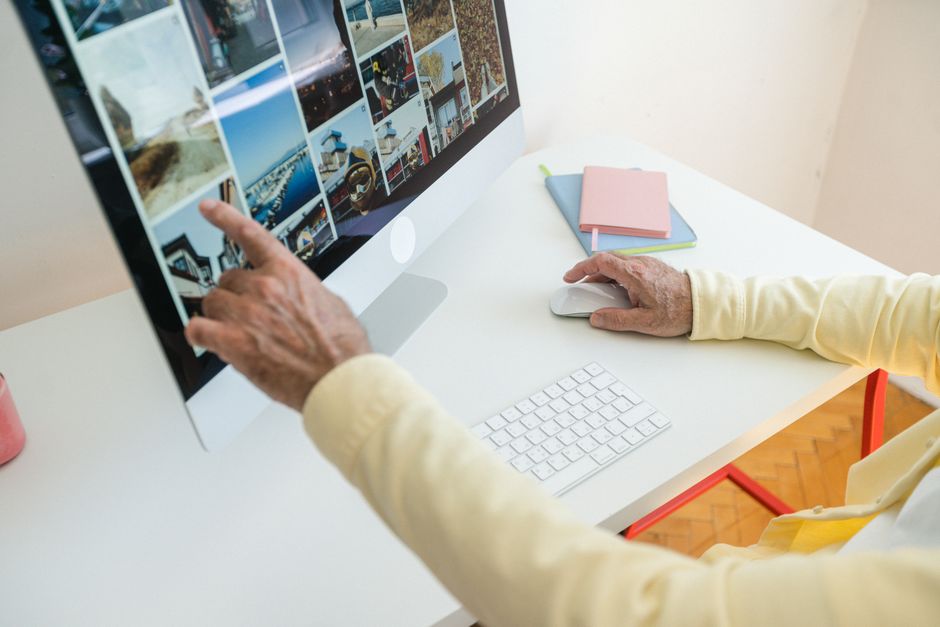
Aloita konkreettisella tavoitteella: aseta leveys tai korkeus pikseleissä, lukitse kuvasuhde vääristymisen estämiseksi. Tämä suunnittelutaso pitää tiedostot puhtaina ja välttää pikselöitymisen reunoilla, mahdollistaen muutokset toteutettavaksi vaivattomasti.
Aina esikatsele 100 %:lla ennen tallennusta: tarkista ympäröivät elementit ja tasapainota rajaus niin, että yksityiskohdat pysyvät terävinä. Jos työskentelet useiden formaattien kanssa, pidä perusversio alkuperäisistä tiedostoista jokaiseen testattavaan kokoon.
Käytä suodattimia säästeliäästi melun vähentämiseksi ja kovien siirtymien pehmentämiseksi; vältä aggressiivisia suodattimia, jotka aiheuttavat vääristymää tai pikselöitynyttä ulkonäköä suurilla koilla katsottaessa. Laadun tasolle suosi lievää otetta, joka säilyttää reunat selkeästi. Tämä lähestymistapa tuottaa erinomaisia tuloksia.
Sitten käsittele osat erikseen: säädä etugrundia, taustaa ja malleja rajatessa tarpeen mukaan; sitten pienennä kohdekokoihin huolellisella interpoloinnilla. Tavoittele harmonista ympäröivää kompositiota. Useiden tiedostojen tallentaminen mahdollistaa vaihtoehtojen vertailun helposti.
Aloita mahdollisimman korkearesoluutioisesta kuvasta
Aloita aina kuvasta, jonka koko on 6000x4000 tai suurempi, jotta vältät yksityiskohien menetyksen muutoksen aikana. Tallenna pääversio ennen muokkauksia, jotta voit palata takaisin, jos värimuutoksia ilmenee. Alkuperäisen tiedon säilyttäminen vähentää artefakteja ja tukee tulostuslaatua laajoihin asetteluihin ja vaikuttaviin näyttöihin.
Vie tasapaino koon ja laadun välillä valitsemalla häviötön alkukäynnistys; sitten pakkaa myöhemmin verkkoon lataamista varten. Aseta väriavaruus sRGB-muotoon editorissa verkkoa varten tai vaihda CMYK:ksi tulostusta valmisteltaessa. Korkeampi välsyvyys auttaa säilyttämään gradientit, vähentäen raitaefektejä thumbnailien tai rullien luonnissa.
Vältä liiallista zoomia tai rajaus saapuessasi kohdekokoihin; käytä edistyksellistä muutosalgoitmia editorissa reunojen säilyttämiseksi, sitten sovella kevyttä terävöitystä jälkeenpäin. Jos sinun täytyy vähentää laajalla tekijällä, tarkista tulos nopeasti; liiallinen vähentäminen uhraa yksityiskohtia, lisäten artefaktiriskiä. Muutokset vaiheittain poistaa artefaktit asteittain, pitäen reunat puhtaampina.
Tallennuksessa valitse muoto, joka säilyttää väritiedot ilman kerrosten litistämistä; verkkoon JPEG tai PNG optimaalisilla asetuksilla; tulostukseen TIFF ilman pakkausta auttaa laadun säilyttämisessä. Sen jälkeen testaa lataus laitteilla varmistaen, että tiedoston paino pysyy kohtuullisena; nopea lataus parantaa sitoutumista twitter-rullissa ja muilla alustoilla.
Pidä asetukset johdonmukaisina varianttien välillä; käytä editorin esiasetuksia laajille näytöille (16:9) ja neliöille (1:1) varmistaaksesi parempia muutostuloksia. Liiallinen resoluution uhraaminen pienille thumbnailille vahingoittaa ulkonäköä; tavoittele ensin korkeaa resoluutiota, sitten pienennä huolella, tuoden resurssit lopullisiin kokoon ilman piilotettua melua. Terävöitys muutoksen jälkeen välttää heijastuksia ja pitää värin tarkkana.
Arvioi lähde: vahvista pikselimitat, välsyvyys, DPI ja tiedostomuoto
Aloita vetämällä tarkka leveys x korkeus pikseleissä lähdetiedon metadatasta, esim. 1920x1080 tai 2048x1536, sitten lukitse tämä perusta estääksesi vahingossa tapahtuvan skaalauksen. Vahvista välsyvyys: 8-bittiä kanavaa kohti (24-bittiä yhteensä) on standardi verkkoon; 16-bittiä kanavaa kohti (48-bittiä) esiintyy RAW- tai tulostusprojekteissa.
Tarkista DPI-arvo: tulostustöille tavoite 300 DPI tai korkeampi; vain näytöille 72–96 DPI riittää.
Tallenna tiedostotyyppi ja pakkaus: JPEG tuottaa häviöllistä pakkausta; PNG tarjoaa häviöttömän läpinäkyvyydellä; TIFF sopii arkistointiin tai monikerroksisiin työnkulkuihin; uudemmat ai-pohjaiset muodot kuten WebP tukevat sekä laatua että alppaa.
Dokumentointi merkitsee: kirjaa alkuperäiset speksit, lähdelaitteisto, väriprofiili ja mahdolliset muokkaukset; tämä tukee toistettavuutta. Suurin osa tästä tarkoittaa, että voit toistaa tulokset myöhemmin, mikä vähentää riskiä eräkäsittelyssä.
Harkitse eräkäsittelyä: aseta toistettava perusta automaattisilla tarkistuksilla; muut eräputkistoissa voivat seurata. Jaetun viitepostauksen tai keskustelun luominen auttaa linjaamaan tiimien välillä ja vähentää virheitä.
Värihallinta: upota ICC-väriprofiili; varmista, että väriavaruus vastaa kohdetta (sRGB verkkoon; Adobe RGB tai CMYK tulostukseen riippuen putkistosta).
Päätöspisteet: jos alkuperäinen on suunniteltu matalammalle resoluutiolle, rajaa tai skaalaa suhteellisesti; valitse polku kohdepostauksen tai keskustelun perusteella tiimikavereiden kanssa.
Tarkkuuslinjaus: ai-pohjaiset tarkistukset plus manuaalinen tarkistus varmistavat tiedon eheyden; käytä liukusäädintä alasampling-tasojen nopeaan säätöön. Johdonmukaisten tulosten luominen useiden resurssien välillä helpottuu, kun dokumentoit käsittelyvaiheet.
Käsittelymuistiinpanot: useita iteraatioita saattaa tarvita tulosten hienosäätöön eräkäsittelyssä; pidä dokumentaatiota, jotta muut voivat toistaa tulokset.
Päätä kohdemitat: aseta leveys ja korkeus säilyttäen tai muuttaen kuvasuhteen
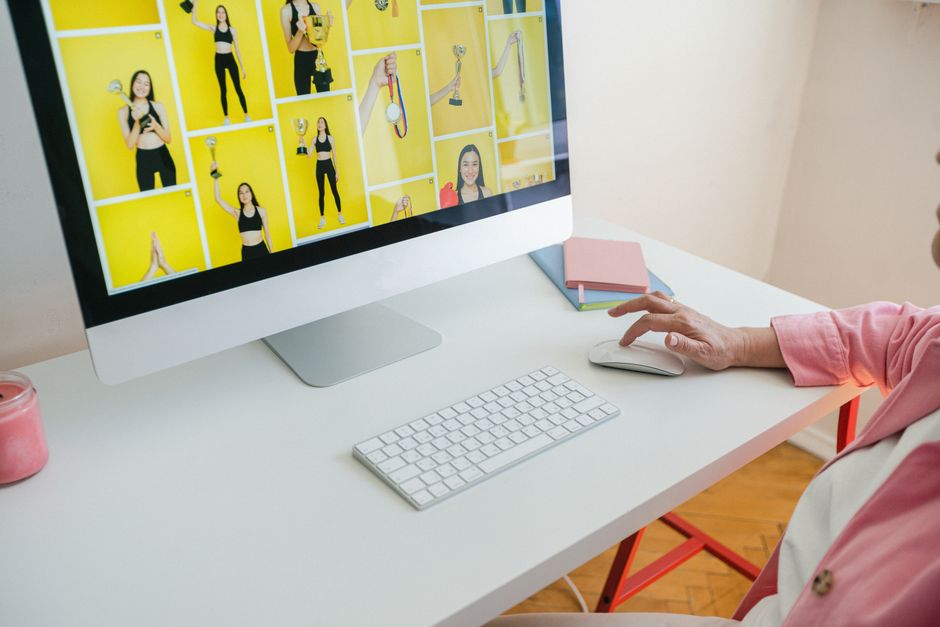
Valitse kohdemitat kohteen ja asetusten perusteella. Tämä valinta vaikuttaa tiedoston kokoon ja toistoonsa. Rullille tai tarinoille älypuhelimissa pidä kuvasuhde 9:16 ja koko 1080x1920; laajoihin syötteisiin käytä 16:9 kuten 1920x1080; yhteensopivuuden ylläpitämiseksi laitteiden välillä aseta 4:3 kuten 1024x768. Voit pienentää tai suurentaa yhtenäisellä tekijällä suhteen säilyttämiseksi tai säätää leveyttä ja korkeutta suhteen muuttamiseksi rohkeaan rajaus.
Laadun maksimoimiseksi suosi korkearesoluutioisia lähteitä ja vältä aggressiivisia suurentamisia. Kun tarvitset suurentamisia, sovella älykästä uudelleenkartoitusta värin ja terävyyden jalostamiseksi. Jotkut työnkulut käyttävät lisäosaa uudelleenkartoituksen optimoimiseksi välsyvyyden ja reunojen selkeyden suhteen. Avoimet muodot auttavat kuvien tallentamisessa, jakamisessa ja uudelleenkäytössä; pidät kirjaston siistinä minimoimalla kopiot. Kysymyksiä suhteesta? Voit ajaa nopeita testejä näytteillä. Tämä lähestymistapa mahdollistaa nopean, tallennustehokkaan sisällön suunnittelun.
Kuvasuhteen säilyttäminen on suoraviivaista: kerro sekä leveys että korkeus samalla tekijällä. Esimerkki: 1920x1080 muuttuu 3840x2160:ksi 2x suurentamiseksi tai 960x540:ksi 0.5x pienennys. Jos vaihdat suhteen, päätä, mistä rajata kulmat: keskusta, ylävasen, alaoikea; monet työkalut tarjoavat ankkurivalmiita estääkseen kömpelöt rajause.
| Skenaario | Alkuperäinen (L x K) | Kohde (L x K) | Huomautukset |
|---|---|---|---|
| Säilytä 16:9 - pienennä | 1920x1080 | 1280x720 | säilyttää suhteen; pienempi tiedosto |
| Säilytä 16:9 - suurenna | 1280x720 | 1920x1080 | korkearesoluutio sopii; mahdollinen uudelleenkartoitus |
| Muuta 4:3:ksi | 1920x1080 | 1600x1200 | kulmien rajaus tarvitaan |
Valitse uudelleenkartoitusmenetelmä: Lanczos, Bicubic, Bilinear tai Nearest Neighbor
Suositus: Lanczos on luotettava oletus monille työprojekteille, varmistaen terävät rakenteet minimaalisella rengastuksella vaatimattomiin suhdetavoitteisiin päästessä.
Lanczos käyttää ikkunoituja sinc-ytimiä yksityiskohdan säilyttämiseksi artefaktien tukahduttamisen aikana; tulostukseen tai mainostaululle se usein tuottaa vahvimman visuaalisen vaikutuksen, erityisesti kun suhde ylittää 1.5x. Jos suorituskyky merkitsee, huomaa, että laskentakuorma kasvaa kuvan koon myötä; suurilla resursseilla se saattaa kestää pidempään kuin Bilinear, mutta tuloksen laatu maksaa vaivan.
Bicubic-tasapaino: Bicubic tasapainottaa nopeuden ja terävyyden välillä; suositeltava, kun Lanczos tuntuu liian raskaalta tai laitteilla on rajalliset resurssit. Se säilyttää hienoudet tasaisissa gradientissa, tehden siitä vankan verkkoresursseille ja kuville, joissa haluat teräviä reunoja ilman liiallisia heijastuksia. Kun kuvasuhde on kiinteä, Bicubic pitää muodot tarkkoina ja välttää liiallisen vääristymän.
Bilinear on nopein neljästä, tarjoten tasaisia tuloksia alhaisella laskennalla; paras nopeille esikatseluille, pienille suurentamisille tai useiden vaihtoehtojen läpikäymiselle työmerkinnöissä. Odottele pehmeämpiä yksityiskohtia ja hädin tuskin huomattavia suorakaideartefakteja suurissa suurentamisissa; hienovaraisiin muutoksiin Bilinear toimii hienosti.
Nearest Neighbor säilyttää kovat reunat, minimaalisen sumentumisen ja sopii pikselitaiteelle, kaavioille tai läpinäkyville taustoille, joissa lohkokas ulkonäkö on toivottu. Sillä on minimaalinen jalanjälki ja se tekee minkä tahansa rajause tai sisäänskaalausmuutokset suorinaisiksi ja teräviksi, vaikka tulokset saattavat näyttää lohkkoisilta, jos suhde nousee jyrkästi.
Eri kontekstit siirtyvät laitteiden välillä; vaihtoehdot vaihtelevat asettelun, merkinnän, näkymän mukaan. Lanczos toimii mainostaulun visuaaleille tai suurille tulosteille, Bicubic tasapainoisille tuloksille, Bilinear nopeille esikatseluille, Nearest Neighbor pikselitaiteelle. Tulostuksessa testaa 300 dpi:llä vaikutuksen varmistamiseksi; digitaalisessa testaa 72–144 ppi:llä, jossa suhdemuutokset näkyvät. Vahvista aina läpinäkyvyyskanavat, kun resursseissa on alppaa, ja varmista suorakaiteen mittasuhteiden ylläpitäminen rajausyllätyksien välttämiseksi.
Terävöi ja vähennä melua muutoksen jälkeen selkeyden ylläpitämiseksi
Suositus: Mittasuhteen muutoksen jälkeen sovella kevyttä luminanssimelun vähennystä (15–25 %) ja värimelun vähennystä (8–20 %), sitten terävöi Unsharp Maskin avulla: Määrä 120–150 %, Säde 0.6–0.9 px, Kynnys 0–2. Tämä yhdistelmä tuottaa teräviä reunoja ilman artefakteja useimmissa lähteissä. Tulostukseen tallenna häviöttömänä TIFF- tai PNG-muodossa; digitaaliseen JPEG laadulla 90–95 % tasapainottaa yksityiskohtia ja tiedostokokoa. Työnkulun nopeuttamiseksi automatisoi vaiheet kumppaniskriptillä, jonka voit asentaa kerran ja käyttää uudelleen projekteissa. Yleisille käyttäjätyönkuluille pidä parametrit konservatiivisina luonnollisen rakenteen säilyttämiseksi.
- Uudelleenkartoitusmenetelmä: valitse moottori reunojen säilyttämiseksi; Lanczos 2 tai 3 tasapainottaa terävyyden ja artefaktit; jos reunat näyttävät ylisäätetyltä, vaihda Mitchelliin tai Splineen; tallenna välivaihe häviöttömänä PNG:nä laadun pudotuksen välttämiseksi.
- Melun vähennysvaihe: säädä yllä olevilla numeroilla; vältä liiallista; hankalille rakenteille (turkki, kangas) vähennä luminanssia alemmalla päällä; testaa pienellä alueella ennen koko kuvan soveltamista.
- Terävöitysvaihe: sovella melun vähennys jälkeen; käytä maskia vaikutuksen rajoittamiseksi korkeakontrastisiin reunoihin; aloita Määrä 120 %, Säde 0.6 px, Kynnys 2; säädä luonnolliseen ulkonäköön; laajakuva-näyttöihin (karusellit, kuvakaappaukset) harkitse Säde jopa 0.8 tai 1.0 px.
- Värihallinta: varmista väriprofiili sRGB digitaaliseen tai Adobe RGB tulostukseen jos vaaditaan; käytä häviötöntä vientiä (PNG) digitaaliseen, TIFF tulostukseen; ylläpidä värin tarkkuutta.
- Automaatiovaihtoehto: luo pieni skripti parametreilla; asenna kuvankäsittelyputkistoon; aja erissä; testaa muutamalla näytteellä; säädä tarpeen mukaan.
Jos rakennat eräprosessoria, tämä kumppaniskripti tuottaa nopeimmat tulokset ja vähentää manuaalivaiheita. Se skaalautuu projekteissa, tukee useita kuvatyyppejä ja voidaan integroida linkillä repositorioon tai pilvitallennukseen tiimikavereiden käyttöön.
- Kuvakaappaukset näyttävät ennen/jälkeen; liitä 3-4 paneelia karuselliin portfolion sivulle tulosten erojen havainnollistamiseksi; laajakuva-asetelma parantaa luettavuutta; tarjoa live-linkki, jotta käyttäjä voi päästä esimerkkiin.
- Saatavuusmuistiinpano: toimita teräviä reunoja tasaisilla gradientteilla; säädä laitteiden välillä; sisällytä tulostusvalmiita vientivaihtoehtoja; varmista värihallinta ristikäyttöön; toimita linkki dokumentteihin ja viitemateriaaleihin.
Tallenna käyttöösi: valitse muoto, pakkaustaso ja väriprofiili
Tässä tiivis sääntö: pidä pääversio TIFF-muodossa täydellä värialueella, sitten generoi verkkovalmiita kopioita sRGB:ssä; tämä ylläpitää muokkausjoustavuutta samalla kun säästää tilaa liitteissä.
Muotovalinnat linjaantuvat tarkoituksen kanssa: WebP tai JPEG sopii postaamiseen, PNG-24 käsittelee graafisia läpinäkyvyydellä, TIFF/PNG sopii arkistoon tai kirjastoon; valitse yksi malli ja sovella usein erissä, mikä mahdollistaa johdonmukaisuuden.
Pakkaustasot merkitsevät: JPEG-laadult 70–85 tasapainottaa yksityiskohtia ja tilaa; WebP 75–85 tuottaa samanlaisia tuloksia pienemmillä koilla; PNG pysyy häviöttömänä, joten tila kasvaa mutta reunat pysyvät terävinä – vältä aggressiivisia asetuksia pikselöityneiden reunojen ja heikentymisen estämiseksi; jo tallennetut varmuuskopiot tukevat palautusta.
Väriprofiilit: tietyt verkkokopiot sRGB:ssä varmistavat johdonmukaisen ulkonäön laitteiden välillä; pidä pääversio Adobe RGB:ssä tai ProPhotossa muokkaukseen, sitten muunna ennen postaamista väriturvalliseen profiiliin.
Älykäs erätyönkulu: käsittele kuvia kirjastosta erissä, soveltaen samaa muotoa, laatua ja väriprofiilia; sisällytä yksityiskohdat liitteisiin asetusten seurantaan kohteiden välillä; johdonmukaisten elementtien ylläpitäminen vähentää postauksen vaihtelua suurempien ja pienempien renderöintien välillä; tämä työkalu tukee tehokasta mallia.
Jos hallitset suurta sarjaa, pidä nopea muistiinpano asetustiedoilla myöhempää viittausta varten.
Postausmuistiinpanot: sisällytä lyhyt rivi liitteisiin valitun muodon, laadun ja väriprofiilin listaamiseksi; tämä auttaa muokkaustiimejä ylläpitämään johdonmukaisuutta gallerioissa, yksinkertaistettuna.
Lähetä lyhyt tiedustelu
Kuvaile sivusto, tavoitteet, kohderyhmä ja budjetti tarjousta varten.
Related Articles

SimilarWeb API Key: Kattava opas käyttöönottoon, hallintaan ja parhaisiin käytäntöihin
June 29, 2026
Kuinka toteutat B2B-sisällön markkinointistrategiasi: Käytännöllinen vaiheittainen opas
December 23, 2025