Google VidsのVeo 3を使って音声付きビデオクリップを生成する方法 - ステップバイステップガイド

Google Vids で Veo 3 を設定して 生成 音声付きクリップを 1080p60 で作成し、無料の MP4 としてエクスポートします。 これらの基本事項は、最初から信頼できるワークフローを確立します。
スムーズなワークフローでアセットを整理:カメラから映像をインポートし、テンプレートを適用し、ライブ撮影計画に沿ったマスターシーケンスを構築します。 各ステップがマッピングされているため、頭は集中したままです。
オーディオを 48 kHz でタイムラインに固定し、ビジュアルの下に配置し、無料のサウンドパックを使ってギャップを埋め、クイックテストレンダーでレベルを確認します。 ライブチェックは問題を早期に発見し、プロジェクトを真剣に保つのを助けます。
設定を再利用可能なマスタープリセットとして保存し、今後の週のプロジェクトに適用してリズムを一貫させます。 これらのテンプレートは生産を合理化し、チームを揃え、ワークフローをスムーズに保ちます。
デモンストレーションでは、女性ロボットのようなキャラクターをフィーチャーして、ペーシング、キャプション、ボイスアライメントを検証します。ガイドによると、各ライブレビュー後にイテレーションすることでより効率的に生成できます。 公開すると、プロセスに戻り、次の週のために何を調整するかを考えます。
Google Vids 用に Veo 3 プロジェクトを設定:解像度、フレームレート、オーディオサンプルレート
Veo 3 プロジェクトを 1920x1080、30fps、48kHz ステレオに設定して、クリーンな音と信頼できる Google Vids 再生を確保します。このスターターセットアップは、編集、キャプション、基本的なカラー作業のための十分な余裕を与え、ファイルサイズを予測可能に保ち、アカウントを整理して変更の追跡を容易にします。
動きの多いクリップの場合、1920x1080 を 60fps で検討して、動きをスムーズに保ち、モーションブラーを減らします。これはダイナミックな対話やアクションの瞬間に通常うまく機能し、高いフレームレートを活用してトラッキングを助け、ビデオが自然に感じられるようにします。より穏やかで映画的なペースを目指す場合、30fps から始め、ショットの構成に応じて後で切り替えることもできます。
オーディオセットアップは画像と同じくらい重要です。オーディオサンプルレートを 48kHz に設定し、ステレオチャネルを使用します。これにより、クリアな音とスピーカー間のバランスの取れたサウンドが得られ、対話が生き生きと感じられます。Veo 3 では、セットアップメニューで 2 チャンネルステレオを選択して、ミックスを穏やかで親しみやすく保ち、特にフレーム内の動きが複数の声を含む場合にほとんどのリスナーに適します。
低照度シーンでは、グレインが入り込み、明瞭さを損なうことがあります。グレインが見られた場合、ISO を上げず、48kHz/ステレオ設定を維持し、ポストで露出を修正します。ノイズ低減を軽く適用するだけで自然なテクスチャを保持でき、対話の始めや知覚品質に影響を与える泥っぽい感じを避けられます。これらの機能はスターターシナリオで役立ち、後で調整する余地を残しつつ、コアキャプチャを損ないません。
この構成をアカウントの基本セットアップとして保存して、各プロジェクトでこれらの決定を再考する必要をなくします。これにより一貫した基盤が得られ、軌道を維持し、チーム全体に信頼できる Veo 3 ワークフローを簡単に配布できます。クイックリファレンスとして、才能あるクルーとシンプルなノートやニュースレターを共有できます–彼らは安定した基盤と全員を揃える明確なフックに感謝します。
クイック設定スナップショット
解像度:1920x1080;フレームレート:30fps(動きの多いクリップの場合 60fps);オーディオサンプルレート:48kHz;チャネル:ステレオ。これらのステップは、veo3s のほとんどの初心者プロジェクトに適したスムーズで親しみやすく効果的なセットアップの頭部を反映します。プロセス背後の心は、品質とファイルサイズの穏やかなバランスを評価し、良い慣行と将来の簡単な調整を受け入れる持続的なルーチンの始まりを評価します。
映像とオーディオのインポート、トラックの整列、マスタータイムラインの構築
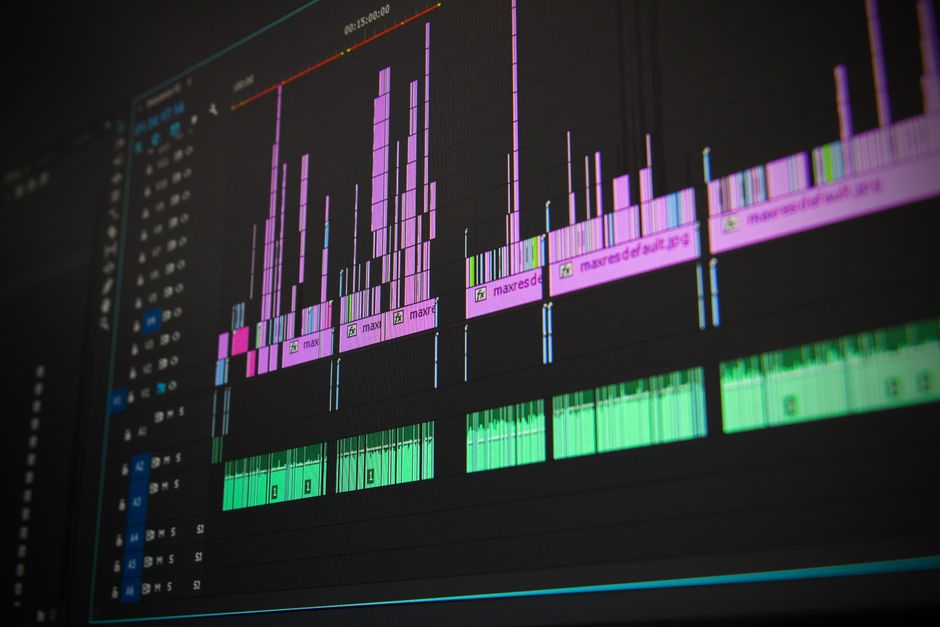
映像とオーディオを veo3 にインポートし、マスタータイムラインの別々のトラックにドロップし、波形プレビューを有効にして整列を即座に確認します。これは推測ではなく–明確なタイミングが将来の編集のための信頼できる基盤を生み出します。ワークショップ設定では、プロジェクトを整理:トラックをラベル付け、スターターフレームレートを設定し、気晴らしを減らすためにスリックで黒いプレビューウィンドウを保ちます。これはボット自動化ではなく、手動でタイミングを制御します。
カメラとオーディオチェーンに一致する基本プロジェクトパラメータを設定します。veo3s の基本機能を使って一貫したサンプルレート(44.1 または 48 kHz)と標準フレームレートをロックします。クリーンで驚くほどタイトなタイミングが良い結果と素晴らしい結果の違いを生むと信じてください。異なるソースからのクリップがある場合、これはオプションではなく、将来の品質を高く保ちます。
トラックを整列させるために、オーディオ波形、マーカー、フレーム精度のナッジを使用します。対話の場合、ズームインしてリップシンクをタイトにし、音がビデオに一致するまでします。アクションキューでは、シンバルのヒットやクラップをタイミングアンカーとして参照します。各テイクで単一の参照点を持つことでテイク全体で一貫性を保ち、限られたレイヤーで作業する場合、混乱を避けるためにタイムラインをリーンに保ちます。これを言うと、結果をレビューするときにこのアプローチが報われます。
トラックが整列したら、マスタータイムラインを構築します。クリップを論理的な順序に配置し、ボリュームエンベロープで対話と音楽をバランスさせ、トランジションが発生する場所にクロスフェードを挿入します。veo3 の独自のタイムラインエンジンはスムーズなスクラブと正確なタイミングを提供し、驚くほど一貫した結果を生み出せます。レイヤーを明確にタグ付け(対話、音楽、SFX)し、最終ミックスのために専用マストラックを保ちます。マーカーを使ってペーシングをレビューし、シーン全体でリズムがタイトに保たれることを確保します。このスリックなワークフローは品質を高く保ち、将来の編集を効率的にします。
| ステップ | アクション | ノート |
| インポート | 映像とオーディオをインポート;別々のトラックに配置 | 波形ビューを有効、フレームレートとサンプルレートを確認;カメラ |
| 整列 | マーカーと波形ピークを使ってオーディオをビデオに同期 | シンバルのヒットやクラップをタイミングアンカーとして使用;タイミングを正確に保つ |
| 構築 | クリップを配置、ボリュームエンベロープを設定、クロスフェードを追加 | トラックを明確にラベル付け;タイムラインを過負荷にしない |
| レビュー & エクスポート | タイムラインを再生;必要に応じて調整;最終エクスポート | 品質と一貫性を確認;プロジェクトバージョンを保存 |
Pro Tools オーディオ強化:ノイズ低減、イコライゼーション、コンプレッション、ラウドネスマッチング
Veo 3 ワークフロー内の Google Vids 用にすべてのクリップに 4 ステップチェーンを適用:ノイズ低減、イコライゼーション、コンプレッション、ラウドネスマッチング。これにより、オンカメラの音楽をバランスさせる誰かに対して音をクリーンに保ち、シーン全体で一貫したバージョンを生み出します。テンプレートを使ってテイク全体で同じ処理を共有し、マーケティングやクライアントレビュー用の信頼できる結果を配信します。
ノイズ低減:静かな領域からノイズプリントをキャプチャし、ボーカルボディを保持しつつノイズフロアを約 6–12 dB 低減する軽いブロードバンド低減を適用します。プリントを洗練するためにサイレントパッセージを含みます。80 Hz 付近の高域パスを設定してランブルを除去;必要に応じてポーズに短いゲートを使用(アタック 5 ms、リリース 60 ms)。クリック音や突然のレベルジャンプが聞こえた場合、2 dB 戻して再チェック;これによりリスナーを気晴らしするアーティファクトを避けます。
イコライゼーション:ランブルをカットするために 80 Hz で高域パスから始め、150–250 Hz で 1–3 dB 減らして泥っぽさを低減します。声が箱っぽく聞こえる場合、300–500 Hz を 1–2 dB ノッチします。明瞭さのために 3–6 kHz 付近で 2–4 dB の穏やかなリフトを追加し、録音が退屈な部屋にある場合、8–12 kHz の棚で空気感を微妙に追加します。クリエイティブなノート:女性ロボットはこのベースラインを一貫性のために提案するかもしれませんが、ボットはシビランスのシフトを監視します。目標はシーン全体でスムーズに保たれる詳細で自然な響きのカーブです。
コンプレッション:中速のニーで 2:1 から 3:1 の比率を適用します。トランジェントを保持しつつダイナミクスを滑らかにするためにアタックを 8–15 ms、リリースを 40–80 ms に設定します。ソフトニーと 2–4 dB のメイクアップゲインを使用します。声に軽いパラレルチェーンを実行して、パンチを保持しつつ明瞭さを犠牲にしません。背景音楽と組み合わせたときにレベルが快適に保たれ、フレーム内でクリック音やキーボード音が発生した場合に知覚可能なポンピングを避けることを確認します。
ラウドネスマッチング:信頼できるメーターで統合 LUFS を測定し、オンライン動画用に約 −14 LUFS を目標にし、トゥルーピークを −1 dBTP 未満に保ちます。コンプレッション後、ブリックウォールリミッターを適用してオーバーをキャッチし、単一の動画内のクリップ全体で一貫性を検証します。配信がプラットフォーム規範に一致するように Google の公開ガイドラインに対して検証し、カメラマイクが移動したり話者がトーンを変えたりした場合にトラックが突然シフトしないように調整します。
プロンプト、テンプレート、配信:使用したすべての設定(ノイズプリントサイズ、EQ バンド、コンプレッション比率、ラウドネスタイター)の詳細ログを保持し、インタビュー、オンカメラナレーション、アンビエント挿入用のテンプレートとして保存します。QA チェックをガイドするためのプロンプトを使用–リスナーは音楽サンプルの明瞭さ、一貫したラウドネス、最小限のアーティファクトに気づくはずです。例はボットや女性ロボットがチェーンをチェックし、クリエイターにフィードバックを配信して繰り返し可能な結果を確保する方法を示します。これにより、オーディオの将来が反応的ではなく洗練されたものに見え、聞こえます。チームメートとこれらの詳細な慣行を共有することで、プロジェクトが新しいバージョンやプラットフォームに移行した場合でも全員が揃い、リスナーを最終ミックスで魅了し快適に保つ信頼できるサウンド結果を配信します。
Google Vids 用にエクスポートとパック:ビデオコーデック、オーディオコーデック、ビットレート、メタデータ
H.264 High Profile (Level 4.1)、1080p 30fps、AAC-LC ステレオ 128 kbps で MP4 としてエクスポート;2 パスエンコーディングを有効にし、2 秒のキーフレーム間隔を設定して配信とデバイス全体の出力を最適化します。このセットアップはほとんどの視聴者に十分な品質を提供しつつ、ファイルサイズを管理しやすくします。
朝のプロジェクトを終えたら、アセットを集めて同じ仕様でエクスポートし、すべての出力で一貫性を維持して、視聴者とプラットフォームの配信プロセスを予測可能にします。
これらの設定は Google Vids が依存する技術に一致し、ワークフローで監査しやすいです。この構造に従ってクリーンで信頼できるパックをします:
- ビデオコーデックとコンテナ
- コンテナ:MP4
- ビデオコーデック:H.264 High Profile、Level 4.1–4.2
- フレームレート:ソースに一致(24/30/60);一般コンテンツ用に 30fps、速いモーション用に 60fps
- キーフレーム間隔:2 秒(30fps で 60 フレーム)
- ビット深度:ウェブ再生の標準として 8‑bit
- オーディオコーデックと設定
- オーディオコーデック:AAC‑LC
- チャネル:ステレオ (2.0)
- サンプルレート:48 kHz(必要に応じて 44.1 kHz)
- ビットレート:128 kbps ベースライン;コンテンツにリッチな音がある場合 192 kbps
- 同期:リップシンクドリフトを避けるためにオーディオをビデオと同期
- ビットレートと解像度
- 1080p:ビデオ 8–12 Mbps、オーディオ 128–192 kbps を目標
- 720p:ビデオ 4–6 Mbps、オーディオ 96–128 kbps を目標
- 4K(オプション):ビデオ 35–45 Mbps、オーディオ 128–192 kbps を目標
- 戦略:出力を安定させるために定数レートまたは 2‑パス VBR を使用
- メタデータとカラー
- メタデータ:タイトル、説明、キーワード、言語 (en)、著作権
- カラースペース:Rec.709;カラーレンジ:適切に応じて標準またはフル
- カラーメタデータはパイプラインで色を反映し、最大限の品質を保持
- 字幕:利用可能な場合、適切な言語コードで含む
- パッケージングと検証
- ファイルサイズと期間を検証;使用する場合、章との秒アライメントを確保
- デスクトップとモバイルで再生テスト;オーディオビデオ同期、顔のタイミング、劇的な瞬間を確認
- 全員の視聴のための配信準備を確認し、公開のためのバッチを最終化
この構造内で、出力全体で一貫した品質を配信し、低速接続とハイエンドデバイスを使用する視聴者のためにスムーズな体験を配信します。このアプローチはワークフローを効率的に保ちつつ、コンテンツの王様の品質を保持し、安定した生産サイクルで自動化しやすいです。
再利用と自動化:テンプレート、キーボードショートカット、VEO3 の最終 QA チェックリスト
イントロ/アウトロ、キャプションスタイル、オーディオルーティング、カラープリセットを含むマスター VEO3 テンプレートを設定します。この計画はビデオ全体でペースを一貫させ、長い編集をリーンなプロセスに変えてクラフトを繰り返しやすくします。構造を構築:イントロ、本文、アウトロ、アセット、ノート;ライブラリに保存して、各新プロジェクトが同じバックボーンで起こります。設定を調整すると、次のステップに変更が伝播し、戻るをクリックして素早く元に戻せます。
テンプレートは一貫した出力のためのバックボーンです。「Intro」、「Main」、「Outro」、「LowerThird」、および「B-Roll pack」などのアイテムを含む整理されたライブラリを作成します。各テンプレートは現実的なライティングパス、すぐに使用可能なカラーグレード、フォントスタイル、デフォルトモーションプリセットを含みます。新たな例を追加すると、異なるビデオで何が機能するかがわかり、新プロジェクトに例のセットアップをコピーして高速再利用できます。チームが信頼できる数少ない簡潔なテンプレートから来ることが多く、混在したアセットの混雑したパックからではありません。興味深い例は、クリエイターが計画を守りつつ、まだ普遍的な要素で実験する方法を示します。
キーボードショートカットはフローを崩さずに編集を加速します。ルーチンタスクを扱うコアコマンドセットをマップ:スペースで再生/一時停止、J/K/L でシャトルバック/フォワード、I/O でイン/アウトマーク、Ctrl/Cmd + C/V でコピー/ペースト、選択したテンプレートを適用する単一キー。マーカーの追加、キャプションのトグル、テンプレートパネルのオープンのカスタムショートカットを追加します。パネルをクリックする際、クリップ全体で同じリズムを保つことで、頭の動きとタイミングが意図的でランダムではないように感じます。パネルへのクリックは計画の自然な拡張として感じられ、別物ではありません。
自動化とテンプレートは摩擦を減らすために手を取り合います。テンプレートを一度適用すると、Veo3 はシーケンス全体でトーン、トランジションスタイル、キャプション配置を埋めます。この技術駆動のアプローチは実行を安定させつつ、ストーリーテリングに集中し、各シーンの感情的なビートを含みます。トランジションの予測可能なタイミングを挿入し、オーディオキューをビジュアルに整列させるためにマクロを使用し、クリップからクリップへ何が起こるかが一貫します。テンプレートは異なるビデオに適応しつつ、中央のブランド感を保持します。
成功をロックするための最終 QA チェックリスト:1) すべてのシーンでオーディオ同期を確認;2) レベルを目標範囲(例:-12 から -6 dB)に正規化し、ヘッドルームを監視;3) トランジションがクリーンでポップやドリフトなし;4) ビジュアルが計画とペースに一致、カット全体でカラー一貫性を含む;5) アーティファクトを確認–埃、コンプレッション問題、モーションブラーを見る;6) すべてのトラックでテンプレートを正しく適用;7) 字幕が話された言葉に整列;8) 必要なフォーマット(MP4/H.264、必要に応じて 1080p または 4K)でエクスポート生成、正しいビットレート;9) 送信のためのファイル命名とメタデータ完了;10) バックアップ作成とバージョン明確;11) クリエイター(公開する人々)からの最終サインオフと計画のための明確な配信ウィンドウ。このチェックリストは提出前に軌道を保ちます。
クリップが女性ロボットや他のキャラクター駆動のシーンをフィーチャーする場合、対話に頭と体の動きが整列してリアリズムを保持することを検証します。ボットのような効果が信ぴょう性を持ち、配信の全体的な感情アークをテストします。そのようなシーンのために一貫したテンプレートを使用してトーンのドリフトを避け、観客がペースや強調の微妙なシフトを期待する場所をレビューします。不確かな場合、ライブラリの良好なパフォーマンス例と現在の出力を比較し、テンプレートやショートカットを調整します。
何が起こったかのランニングログを保持(何が機能し、何がしないか)してプロセスを洗練–これが良いワークフローを回復力のあるものに変える方法です。再利用、自動化、検証し、生産の速度が品質を犠牲にせずに増加することを発見します。
📚 AI 生成とプロンプトに関するさらに詳しい情報
簡単な問い合わせを送信
提案の相談に向けて、サイト、目標、対象顧客、予算をお知らせください。


