VEO 3 が登場 - AI ビデオ制作の真の革命


VEO 3 を今すぐ導入して、制作サイクルを短縮し、チーム全体の成果を向上させましょう。operationdone が発生すると、nextresponse を受け取り、数分で公開可能な編集可能なアセットが得られます。常に最初のレンダリングをクイック QA チェックリストで検証し、視聴者に公開する前に同期やアーティファクトの問題を検出してください。クラウド生成の場合、環境に processenvgoogle_api_key を設定し、オーディオと аудио トラックがビジュアルとどのように整合するかを考慮してください。
独立したテストでは、1080p ビデオが約半分の時間でレンダリングされ、4K プロジェクトは 1.6 倍速く実行されます。結果には、より正確なリップシンク、少ない再送信、およびエディターへのスムーズな引き継ぎが含まれます。месяц のパイロットを運行して利益を定量化してください:レンダリング時間、アセットサイズ、および初回パス品質スコアを測定し、次のイテレーションのためにテンプレートを調整します。メトリクス は、プロジェクトごとのベースラインを比較することで実用的になります。
最初に、プロジェクトクラスターの明確な声、トーン、および寸法を定義してください。VEO 3 を使用してブランドに合ったビデオとオーディオアセットを生成し、ソーシャル、トレーニング、製品デモ向けのオンデマンドコンテンツを提供できます。it チームとマーケティングチームでの高速でスケーラブルなビデオの需要が高まっています。
スケーリングするために、軽量の自動化計画を構築してください:イントロ、タイトル、およびキャプションのテンプレートを作成し、generate サイクルにアウトプットをルーティングして demand パイプラインを供給します。小さな operation を設定してください – 余計なものはなく、繰り返し可能なステップだけ – そして結果の追跡にオーナーを割り当てます。クイックループが必要な場合、チームは nextresponse を通じてトリガーし、数秒でレビューできます。
VEO 3 のシステム要件とクイックスタートセットアップ
最適な結果を得るために、64 ビット Windows 11 または macOS 13+ ワークステーションにインストールし、32 GB RAM と RTX 4080(または同等品)を備えてください。この構成は、長時間のセッションでこれらの品質をサポートし、現実的なプレビューを提供し、自然なモーションを維持しながら generatedvideo 作業をスムーズに保ちます。4K プロジェクトをレンダリングする場合、1 TB の SSD ストレージを計画し、自動パフォーマンスブーストのために最新の Studio Driver または Metal アクセラレーションを有効にしておいてください。
ステップ 1: 公式ポータルから VEO 3 インストーラーをダウンロードし、ウィザードを実行してください。専用のプロジェクトフォルダー、言語、およびワークスペースの場所を指定します。セットアップは自動的に一致するアセットリンクを作成し、GPU をプライマリコンピュートデバイスとして構成します。
ステップ 2: サインインし、tariff プランを適用し、higher render quotas をアンロックするためにクレジットをロード(кредитов)してください。複数のチームで運用する場合、共有ライセンスを有効にし、プロジェクトごとの制限を設定してください。これらのアクションにより、次のタスクを中断せずに迅速にスケーリングでき、generatedvideo ワークフローを流暢に保てます。
ステップ 3: 出力の tight forward focus と steady контроль を設定するためのコアコントロールを構成してください。デフォルトフレームレート(24/30/60 fps)、解像度(1080p、2K、または 4K)、およびカラーパイプライン(ACES または sRGB)を設定して、シーン全体で結果を自然で一貫したものに保ちます。
ステップ 4: これらのプリセットでベースラインプロジェクトテンプレートを作成してください:3–5 の照明ノード、サイドのカバー用の 2 つのカメラアングル、および自動露出調整を備えています。テンプレートとして保存して、新しいプロジェクト全体で即時再利用を可能にし、セットアップ時間を 1 分未満に短縮します。
ステップ 5: 現実性、モーションの流動性、およびテクスチャの詳細を検証するために、1 分間の generatedvideo サンプルのクイックテストレンダリングを実行してください。初回パスをレビューし、フルプロダクション前に必要な照明、影、およびスキントーンを調整して、望ましい価値に到達してください。
次は何ですか? クイックスタートフローでは、アセットを修正し、数秒で再レンダリングし、nextresponse でフィードバックを評価し、すべてのシーンで一貫した出力品質を維持するためにプリセットを微調整できます。もっと必要なら、プランを切り替え、クォータを調整、またはより広範なチームをサポートするために追加のシートを提案して、配信を遅延させずに済みます。
AI モデルとテンプレートの選択:プロジェクトのためのプリセットの選択
プロジェクトスタイルに合ったモデルファミリーを選択し、ターゲットシーンをカバーするテンプレートパックを添付してください。興奮したチームメンバーは、videoslength の多様性をサポートする videogens プリセットを選択するとより速く推進します。その後、オーバーレイとオーディオで洗練して一貫性を保ちます。このアプローチは最初のドラフトから価値を提供し、チームメンバーを将来のロードマップに合わせます。
実世界のタスクでプリセットを比較してください:движения、トランジション、およびモーションのテンポを含むシーン。モデルが objectkey タグ付けを迅速な編集、オーバーレイ配置、およびオーディオ同期に処理できるかを検証してください。最良のプリセットはタイミングとペーシングをロックし、不要な再作業を避け、ビデオ全体でスケーリングを単純化します。
小さなパイロットを計画してください:2 つのテンプレートを 30-60 秒のクリップでテストし、ステークホルダーからの demand を測定し、作成速度への影響を追跡してください。グローバルビューを使用:ほとんどのクライアントでプリセットが良好に動作する場合、プロジェクト全体で再利用でき、セットアップ時間を短縮する一貫したスタイルを作成できます。
インフラを管理:processenvgoogle_api_key を安全に保存し、кредитов の消費を監視してください。品質とコストのバランスを取ったプリセットを選択します。このアプローチはビデオジェネレーターを効率的に保ち、最も重要なメトリクスを視野に保つのを助けます。
プリセットを共有用のキットとしてパッケージ化:objectkey マッピング、オーバーレイテンプレート、およびオーディオガイドを含めてください。videoslength を調整する方法と、トランジションを壊さずにアセットを置き換える方法をドキュメント化してください – チームと市場全体でスケーリングする最速の方法です。
スクリプトから最初のビデオを生成:ハンズオンなステップバイステップガイド
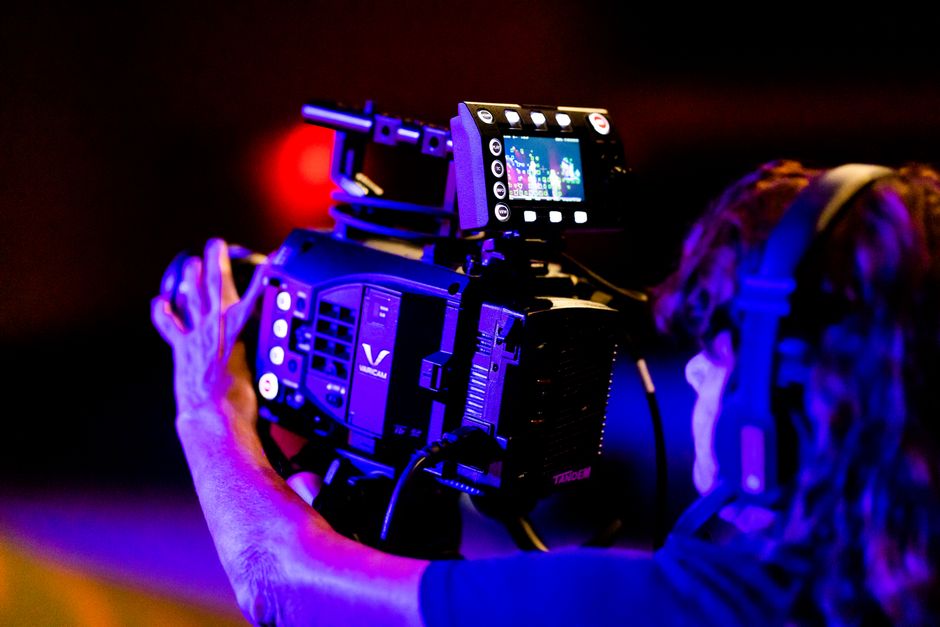
スクリプトをショットごとの計画に変換し、apikey で VEO 3 にロードして開始してください。これにより、数分でアイデアからテストクリップへ移行し、グローバルで一貫した出力の基盤を設定します。
ステップ 1: シーンをマッピングし、フォーカスを定義してください。スクリプトを 8–12 の短いショットに分解し、トーン、照明、およびオンスクリーンテキストをメモしてください。クイックリファレンスのために google を使用し、チームがフォローできる共有フォルダーにアセットを保存してください。
ステップ 2: アセットを準備してください。モデルプロンプトをアップロードし、リードのクローンをテストし、単一の背景セットで代表的なルックをロックしてください。ジェネラティブプロンプトを使用してシーンを作成し、編集のためのテンプレートとして保存してください。
ステップ 3: 初回パスを生成してください。シーンをジェネレーターに通し、一貫性を監視し、ペーシングを調整してください。プロンプトを具体的に保つ:カメラアングル、照明、アクション、およびキャラクターのモーションを指定してドリフトを避けます。調整が必要なら、望むものを洗練するためのクイック再実行を行ってください。
ステップ 4: 編集とアセンブリ。クリップをエディターにインポートし、フィットするようにトリミングし、クリーンなオーディオとキャプションを追加し、コロングレードを適用し、最終カットをレンダリングしてください。スクリプトに対してタイミングを単純に検証し、何かが奇妙に聞こえる場合、プロンプトを調整し、クイックパスを再実行してください。
安全性とコンプライアンス:nsfw プロンプトをスキップし、リスクのあるコンテンツを避けるフィルターを設定してください。フレームが変に感じる場合、全体プロジェクトを大規模に修正する代わりに、プロンプトを調整し、クイックパスを再実行してください。このガイダンスはワークフローを集中させ、軽量プロモフィルムを作成する人々のための manipulation risk、または манипуляция を低減します。
共有とイテレーション:しっかりしたドラフトができたら、1080p または 4K でエクスポートし、videos チャネルに公開し、パフォーマンスを追跡してください。安定したワークフローにより、制作時間を短縮し、シーンを洗練し、数ヶ月のテストを通じて短いターンアラウンドに向かって推進できます。革命は明らかです:数回の慎重なプロンプトと明確なフォーカスで洗練されたフィルムを生成でき、より多くのチームが結果に興奮し、特にシンプルで測定可能に保つ場合に特にそうです。
出力の微調整:プロンプトエンジニアリング、スタイルコントロール、および品質チェック
集中した目標から始めます:サブジェクトを定義し、一貫した制約セットをロックし、クリップ全体の стилю をターゲットにします。forward iterations に簡単に適応できるコンパクトなプロンプトスケルトンを構築し、スタジオバッファーに再利用のために保存します。このセットアップは、タイトル、サブジェクト、およびトーンをクリップとフィルム全体で揃え、アバターがシーン間を移動する際にユーザーが自然なトランジションを見られるようにします。
一貫した出力のためのプロンプトエンジニアリング
サブジェクト記述子にバインドされたコンパクトなプロンプトスケルトンを定義してください。これにより、タイトルとサブジェクトをクリップ全体で揃えます。長さ、トーン、テンポ、および詳細レベルを簡単に調整できるトークンを使用して、最終フィルムで自然なフィーリングを生み出します。テンプレートをスタジオバッファーに保存し、プロジェクト全体で再利用してください。これによりイテレーションを短縮し、初回パスで cohesion をターゲットにします。プロンプトを調整する際は、シーン全体でのマッチングを検証し、画面上の急激なシフトを防ぐために小さなクリップセットで変更をテストしてください。この科学に基づいたアプローチにより、繰り返し可能で測定可能な結果が得られます。манипуляция を防ぐために、プロンプトをログし、別レビュアーとのクイッククロスチェックを実行してください。googles のデータから洞察を引き出し、視聴者のペーシングと強調をキャリブレーションしてください。サブジェクトメタデータにこれらのノートを保存することで、ワークフロー全体で役立ち、全員を揃えます。
スタイルコントロールと品質チェック
スタイルエンベロープ:シーン全体で単一の stylistic стиля にビジュアルを結びつけ、画面全体の color consistency を維持します。色、コントラスト、モーション、タイポグラフィ、およびアバターアニメーションのための具体的なエンベロープを設定し、画面全体でのドリフトを避けるために tight palette を保ちます。シンプルなルールを使用:任意のフレームが閾値を超えて乖離する場合、調整されたプロンプトで再レンダリングをトリガーします。品質チェックは 3 つの軸にわたります:シーン全体のスタイルアライメント、タイミングの一貫性、コンテンツの忠実度、および急速なスイッチを含むシーンでのアバターパフォーマンス。色ヒストグラムの一貫性、モーションのスムーズさ、およびリップシンクの正確性のための自動メトリクスを実行し、代表的なクリップサンプルのマニュアルレビューで補完してください。結果を記録し、タイムスタンプとサブジェクト ID でメタデータを保存して、監査と将来の調整をサポートします。タイトルとスタジオルックがデバイス全体で cohesive になるように、複数のフォーマットで出力をエクスポートし、自然なフィルムとアバター主導のシーケンスで cohesive なフィーリングを確保します。
コラボラティブワークフロー:アセット共有、アクセス許可、およびレビュー
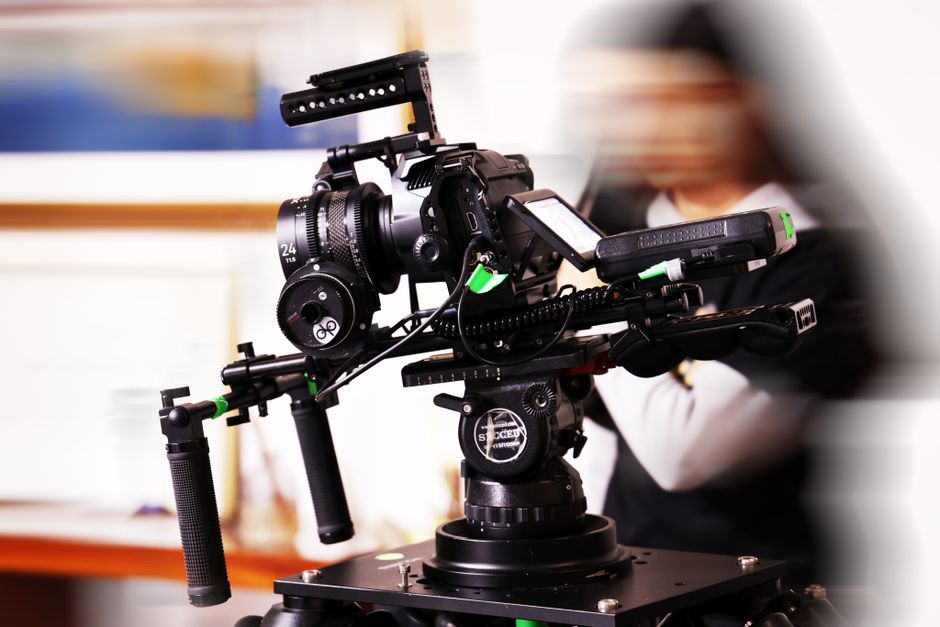
今日、ロールベースのアクセスで中央集権的なアセットライブラリを設定して、レビューサイクルを短縮し、知的財産を保護してください。これにより、チームメンバーがアセットを容易に見つけ、バージョンを比較し、一箇所でレビュアーのノートをキャプチャしやすくなります。モジュール担当の側だけがバージョンを更新できるセクション固有の許可を作成し、他の者はフィードバックを待機します。現代技術を活用した google workspace スタイルのワークフローで明確なメタデータを使用して発見を高速化し、厳格な命名とタグ付けでアセットを整理してください。成長する monthly cadence が役立ちます:レビューをスケジュールし、更新を公開し、単一メッセージでユーザーに通知します。месяц 以上にわたり、ベースライン監査を実行して許可を検証し、古いアセットを剪定し、すべてのアセットにバージョン履歴と prompts log (промптов) があり、ライターがプロンプトを調整する方法を понимает することを確保してください。この可視性は、各チームメンバーの notice と accountability を可能にし、ライターからチームメンバー、管理者まで関わるすべての人にとってコラボレーションをスムーズにします。また、より良いプロンプティングとレビュアーのためのノート群を通じて成果を傾け、アクセスが思慮深く管理されている場合、インターネット上の誰でも参加できることを強化します。
アセットライフサイクルとバージョン管理
単一の真理のソースを確立してください:各アセットには、説明の本文、バージョン フィールド、作者、日付、およびタグがあります。変更ログを維持し、出力生成に使用された現在の prompts (промптов) を添付します。増分バージョニングを使用:v1.0、v1.1、v2.0。結果を生み出したバージョンに常に prompts をリンクします。レビュー中のバックトラッキングを許可するために、少なくとも 12 ヶ月の履歴または 24 バージョンを保持し、どちらか早い方です。プロダクションアセットにリスクなしで。レビュアーが変更を承認すると自動バンプを実装してください。それにより履歴が追跡可能になり、misalignment を低減します。サイドプロジェクトの場合、セクション固有のフォルダーを作成し、そこに作業するチームメンバーのみにアクセスを付与してください。このアプローチは偶発的な編集を防ぎ、新しいチームメンバーでも迅速にキャッチアップできるようにします。また、監査とオンボーディングのための信頼できる証拠の本文として機能し、チームが成長するにつれてチームメンバーとライターが時間とともにさらに多くのアセットを貢献します。
アクセスガバナンスとレビュー
ロールを定義:writer、reviewer、および approver。資産担当者に書き込みアクセスを制限し、チームの残りに読み取りアクセスを付与します。レビュアーがノートを残し、approver がサインオフする 2 ステップ承認を使用してください。資産ステータスが draft から ready に移行します。notice トリガーでイン-platform 通知を使用し、サイクルを tight に保つために 48 時間以内の await replies を許可します。レビュー スレッドの本文に決定をドキュメント化してください。最終承認をマークし、公開し、古いバージョンをアーカイブします。このワークフローはチームが成長するにつれてスケーリングします:チームメンバーとユーザーは摩擦なしで参加でき、新規プロジェクト、months、およびチームへの拡張時にアセットが同期された状態を保てます。貢献者が異なる地域とデバイスに広がっていても、誰でも従える信頼できるプロセスになります。
影響の測定:メトリクス、アナリティクス、および最適化のヒント
最初の 15 秒の視聴時間をベースラインに設定し、最初のシーンでのドロップオフを減らすためにオーバーレイを調整してください。視聴者が停止する場所を追跡し、それに応じてルートと本文フレームを調整してください。
追跡する主要メトリクス
- クリップごとのリテンション:視聴者が各クリップをどれだけ長く視聴するかを測定し、イントロ、本文、およびアウトロ全体の уровня を報告してください。videoslength が成長するにつれてこれらのセグメント全体で追跡します。
- クリックスルーとルート効果:オーバーレイとコールトゥアクションのクリックイベントをカウントし、ルート全体でコンバージョンにマッピングします。
- サブジェクト、オブジェクト、および作成影響:服を含むシーンの作成におけるサブジェクト、オブジェクトの変更を分析し、現実性がリテンションにどのように影響するかを確認します。
- 画像とメディア品質:画像品質、コロングレーディング、および照明を評価し、各クリップの視聴時間とエンゲージメントと相関します。
- エンゲージメントのスパイク箇所:イントロ、トランジション、およびオーバーレイ全体で視聴継続時間が上昇する瞬間を特定し、それらのポイントを最適化します。
- Operationdone マーカー:シーン変更時の operationdone をログして、デバッグを簡素化し、視聴者行動とシグナルを揃えます。
- クロスデバイスパフォーマンス:電話、タブレット、およびデスクトップ全体でメトリクスを比較し、プラットフォーム全体で一貫したリテンションとクリック率を確保します。
最適化プレイブック
- 各変更(例:より tight なイントロや異なるオーバーレイ)に対して仮説を形成し、等しいサンプルサイズでテストしてください。videoslength と完了への影響を追跡します。
- データで編集をガイド:最も効果的なイントロとクリップを選択し、ルート全体に適用します。オーディエンス全体で成長するエンゲージメントを示す要素を選択します。
- 最初の数秒を調整:初期フレームの摩擦を減らします。現実的なビジュアルと鮮明なサブジェクトプレゼンテーションを使用してリテンションを改善します。
- アセットと тарифного の考慮事項:tariffного セグメントごとのパフォーマンスを監視して、低パフォーマンスのバリエーションで過剰支出を避けます。
- 小さな増分でイテレート:オーバーレイ密度、服の詳細、または字幕の存在を小さなステップで調整します。クリックとリテンションのデルタを測定します。
📚 More on AI Generation & Prompts
- Google Veo 3 - The Revolution in Video Generation - How to Try It
- The AI Video Revolution - How Veo 3 Is Redefining Content Creation in 2026
- AI Video Revolution - How Google Veo 3 Transforms Marketing
- AI Video Revolution - How Veo 3 Transforms Content Creation in 2026
- Master VEO 3 for Free - 2026 Guide to Google's AI Video Revolution
簡単な問い合わせを送信
提案の相談に向けて、サイト、目標、対象顧客、予算をお知らせください。


