Het formaat van een afbeelding op de juiste manier aanpassen - Een stapsgewijze handleiding

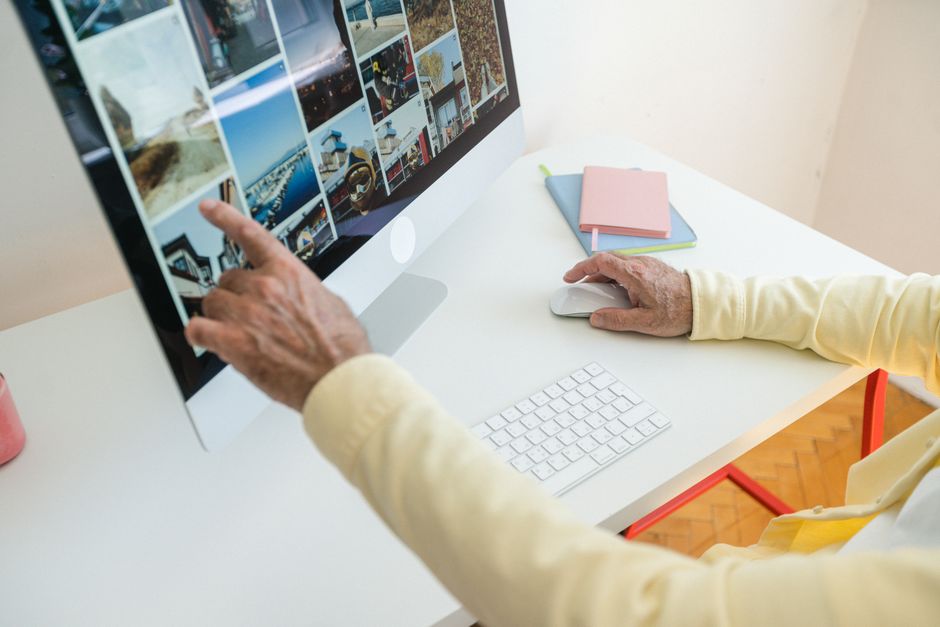
Begin met een concreet doel: stel een breedte of hoogte in pixels in, vergrendel dan het aspectverhouding om vervorming te voorkomen. Dit niveau van planning houdt bestanden schoon en vermijdt pixelatie aan de randen, waardoor wijzigingen moeiteloos kunnen worden toegepast.
Soms preview op 100% voor het opslaan: inspecteer omliggende elementen en balanceer bijsnijden zodat details scherp blijven. Als je met meerdere formaten werkt, bewaar een basisversie van originele bestanden voor elke grootte die je test.
Gebruik filters spaarzaam om ruis te verminderen en harde overgangen te verzachten; vermijd agressieve filters die vervorming of een gepixeld uiterlijk veroorzaken bij weergave op grote formaten. Voor niveau van kwaliteit, geef de voorkeur aan een milde aanpak die randen duidelijk behoudt. Die benadering levert uitstekende resultaten op.
Neem dan onderdelen apart aan: pas voorgrond, achtergrond en model aan terwijl je bijsnijdt indien nodig; krimp dan naar doelafmetingen met zorgvuldige interpolatie. Streef naar een harmonieuze omliggende compositie. Het opslaan van meerdere bestanden laat je opties gemakkelijk vergelijken.
Begin met de Afbeelding met de Hoogste Resolutie Mogelijk
Begin altijd met een foto van 6000x4000 of hoger om detailverlies tijdens het aanpassen van grootte te voorkomen. Bewaar een masterkopie voor bewerkingen, zodat je kunt terugkeren als kleurverschuivingen verschijnen. Het behouden van originele gegevens vermindert artefacten en ondersteunt printkwaliteit voor brede lay-outs en hoog-impact displays.
Exporteer balans tussen grootte en kwaliteit door een verliesvrije initiële stap te kiezen; comprimeer later voor laden op het web. Stel kleurruimte correct in op sRGB in de editor voor web, of schakel over naar CMYK bij voorbereiding voor print. Hogere kleurdiepte helpt gradiënten te behouden, banding te verminderen bij het maken van thumbnails of reels.
Vermijd overmatig zoomen of bijsnijden na aankomst in doelafmetingen; gebruik een geavanceerd aanpassingsalgoritme in de editor dat randen behoudt, pas dan lichte scherping toe. Als je veel moet verkleinen, controleer het resultaat snel; te veel verkleinen offert detail op, verhoogt artefactrisico. Aanpassingen in stappen verwijdert artefacten geleidelijk, houdt randen schoner.
Bij opslaan, kies formaat dat kleurgegevens behoudt zonder lagen te flatten; voor web, sla op in JPEG of PNG met optimale instellingen; voor print, TIFF zonder compressie helpt kwaliteit te behouden. Test daarna laden op apparaten, zorg ervoor dat bestandsgrootte redelijk blijft; snelle laadtijd verbetert betrokkenheid op twitter reels en andere platforms.
Houd instellingen consistent over varianten; gebruik editor presets voor brede schermen (16:9) en vierkant (1:1) om betere aanpassingsresultaten te garanderen. Te veel resolutie opofferen voor kleine thumbnails schaadt het uiterlijk; streef naar hogere resolutie eerst, verklein dan met zorg, breng assets naar finale afmetingen zonder verborgen ruis. Scherpen na aanpassen vermijdt halo's en houdt kleur accuraat.
Beoordeel de bron: bevestig pixelafmetingen, kleurdiepte, DPI en bestandsformaat
Begin met het ophalen van exacte breedte x hoogte in pixels uit bronmetadata, bijv. 1920x1080 of 2048x1536, vergrendel dan deze basislijn om accidentele schaling te voorkomen. Verifieer kleurdiepte: 8-bit per kanaal (24-bit totaal) is standaard voor web; 16-bit per kanaal (48-bit) komt voor in RAW of printprojecten.
Inspecteer DPI-waarde: voor printwerk mik op 300 DPI of hoger; voor schermtaken volstaat 72–96 DPI.
Registreer bestands-type en compressie: JPEG levert verliesgevende compressie; PNG biedt verliesvrij met transparantie; TIFF past bij archief of multi-layer workflows; nieuwere ai-gebaseerde formaten zoals WebP ondersteunen zowel kwaliteit als alpha.
Documentatie doet ertoe: log originele specificaties, brontoestel, kleurprofiel en eventuele bewerkingen; dit ondersteunt reproduceerbaarheid. Dit betekent dat je resultaten later kunt reproduceren, wat risico vermindert in batchverwerking.
Overweeg batchafhandeling: stel een herhaalbare basislijn in met geautomatiseerde controles; anderen in batch-pipelines kunnen volgen. Het creëren van een gedeelde referentiepost of gesprek helpt afstemming over teams en vermindert fouten.
Kleurbeheer: embed ICC kleurprofiel; zorg ervoor dat kleurruimte past bij bestemming (sRGB voor web; Adobe RGB of CMYK voor print, afhankelijk van pipeline).
Besluitpunten: als origineel is ontworpen voor lagere resolutie, bijsnijden of proportioneel schalen; kies pad op basis van doelpost of gesprek met teamgenoten.
Nauwkeurigheid afstemming: ai-gebaseerde controles plus handmatige review zorgen voor dataintegriteit; gebruik een slider om downsampling-niveaus snel aan te passen. Het creëren van consistente resultaten over meerdere assets wordt makkelijker als je verwerkingsstappen documenteert.
Verwerkingsnotities: meerdere iteraties kunnen nodig zijn om resultaten in batchverwerking fijn af te stellen; bewaar documentatie zodat anderen uitkomsten kunnen reproduceren.
Bepaal doelafmetingen: stel breedte en hoogte in terwijl je aspectverhouding behoudt of wijzigt
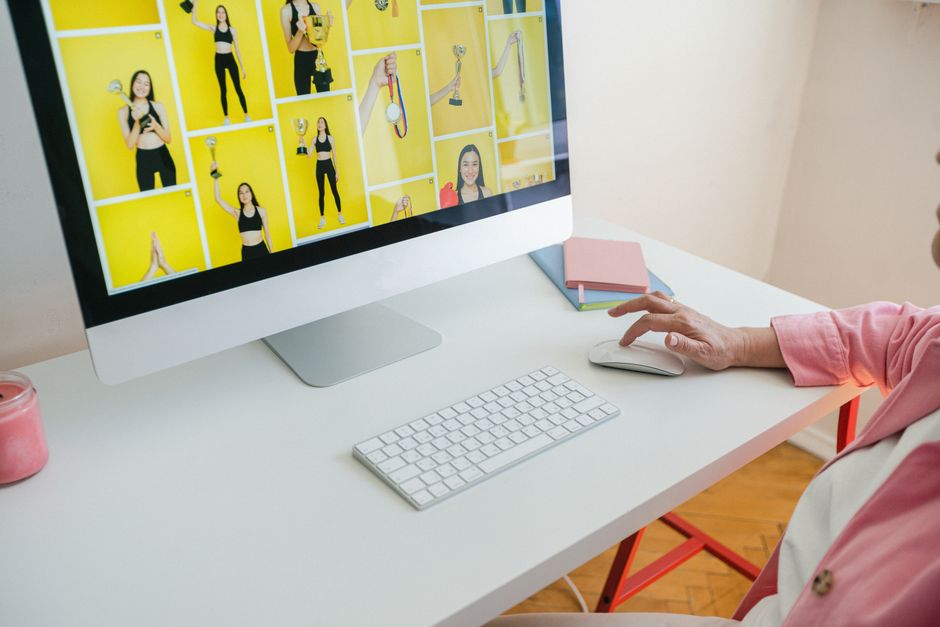
Kies doelafmetingen op basis van bestemming en instellingen. Deze keuze beïnvloedt bestandsgrootte en afspelen. Voor reels of stories op smartphones, behoud aspectverhouding 9:16 en formaat 1080x1920; voor brede feeds, gebruik 16:9 zoals 1920x1080; voor compatibiliteit over apparaten, stel 4:3 in als 1024x768. Je kunt verkleinen of vergroten met een uniforme factor om verhouding te behouden, of breedte en hoogte aanpassen om verhouding te wijzigen voor een gedurfde crop.
Om kwaliteit te maximaliseren, geef voorkeur aan hoge-resolutie bronnen en vermijd agressieve vergrotingen. Bij vergrotingen, pas slimme resampling toe om kleur en scherpte te verfijnen. Sommige workflows gebruiken een plugin om resampling te optimaliseren voor kleurdiepte en randhelderheid. Open formaten helpen je pics op te slaan, te delen en te hergebruiken; je houdt opslag netjes in je bibliotheek door minimale kopieën te behouden. Vragen over welke verhouding te kiezen? je kunt snelle tests uitvoeren op sample pics. Deze benadering laat je snel ontwerpen, opslagefficiënte content.
Aspectverhouding behouden is eenvoudig: vermenigvuldig zowel breedte als hoogte met dezelfde factor. Voorbeeld: 1920x1080 wordt 3840x2160 voor 2x vergrotingen, of 960x540 voor 0.5x verkleiningen. Als je verhouding wijzigt, beslis waar hoeken te croppen: centrum, boven-links, onder-rechts; veel tools bieden anker presets om onhandige crops te vermijden. Deze minimale methode levert snelle previews op terwijl kleuraccuratesse en algehele scherpte behouden blijven. Deze benadering kan je standaard worden voor snelle aanpassingen.
| Scenario | Origineel (B x H) | Doel (B x H) | Notities |
|---|---|---|---|
| Behoud 16:9 - verkleinen | 1920x1080 | 1280x720 | behoudt aspect; kleiner bestand |
| Behoud 16:9 - vergroten | 1280x720 | 1920x1080 | high-res fit; mogelijke resampling |
| Wijzig naar 4:3 | 1920x1080 | 1600x1200 | crop hoeken nodig |
Kies een resampling-methode: Lanczos, Bicubic, Bilinear of Nearest Neighbor
Aanbeveling: Lanczos is een betrouwbare standaard voor veel werkprojecten, zorgt voor scherpe texturen met minimale ringing bij bescheiden verhoudingsdoelen.
Lanczos gebruikt windowed sinc-kernels om detail te behouden terwijl artefacten onderdrukt worden; voor print of billboard levert het vaak de sterkste visuele impact, vooral als verhouding 1.5x overschrijdt. Als prestaties ertoe doen, merk op dat rekentijd groeit met beeldgrootte; bij grote assets kan het langer duren dan Bilinear, maar resulteert in hogere kwaliteit.
Bicubic balans: Bicubic biedt balans tussen snelheid en scherpte; voorkeur wanneer Lanczos te zwaar aanvoelt of apparaten beperkte resources hebben. Het behoudt subtiliteiten over gladde gradiënten, maakt het solide voor web-assets en foto's waar je scherpe randen wilt zonder overmatige halo's. Bij vaste aspectverhouding houdt Bicubic vormen accuraat en vermijdt overmatige vervorming.
Bilinear is het snelst van de vier, levert gladde resultaten met lage rekentijd; het beste voor snelle previews, kleine upscales of doorlopen van meerdere opties in werkmark-up. Verwacht zachtere details en nauwelijks merkbare rechthoekartefacten bij grote upscales; voor subtiele veranderingen werkt Bilinear prima.
Nearest Neighbor behoudt harde randen, minimale blur en is geschikt voor pixel-art, diagrammen of transparante achtergronden waar blocky look gewenst is. Het heeft minimale footprint en maakt cropping of schalingsveranderingen direct en scherp, hoewel resultaten blocky kunnen lijken als verhouding scherp stijgt.
Verschillende contexten verschuiven over apparaten; opties variëren afhankelijk van lay-out, mark-up, viewport. Lanczos werkt voor billboard visuals of grote prints, Bicubic voor gebalanceerde resultaten, Bilinear voor snelle previews, Nearest Neighbor voor pixel art. In print, test op 300 dpi voor impact; in digitaal, test op 72–144 ppi waar verhoudingsveranderingen zichtbaar zijn. Verifieer altijd transparantiekanelen bij assets met alpha, en zorg voor behoud van rechthoekproporties om crop verrassingen te vermijden.
Scherp en ruisonderdrukking na resizing om helderheid te behouden
Aanbeveling: Na afmetingswijziging, pas lichte luminantie ruisonderdrukking toe (15–25%) en kleur ruisonderdrukking (8–20%), dan scherpen via Unsharp Mask: Amount 120–150%, Radius 0.6–0.9 px, Threshold 0–2. Deze combo levert scherpe randen op zonder artefacten over de meeste bronnen. Voor print, sla op als verliesvrije TIFF of PNG; voor digitaal, JPEG met kwaliteit 90–95% balanceert detail en bestandsgrootte. Om workflow te versnellen, automatiseer stappen met een begeleidend script dat je eenmaal installeert en hergebruikt over projecten. Voor algemene gebruikerworkflows, houd parameters conservatief om natuurlijke textuur te behouden.
- Resampling-methode: kies engine die randen behoudt; Lanczos 2 of 3 balanceert scherpte en artefacten; als randen overscherp lijken, schakel over naar Mitchell of Spline; sla tussentijds op als verliesvrije PNG om kwaliteitsdaling te vermijden.
- Ruisonderdrukking stap: pas aan met bovenstaande getallen; vermijd overdoen; voor lastige texturen (bont, stof), verminder luminantie aan lage kant; test op klein gebied voor toepassing op gehele beeld.
- Scherpstap: pas toe na ruisonderdrukking; gebruik een masker om effect te beperken tot hoge-contrast randen; begin met Amount 120%, Radius 0.6 px, Threshold 2; pas aan voor natuurlijk uiterlijk; voor widescreen displays (carousels, screenshots), overweeg Radius tot 0.8 of 1.0 px.
- Kleurbeheer: zorg voor kleurprofiel sRGB voor digitaal, of Adobe RGB voor print indien vereist; gebruik verliesvrije export (PNG) voor digitaal, TIFF voor print; behoud kleuraccuratesse.
- Automatiseringsoptie: creëer klein script met parameters; installeer in beeldverwerkings-pipeline; voer uit over batches; test op paar samples; pas aan indien nodig.
Als je een batchprocessor bouwt, levert dit begeleidende script de snelste resultaten en vermindert handmatige stappen. Het schaalt over projecten, ondersteunt meerdere beeldtypes en kan worden geïntegreerd met een link naar een repository of cloudopslag voor toegang door teamgenoten.
- Screenshots tonen voor/na; voeg 3-4 panelen toe in een carousel op een portfolio-pagina om resultaatverschillen te illustreren; widescreen lay-out verbetert leesbaarheid; bied een live link zodat gebruiker voorbeeld kan bereiken.
- Toegankelijkheidsnotitie: lever scherpe randen met gladde gradiënten; pas aan over apparaten; neem printklare exportopties op; zorg voor kleurbeheer voor cross-media gebruik; lever link voor docs en referentiebronnen.
Sla op voor je gebruik: kies formaat, compressieniveau en kleurprofiel
hier is een beknopte regel: bewaar een master in TIFF met volledig kleurbereik, genereer dan webklare kopieën in sRGB; dit behoudt bewerkingsflexibiliteit terwijl ruimte bespaart op bijlagen.
Formaatkeuzes passen bij doel: WebP of JPEG past bij posten, PNG-24 handelt graphics met transparantie, TIFF/PNG past bij archief of bibliotheekopslag; kies één model en pas toe over een batch frequent, wat consistentie toestaat.
Compressieniveaus doen ertoe: JPEG kwaliteit 70–85 balanceert detail en ruimte; WebP 75–85 levert vergelijkbare resultaten met kleinere groottes; PNG blijft verliesvrij, dus ruimte groeit maar randen blijven scherp–vermijd agressieve instellingen om gepixeld randen en degradatie te voorkomen; reeds opgeslagen backups ondersteunen herstel.
Kleurprofielen: specifieke webkopieën in sRGB zorgen voor consistent uiterlijk over apparaten; bewaar een master in Adobe RGB of ProPhoto voor bewerken, converteer dan voor posten naar kleurveilige profiel.
Smart batch workflow: verwerk pics uit bibliotheek in batches, pas hetzelfde formaat, kwaliteit en kleurprofiel toe; neem details op in bijlagen om instellingen over items te traceren; consistente elementen behouden vermindert postvariatie tussen grotere en kleinere renders; dit tool ondersteunt een efficiënt model.
Als je een groot set beheert, bewaar een snelle notitie met instelwaarden om later te refereren.
Postnotities: neem een korte regel op in bijlagen met gekozen formaat, kwaliteit en kleurprofiel gebruikt; dit helpt bewerkteam consistentie te behouden over galerijen, vereenvoudigd.
Stuur een korte aanvraag
Beschrijf website, doelen, doelgroep en budget voor een voorstel.


