Power BI-rapportbladwijzers - Hoe inzichten te delen en overtuigende verhalen op te bouwen

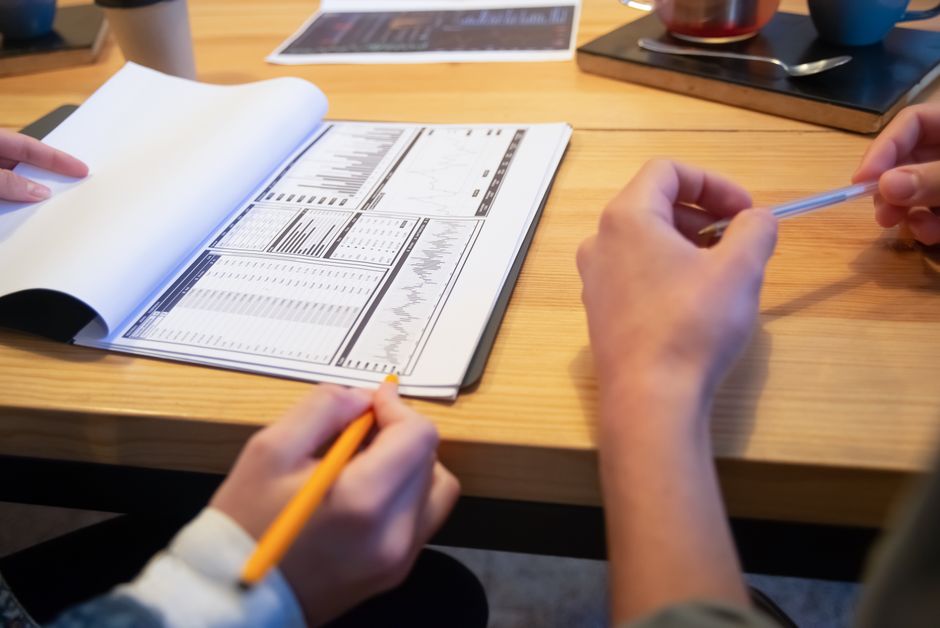
Begin met aangemaakte bladwijzers die overeenkomen met kritieke bedrijfssituaties; dit biedt een duidelijk navigatiepad voor lezers.
Een speciale knop activeert bladwijzeren voor een gekozen weergave; bladwijzeren behouden perspectieven voor snelle kennisgeving wanneer de context verandert.
Sommige secties bevatten al kruisverlichting over dashboards; dergelijk bladwijzerengedrag verandert situaties in scherpe narratieven.
Wanneer instellingen veranderen, merk de laatste bladwijzers op die overeenkomen met schakelvoorwaarden; sommige teams coördineren werkstromen zonder af te dwalen.
Houd secties gefocust; label elke bladwijzer duidelijk; vermijd verouderde opnames; log wijzigingen in een centrale notitie. Gebruik aangepaste navigatie om doelgroepen te leiden; dit proces verwijdert verouderde bladwijzers, houdt de werkruimte slank. opnemen in een finale bladwijzer om de boog van verandering vast te leggen; dit anker levert een stabiele weergave op wanneer lezers terugkeren.
Power BI Gids: Bladwijzers en Bewerken
Begin met een concreet, praktisch plan: identificeer secties op basis van taken, zoals navigatie, data, visueel, filters; plus vertelling. Deze structuur maakt bewerkingen sneller, levert een gedetailleerde workflow op, helpt de focus te houden op belangrijke uitkomsten. Lees deze gids om toestandopnames te implementeren die soepel verschijnen tijdens presentaties.
- Definieer secties: scope, gedetailleerde visuals; bepaal laatste dia voor samenvatting; allocateer tijd.
- Bewerk workflow: selecteer visueel, pas filters aan, richt lay-outs uit; pas tijd besparende voorinstellingen toe; maximaliseer leesbaarheid, belangrijke consistentie.
- Achterwaartse staten: creëer achterwaarts compatibele staten om geschiedenis te tonen; verifieer beperkingen; zorg voor duidelijkheid van resultaten; maak updates gemakkelijker.
- Groepen per bedrijfsterrein: dergelijke groepering verbetert beschikbare navigatieweergaven; zowel snelle blik, diepere duik op dia.
- Maximale efficiëntie: pas een verbeterde sjabloon toe om een toestand te vertegenwoordigen; dergelijke sjabloon staat actieve beoordelingen toe; bespaarde tijd ondersteunt verbeterde berichtgeving.
- Weergaven checklist: neem geselecteerde secties op, gedetailleerde visueel, tijd cues; lees resultaten snel; toon inzicht in progressie; manieren waarop het narratief op het scherm verschijnt.
- Beschikbaarheid: bied contactgegevens voor feedback; lees samenvattingen; alleen geautoriseerde teams kunnen dit gebied benaderen.
- Beperkingen: documenteer beperkingen voor achterwaartse compatibiliteit; plan tijd voor beoordelingen; zorg ervoor dat de flow coherent blijft.
Identificeer bladwijzertypes en hun gebruiksscenario's in Power BI Desktop en Service
Aanbeveling: definieer een compacte set van toestandopnames om waarnemers door een datanarratief te leiden; Typen: Pagina toestand (legt de huidige pagina toestand vast); Alle toestand (legt Data + Weergave + Huidige Pagina vast vanaf die pagina); Data-alleen toestand (filters; slicers binnen de dataset); Weergave-alleen toestand (zichtbaarheid; opmaak); In Desktop gedraagt gedrag zich spiegelend in Service; gebruik consistente naamgeving; maximale duidelijkheid wanneer titels de vastgelegde wijzigingen weerspiegelen; voorbeelden omvatten Basislijn selecties; KPI focus visuals; deze aanpak ondersteunt snelle resets zonder herhaling van basiswerk; introductie tot branding binnen live dashboards.
hier is een snelle controle voor implementatie: noem elke toestand duidelijk; verifieer dat Data, Weergave, Huidige Pagina schakelaars actief zijn; gebruik dezelfde instelling over Desktop; Service; verifieer dat kruisfilters doorwerken; bevestig slicer interacties; zo niet, pas workarounds toe: pas de toestand scope aan tot Data-alleen voor dataset experimenten; schakel auto interacties uit; test wijzigingen in een staging gebied; toegangscontrole blijft eenvoudig voor gedeelde analyses; groepering van vergelijkbare staten vermindert verrassingen tijdens resets; tijd geïnvesteerd hier betaalt zich uit door eenvoudigere deling van inzichten en duidelijkere storytelling.
Diepere gebruiksgidsen hoe deze staten zich gedragen wanneer gebruikt over een complex, actief rapportoppervlak; gebruik welke typen passen bij een gegeven scenario zoals een begeleide tour, een vergelijkende run, of een gefocuste spotlight; dergelijke keuzes beïnvloeden gebruikerservaring, inclusief kruispagina overgangen, slicer gedrag, en visuele nadruk; controleer of een toestand meerdere visuals beïnvloedt; zo ja, Weergave schakelaars bieden een schone scheiding; nog steeds, Data schakelaars blijven nuttig voor scenario testen; deze aanpak ondersteunt gemakkelijkere exploratie, betrouwbaardere resets, en robuuste samenwerking.
Samenvatting: een gestructureerde set van toestandopnames levert een schaalbare workflow op voor een gedeeld publiek; begin met een kleine kern van typen; houd een duidelijke levenscyclus voor elke toestand; permissies in Service controleren toegang tot gedeelde sjablonen; wat consistente ervaringen over lezers bevordert; een goed gedefinieerde gids vermindert fouten, ondersteunt snellere iteratie, en verhoogt publieksbetrokkenheid met de dataset. blijft evolueren naarmate groepering en aangepaste naamgeving worden toegepast op complexe scenario's in beide omgevingen; introductie van gecureerde sjablonen versnelt uitroltijd en minimaliseert verstoring tijdens wijzigingen; het gehele mechanisme blijft een waardevol mechanisme voor kruisteam samenwerking en storytelling.
| Type | Legt vast | Beste gebruiksscenario | Desktop notities | Service notities |
|---|---|---|---|---|
| Pagina toestand | Huidige pagina toestand; slicer selecties; kruisfilters status; zichtbare visuals | Begeleide tour op een enkele pagina; onthul stappen; resetpunt voor verplaatsing naar volgende pagina | Opgeslagen binnen werkboek; activeert via een knop of bladwijzeractie; snelle iteratie | Gedeeld met teamgenoten via gepubliceerde app; toegankelijk in een werkruimte; hergebruikt over sessies |
| Alle toestand | Data; Weergave; Huidige Pagina vanaf die pagina | Multi-pagina narratief; behoud gehele toestand over pagina's; soepele overgangen | Consistent over navigatie; ondersteunt sequencing | Gedeeld over team; opgeslagen in werkruimte; inbegrepen in apps |
| Data-alleen toestand | Filters; slicer selecties; intra-dataset toestand | Scenario testen; vergelijk dataset slices; snelle resetting | Lichtgewicht; slaat alleen data context op | Gedeelde basislijn voor vergelijking; herbruikbaar in meerdere analyses |
| Weergave-alleen toestand | Visuals zichtbaarheid; opmaak; lay-out toestand | Focus op resultaten; toon alternatieven zonder dataset te wijzigen | Helpt gefocuste narratieven produceren; vermijdt herconfiguratie tijdens presentatie | Gedeelde sjablonen voor nadrukmodi |
| Aangepaste sjabloon toestand | Gebruiker-gedefinieerde combinatie van Data, Weergave, Huidige Pagina schakelaars | Herbruikbare storytelling sjablonen; snelle implementatie over rapporten binnen een werkruimte | Vereist gedisciplineerde naamgeving; ondersteunt schaalbare narratieven | Gedeelde sjablonen over organisatie; opgeslagen in werkruimte; gemakkelijk hergebruikt |
Noem, tag en organiseer bladwijzers om een duidelijk narratief te creëren
Begin met een enkele, sterke conventie: label elke bladwijzer met een compacte tag die dataset, visualisatie doel, plus actie codeert; dit ondersteunt praktische toepassingen in een rapportbouw workflow; krachtige navigatie duidelijkheid. Begin met een initiële bladwijzer die de west regio verhaallijn instelt; daaropvolgende bladwijzers volgen de flow, houden visuals, weergaven, plus schuivers afgestemd op het narratief. Zorg ervoor dat de initiële toestand zichtbaar blijft bij laden.
Naamgevingsblueprint
- Structuur: gebruikt dataset-visualisatie-doel; voorbeelden: west-sales-map, west-trends-dashboard; labels moeten lange tekst vermijden en leesbaar blijven op android apparaten.
- Lengte cap: mik op 40–60 tekens; beknopte, beschrijvende tags helpen snelle identificatie in het paneel.
- Achtervoegsel conventies: gebruik -view, -filters, -tooltip om doel, modus te signaleren.
- Gebruikt situaties: initiële ontdekking, volgende beoordeling, resultaat verificatie; pas distincte handvatten toe voor elk scenario.
Tagstrategie
- Tags omvatten: initiële, zichtbaar, opgeslagen, volgende; eigenaren gecodeerd als owner-jones of owner-team; neem een pure status tag op om tracking stadium aan te duiden.
- Eigenschappen om op te slaan: weergaven, paneel-positie, instellingen; leg essentiële attributen vast voor naadloze ophalen.
- Tag limiet: 4–6 per bladwijzer om ruis in tracking paneel te voorkomen; vermijd rommel in het paneel.
- Leidraad: benadruk hoe elke tag zoekresultaten beïnvloedt; gebruik een gids om tagging consistent te houden.
Organisatie in het paneel
- Groepeer bladwijzers per verhaallijn: west regio overzicht; actie items; finale hoogtepunten.
- Volgorde: initiële eerst; volgende in logische volgorde; conclusies laatste.
- Paneel lay-out: houd gerelateerde weergaven bij elkaar; behoud een naadloze, navigeerbare flow voor kijkers.
- Benadrukking: voeg een speciale bladwijzer toe om mijlpaalresultaten te benadrukken, zodat lezers snel vooruitgang spotten.
Levenscyclus en onderhoud
- Periodiek snoeien: verwijder verouderde entries; gebruik verwijderfunctie wanneer inhoud verouderd raakt.
- Opgeslagen staten: behoud huidige visualisatie instellingen; herapply na dataset updates; verifieer eigenschappen na refresh.
- Beperkingen: sommige visuals kunnen verschillen over apparaten; documenteer android-specifieke eigenaardigheden; pas instellingen dienovereenkomstig aan.
- Tracking wijzigingen: houd een korte log bij; omvat creatiedatum, gebruiker; doel; laatste update; bied een beknopte gids voor nieuwkomers; eigenaren ontvangen feedback via de gids om bladwijzers te verfijnen.
Kruisapparaat overwegingen
- Android compatibiliteit: test bladwijzer rendering op mobiel; verifieer schuifregelaar controls, kleurthema's, lay-out getrouwheid.
- Zichtbaarheidscontrole: markeer kritieke bladwijzers als zichtbaar; schakel niet-essentiële naar verborgen tot nodig.
Governance en eigendom
- Eigenaren: wijs individuen of teams toe; plan beoordelingen; verwijder verouderde bladwijzers om duidelijkheid te behouden.
- Tracking wijzigingen: houd een korte log bij; omvat creatiedatum, gebruiker; doel; laatste update.
hier is een snelle checklist om onmiddellijk te implementeren:
- Adopteer naamgevingsblueprint zoals hierboven beschreven
- Pas tagstrategie toe met 4–6 tags per bladwijzer
- Organiseer paneel in narratieve groepen; stel initiële visibilities in
- Verduidelijk eigendom; vestig onderhoud cadans
Coördineer bladwijzers met selecties, filters, drill acties en tooltips
Creëer een geboekmarkeerde toestand die selecties, filters, drill acties, tooltips vastlegt voor bepaalde visuals; publiceer een versie die collega's kunnen laden om dezelfde lay-out te zien. Gebruik een getimede naam zoals 'Inhoud door modi' om bij te houden welke visuals bij elke modus passen; dergelijke labeling helpt bij wisselen tussen meerdere geboekmarkeerde weergaven gerangschikt voor duidelijkheid; deze aanpak werkt voor grotere teams.
Coördineer selecties met filters, drill acties, tooltips over pagina's; pijl navigatie ondersteunt overgangen ongelooflijk naadloos tussen geboekmarkeerde staten, wat snelle kruiscontroles mogelijk maakt. Waar mogelijk, houd de tijd van creatie zichtbaar in elke naam; namen gecreëerd voor traceerbaarheid dragen de gebruikersnaam plus versie label. Een tooltip's caption legt context vast voor donut charts.
Trucs voor testen: selecteer donut modus; simuleer situaties waar slicers verschillen; verwijderen van conflicterende geboekmarkeerde staten voorkomt gemengde signalen. Bij publiceren, zorg ervoor dat gepubliceerde bundels de originele lay-out behouden; inhoud blijft afgestemd op de modus, versie, zelfs in ongelooflijk complexe setups. Gebruik een naamconventie inclusief pijl, naam, over details om traceerbaarheid te verbeteren; dit helpt elke versie lay-out, inhoud, modus vast te leggen.
Deel bladwijzers over werkruimtes, apps en rapporten voor consistente storytelling
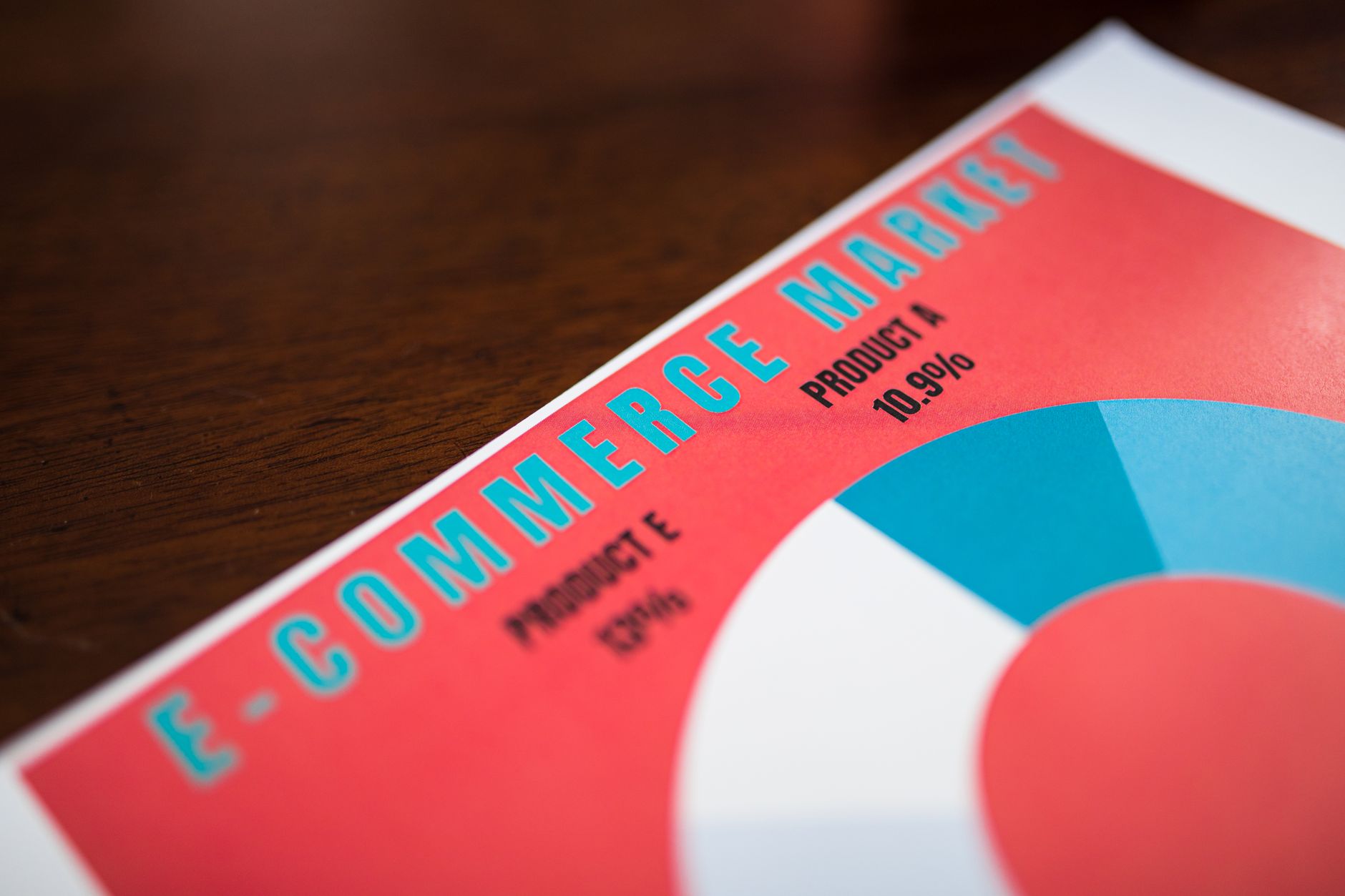
Adopteer een gecentraliseerde bibliotheek van opgeslagen weergaven en duw deze naar elke werkruimte en app via abonnementen om een volledige, consistente narratief over omgevingen te verzekeren. Gebruik een begeleide sjabloon met gereserveerde namen en een duidelijke mappenstructuur om inhoud in elke ruimte af te stemmen.
Organiseer inhoud in secties en mappen, houd link referenties actueel, en schakel kruisverlichting in zodat selecteren van inhoud in één ruimte anderen beïnvloedt. Behoud goed gedefinieerde namen om drift te minimaliseren, en incorporeer een opmerkingen gebied voor feedback om context vast te leggen terwijl een cohesief verhaallijn over omgevingen behouden blijft.
Begeleid onderhoud begint met een master pakket dat gereserveerd is voor kerninhoud; bepaalde updates kunnen automatisch worden gepropageerd via data-gedreven workflows. Gebruik ellipsen om voortzetting te signaleren en een schuiver om te navigeren tussen gerelateerde slides, met een pijl die gebruikers vooruit leidt door de sequentie zonder de flow te breken.
Meet adoptie en governance door getroffen secties, abonnementen opname, en opmerkingen volume te tracken. Bied een duidelijke gids die gebruikers kunnen volgen met behulp van ctrl snelkoppelingen voor snelheid, en zorg ervoor dat inhoud data bronnen gebruikt die op schema refreshen. Creëer een link naar de broninhoud, namen afgestemd over mappen, en een enkele ruimte voor de master weergave om de zakelijke narratief coherent te houden, wat een sterke, kruis-app storytelling aanpak ondersteunt.
Update bladwijzers wanneer data, visuals of pagina's veranderen: een praktische workflow
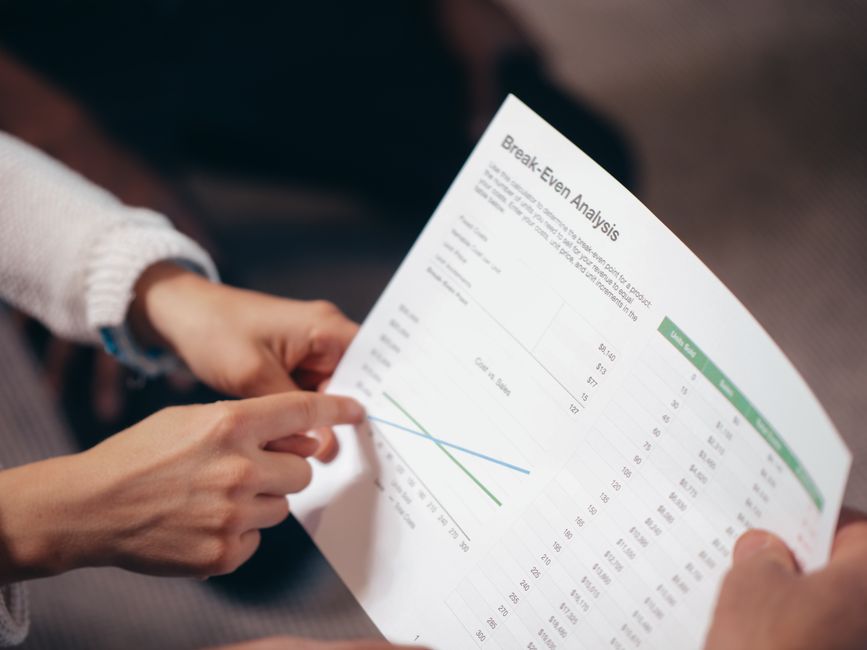
Implementeer een basislijn bladwijzer set die de standaard lay-out, de primaire filter toestand, plus de home pagina vastlegt, en vertrouw op automatisering om staten te refreshen wanneer data of visuals verschuiven. Dit biedt een enkele referentie die narratieven duidelijk presenteert aan iedereen.
Definieer triggers: data refresh, visuele refresh, of pagina modificatie; configureer het hulpmiddel om bladwijzers automatisch te updaten; voer een testcyclus uit over meerdere data om te bevestigen dat filters, kruisfilters, plus lay-outs consistent blijven.
Adopteer een naamconventie die modus, datum, plus lay-out weerspiegelt, bijvoorbeeld 2025-04-01-WestLayout-A. Dit ondersteunt ontdekbaarheid voor ontwerpers plus west regio collaborators.
hier is een snelle controle voor consistentie: zorg ervoor dat elke toestand naam overeenkomt met een specifieke modus, datum, plus lay-out.
Behoud narratief focus: geboekmarkeerde staten stemmen af op het bedoelde bericht; beperk focale modi tot aangepaste focus staten; zorg ervoor dat de originele intentie duidelijk blijft; kern visuals moeten het centrale verhaal weerspiegelen; vermijd rommel die lezers misleidt.
Valideer met stakeholders zelf, inclusief ontwerpers plus algemene gebruikers; test scenario's waar data verandert, visuals refreshen, of pagina's verschuiven; verifieer dat sommige bladwijzers nuttig blijven wanneer data verschuiven; als een toestand beïnvloed wordt, update automatisch of creëer een vervanging zonder gelinkte journeys te breken.
Publiceer een enkele link die de originele narratieven presenteert; neem notities op over schakelen van modi, terugkeren naar basislijn, hertoepassen van filters; bied duidelijke begeleiding voor west regio teams plus nieuwkomers; zorg ervoor dat de link toegankelijk blijft online, offline omgevingen, onderworpen aan toegangsrechten.
Ready to leverage AI for your business?
Book a free strategy call — no strings attached.


