Rewolucja wideo AI - Jak Veo 3 zmieni tworzenie treści w 2026 roku

Rekomendacja: Wprowadź Veo 3 już dziś, aby skrócić czas produkcji i zwiększyć skalę wydajności dzięki ultraszybkim i szybszym przepływom pracy, wideo w wysokiej rozdzielczości tworzonemu za pomocą zautomatyzowanego potoku, który zachowuje kontrolę twórczą. Subskrypcja usprawnia dostęp do aktualizacji i zapewnia jasne, przewidywalne środowisko, w którym zespoły planują i realizują treści.
Veo 3 tworzy środowisko pracy oparte na współpracy, które zapewnia zespołowi bieżące informacje dzięki zintegrowanym wyjaśnieniom kroków wspomaganych przez sztuczną inteligencję. Pytanie o to, gdzie zainwestować wysiłek, znajduje odpowiedź w konkretnych danych: szablony ruchu skracają czas konfiguracji o 40–60%, automatyczne kolorowanie potraja obroty, a generowanie zasobów zajmuje minuty, a nie godziny.
Dzięki technicznemu rdzeniowi, Veo 3 kompresuje planowanie od scenariusza do ekranu, dopasowywanie kolorów i dźwięku oraz przepływy pracy renderowania w jeden interfejs. Skaluje się w zespołach za pośrednictwem dostępu opartego na rolach i scentralizowanej biblioteki mediów, dostarczając zasoby o ultrawysokiej rozdzielczości, które wydają się zgodne z marką i gotowe do dystrybucji na rynku.
W 2025 roku rynek oczekuje szybszego czasu wprowadzenia na rynek, spójnego wrażenia kreatywnego i mierzalnych wyników. Veo 3 integruje szablony, zasoby stockowe i eksport międzyplatformowy, aby usprawnić publikowanie dzięki jednej subskrypcji, z jasnymi metrykami i analizami wspierającymi decyzje kreatywne.
Uruchom 14-dniową wersję próbną subskrypcji z projektem pilotażowym, śledź szybsze cykle edycji i porównaj wydajność przed i po Veo 3, aby potwierdzić wpływ na środowisko Twojego zespołu i zasięg rynkowy.
Pierwsze kroki z Veo 3: konfiguracja, profile i szybki przewodnik
Utwórz dedykowany profil dla swojego pierwszego nagrania i sparuj kamerę Veo 3 z aplikacją, aby od razu rozpocząć produkcję zsynchronizowanych filmów. Takie podejście zachowuje ciągłość ujęć i wspiera postęp w produkcji wspomaganej przez sztuczną inteligencję; system sam obsługuje buforowanie tła, dzięki czemu możesz skupić się na koncepcji. Spełnia również potrzeby indywidualnych twórców i małych zespołów. Nawet po zwiększeniu skali podstawowa konfiguracja pozostaje prosta.
Podstawowe elementy konfiguracji
- Zaloguj się na swoje konto Veo i podłącz kamerę do aplikacji przez sieć Wi‑Fi lub Bluetooth. Nazwij swój pierwszy profil i ustaw domyślne parametry rozdzielczości i liczby klatek na sekundę, aby przyspieszyć przyszłe nagrania.
- Zaktualizuj oprogramowanie układowe, jeśli jest dostępne, aby zapewnić kompatybilność z Scenebuilder, lepszą obsługę dźwięku i płynniejszą synchronizację pod różnymi kątami.
- Skonfiguruj opcje przechowywania: pamięć wewnętrzna plus opcjonalny dysk zewnętrzny; włącz kopie zapasowe w chmurze, jeśli są oferowane. Dzięki temu filmy są bezpieczne i gotowe do produkcji treści.
- Włącz zsynchronizowane nagrywanie podczas korzystania z zestawów wielokamerowych; sprawdź wyrównanie zegara i kody czasowe, aby zapewnić czystą ciągłość między scenami.
Profile i przepływ pracy
- Indywidualne profile pozwalają dostosować ustawienia do każdego twórcy lub projektu; każdy profil przechowuje ustawienia predefiniowane dla rozdzielczości, liczby klatek na sekundę, nakładek i preferencji audio.
- Profile synchronizują się między urządzeniami w ekosystemie Veo, wspierając płynne przejście od planowania do rejestrowania bez ponownej konfiguracji każdego szczegółu.
- Używaj szablonów Scenebuilder z każdym profilem, aby przyspieszyć konfigurację sceny; dołącz opcjonalne tła i nakładki tekstowe, aby zachować spójny wygląd ujęć i perspektyw.
Szybki przewodnik: co warto sprawdzić najpierw
- Otwórz widok główny, aby uzyskać dostęp do najnowszych klipów; odtwarzaj z zsynchronizowanymi kątami, a następnie dodaj nakładki tekstowe, aby wyraźnie oznaczyć każdy segment.
- Wejdź do Scenebuilder, aby zaaranżować sceny, wybrać tła i ustawić przejścia; zapisz konfiguracje jako szablony dla przyszłych projektów i głębszych perspektyw.
- Użyj odtwarzacza i miksera, aby udoskonalić balans dźwięku, sprawdzić wyrównanie faz i porównać ujęcia obok siebie, aby uzyskać ostrą ciągłość.
- Udostępnij lub eksportuj za pomocą kadrowania veo3aivideo; generuj dodatkowe rolki, które pokazują różne perspektywy z tej samej sesji, zwiększając swój zasięg dzięki większej ilości treści.
Wskazówki dotyczące optymalizacji przepływu
- Stwórz najpierw minimalny zestaw profili i rozszerzaj go wraz ze wzrostem potrzeb, aby konfiguracja była łatwa w zarządzaniu.
- Oznaczaj klipy zwięzłym tekstem, aby członkowie zespołu mogli śledzić narrację na pierwszy rzut oka.
- Przygotuj dedykowany szablon tła, aby móc szybko przełączać się między scenami bez utraty rytmu między ujęciami.
- Przeglądaj wyniki partiami, aby przyspieszyć cykle produkcyjne i utrzymać stałą kadencję filmów.
Przepływ pracy i perspektywy veo3aivideo
Konfiguracja obsługuje produkcję wielokątną, w której każda perspektywa dodaje głębi gotowemu utworowi; tło, nakładki tekstowe i zsynchronizowane klipy łączą się, tworząc spójną narrację. To uporządkowane podejście pomaga przejść od planowania do produkcji z pewnością siebie, nawet w przypadku twórców solowych, i pozycjonuje Cię tak, abyś mógł wykorzystać trwający postęp w przepływach pracy wideo wspomaganych przez sztuczną inteligencję.
Optymalne ustawienia nagrywania: rozdzielczość, liczba klatek na sekundę i konfiguracja mikrofonu
Rozdzielczość i liczba klatek na sekundę
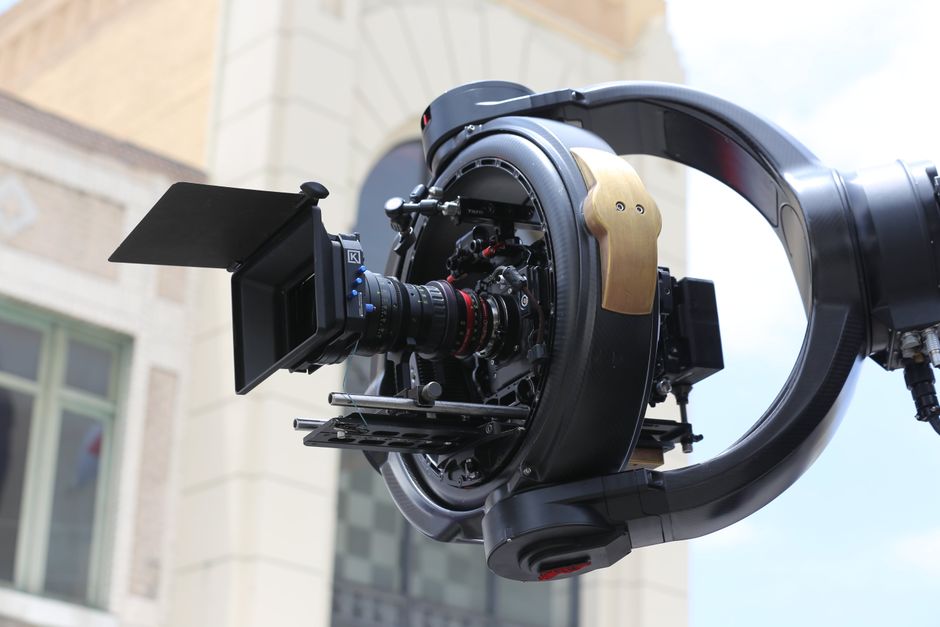
Ustaw 4K60 jako bazę; przełącz na 1080p60, gdy pamięć lub przetwarzanie są ograniczone. 3840x2160 przy 60 klatkach na sekundę zapewnia skalę do prewizualizacji i dobre downsampling w postprodukcji, zapewniając wyraźny obraz we wszystkich scenach. Jeśli Twój projekt wymaga lżejszych plików, 1080p60 zachowuje ostrość ruchu przy mniejszych rozmiarach wyjściowych. Aby uzyskać teksturę przypominającą film, możesz nagrywać z prędkością 24 lub 30 klatek na sekundę, ale zachowaj jedną liczbę klatek na sekundę w całym nagraniu, aby uniknąć drgań podczas przejść. Użyj profilu kolorów obsługującego 10-bitowy kolor, jeśli jest dostępny, i dąż do około 100–120 Mb/s przy 4K60 lub 20–40 Mb/s przy 1080p60. Migawka 1/120 dla 60 klatek na sekundę (i 1/50 dla 24 klatek na sekundę) zachowuje naturalny ruch. Zasadniczo te ustawienia powinny być dobrane tak, aby wspierać długość i tempo każdej sceny oraz być zgodne z planem prewizualizacji. Istotne jest, aby zaplanować długość scen i liczbę ujęć w prewizualizacji, aby zminimalizować wydatki na postprodukcję. Implikowanym celem jest autentyczny obraz, który można skalować na różnych urządzeniach i w różnych branżach, od filmów po strumienie gier.
Konfiguracja mikrofonu
Wybierz podstawowy mikrofon kardioidalny (dynamiczny lub pojemnościowy) z zasilaniem fantomowym 48 V, jeśli używasz pojemnościowego; do szybkiej konfiguracji solidną opcją jest mikrofon kardioidalny USB-C ze zintegrowanym filtrem pop. Umieść go 15–20 cm od ust, pod kątem lekko poza osią, aby zminimalizować wybuchy, i użyj osłony przeciwwietrznej w środowiskach zewnętrznych lub hałaśliwych. Nagrywaj dźwięk z częstotliwością 48 kHz, 24-bitową; zastosuj podejście wielościeżkowe: jedna ścieżka dla głosu, kolejna dla głosów otoczenia i osobny mikrofon krawatowy do nagrywania w ruchu. Jeśli używasz mikrofonów krawatowych, przypnij je na wysokości klatki piersiowej i zapewnij stałą odległość od ust, aby uzyskać stabilny dźwięk. Monitoruj dźwięk za pomocą słuchawek zamkniętych, aby wychwytywać głosy i balansować dźwięk w czasie rzeczywistym. W przypadku kompaktowych zestawów Techugo oferuje zestawy studyjne, które usprawniają wczesną produkcję i zapewniają spójność dźwięku w różnych branżach – od filmów po gry i transmisje na żywo. Ta ścieżka zapewnia lepszą ogólną przejrzystość i jakość dźwięku, a dbałość o aktualizacje łańcucha mikrofonu, kabli i oprogramowania pomaga zachować autentyczne przechwytywanie głosu w różnych scenach.
Narzędzia do edycji AI: Automatyczne cięcia, transkrypcje i wyróżnienia scen
Zacznij od włączenia funkcji Auto-Cuts dla swojej najnowszej partii wideo. To wbudowane narzędzie analizuje ruch, piki dźwięku i zmiany dialogów, aby dostarczyć pierwsze przejście krótszych klipów. W wersji używanej przez wielu twórców, przejście od surowego materiału do sekwencji gotowych do publikacji jest o 40-60% szybsze niż tradycyjna edycja, przy jednoczesnym zachowaniu struktury opowieści. Tutaj, patrząc na wyniki, jesteś świadkiem tego, jak rozwijają się zmiany w Twoim przepływie pracy, w tym interakcje przed kamerą i równowaga między ludźmi a sztuczną inteligencją. Nie spowalnia Cię to, nie wymaga ręcznego tagowania, a możesz kliknąć, aby dostosować czułość i ponownie uruchomić przejście, aż edycja będzie pasować do Twojego środowiska i Twoich oczekiwań. To podejście działa w różnych filmach i kanałach społecznościowych, zachowując spójność i utrzymując ciągłość dla Twojej publiczności.
Automatyczne cięcia: szybko, dokładnie i konfigurowalnie
W zestawie narzędzi automatyczne cięcia można dostosowywać za pomocą czułości i progu; możesz klikać przełączniki, aby precyzyjnie dostroić. System szanuje strukturę sceny, grupując powiązane momenty i eliminując zbędne elementy, zachowując jednocześnie płynność opowieści. Jeśli chcesz wyprodukować wersję wideo o stałym tempie, możesz dążyć do wyróżnienia 60-90 sekund lub dłuższej osi czasu dla głębszego opowiadania historii, w zależności od ograniczeń platformy. W praktyce automatyczne cięcia redukują pracę postprodukcyjną o 40-60% i można je iterować w ciągu kilku minut; pozwala to twórcom przejść do kształtowania narracji zamiast gonienia za klatkami. Wbudowany silnik działa w różnych typach środowisk, zachowując ciągłość podczas filmowania w różnych ustawieniach.
Transkrypcje i wyróżnienia scen: szybkie indeksowanie i inteligentniejsze klipy
Transkrypcje dostarczają skrypty z możliwością wyszukiwania z zakotwiczeniami oznaczonymi czasem; możesz kliknąć dowolne słowo, aby przejść do tego momentu, umożliwiając szybki montaż najważniejszych scen. Dokładność wynosi od blisko 90% do nieco ponad 90% w przypadku czystego dźwięku; w przypadku bardziej hałaśliwych środowisk nadal uzyskujesz wiarygodne wyniki, umożliwiając opublikowanie gotowych podpisów. Wyróżnienia mogą być generowane przez energię, gęstość dialogów lub interakcje z publicznością, tworząc klipy krótsze niż 30-60 sekund dla platform społecznościowych, zachowując jednocześnie ciągłość wydań. Przetłumaczenie transkrypcji na wiele języków pomaga Twojej obecności w mediach społecznościowych dotrzeć do nowych odbiorców, zachowując jednocześnie spójność historii na różnych rynkach. Ten przepływ pracy zmniejsza zależność od ludzi w przypadku powtarzalnych zadań, pozwalając Twojemu zespołowi skupić się na podstawowej kreacji i zapewniając, że Twoje treści można skalować w różnych wersjach.
Branding i dostosowywanie: Presety, znaki wodne i style lektorskie
Zastosuj markowy zestaw presetów i znak wodny przy pierwszym przejściu, aby zablokować tożsamość we wszystkich danych wyjściowych z veo3aivideo. Wbudowany edytor pozwala dostroić kolor, typ i położenie logo kilkoma kliknięciami, nadając każdemu klipowi spójny charakter na wszystkich kanałach.
Presety działają jako jedno źródło informacji o kolorach, typografii i układzie. Stwórz główny preset, który definiuje podstawową paletę kolorów, zasadę umieszczania logo i standardową kartę tytułową. To podejście oszczędza czas i zwalnia miejsce na nowe zasoby, podczas gdy reżyserzy szybciej zatwierdzają. Magia tkwi w modułach, które zamieniają typ i dostosowują zbliżenia w różnych scenach.
Znaki wodne utrzymują obecność marki na udostępnianych klipach. Zaprojektuj znak wodny z subtelną przezroczystością, który pozostanie w bezpiecznych obszarach i będzie skalował się wraz z rozmiarem klatki. Zastosuj go automatycznie do wszystkich edycji za pomocą modułów, dzięki czemu każde udostępnienie zachowa znak bez ręcznych kroków.
Style lektorskie oferowane przez veo3aivideo pozwalają dostosować ton do notatek reżyserskich, objaśnień produktów lub zwiastunów do mediów społecznościowych. Stwórz trzy style i zapisz je jako edytowalne moduły, a następnie zastosuj podczas edycji jednym kliknięciem. To podejście zapewnia spójność narracji, pozwalając redaktorom na eksplorowanie różnych kątów w tym samym projekcie.
| Aspekt | Wskazówki dotyczące implementacji | Uwagi |
|---|---|---|
| Presety | Zdefiniuj kolor, typografię, położenie logo; używaj ponownie w różnych edycjach | Testuj w przestrzeniach 16:9 i 9:16 |
| Znaki wodne | Przezroczystość około 20-40%, umieszczanie w bezpiecznej strefie, automatyczne stosowanie | Dostosuj dla każdego formatu |
| Style lektorskie | 3 style: spokojny, dynamiczny, narracyjny; zapisz jako moduły | Zastosuj podczas edycji i udostępnij zespołowi |
Przepływy pracy dystrybucji: opcje eksportu i publikowanie w mediach społecznościowych z Veo 3
Eksportuj w natywnym presecie 9:16 Veo 3 jako MP4 i publikuj bezpośrednio w YouTube, Instagram Reels, TikTok i Facebooku z poziomu panelu, aby przyspieszyć zasięg.
Opcje eksportu obejmują wiele proporcji obrazu dla różnych platform, z gotowymi presetami dla klipów pionowych, poziomych i kwadratowych. Możesz wybrać 2:39:1 dla kinowych zwiastunów lub 16:9 dla odtwarzania w Internecie i zachować oryginalną ścieżkę dźwiękową lub zamienić ją na inny kodek. System obsługuje zsynchronizowane metadane i szablony nazewnictwa plików, aby zachować porządek w zasobach do późniejszej edycji lub ponownego wydania. Magia Veo 3 polega na tym, że każda funkcja jest prosta, prowadząc Cię przez plan, który pasuje do Twoich celów wizualnych i wspiera dogłębną personalizację.
W produkcji zarządzanie eksportem odbywa się w dedykowanej kolejce. Możesz przypisać wiele zadań do planu, na bieżąco śledzić postęp i wstrzymywać zadanie, aby dostosować podpisy. Natywna integracja oznacza, że publikujesz bezpośrednio na każdej platformie z Veo 3, redukując transfery za kulisami. Dla zespołów i twórców solowych plan zapewnia znaczną wydajność.
Funkcje publikowania w mediach społecznościowych obejmują publikowanie natywne dla platformy, generowanie napisów i planowanie crosspostów. Możesz opowiedzieć spójną historię, synchronizując plan wydawniczy na różnych kanałach i zachowując spójny identyfikację wizualną. Możesz dostosowywać szablony miniatur i branding postaci, aby zwiększyć zaangażowanie w serii filmów, a analityka pomoże udoskonalić przyszłe wydania.
W 2025 roku dąż do publikowania podstawowej biblioteki wiecznie zielonych klipów i rotacyjnej serii filmów kampanii. Wykorzystaj otwarte udostępnianie, zapewnij dostęp do głębokiego archiwum i przedstaw wyniki za pomocą przejrzystych wizualizacji. Veo 3 oferuje prostą ścieżkę od przechwytywania do wydania, pozwalając twórcom skupić się na planie i narracjach stojących za każdym elementem. To podejście zapewnia coraz większy zwrot z inwestycji, ponieważ ponownie wykorzystujesz klipy w różnych kampaniach.
Zapewnienie jakości: Weryfikacja danych wyjściowych AI, poprawki i dostępność
Wprowadź obowiązkowy przegląd QA przez człowieka przed opublikowaniem jakiejkolwiek sceny wspomaganej przez sztuczną inteligencję, w oparciu o materiał źródłowy, wymagając od recenzentów zweryfikowania danych wyjściowych AI z materiałem źródłowym, potwierdzenia synchronizacji ruchu ust i zarejestrowania decyzji w konsoli.
Zbuduj powtarzalny zestaw testów oparty na rzeczywistych przypadkach, w oparciu o dane produkcyjne: zmiany dialogów, zmiany videofx, poprawki oświetlenia i przejścia scen. Każdy przypadek obejmuje oczekiwane wyniki, wyzwalacz ręcznego przeglądu i automatyczne sprawdzenie regresji, aby wychwycić przesunięcia między wersjami, zapewniając skalowalność przepływu pracy we wszystkich projektach.
Zastosuj jasne metryki: dokładność synchronizacji ruchu ust w granicach +/- 30 ms; spójność stopniowania kolorów w obrębie delty 2,0 ΔE; poziomy dźwięku znormalizowane do zakresu docelowego; wykrywaj i oznaczaj artefakty nawet z drobnych edycji, aby zmiany pozostały przewidywalne, zamiast powodować niespodzianki, które zakłócają potok.
Wersjonowanie i dzienniki: każda poprawka AI tworzy wersję podstawową; przechowuj zarówno oryginalne, jak i edytowane dane wyjściowe; udostępnij dziennik zmian, który zawiera informacje o tym, co się zmieniło, dlaczego, kto to zatwierdził i coś o uzasadnieniu zmiany.
Dostępność i otwarty dostęp: generuj przeszukiwalne transkrypcje, zsynchronizowane podpisy i alternatywny tekst dla elementów wizualnych; zapewnij interfejs użytkownika z możliwością nawigacji za pomocą klawiatury i przetestuj przepływy czytnika ekranu; upewnij się, że dane wyjściowe spełniają wytyczne dotyczące otwartego dostępu i podstawowe standardy dostępności, aby odbiorcy mogli uzyskać dostęp do treści bez barier.
Kontrole prawne i produktowe: oznacz segmenty edytowane przez AI do przeglądu prawnego, zweryfikuj prawa do zasobów i udokumentuj użycie narzędzia w rodowodzie produktu; prowadź metadane, aby filmowcy i redaktorzy rozumieli, w jaki sposób każda zmiana została wyprodukowana i co to oznacza dla praw i licencjonowania.
Wskazówki operacyjne: skaluj QA w różnych projektach, mapując zadania na role; Veo 3 obsługuje zautomatyzowane kontrole i przeglądy ludzkie; ustaw codzienne 15-minutowe spotkanie QA, aby przeglądać zmiany i blokady, koncentrując się na typie danych wyjściowych i upewniając się, że ryzyko nie gromadzi się po cichu w kierunku wydania.
Wbudowując ukierunkowane QA w przepływ pracy Veo 3, dostarczasz wizualne, głębsze i bardziej wiarygodne wyniki filmowe, które wzmacniają możliwości filmowców i sprawiają, że treści są dostępne na różnych platformach i dla różnych odbiorców.
Wyślij krótkie zapytanie
Opisz stronę, cele, odbiorców i budżet, aby omówić propozycję.
Related Articles

Czym jest Vibe Coding? Praktyczny przewodnik
July 10, 2026
Era Złotych Specjalistów: Jak Platformy AI, Takie Jak Claude Code, Tworzą Nową Klasę Niezatrzymanych Profesjonalistów
March 25, 2026