Ako vytvoriť kreslený film s VEO 3 - Sprievodca krok za krokom pre Google AI animáciu

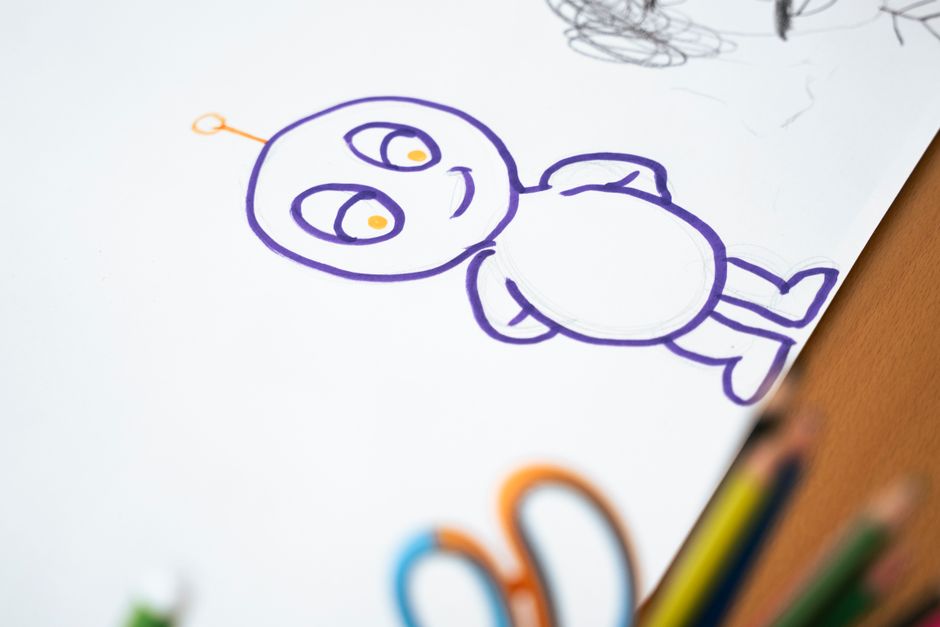
Odporúčanie: Otvorte VEO 3 a namapujte jeden krok na overenie pracovného postupu pre karikatúru s Google AI Animation. Definujte ciele zainteresovaných strán, pripravte aktíva obrázkov a nastavte základný štýl. Viete, že táto metóda pomáha získať rýchlu spätnú väzbu a zakotvuje kontinuálne zlepšenia.
Krok 1: Definujte koncept a vyberte vizuálny štýl, ktorý zodpovedá vašej cieľovej skupine. Zachyťte ciele zainteresovaných strán a načrtnite prvky, ktoré poháňajú príbeh, vrátane niekoľkých postáv a prostredia. Tieto technológie umožňujú rýchle experimentovanie a pomáhajú vám vedieť, ktoré vizuály sa dajú preniesť do animácie a ako sa obrázok bude javiť v pohybe. Ak chcete udržať pohyb plynulý, naplánujte kľúčové snímky najprv, aby bol tok plynulý.
Krok 2: Zhromaždite aktíva pre projekt. Vytvorte čisté linkové umenie, konzistentné farby a škálovateľné postavy. Exportujte kresby ako sekvencie PNG alebo vektоровé vrstvy a pomenujte ich podľa funkcie (postava, pozadie, rekvizita). Toto znižuje revízie neskôr a udržiava pracovný postup kontinuálny pri budovaní scény. Zahŕňajte jednoduchý log aktív na urýchlenie revízií a pomoc zainteresovaným stranám sledovať detaily.
Krok 3: Nakonfigurujte VEO 3 s funkciami Google AI Animation. Nahrajte svoje aktíva, definujte pravidlá pohybu pre kľúčové snímky a nechajte AI generovať medzišnímky. Overte kontinuitu naprieč zábermi a upravte načasovanie, aby ste predišli jitteru. Používajte tieto techniky na ovládanie tempa a udržanie plynulej animácie. Ak záber vybočí zo štýlu, upravte podnety a spustite rýchly prechod, kým sa nevyrovná s základným obrázkom, a zaznamenajte, ktorý podnet nastavuje tón, ktorý ktorý informuje prístup. Tento proces zostáva ako jednoduchý, zatiaľ čo iterujete.
Krok 4: Pridajte zvukovú stopu a efekty. Ak sa zameriavate na ASMR atmosféru, zahŕňajte podnety asmr-video na pozadí a synchronizujte lip-sync s dialógom. Udržujte úrovne zvuku čisté a vyhnite sa maskovaniu detailov vo vizuáloch. Môžete pridať jemný tón miestnosti a okolité zvuky na podporu scény bez preťaženia obrázka.
Krok 5: Preskúmajte so zainteresovanými stranami. Zhromaždite detaily o tom, čo funguje a čo upraviť. Iterujte opakovane, aby ste dosiahli stabilný, kontinuálny vzhľad naprieč scénami. Potom renderujte a exportujte výstup ako pripravenú na zdieľanie sekvenciu obrázkov na publikovanie alebo prezentáciu cieľovej skupine života, zabezpečujúc prístupnosť a čitateľnosť pre rôznorodé publiká.
Tieto kroky vám pomôžu premeniť koncept na vyleštenú karikatúru s VEO 3, v súlade s pracovnými postupmi Google AI Animation a poskytnutím jasného, testovateľného výsledku pre akúkoľvek zainteresovanú stranu. Sústreďte sa na dôležité detaily a dosiahnutie konzistentných výsledkov snímka po snímke a pokračujte v zdokonaľovaní, kým výsledok nezodpovedá vašim cieľom.
Nastavenie VEO 3 a pripojenie k pracovnému priestoru Google AI Animation
Inštalujte VEO 3 a pripojte sa k pracovnému priestoru Google AI Animation, potom vytvorte nový projekt a zarovnajte ho s úložiskom Google Cloud pre centralizovaný manažment aktív. Sústreďte sa na použiteľnosť; to by sa mohlo stať takým základom, ktorý podporuje kreatívny výstup pre publikum. Používajte demo dátovú sadu na overenie pracovného postupu pred škálovaním na produkciu.
-
Príprava prístupu a predpokladov:
- Overte, že máte administrátorské práva v Google Cloud a VEO 3 nainštalované na pracovnej stanici s najmenej 8 GB RAM a venovanou GPU pre rýchlosť.
- Aktivujte API Google AI Animation v Google Cloud Console a generujte sadu poverení OAuth pre VEO 3.
- Vyčistite adresár pracovného priestoru s podpriečinkami assets/, prompts/, renders/ a outputs/ na udržanie čistého kontextu pre rýchlejšiu spoluprácu.
-
Prepojenie VEO 3 s Google AI Animation:
- Otvorte VEO 3, vyberte Integrácie > Google AI Animation a prihláste sa svojím Google účtom.
- Autorizujte potrebné rozsahy, vyberte cieľový pracovný priestor a vyberte predvolenú šablónu projektu na urýchlenie začiatočníckej fázy.
- Potvrďte synchronizáciu s Google Drive alebo Cloud Storage, aby sa aktíva a rendery publikovali automaticky v rámci pracovného priestoru.
-
Definovanie štruktúry projektu a pomenovania:
- Pomenujte projekt jasne (napr. Cartoon_Studio_Test) a nastavte značky pre rýchle objavenie, ako kreatívne, role a predvoľby podnetov.
- Vytvorte štandardnú mapu priečinkov: assets/ (videoweb, obrázkov), prompts/, scenes/, renders/ a outputs/ na podporu viacerých kapitol a videí.
- Dokumentujte konvenciu pomenovania v sprievodcovi na urýchlenie začiatočníckej fázy pre nového zákazníka alebo nového člena tímu.
-
Import a organizácia aktív:
- Pripojte sa k knižniciam videoweb a importujte obrázky v dávkach, pričom každú dávku udržujte pod 50 aktívami pre rýchlejšie náhľady.
- Pripojte zvukové aktíva k projektu pre rýchle testovanie; označte zvukové súbory jasnými metadátami na podporu analýzy a vyhľadávania.
- Pre testy vytvorte demo sadu, ktorá zahŕňa jednoduché animované scény na overenie načasovania animácie a kompatibility aktív.
-
Nastavenie podnetov a kontextu:
- Prípravte základnú šablónu podnetu (prompt), ktorá popisuje kontext scény, akcie a pohyby kamery; uložte ju pod prompts/ pre opätovné použitie.
- Zahŕňajte varianty pomocou viacerých podnetov na testovanie, ako systém interpretuje kontext a interakciu, ako pohyb postavy, paralaxa pozadia a zvukové podnety.
- Používajte príklady, ktoré by sa dali aplikovať na takej úrovni detailov, zabezpečujúc, že k ktorým váš tím sa môže rýchlo prispôsobiť pod prísnymi termínmi.
-
Nastavenie demo scén a výstupov:
- Vytvorte krátky demo reel (demo) s 2–3 krátkymi videami na overenie rýchlosti renderovania, vernosti farieb a vernosti importu aktív.
- Nastavte profily výstupu pre rozlíšenie a kompresiu; vytvorte viaceré varianty (viaceré) na prispôsobenie požiadavkám webu, mobilu a streamovania videoweb.
- Aktivujte kontroly zvuku a synchronizáciu časovej osi, aby ste zabezpečili, že zvuk sa zhoduje s animovanými snímkami v každom renderi.
-
Analýza a monitorovanie:
- Zapnite analýzu na sledovanie časov renderovania, načítavania aktív a časov vykonávania podnetov; prehliadajte dashboardy na identifikáciu uzavretých miest.
- Vytvorte denné zhrnutie pre stakeholderov publika, zdôrazňujúce míľniky, metriky angažovanosti a potenciálne úpravy podnetov alebo aktív.
-
Spolupráca a slučka spätnej väzby:
- Pozvite členov tímu a klientov do pracovného priestoru s kontrolovanými oprávneniami; používajte komentáre na scénach na zachytenie, kto požiadal o zmeny a prečo.
- Vytvorte rýchlu slučku spätnej väzby okolo bodov interakcie v scénach, ako gestá postáv alebo úpravy načasovania, na udržanie hybnosti.
- Dokumentujte rozhodnutia a aktualizujte súbory podnetov a kontextu podľa toho, aby ste udržali súvislý kreatívny vlákno naprieč epizódami.
-
Prvý beh a plán iterácie:
- Spustite prvú iteráciu s 10–20 sekundovou scénou na overenie integrity aktív, interpretácie podnetu a kvality výstupu.
- Preskúmajte v tíme a zachyťte lekcie v sprievodcovi pre budúce projekty; dohodnite sa na predvídateľnom rytme pre iterácie a vydania.
- Prípravte krátky plán na rozšírenie na úplnú sadu epizód, používajúc lekcie z tohto počiatočného nastavenia na informovanie kreatívneho smeru a priepustnosti produkcie.
Príprava zdrojových aktív: skice, referencie a zvuk
Organizujte svoje tvorby v jednom priečinku projektu s podpriečinkom pomenovaným tvorby na uloženie skíc, referencií a zvuku. Udržujte skice vo vysokej rozlišovacej schopnosti (PNG/TIF, 300 dpi) a ukladajte referencie ako JPEG/PNG. Archívujte zvuk ako WAV pre originály a MP3 proxy pre rýchle náhľady. Používajte konzistentnú schému pomenovania ako scene01_charA_sketch.png, scene01_ref.jpg, scene01_audio.wav na podporu vášho systému pracovného postupu. Pripojte poznámku metadát pre každé aktívum, ktorá uvádza náladu, tempo a podnety načasovania na podporu neskoršieho zdokonaľovania. Pre obrázky zahŕňajte poznámky o pôvode a licencovaní, aby boli detaily licencovania prístupné editorom. Tento prístup znižuje pokles počas recenzií tým, že umožňuje rýchle náhľady na instagram a spolupracovníkov. Ak aktíva ukazujú vodoznaky virálnym alebo logá banánom, nahraďte ich neutrálnymi placeholdermi a originály udržujte v samostatnom archíve pre audit.
Skice a referencie
Používajte pokročilý podnet na riadenie vizuálneho smeru vašich animovaných postáv. Vykonajte odhaľovací prechod na kontrolu proporcií a gesta pri zhromažďovaní referencií. Označte každý obrázok stručným popisom a podrobnou poznámkou o schopnostiach (rozmanitosť póz, osvetlenie, textúra) na pomoc pri zdokonaľovaní dosiahnutia konzistentných výsledkov. Ukladajte obrázky z dôveryhodných zdrojov s konzistentnými aktívami a zabezpečte dostupnosť pre tím v systéme. Budujte lieviky, ktoré prechádzajú od kontrol miniatúr k recenziám v plnom rozlíšení, minimalizujúc pokles a urýchľujúc iteráciu. Poznajte svoj smer a udržujte poznámky po ruke na zlepšenie presnosti v priebehu času.
Zvuk a licencovanie
Pre zvuk ukladajte stonky ako WAV pri 44.1 kHz / 16-bit a vytvorte krátke slučky 5–10 sekúnd pre rýchle recenzie. Udržujte MP3 proxy pre kolá spätnej väzby. Sledujte licencovanie a práva na použitie pre každý súbor a pridajte krátky popis popisujúci náladu, tempo a podnety načasovania. Zabezpečte, aby aktíva boli dostupné editorom a animátorom, a pripojte jednoduchý podnet popisujúci, ako sa má zvuk zhodovať s vizuálmi. Táto štruktúra vám pomáha zdokonaľovať načasovanie neskôr pri zachovaní jasného atribuovania a vyhýbaní sa poklesu v neskorších štádiách.
Dizajn postáv a prostredí s parametrami štýlu VEO 3
Začnite s konkrétnym základom: uzamknite jeden referenčný podnet pre postavy VEO 3 a ďalší pre prostredia, potom iterujte. Tento dôležitý krok vytvára zdroj pre konzistentné tvary, palety a svetelné akcenty. Používajte tento rámec generácie na mapovanie, ako úpravy siluety, farebných blokov a osvetlenia ovplyvňujú scény. Udržujte zameranie na praktiky, ktoré môžete opakovať naprieč zábermi, ako zdieľanú konvenciu pomenovania pre parametre a spoločný farebný kruh. Predstavte koncept (konceptov) úrovní žiaru a ošetrenia hrán skoro, aby prechody v štýle týždňov zostali plynulé.
Pre postavy definujte jadrovú siluetu, jazyk očí a úst a sadu pravidiel osvetlenia. Akú náladu chcete – hravú, hrdinskú alebo tajomnú – riadi hrúbku línie, krivosť a negatívny priestor. V rámci toho nastavte vedúcu farebnú rodinu a úroveň žiaru, ktorú aplikujete na vrcholy (svetelného). Môžete zachytiť textúru s minimálnymi mapami textúr tým, že sa spoliehate na bloky tieňovania? Áno: udržujte pokyny textúry praktické a viažte ich na osvetlenie prostredia, aby sa postava cítila ukotvená. Používajte praktiky ako testovacie rendery v 3–5 uhloch a ukladajte úspešné podnety v zdieľanom súbore štýlu .json, ktorý váš tím môže opätovne použiť.
Pre prostredia pripevnite výšku horizontu, hustotu textúry a jazyk materiálu (kov, sklo, tkanina) na malú sadu predvolieb. Vytvorte stratégiu palety zarovnanú s podnetmi v štýle Gemini, aby ste udržali tóny harmonické naprieč scénami. V každom zábere definujte, ako sa odrazy, hmla a objemové svetlo interagujú s postavami na udržanie vizuálnej koherencie. Nechajte efekty svietiť cez scénu tak, aby postavy boli čitateľné a scéna zostala čitateľná na rôznych zariadeniach. Tento prístup vám pomáha pochopiť očakávania od režisérov a spisovateľov a znižuje prepracovanie počas recenzií.
Na udržanie hybnosti integrujte slučky spätnej väzby do vášho pracovného postupu: snímky podnetov, rýchle poznámky o tom, čo sa zmenilo, a zhrnutie, ako tieto zmeny ovplyvňujú náladu a čitateľnosť. Newsletter aktualizácie môžu zachytiť lekcie a poskytnúť rýchlu referenciu pre tím, tak získajte rýchle zarovnanie (váš tím) a udržujte proces transparentný. Tým, že traktujete koncepty ako zdroj úsilia, vytvárate opakateľnú cestu od konceptov k finálnym snímkam, čo urýchľuje tvorbu a zabezpečuje konzistentný štýl VEO 3 naprieč iteráciami.
| Parameter | Guidance |
|---|---|
| Character silhouette | Uzamknite odvážny základný tvar, otestujte v troch uhloch, aplikujte okrajový žiar zriedkavo. Sledujte krivosť hrán, aby ste predišli divným siluetám v pohybe. |
| Character lighting | Používajte dvojúrovňové pravidlo osvetlenia: kľúčové svetlo pre formu, vrstva žiaru pre akcenty (svetelného). Udržujte teplotu farieb v úzkom rozsahu na udržanie kohezie. |
| Color palette | Prijmite primárnu paletu a podpornú sadu akcentov. Používajte bloky inšpirované Gemini na zarovnanie tónov naprieč zábermi; upravte sýtosť podľa nálady scény. |
| Environment texture | Obmedzte zložitosť textúry na tri stavy: hladký, stredný, detailný. Viažte hustotu textúry na vzdialenosť od kamery na zachovanie výkonu. |
| Environment lighting | Definujte smer slnečného svetla a ambientné plnenie. Pridajte objemové náznaky tam, kde je potrebná hĺbka na podporu postáv v snímke. |
| Mood and tone | Dokumentujte jednu vetu na záber, ktorá popisuje zamýšľaný pocit (nádejný, napätý, výstredný) a mapujte ho na výbery osvetlenia, farieb a gesta. |
V rámci tohto rámca získate stabilný základ, ktorý podporuje rýchlu iteráciu a jasnú komunikáciu. Ak recenzent poznamená drift v štýle, odkážte sa späť na zdrojové podnety, upravte obmedzenia kola a spustite krátku sadu testov. Tento prístup zarovnáva vaše porozumenie očakávaniam s praktickými výstupmi a udržuje proces zameraný na hmatateľné zlepšenia namiesto vágnych zdokonaľovaní.
Animujte s časovou osou: kľúčové snímky, uvoľnenie a lip-sync
Začnite s jasným plánom kľúčových snímok: vedúca póza pri 0s, sekundárna póza okolo 0.6s a finálna póza blízko 1.2s pre klip 1.5–2s. Pripojte každú pózu k 2–4 snímkam, aby bol pohyb čitateľný, potom zdokonaľte rozstupy. Používajte ease-out pre odchody a ease-in pre príchody; udržujte končatiny čitateľné s jemnými krivkami a krátkym pokojným okamihom po rýchlych pohyboch na ukotvenie váhy.
Pre lip-sync mapujte fonémy zvuku na visémy na časovej osi. Vytvorte základňu visémových kľúčových snímok každé 3–4 snímky pri 30fps (približne 100–140 ms) a upravte na zhodu so zvukovými vrcholmi. Udržujte stabilnú rýchlosť reči, aby ste predišli jitteru; keď sa objaví nesúlad, pridajte krátke držanie úst na signalizáciu zdôraznenej slabiky. Po návrhu prehrávajte sekvenciu na objavenie driftu; identifikované medzery načasovania sa posúvajú v malých incrementoch namiesto prestavby od nuly.
Využívajte podnety a promtov na osivo hrubého pohybu pre vašu animovanú postavu. Generujte viaceré iterácie možností a identifikujte, ktoré stratégie poskytujú najlepšie zarovnanie so scenárom takého. Pripojte zvukový text (text) k lip-sync prechodu a zabezpečte, aby meno a značka sa objavili v titulkách. Pre pracovné postupy instagram exportujte klipy vo vysokej kvalite (high-quality) a zvážte extra leštenie (extra). Môžete upraviť sadzby (rates) a možnosti (option), zatiaľ čo iterujete; zvážte, ako publikum reaguje, potom zdokonaľte. Viaceré prechody, stále jemné ladenie a kritické kontroly čitateľnosti prinesú silnejšie výsledky – podnety riadené promt môžu odomknúť plynulejšie načasovanie a prirodzený výraz.
Inkorporujte zvuk zameraný na ASMR a uspokojivé vizuálne podnety
Začnite s zameraným, nízkoobjemovým ASMR zvukovým lôžkom a zarovnajte ho s minimalistickými, uspokojivými vizuálnymi podnetmi, ktoré odrážajú pohyb na obrazovke. Používajte jemné šepoty, mäkké poklepávanie a jemné textúry tkaniny pevne synchronizované s kľúčovými akciami, ako stlačenie tlačidla alebo žmurknutie viečka. Toto priame spárovanie vytvára okamžitú taktilnú rezonanciu pre divákov.
Vylepšený pracovný postup vám umožňuje analyzovať spätnú väzbu a zdokonaľovať rovnováhu medzi zvukom a pohybom v dátovo riadenom cykle. V oblasti zvuku vrstvite základnú atmosféru, zašepkaný podnet a jemné taktilné textúry; používajte viaceré aktíva zarovnané s každou akciou. Toto pomáha odhaľovať vzory v odpovediach používateľov a informuje rozhodnutia prostredníctvom textových podnetov na jemné ladenie načasovania a intenzity, takže sekvencia pôsobí prirodzene.
Pre vizuály vytvorte fascinujúce podnety prostredníctvom kombinácie mäkkého osvetlenia, pohybu paralaxy (pohyb) a mikro-interakcií. Používajte plynulé krivky uvoľnenia, jemné posuny farieb a zaoblené rohy na posilnenie zvukového naratívu a udržanie zamerania na ďalší gesta. Na pochopenie, kde sa zameriava pozornosť, zarovnajte farbu a pohyb s príslušným zvukovým podnetom, zabezpečujúc, že pohyb zostane koherentný.
Vytvorte podnety, ktoré popisujú očakávané reakcie a otestujte ich pomocou pokročilých iterácií. Spúšťajte otázky a experimenty s viacerými variantmi zvukových textúr a vizuálov, potom porovnajte načasovanie a dojmy na maximalizáciu zarovnania. Pri testovaní sledujte korelácie medzi zvukom a pohybom na podporu lepších rozhodnutí a zníženie cyklov iterácie, poskytujúc pohlcujúcejší zážitok.
Prístupnosť a bezpečnosť: udržujte konzistentnú hlasitosť naprieč stopami a ponúknite jednoduchý prepínač na úpravu intenzity ASMR. Poskytnite prepisy pre zvuk podnetu a zahŕňajte klávesnicou priateľské ovládanie pre preskočenie a slučku. Ak spolupracujete s viacjazyčným tímom, môžete anotovať kľúčové podnety a synchronizovať ich s akciami na obrazovke na zlepšenie porozumenia a dosahu. Tento prístup pomáha odhaľovať nové publiká pri udržaní obsahu angažovaného a rešpektujúceho.
Renderujte, exportujte a optimalizujte pre platformy a prístupnosť
Exportujte 1080p MP4 s H.264 a AAC zvukom, zahŕňajte presné titulky a generujte tri varianty (1080p, 720p, 480p) na pokrytie oblastí a podnikov naprieč platformami a napájanie videí naprieč štádiami. Tento prístup zlepšuje rýchlosť načítavania, posilňuje kvalitu výstupu a spĺňa očakávania vracajúcich sa divákov. Používajte dvojpassové kódovanie na zachovanie kvality obrázka pri udržaní zvládnuteľných veľkostí súborov; pre dlhé videá ladite bitové rýchlosti podľa štádia: 6–8 Mbps pre 1080p, 3–5 Mbps pre 720p a 1.5–2 Mbps pre 480p. Zabezpečte, aby úrovne hlasu zostali vyvážené so zvukovým lôžkom pre zrozumiteľnosť a konzistentnú rýchlosť. Pre generáciu a pracovné postupy generácie automatizujte titulky, miniatúry a jazykové varianty na urýchlenie výstupu a zníženie manuálnych krokov. Môžete prispôsobiť predvoľby vašim oblastiam a podnikom; toto základné nastavenie ponúka najlepší výstup a hodnotu pre dlhé a krátke videá, pomáhajúc úspechu naprieč platformami.
Formáty pripravené na platformu a balíky aktív
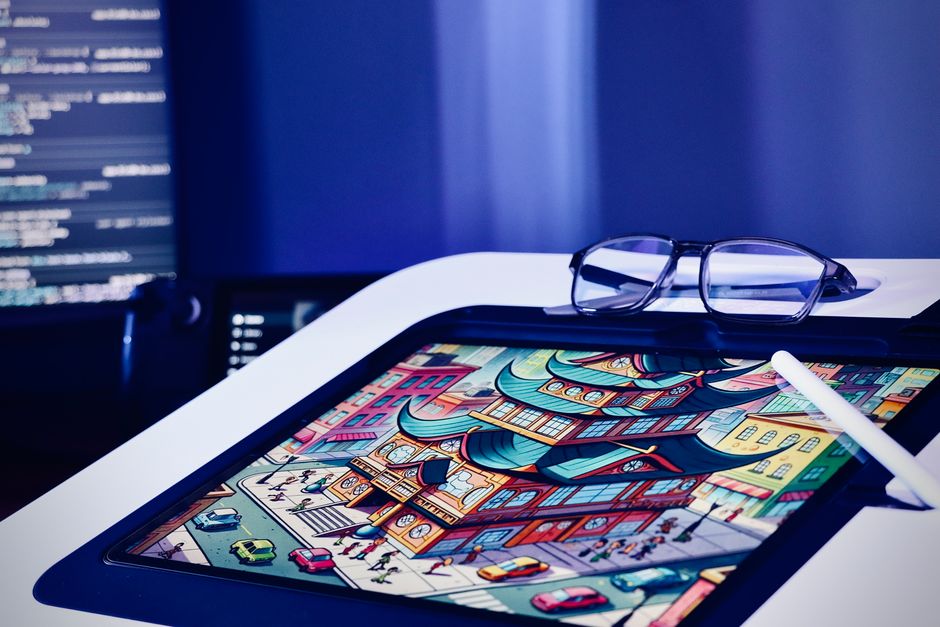
Poskytnite varianty špecifické pre platformu v jednom dodacom balíku: zahŕňajte stopy titulkov SRT alebo WebVTT, 16:9 master, 9:16 vertikálny rez pre príbehy a 1:1 štvorcový rez pre feedy. Udržujte konzistentné pomenovanie súborov a jednoduchý manifest, aby editory a manažéri CMS mohli rýchlo ingestovať. Dodávajte miniatúry ako 1280×720 PNG alebo JPEG pod 200 KB na zníženie času načítavania a udržujte obrázkové aktíva v jasnej hierarchii v priečinku projektu. Pre základné značenie udržujte jediný farebný profil (Rec. 709) a univerzálnu sadu fontov na zabezpečenie konzistencie obrázkov naprieč prostrediami a očakávaniami.
Prístupnosť, testovanie a QA
Overte, či sa titulky zhodujú s rečou a poskytnite prepisy pre dlhé videá; aktivujte stopy audio popisu tam, kde je to potrebné pre vizuálne postihnutých divákov. Testujte prehrávanie na mobile, desktope a smart TV, kontrolujúc rýchlosť, latenciu a synchronizáciu naprieč platformami. Zahŕňajte navigáciu priateľskú pre klávesnicu pre akékoľvek prehrávače na stránke a potvrďte, že kontrast farieb spĺňa usmernenia prístupnosti. Zaznamenávajte metriky výstupu ako čas kódovania, veľkosť súboru a konzistentnosť bitovej rýchlosti na zdokonaľovanie potrubí a udržanie dlhodobej hodnoty pre používateľov, ktorí sa spoliehajú na jasné, spoľahlivé vizuály.
📚 Viac o generácii AI a podnetoch
- Ako vytvoriť virálne AI videá s Google Veo 3 a Filmora - Podrobný sprievodca
- Vytvorte vysoko kvalitné AI videá s Google Veo 3 - Praktický sprievodca
- Ako použiť Veo 3 na vytvorenie Powtoon videí - Podrobný sprievodca
- Ako použiť Veo 3 na vytvorenie vysoko konvertujúcich produktových videí - Podrobný sprievodca
- Ako generovať video klipy so zvukom pomocou Veo 3 v Google Vids - Podrobný sprievodca
Odoslať stručný dopyt
Opíšte web, ciele, publikum a rozpočet na prípravu ponuky.


