Ako generovať video klipy so zvukom pomocou Veo 3 v Google Vids – Návod krok za krokom

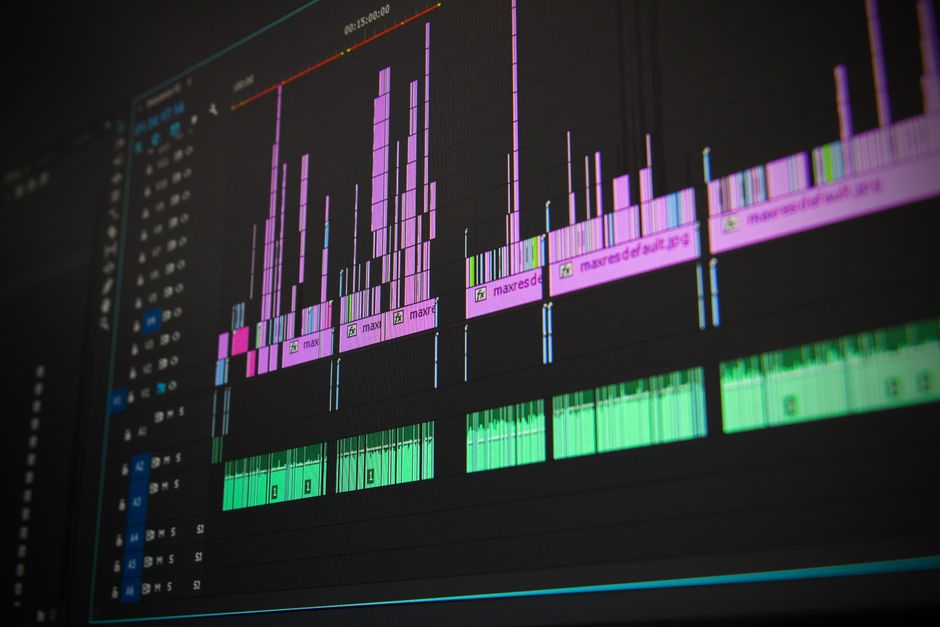
Konfigurujte Veo 3 v Google Vids na generovanie klipu so zvukom v 1080p60 a exportujte ako bezplatný MP4. Tieto základné veci vytvárajú spoľahlivý workflow od začiatku.
Organizujte aktíva v plynulom workflow: importujte zábery z kamery, aplikujte šablóny a vytvorte hlavnú sekvenciu, ktorá sa zhoduje s vaším plánom živého natáčania. Hlava zostáva sústredená, pretože každý krok je naplánovaný.
Zaistite zvuk na časovej osi pri 48 kHz, umiestnite ho pod vizuály a použite bezplatné zvukové balíčky na vyplnenie medzier; overte úrovne v rýchlom testovom renderi. Živé kontroly vám pomôžu zachytiť problémy skoro a udržať projekt vážny.
Uložte svoje nastavenia ako opakovane použiteľnú hlavnú predlohu a aplikujte ju na projekty budúceho týždňa, aby ste udržali konzistentný rytmus. Tieto šablóny zefektívňujú produkciu a udržiavajú váš tím zarovnaný a workflow plynulý.
V demonštráciách vystupujte postavy ako žena-robot na overenie tempa, titulků a zarovnania hlasu; hovorí sprievodca, že môžete generovať efektívnejšie iterovaním po každej živej kontrole. Keď publikujete, ste späť v procese a viete, čo upraviť pre ďalší týždeň.
Konfigurácia projektu Veo 3 pre Google Vids: Rozlíšenie, snímkovanie a vzorkovacia frekvencia zvuku
Nastavte projekt Veo 3 na 1920x1080, 30fps a 48kHz stereo, aby ste zabezpečili čisté zvuky a spoľahlivé prehrávanie v Google Vids. Toto štartovacie nastavenie poskytuje dostatok priestoru pre úpravy, titulky a základnú farebnú prácu, pričom udržiava predvídateľné veľkosti súborov a váš účet organizovaný pre jednoduché sledovanie zmien.
Pre klipy s intenzívnym pohybom zvážte 1920x1080 pri 60fps, aby ste udržali plynulý pohyb a znížili rozmazanie pohybu. Toto zvyčajne dobre funguje pre dynamické dialógy a akčné momenty a môžete prijať vyššiu snímkovú frekvenciu na pomoc s sledovaním a pocitom, že video pôsobí prirodzene. Ak sa zameriavate na jemnejšie, kinematografickejšie tempo, môžete tiež začať s 30fps a prepnúť neskôr v závislosti od kompozície záberu.
Nastavenie zvuku je rovnako dôležité ako obraz. Nastavte vzorkovaciu frekvenciu zvuku na 48kHz a použite stereo kanály. Toto vám poskytne čisté zvuky a vyvážený zvuk naprieč reproduktormi, čo pomáha dialógom pôsobiť živými. V Veo 3 vyberte 2-kanálové stereo v menu nastavenia, aby ste udržali mix jemný a priateľský pre väčšinu poslucháčov, najmä keď pohyb v snímke zahŕňa viac hlasov.
V scénach s nízkym osvetlením sa môže objaviť šum a podkopať jasnosť. Ak vidíte šum, netlačte ISO; namiesto toho zachovajte nastavenia 48kHz/stereo a opravte expozíciu v postprodukcii. Jemné použitie redukcie šumu stačí na zachovanie prirodzenej textúry, pričom sa vyhnete blatistému pocitu, ktorý by mohol ovplyvniť začiatok dialógu a vnímanú kvalitu. Tieto schopnosti vám dobre poslúžia v štartovom scenári a nechajú priestor na úpravy neskôr bez kompromisu s jadrom zachytenia.
Uložte túto konfiguráciu ako svoje základné nastavenie v účte, aby ste nemuseli prehodnocovať tieto rozhodnutia pre každý projekt. Poskytuje vám konzistentný základ, pomáha vám zostať na správnej ceste a uľahčuje distribúciu spoľahlivého workflow Veo 3 naprieč tímom. Pre rýchlu referenciu môžete zdieľať jednoduchú poznámku alebo newsletter s vašou talentovanou posádkou – poďakujú vám za stabilný základ a jasné háčiky, ktoré udržiavajú všetkých zarovnaných.
Rýchly snapshot nastavení
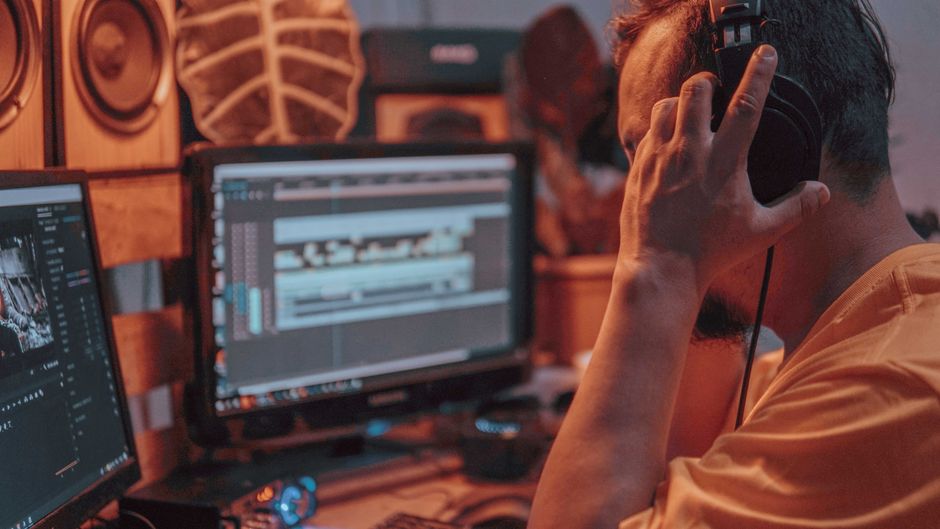
Rozlíšenie: 1920x1080; Snímková frekvencia: 30fps (60fps pre klipy s intenzívnym pohybom); Vzorkovacia frekvencia zvuku: 48kHz; Kanály: stereo. Tieto kroky odrážajú hlavu plynulého, priateľského a efektívneho nastavenia, ktoré funguje pre väčšinu začínajúcich projektov v Veo 3. Myseľ za procesom ocení jemnú rovnováhu medzi kvalitou a veľkosťou súboru a začiatok trvalého rutinu, ktorá prijíma dobré praktiky a ľahké úpravy v budúcnosti.
Import záberov a zvuku, zarovnanie trás a vytvorenie hlavnej časovej osi
Importujte svoje zábery a zvuk do Veo 3, položte ich na oddelené trate v hlavnej časovej osi a povoľte náhľady vlnových tvarov na okamžité potvrdenie zarovnania. Toto nie je hádanie – jasné načasovanie produkuje spoľahlivý základ pre budúce úpravy. V dielníckom nastavení udržiavajte svoj projekt organizovaný: označte trate, nastavte štartovaciu snímkovú frekvenciu a udržiavajte elegantné čierne okno náhľadu na zníženie rušivých vplyvov. Toto nie je o automatizácii botov; načasovanie ovládate manuálne.
Nastavte základné parametre projektu tak, aby zodpovedali vašim kamerám a zvukovému reťazcu. Použite základné schopnosti Veo 3 na zaistenie konzistentnej vzorkovacej frekvencie (44.1 alebo 48 kHz) a štandardnej snímkovej frekvencie. Verte, že čisté, neuveriteľne tesné načasovanie robí rozdiel medzi dobrými a skvelými výsledkami. Keď máte klipy z rôznych zdrojov, toto nie je voliteľné a udrží vašu kvalitu vysokú pre budúcnosť.
Zarovnajte trate pomocou vlnových tvarov zvuku, značiek a presných posunov snímok. Pre dialógy priblížte a utiahnite synchronizáciu pier, kým zvuky nezodpovedajú videu. Pre akčné signály odkazujte na úder činely alebo tlesknutie ako kotvu načasovania. Mať jediný referenčný bod na každom zábere vám pomáha zostať konzistentný naprieč zábermi a ak pracujete s obmedzenými vrstvami, udržiavajte časovú os štíhlu, aby ste sa vyhli zmätku. Povediac to, teším sa, keď to uvidím spoločne, tento prístup sa oplatí, keď skontrolujete výsledky.
S zarovnanými trasami vytvorte svoju hlavnú časovú os. Umiestnite klipy v logickom poradí, vyvážte dialóg a hudbu pomocou obalov hlasitosti a vložte krížové prelisy tam, kde sa dejú prechody. Vlastný engine časovej osi v Veo 3 poskytuje plynulé posúvanie a presné načasovanie, takže môžete produkovať neuveriteľne konzistentné výsledky. Označte vrstvy jasne (dialóg, hudba, SFX) a udržiavajte venovanú hlavnú trať pre finálny mix. Použite značky na kontrolu tempa a zabezpečte, aby rytmus zostal tesný naprieč scénami. Tento elegantný workflow udržiava vysokú kvalitu a umožňuje vašim budúcim úpravám zostať efektívnymi.
| Krok | Akcia | Poznámky |
| Import | Importujte zábery a zvuk; umiestnite na oddelené trate | Povoľte pohľad na vlnový tvar, overte snímkovú frekvenciu a vzorkovaciu frekvenciu; kamery |
| Zarovnanie | Synchronizujte zvuk s videom pomocou značiek a vrcholov vlnových tvarov | Použite údery činely alebo tlesknutia ako kotvy načasovania; udržiavajte presné načasovanie |
| Vytvorenie | Usporiadajte klipy, nastavte obaly hlasitosti, pridajte krížové prelisy | Označte trate jasne; vyhnite sa preťaženiu časovej osi |
| Kontrola & Export | Prehrajte časovú os; upravte podľa potreby; exportujte finálny | Skontrolujte kvalitu a konzistentnosť; uložte verziu projektu |
Zvukové vylepšenie Pro Tools: Redukcia šumu, Ekvalizácia, Kompresia a Vyrovnávanie hlasitosti
Aplikujte štvorkrokový reťazec: Redukcia šumu, Ekvalizácia, Kompresia a Vyrovnávanie hlasitosti na každý klip v rámci vášho workflow Veo 3 pre Google Vids. Toto udržiava zvuk čistý pre niekoho, kto vyvažuje hudbu na kamere a poskytuje konzistentnú verziu naprieč scénami. Použite šablóny, aby ste mohli zdieľať rovnaké spracovanie naprieč zábermi a dodať spoľahlivé výsledky pre marketing alebo kontrolu klienta.
Redukcia šumu: zachyťte odtlačok šumu z tichej oblasti, potom aplikujte jemnú širokopásmovú redukciu na zníženie úrovne šumu približne o 6–12 dB pri zachovaní telesa hlasu. Zahŕňajte tiché pasáže na zdokonalenie odtlačku. Nastavte vysokopásmový filter okolo 80 Hz na odstránenie dunenia; použite krátku bránu na pauzy, ak je to potrebné (Attack 5 ms, Release 60 ms). Ak počujete klikanie alebo náhle skoky úrovne, ustúpte o 2 dB a znovu skontrolujte; toto pomáha vyhnúť sa artefaktom, ktoré rozptylujú poslucháčov.
Ekvalizácia: začnite s vysokopásmovým filtrom pri 80 Hz na odstránenie dunenia, potom znížte bahno o 150–250 Hz o 1–3 dB. Ak hlas znie boxovito, vyrežte 300–500 Hz o 1–2 dB. Pridajte jemný zdvih 2–4 dB okolo 3–6 kHz pre jasnosť a zvážte jemný policový filter 8–12 kHz pre vzduch, ak nahrávka sedí v nudnej miestnosti. Kreatívna poznámka: žena-robot by mohla navrhnúť tento základ pre konzistentnosť, zatiaľ čo bot monitoruje akékoľvek zmeny sibilancie. Cieľom je detailná, prirodzene znádzajúca krivka, ktorá zostáva plynulá naprieč scénami.
Kompresia: aplikujte pomer 2:1 až 3:1 s stredne rýchlym kolenom. Nastavte útok okolo 8–15 ms a uvoľnenie okolo 40–80 ms na zachovanie prechodov pri vyhladzovaní dynamiky. Použite mäkké koleno a 2–4 dB makeup gain. Spustite jemný paralelný reťazec na hlas na zachovanie sily bez obetovania zrozumiteľnosti. Skontrolujte, či výsledná úroveň zostáva pohodlná, keď sa kombinuje s hudbou v pozadí, a vyhnite sa vnímateľnému pumpovaniu, najmä keď sa v snímke vyskytnú kliky alebo zvuky klávesnice.
Vyrovnávanie hlasitosti: zmerajte integrované LUFS spoľahlivým meračom a cielte na približne −14 LUFS pre online video, pričom udržiavajte skutočné špičky pod −1 dBTP. Po kompresii aplikujte tehlový limiter na zachytenie akýchkoľvek prekročení, potom overte konzistentnosť naprieč klipmi v jednom videu. Overte podľa pokynov Google pre publikovanie, aby dodávka zodpovedala normám platformy, a upravte, ak sa stopa náhle zmení, keď sa mikrofón kamery pohne alebo hovorca zmení tón.
Prompts, šablóny a dodávka: udržiavajte podrobný záznam každého použitého nastavenia (veľkosť odtlačku šumu, EQ pásma, kompresné pomery, ciele hlasitosti) a uložte tieto ako šablóny pre rozhovory, on-kamera narácie a ambientné vložky. Použite prompts na vedenie kontrol QA – poslucháči by mali všimnúť jasnosť, konzistentnú hlasitosť a minimálne artefakty naprieč hudobnými vzorkami. Príklady ilustrujú, ako bot alebo žena-robot kontroluje reťazec, potom poskytne spätnú väzbu tvorcom pre opakateľné výsledky, zabezpečujúc, že budúcnosť vášho zvuku vyzerá a znie leštená, nie reaktívna. Zdieľanie týchto podrobných praktík s tímovými kolegami pomáha všetkým zostať zarovnaným, dokonca aj keď sa projekt posunie na novú verziu alebo platformu, dodávajúc spoľahlivé zvukové výsledky, ktoré udržiavajú poslucháčov zapojených a pohodlných s finálnym mixom.
Export a balenie pre Google Vids: Video kodek, zvukový kodek, bitové rýchlosti a metadáta
Exportujte ako MP4 s H.264 High Profile (Level 4.1), 1080p pri 30fps a AAC-LC stereo pri 128 kbps; povoľte dvojpassové kódovanie a nastavte 2-sekundový interval kľúčového snímku na optimalizáciu dodávky a výstupov naprieč zariadeniami. Toto nastavenie dodáva dostatočnú kvalitu pre väčšinu divákov pri udržiavaní zvládnuteľných veľkostí súborov.
Keď dokončíte ranný projekt, zhromaždite aktíva a exportujte na rovnakú špecifikáciu, aby ste udržali konzistentnosť pre každý výstup, čím sa dodávkový proces stane predvídateľným pre divákov a platformu.
Tieto nastavenia sa zhodujú s technológiou, na ktorej Google Vids spolieha, a sú jednoduché na audit v workflow. Dodržiavajte túto štruktúru na čisté a spoľahlivé balenie:
- Video kodek a kontajner
- Kontajner: MP4
- Video kodek: H.264 High Profile, Level 4.1–4.2
- Snímková frekvencia: zodpovedá zdroju (24/30/60); použite 30fps pre všeobecný obsah, 60fps pre rýchly pohyb
- Interval kľúčového snímku: 2 sekundy (60 snímok pri 30fps)
- Bitová hĺbka: 8-bit je štandard pre webové prehrávanie
- Zvukový kodek a nastavenia
- Zvukový kodek: AAC‑LC
- Kanály: Stereo (2.0)
- Vzorkovacia frekvencia: 48 kHz (alebo 44.1 kHz, ak je to požadované)
- Bitová rýchlosť: 128 kbps základná; 192 kbps, ak váš obsah má bohaté zvuky
- Synchronizácia: udržiavajte zvuk synchronizovaný s videom, aby ste sa vyhli driftu synchronizácie pier
- Bitové rýchlosti a rozlíšenie
- 1080p: cieľ video 8–12 Mbps, zvuk 128–192 kbps
- 720p: cieľ video 4–6 Mbps, zvuk 96–128 kbps
- 4K (voliteľné): cieľ video 35–45 Mbps, zvuk 128–192 kbps
- Stratégia: použite konštantnú rýchlosť alebo dvojpassové VBR na udržanie stabilných výstupov
- Metadáta a farby
- Metadáta: názov, popis, kľúčové slová, jazyk (en), autorské práva
- Farebný priestor: Rec.709; farebný rozsah: štandardný alebo plný podľa potreby
- Farebné metadáta by mali odrážať farby a zachovať maximálnu kvalitu v potrubí
- Titulky: zahŕňajte, ak sú k dispozícii s správnymi kódmi jazyka
- Balenie a overenie
- Overte veľkosť súboru a dĺžku; zabezpečte zarovnanie sekúnd s kapitolami, ak sa používajú
- Testujte prehrávanie na desktop a mobile; skontrolujte synchronizáciu zvuku a videa, načasovanie tváre a dramatické momenty
- Potvrďte pripravenosť na dodávku pre všetkých divákov, potom finalizujte dávku na publikovanie
V rámci tejto štruktúry dodávate konzistentnú kvalitu naprieč výstupmi, čím poskytujete plynulý zážitok pre divákov používajúcich pomalšie pripojenia aj high-end zariadenia. Tento prístup udržiava váš workflow efektívny pri zachovávaní kráľovských kvalít vášho obsahu a stáva sa ľahkým na automatizáciu v stabilnom produkčnom cykle.
Opakovanie a automatizácia: Šablóny, klávesové skratky a finálny QA checklist pre VEO3
Nastavte hlavnú šablónu VEO3, ktorá zahŕňa intro/outro, štýly titulků, smerovanie zvuku a farebné predvoľby. Tento plán udržiava tempo konzistentné naprieč videami a robí remeslo rýchlejším na opakovanie, čím sa dlhá úprava zmení na štíhly proces. Vytvorte štruktúru: intro, telo, outro, aktíva a poznámky; uložte ju v knižnici, aby sa každý nový projekt dial s rovnakou chrbticou. Keď upravíte nastavenie, zmena sa rozšíri do ďalších krokov a môžete sa rýchlo vrátiť kliknutím späť.
Šablóny sú vašou chrbticou pre konzistentný výstup. Vytvorte organizovanú knižnicu s položkami ako "Intro", "Hlavné", "Outro", "LowerThird" a "B-Roll balík". Každá šablóna by mala zahŕňať realistický prechod osvetlenia, pripravenú farebnú gradáciu, štýly písma a predvolené predvoľby pohybu. Ako pridávate nové príklady, uvidíte, čo funguje naprieč rôznymi videami, a môžete skopírovať nastavenie príkladu do nového projektu pre rýchle opakovanie. Najlepšie funguje často z niekoľkých stručných šablón, ktorým váš tím môže veriť, nie z preplnenej sady zmiešaných aktív. Zaujímavé príklady ukazujú, ako tvorcovia zostávajú pri pláne pri experimentovaní so stále univerzálnymi prvkami.
Klávesové skratky zrýchľujú úpravy bez narušenia vášho toku. Namapujte jadrovú sadu príkazov na zvládanie rutinných úloh: Medzera na prehrávanie/pauzu, J/K/L na posun späť/vpred, I/O na označenie vstupu a výstupu, Ctrl/Cmd + C/V na kopírovanie/vkladanie a jediný kľúč na aplikovanie vybranej šablóny. Pridajte vlastné skratky na pridávanie značiek, prepínanie titulků a otváranie panelu šablón. Keď klikáte cez panely, udržiavajte rovnaký rytmus naprieč klipmi, aby pohyby hlavy a načasovanie pôsobili zámerne, nie náhodne. Klikanie do panelov by malo pôsobiť ako prirodzené rozšírenie vášho plánu, nie ako samostatná vec.
Automatizácia a šablóny fungujú ruka v ruke na zníženie trenia. Aplikujte šablónu raz a Veo 3 vyplní tón, štýl prechodu a rozloženie titulků naprieč celou sekvenciou. Tento technologicky riadený prístup udržiava vykonávanie stabilné, zatiaľ čo sa sústredíte na rozprávanie príbehu, vrátane emocionálneho rytmu každej scény. Použite makrá na vloženie predvídateľných načasovaní pre prechody a zarovnanie zvukových signálov s vizuálmi, aby to, čo sa deje, zostalo konzistentné z klipu na klip. Šablóny by sa mali prispôsobiť rôznym videám pri zachovávaní centrálneho pocitu značky.
Finálny QA checklist na zaistenie úspechu: 1) Overená synchronizácia zvuku pre každú scénu; 2) Normalizujte úrovne na cieľový rozsah (napr. -12 až -6 dB) a monitorujte headroom; 3) Prechody čisté bez prasknutia alebo driftu; 4) Vizuály zodpovedajú plánu a tempu, vrátane farebnej konzistentnosti naprieč rezmi; 5) Skontrolované artefakty – hľadajte prach, problémy s kompresiou alebo rozmazanie pohybu; 6) Šablóny aplikované správne naprieč všetkými trasami; 7) Titulky zarovnané so slovami; 8) Exporty generované v požadovanom formáte (MP4/H.264, 1080p alebo 4K podľa potreby) s správnou bitovou rýchlosťou; 9) Menovanie súborov a metadáta kompletné pre odoslanie; 10) Zálohy vytvorené a verziovanie jasné; 11) Finálne schválenie od tvorcov (tých, ktorí publikujú) a jasné dodávkové okno pre plán. Tento checklist vás udržiava na ceste pred podaním.
Keď váš klip obsahuje ženu-robot alebo iné scény riadené postavami, overte, či pohyby hlavy a tela zodpovedajú dialógu na zachovanie realizmu. Zabezpečte, aby efekty podobné botovi zostali dôveryhodné, a otestujte celkový emocionálny oblúk v dodávke. Použite konzistentnú šablónu pre takéto scény, aby ste sa vyhli driftu v tóne, a skontrolujte, kde publikum očakáva jemné zmeny v tempe alebo dôrazu. Ak si nie ste istí, čo upraviť, porovnajte aktuálny výstup s dobre fungujúcim príkladom z vašej knižnice a upravte šablónu alebo skratky podľa potreby.
Udržiavajte priebežný záznam toho, čo sa stalo (čo funguje a čo nie), na zdokonalenie vášho procesu – takto zmeníte dobrý workflow na odolný. Opakujte, automatizujte a overujte a zistíte, že rýchlosť vašej produkcie sa zvyšuje bez obetovania kvality.
📚 Viac o generovaní AI a promptoch
- Ako vytvoriť virálne AI videá s Google Veo 3 a Filmora - Sprievodca krok za krokom
- Google Veo 3 – Sprievodca neobmedzeným generovaním AI videí
- Čo je Google Veo 3 Vnútri virálneho modelu AI videa so skutočným zvukom
- Ako vytvoriť virálne video s babičkami pomocou VEO 3 Fast - Praktický sprievodca
- Koniec éry ticha - Google Veo 3 predefinuje AI video prostredníctvom zvuku
Odoslať stručný dopyt
Opíšte web, ciele, publikum a rozpočet na prípravu ponuky.


