Premeňte svoje nápady na videá s technológiou Veo 3


Začnite napísaním stručného 30-sekundového scenára a vložte ho do integrovaného text-to-video motora Veo 3 na vygenerovanie prvého storyboardu do niekoľkých minút, premieňajú nápady na pohyblivé scény s presnosťou, takže vidíte jasnú cestu od textu k vizuálom a zvuku.
Vyberte modrú paletu a nastavte rovnomerné tempo na udržanie neformálneho tónu, zatiaľ čo pridávate audio a zvukové efekty, ktoré zodpovedajú kontextu vašej scény. Dávajte pozor na okolité zvuky ako chôdza a mrholenie na pridanie realizmu.
V prvom priechode Veo 3 mapuje zábery chôdze s meranými prechodmi, vyvažuje vrstvy audio a zachováva kontext medzi scénami. Pridajte jemnú nehybnosť medzi rytmami na zvýšenie nálady a prepleťte mrholenie a prvky dažďa do pozadia pomocou motora text-to-video.
Využite integrované ovládacie prvky na formovanie výstupov profesionálnej kvality: upravte pohyb, farebné stupňovanie a normalizáciu zvuku. Môžete exportovať v 4K pri 60 fps alebo 1080p pre rýchlejšie zdieľanie. Udržujte tón neformálny, ale presný, zabezpečte, aby vizuály zodpovedali zámeru vášho scenára a nálade v modrom tóne.
Pre atmosféru trilera mapujte tempo a body strihu s niekoľkými rozhodnými snímkami a nechajte Veo 3 navrhnúť prechody, ktoré udržia divákov zapojených bez pocitu robotického. Použite jemný pohyb na odrazenie napätia a tempujte scény okolo kľúčových riadkov v texte.
Udržujte projekt organizovaný označením scén, riadkov z textu a signálov pre zvuk a rytmy chôdze. V tomto kontexte udržiavate čistý kontext a zabezpečujete, aby každý záber slúžil nápadu, nie len vizuálom.
Od nápadu k videu: Podporované vstupy a storyboardovanie vo Veo 3

Začnite s jasným konceptom a preložte ho do storyboardu s 5–7 snímkami pomocou promptov image-to-video, ktoré zachytia náladu. Pre ranné scény opíšte prirodzené ranné svetlo, vietor v stromoch a jemný krákanie v pozadí; napíšte tieto detaily ako prompty, ktoré povedú generovanie a udržia nápad viditeľný cez sekvenciu. Tieto kroky zabezpečujú plynulý prechod od nápadu k videu a jasne nastavia ďalší snímok.
Veo 3 podporuje textové prompty, obrazové prompty, krátke referenčné videá, audio stopy a ďalšie vrátane poznámok o nálade a prostredí. Môžete pripojiť ženu v zábere alebo subjekt chôdze a prepojiť prompty s akciami; zahrnutie kontextových poznámok pomáha zarovnaniu medzi vizuálmi a zvukom. Použite tieto vstupy na riadenie generovania image-to-video a udržanie súdržného tónu, poháňajte finálny výstup jasnými promptami a kontextom pre lepšie zarovnanie.
Stratégia storyboardu
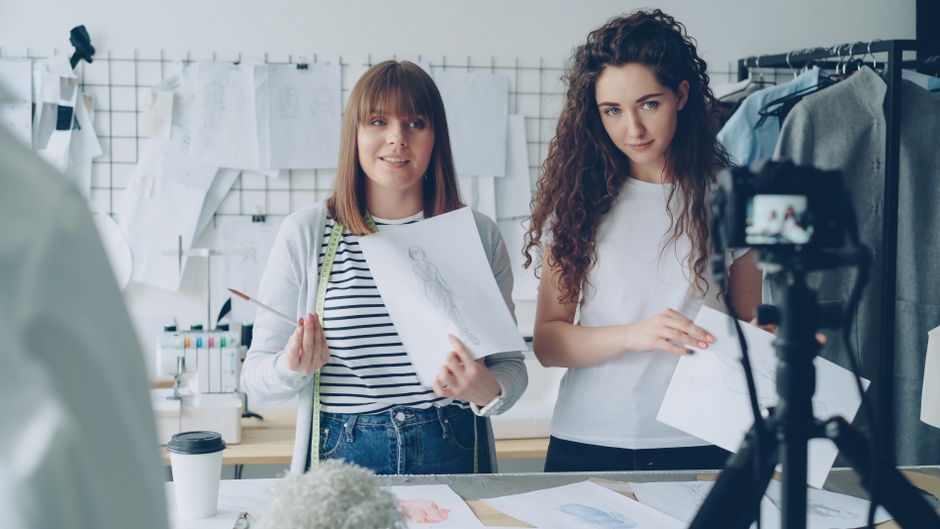
Pre každý snímok priraďte mikro-akciu: žena kráčajúca, detail ruky alebo odhalenie z reverzného uhla. Prepojte prompty so zámerom: nálada, osvetlenie, zvuk a pohyb. Použite prompty na uzamknutie kompozície a načasovania; špecifikujte viditeľné signály, aby Veo 3 mohol zarovnať vizuály so zvukom. Reverzný záber môže poskytnúť kontext a udržať momentum, a ďalší snímok by mal plynule pokračovať v príbehu na budovanie porozumenia a zapojenia.
Začnite jednoduchým záberom chôdze, potom pridajte vietor a atmosféru v pozadí. Použite presné prompty na formovanie farby a textúry a naplánujte prechody, ktoré pôsobia prirodzene namiesto náhlych. Silou dobre štruktúrovanej sekvencie je, ako informácie prúdia z jedného snímku do ďalšieho, takže zahrňte signály, ktoré signalizujú zmenu a udržte generovanie zarovnané s vašimi naratívnymi cieľmi. Zahrnutím spätnej väzby môžete analyzovať výsledky a zdokonaľovať prompty pre ďalšiu iteráciu na dosiahnutie požadovanej konzistencie generovania.
Pravidlá automatického editovania: Ako Veo 3 buduje sekvencie, prechody a časové osi
Odporúčanie: Zapnite Auto-Edit predvolene a prispôsobte nastavenia pre každý projekt. Veo 3 číta subjekt, postavy a siluety, plus momenty za scénami, a umiestňuje klipy na mriežku rytmov na dodanie jasného, transformovaného toku. Použite rýchle, konkrétne úpravy na udržanie kontroly, zatiaľ čo motor zvláda ťažkú prácu.
Základné pravidlá sekvenovania
- Definujte základné bloky: identifikujte subjekt, postavy a siluety, potom mapujte ich dialóg na rytmy, aby každý klip sedel na prirodzenom signáli akcie. To udržuje naratív zrozumiteľný a pripravený na prechody.
- Tlačte variácie v tempe: rýchle nastavenie dĺžok strihov môže vytvoriť náladu ružového svitu, keď je to potrebné; medzi zábermi uprednostnite čisté, plynulé spojenia, ktoré pôsobia bez trhania.
- Dialóg za sebou: umiestnite riadky dialógu blízko seba na zachovanie momentum a nechajte Veo 3 umiestniť reakčné zábery, aby porozumenie jasne stálo za každým vysloveným riadkom.
- Označte pre generovanie: označte klipy podľa akcie, dialógu a subjektu, aby pomohli automatickému zostaveniu vytvoriť súdržný príbeh. Keď chcete transformovaný výsledok, tieto značky jemne vedú motor.
- Strážca kvality: pomaly prehľadajte automaticky zostavenú sekvenciu a orežte akékoľvek nepríjemné pauzy; zabezpečte, aby každý prvok podporoval hlavný subjekt a neodvádzal pozornosť.
Ladenie časovej osi a prechody
- Zarovnanie rytmov: približne mapujte klipy na značky tempa. Veo 3 umiestňuje strihy cez hlavnú časovú os s návrhmi na prechody, takže všetko plynie bez šokujúcich posunov.
- Hĺbka a vrstvenie: použite zadné vrstvy na odhalenie kontextu, zatiaľ čo udržiavate siluety a subjekt viditeľné; jemný prekryt môže pridať sofistikovanosť bez neporiadku.
- Stratégia prechodov: začleňte tesné krížové prelisy s ružovými svitmi na signalizáciu zmien nálady; pre tiché momenty použite jemné prelisy tak, aby akcia sedela jemne cez snímky.
- Kontrola čitateľnosti: jasná komunikácia pochádza z čistého načasovania; ustúpte o niekoľko snímkov, ak je to potrebné, aby subjekt zostal v centre počas narácie alebo dialógu.
- Export a záloha: Predvolby Google Cloud poskytujú spoľahlivé úložisko a umožňujú rýchle regenerovanie sekvencií pre vlogy alebo obsah zameraný na generovanie, zabezpečujúc, že môžete vrátiť späť, keď experimenty idú príliš ďaleko.
Branding vášho obsahu: Šablóny, logá, farby a typografia vo Veo 3
Začnite s pevným brand kitom vo Veo 3: uzamknite jednu rodinu formátov, rezervujte primárne logo a definujte farebnú paletu, ktorá plynie cez zábery. To nastavuje jasnú víziu od prvého snímku a podporuje vytváranie, ktoré pôsobí súdržne v drone-štýle, kinematografickom kontexte.
Šablóny vedú štruktúru a rýchlosť: vytvorte jadrovú sadu pre úvod, titulné karty, dolné tretiny a koncové obrazovky; udržujte logá ukotvené v rovnakom rohu, aby sa vyhli posunu; ponúknite viacero variácií, zatiaľ čo zachovávate typografiu a farebné tokeny. Zabezpečte, aby text zostal jasný na každom pozadí a vyhnite sa opotrebovanému vzhľadu udržaním čistých hrán a konzistentných okrajov – nech rozloženie dýcha a zostane plynulé.
Farby kotvia vašu identitu. Definujte primárnu, sekundárnu a akcentovú sadu s jasným kontrastom v pozadí a pod svetlami. Umožnite jemnú mrazivú možnosť pre chladnejšie scény a teplejší vibe pre emocionálne momenty. Použite svity na zvýraznenie kľúčových prvkov bez preťaženia oka. V prírodných sekvenciách sa nakláňajte k kinematografickej úprave so stromami (stromov), zatiaľ čo zostávate v brand palete, vyhnite sa textúram kameňa, ktoré kolidujú s celkovým tónom.
Typografia riadi čitateľnosť: vyberte čistý sans pre telový text, výrazný display pre titulky a konzistentnú výšku riadkov. Stanovte mierku (1-3-5) a dokumentujte súbory fontov, veľkosti a farebné tokeny. Pridajte kontrolu statiky, aby sa pomer kontrastu dostal cez usmernenia prístupnosti cez zariadenia, a ľahko ovládatejte medzery a sledovanie na udržanie plynulého toku v každom formáte.
Experimentujte a validujte s viacerými variantmi: vytvorte variácie šablón a farebných kombinácií a exportujte do niekoľkých formátov na testovanie na rôznych obrazovkách. Udržujte kontrolnú verziu na porovnanie reakcie divákov a upravte, ako dlho logo zostáva na obrazovke a ako tučné sa cíti každá farba. Použite drag-and-drop Veo 3 na zostavenie rozloženia s pevnou víziou, vedte diváka od loga k správe s kinematografickým vzhľadom, ktorý zostáva kinematografický. Naplánujte, koľko snímkov ukázať značku (koľko) a udržte celkový vzhľad ľahký na replikáciu cez kampane.
Export, kontroly kvality a live náhľad: Finalizácia vášho videa pre nahranie
Exportujte svoj projekt ako súbor MP4 pripravený na stiahnutie (H.264) v 1080p 30fps pre všeobecné platformy; prepnite na 4K 60fps, ak váš cieľ ukazuje vysoký pohyb; cielte na bitrate videa 10–20 Mbps pre 1080p a 35–60 Mbps pre 4K; použite AAC stereo pri 192–320 kbps a udržte farebný priestor Rec.709 na zabezpečenie vizuálov profesionálnej kvality. Pre väčšiu stabilitu aplikujte rýchly syntetický priechod na utiahnutie farebného stupňovania a udržte zábery pripravené na nahranie s väčšou konzistenciou cez zariadenia.
Kontroly kvality: overte špičky zvuku, aby ste sa vyhli skresleniu, cielte na hlasitosť okolo -6 až -1 dBFS, zabezpečte tesnú synchronizáciu pier so zvukom a potvrďte konzistentnosť snímkovania. Skenujte artefakty, pruhovanie a nadmernú kompresiu; testujte titulky a čitateľnosť textu na malých obrazovkách. Môžete upraviť úrovne kompresie, lepšie re-exportujte, ak sa nájdu problémy. Zahrňte prekrytia ako dolné tretiny a zabezpečte, aby zostali čitateľné.
Použite Live Preview na preskúmanie videa na viacerých zariadeniach alebo v simulovanom prostredí prehrávania. Hľadajte prirodzené tóny kože, najmä ružové odtiene, ktoré by mohli odísť smerom k ružovej v zložitom osvetlení, a overte, či detaily očí (očí) zostávajú ostré. Skontrolujte momenty s človekom na obrazovke a postavami, aby sa výrazy čítali jasne; ak vidíte mrholenie alebo ranný oslepujúci lesk, upravte expozíciu a tiene, kým vzhľad nepôsobí vyvážený; zabezpečte, aby jemné lesknúce sa vrcholy na šperkoch vyzerali vkusne.
Ak všetko sedí, exportujte znova, ak ste zmenili nastavenia, potom zostavte balík pripravený na stiahnutie s metadátami: titul, popis a miniatúry. Udržte veľkosť súboru zarovnanú s požiadavkami platformy a zahrňte krátky, presný synops. Pripravené na nahranie, tento prístup vás nastaví na úspech a neuveriteľne leštené vizuály.
Často kladené otázky: Tipy na riešenie problémov a najlepšie praktiky pre Veo 3
Začnite s rýchlym základom: aktualizujte firmware Veo 3 na najnovšiu verziu, uvoľnite priestor na pamäťovej karte a spustite 60-sekundový testový klip pri stabilnom osvetlení. To začína spoľahlivým časovým rámcom pre hodnotenie a poskytuje pevný štartovací bod pre všetky kontroly. Ak problémy pretrvávajú, overte zdroj napájania a potvrďte, že zariadenie zostáva v bezpečných prevádzkových teplotách počas používania.
Osvetlenie a farba: nastavte parametre nahrávania na bezpečné predvolené – 1080p60 so stabilným bitrate – a uzamknite bielu rovnováhu v stabilnom svetle. V ranných alebo jasných vonkajších scénach manuálna expozícia pomáha predchádzať posunom, ktoré zavádzajú chyby. Udržujte vrcholy pod kontrolou, aby pokrytie (pokrýva) zostalo prirodzené a tóny kože presné, aby ste sa vyhli umelému svitu.
Stabilita a pohyb: pre zábery chôdze pripevnite gimbal alebo použite monopod a udržte záber stabilný, aby ste predišli želatínovému pohybu. Ak nemôžete stabilizovať, natáčajte pri vyššej snímkovej frekvencii a spomaľte v post-produkcii na zachovanie jasnosti. Tento prístup udržuje víziu ostrú a ľahko sledovateľnú (ľahko).
Kompozícia a pokrytie: umiestnite kľúčové subjekty na úrovni očí (očí) pre prirodzenú perspektívu. Tu (tu) udržiavajte rovný horizont a vyhnite sa náhlym panorámam; použite dlhšie zábery, aby scéna dýchala a ukázala, čo ukazuje záber. Pre krajiny upravte variant (variant), aby zachytil hĺbku pri minimalizácii skreslenia.
Post-processing a zdieľanie: exportujte v cieľovej rezolúcii pomocou H.265, kde je podporované, a udržte konzistentný farebný profil na ochranu svitov. Vytvorte obsah, ktorý rezonuje s naratívom produktu: kreatívne klipy, ktoré sa môžu stať virálnymi, často spoliehajú na tesný edit, jasný háčik a silnú miniatúru. Použite krajiny ako plátno na rozprávanie stručného príbehu a poskytnite (poskytnite) hodnotu divákom, potom publikujte v bezplatnom workflow, ktorý šetrí čas (čas) a zachováva kvalitu.
Rýchly štart FAQ: začína sa základmi – skontrolujte napájanie, overte rýchlosť pamäte a potvrďte verziu firmware. Potom testujte s odporúčanými parametrami: 1080p60, uzamknutá biela rovnováha a stabilná expozícia. Koľko pokusov? Začnite s jedným základným testom a jedným ranným (ranným) natáčaním pri konzistentnom svetle, potom iterujte. Každý krok jasne indikuje parameter na úpravu (parametre) a dokumentuje výsledok na vedenie budúcich natáčaní, zabezpečujúc, že môžete ľahko reprodukovať spoľahlivé výsledky pri pokrytí nových scén ako krajiny a mestské trasy chôdze (chôdze).
📚 Viac o generovaní AI a promptoch
- 5 Promptov na vytváranie videí vo Veo 3
- Príručka k promptom VEO 3 - Vytváranie výnimočných promptov pre ohromujúce AI videá
- Veo 3 pre marketérov - Vytvárajte reklamy a produktové videá rýchlejšie s Powtoon
- Pokročilá príručka k promptom Veo 3 - Ako vytvoriť virálne videá s AI príbehovým rozprávaním
- Ako vytvoriť virálne AI videá s Google Veo 3 a Filmora - Krok za krokom príručka
Odoslať stručný dopyt
Opíšte web, ciele, publikum a rozpočet na prípravu ponuky.


